epub怎么转换成pdf格式?翻开电子书阅读器的收藏夹,那些以epub后缀命名的文件总带着一种“未完成”的暧昧——它们灵活、可调,却在打印、分享或固定版式审阅时显得力不从心。PDF的严谨与普适,恰好成为这种流动格式的“定影液”,让排版、字体与页码从此不再随屏幕晃动而流浪。
然而,格式之间的摆渡从来不是点击“另存为”那么简单。版式的错乱、图片的移位、字体的替身,都可能在转换瞬间悄然登场。正因为这些隐秘的痛点,才催生出五花八门的解决方案。接下来,就和大家聊聊几种主流的转换途径。
epub转换成pdf的方法一:使用“星优电子书助手”软件
介绍理由:星优电子书助手它涵盖了电子书转PDF、电子书转Word、电子书转TXT以及文件转电子书四大核心功能。支持EPUB、MOBI、AZW3、CAJ等十多种主流电子书格式之间的相互转换。无论是想把电子书转为PDF方便打印分享,还是转为Word提取文字编辑笔记,亦或是转为TXT用最简单的文本工具打开阅读,它都能一键搞定。
软件下载地址:https://www.xingyousoft.com/softcenter/XYEbook
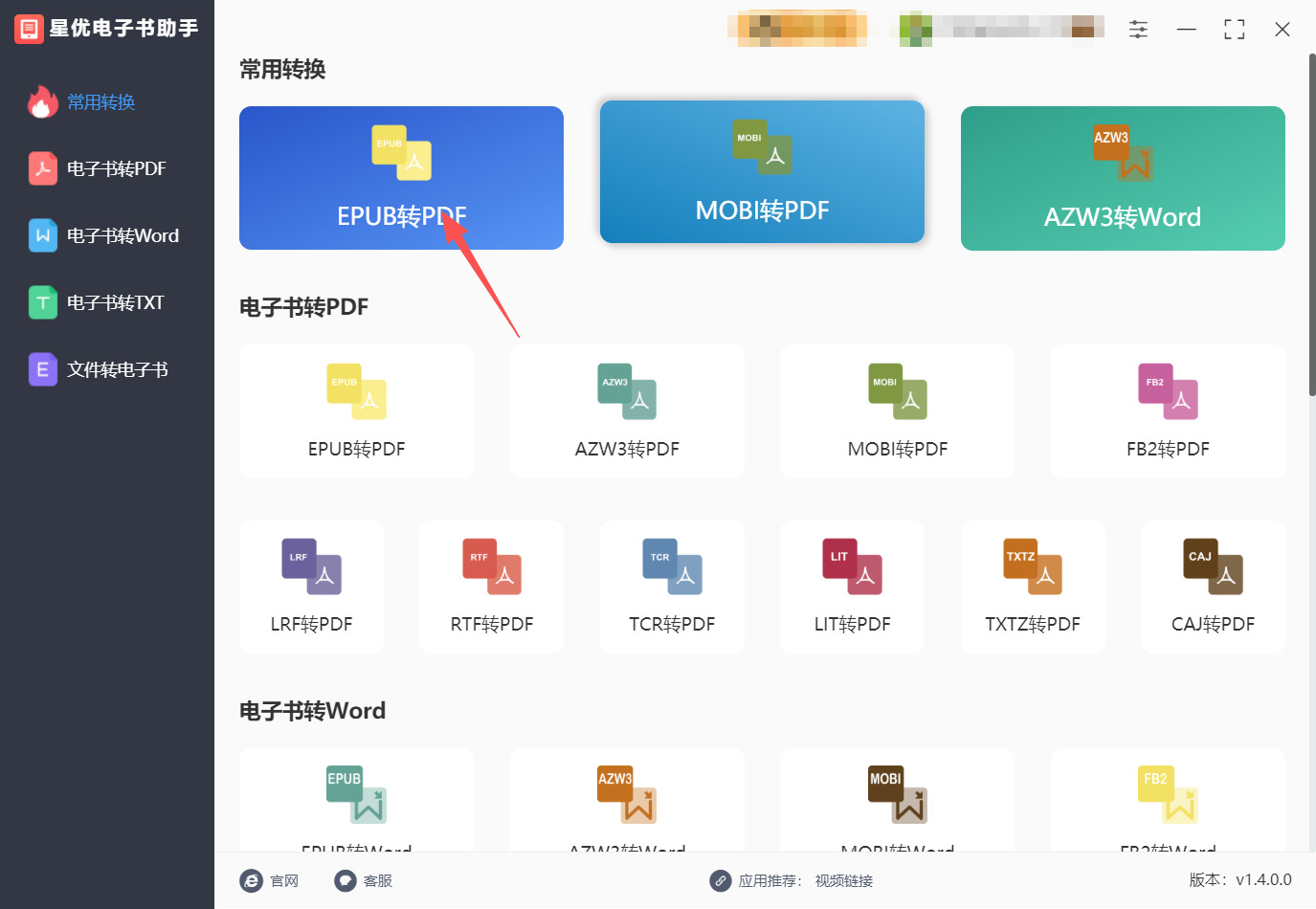
第一步:启动软件并选择转换功能
打开电脑上已安装的“星优电子书助手”软件。在软件主界面左侧的导航栏中,点击“电子书转PDF”选项;随后在右侧的功能列表中找到并点击“EPUB转PDF”,进入对应的转换操作界面。
第二步:添加EPUB文件
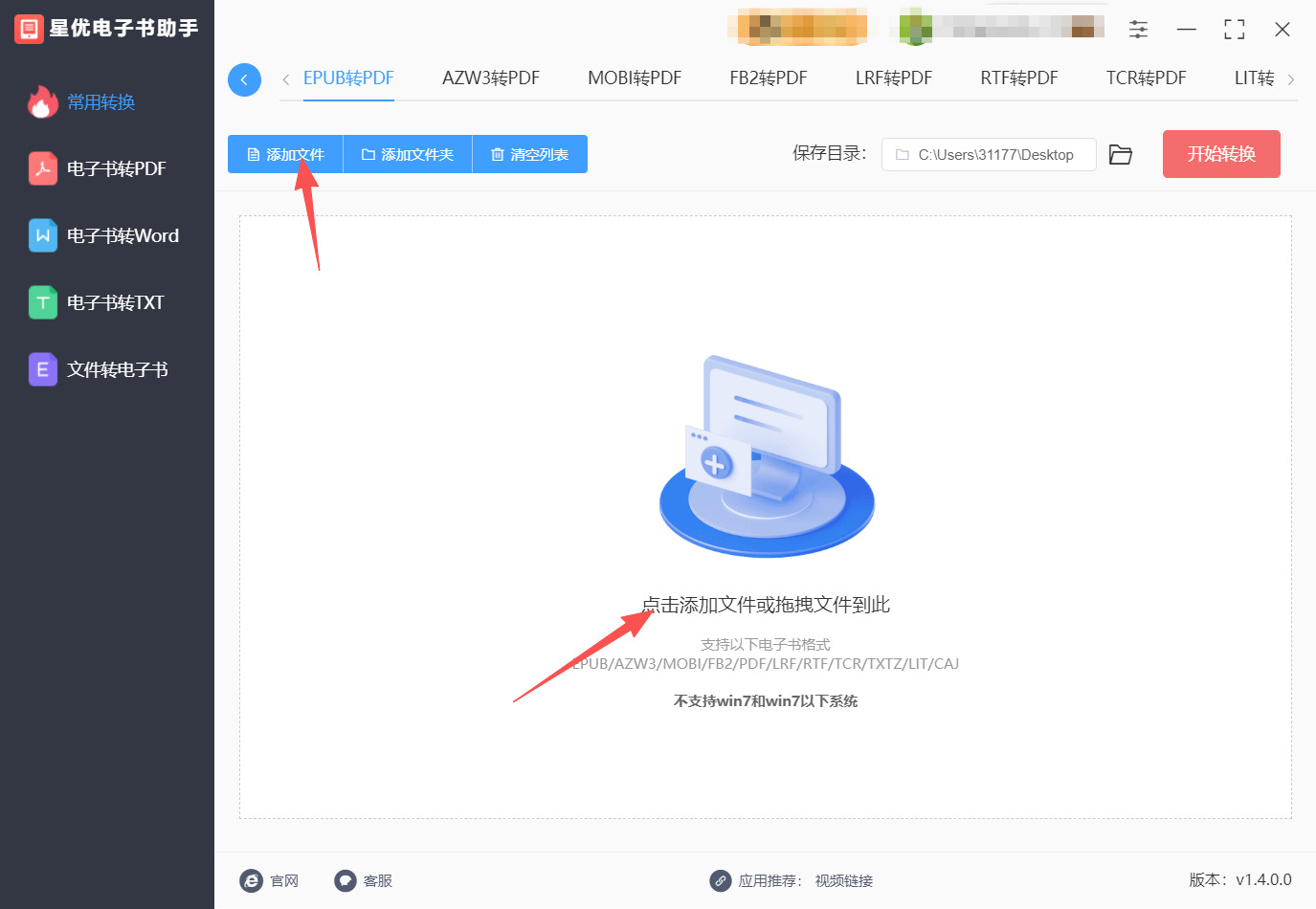
在转换操作界面中,通过点击左上角的“添加文件”按钮,在弹出的窗口中选择电脑里需要转换的EPUB电子书文件。也可以直接将EPUB文件从文件夹拖拽到软件的书籍列表区域。软件支持批量转换,可一次性添加多个EPUB文件。
第三步:启动转换
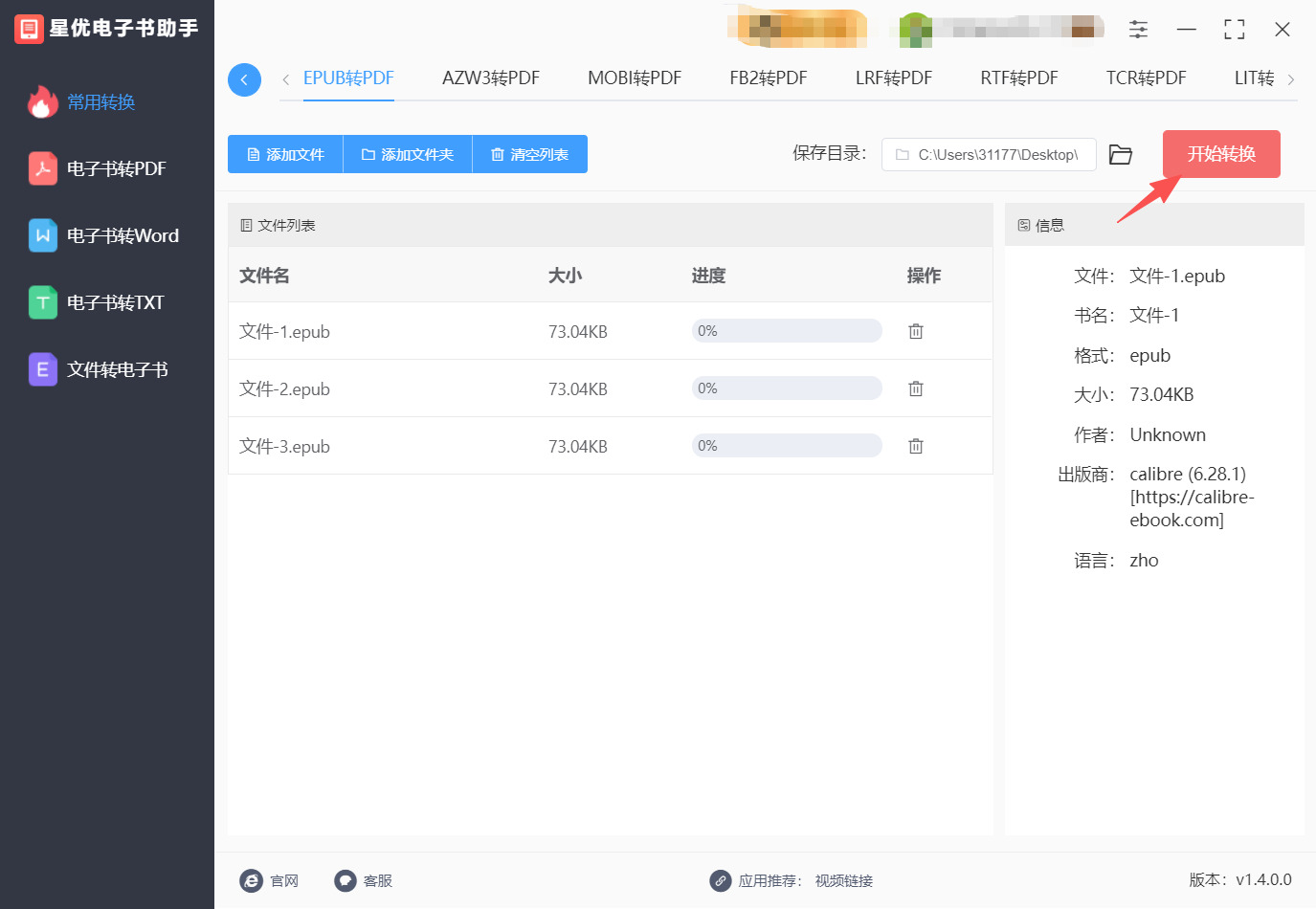
确认文件和保存目录设置无误后,点击界面右上角的红色“开始转换”按钮。软件将自动执行EPUB到PDF的格式转换,可在文件列表中实时查看每本书的转换进度。
第四步:查看转换结果
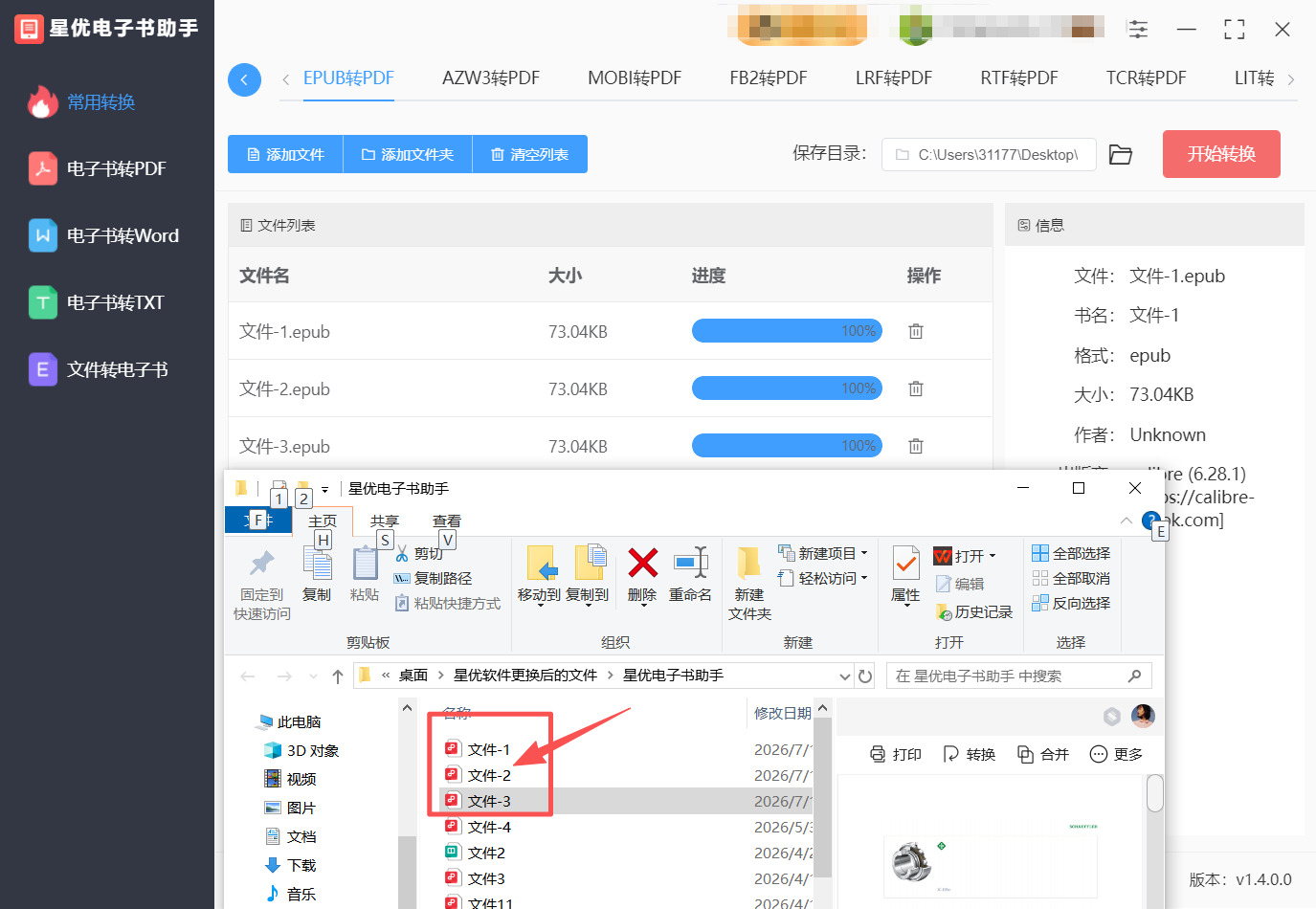
等待进度条达到100%,界面顶部会弹出“恭喜你,任务已完成!”的提示。转换完成后,软件会自动弹出保存目录文件夹,便于第一时间找到转换好的PDF文件。
epub转换成pdf的方法二:借助“优速电子书助手”软件
第一步:安装软件
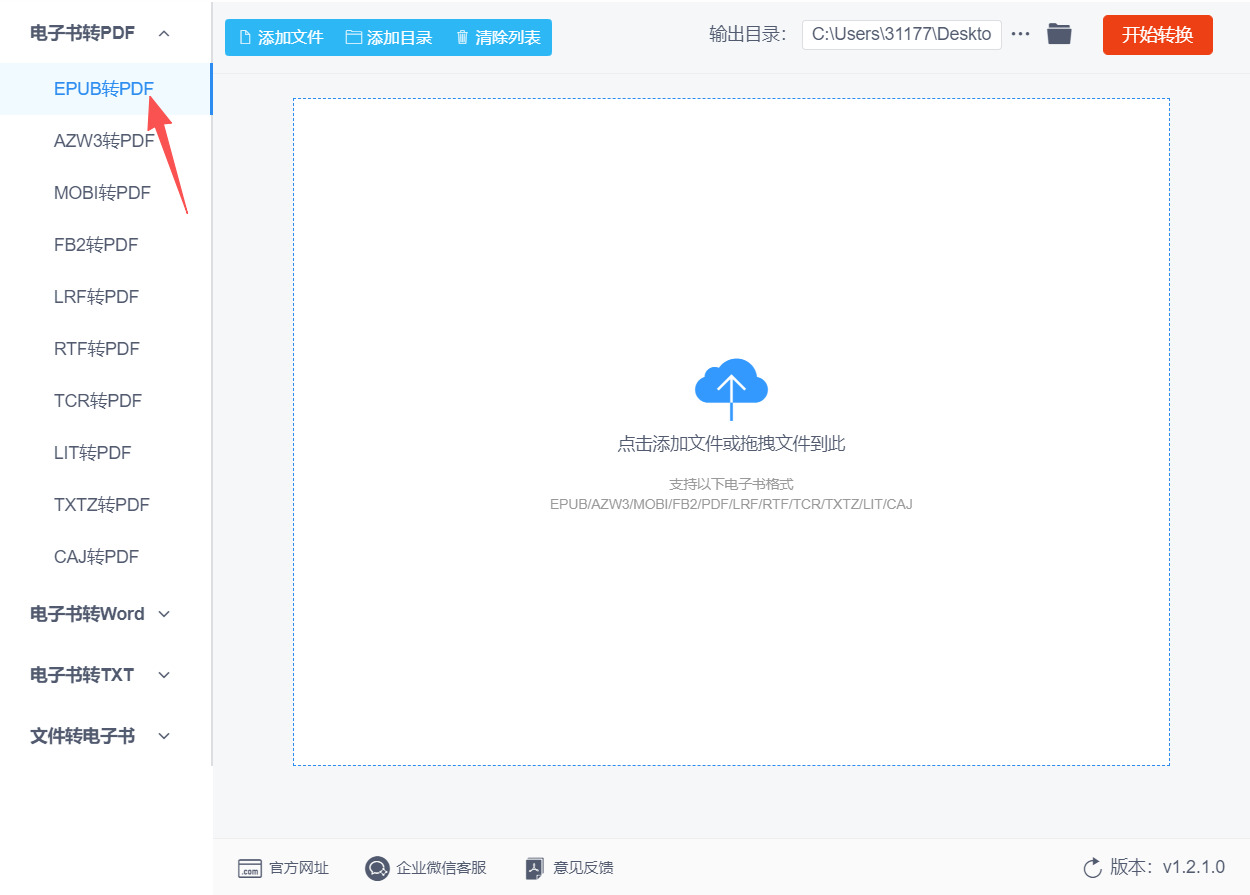
首先,需要在电脑上下载并安装“优速电子书助手”软件。你可以通过软件的官方下载地址进行下载,也可以在搜索引擎中搜索“优速电子书助手”,从官网或正规下载站获取安装包。下载完成后,双击安装包,根据提示完成安装即可。安装完成后,打开软件。在软件主界面的左侧,你会看到一个功能列表。在这里找到并点击 〖EPUB转PDF〗 功能选项。
第二步:添加EPUB文件
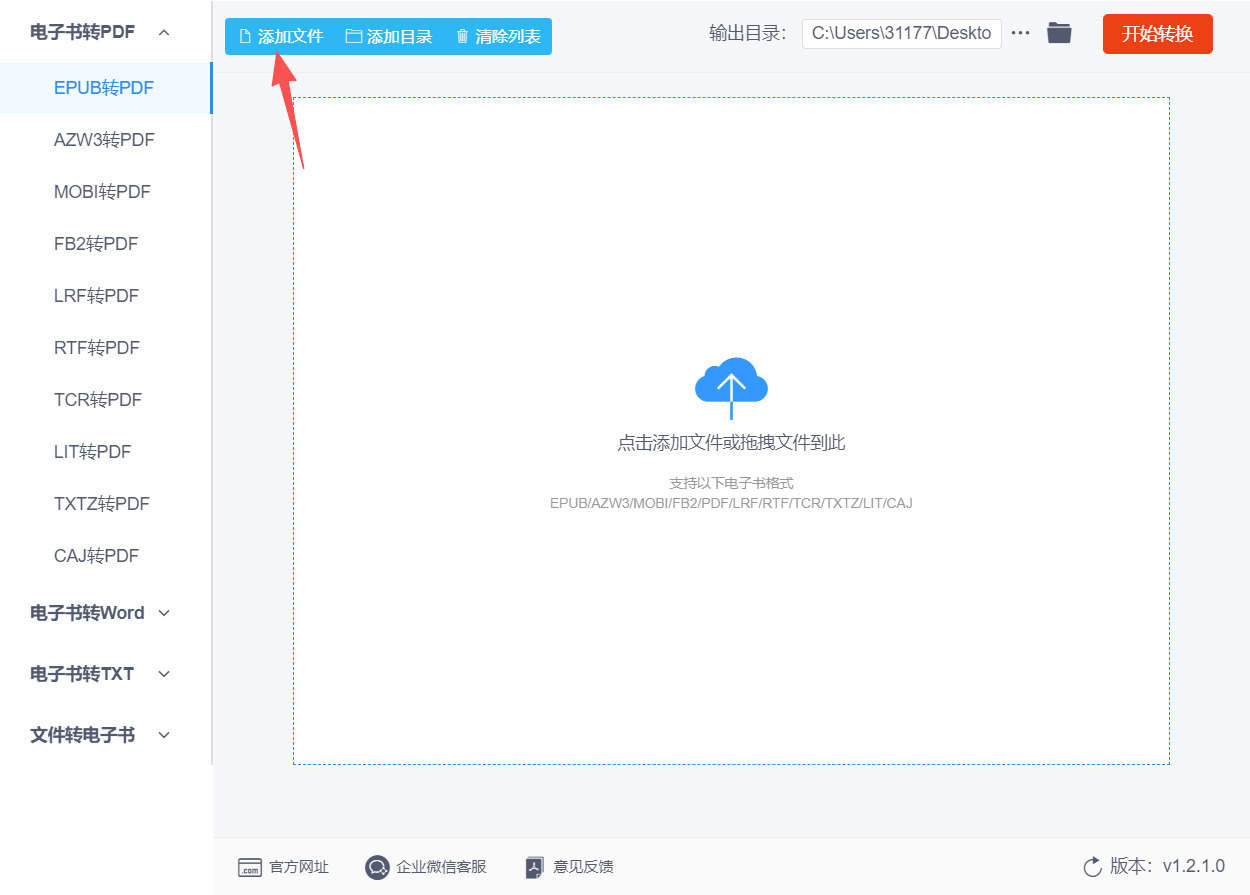
进入EPUB转PDF功能界面后,点击软件左上角的 〖添加文件〗 按钮。在弹出的窗口中选择你需要转换的EPUB电子书文件,将其导入到软件中。
第三步:开始转换
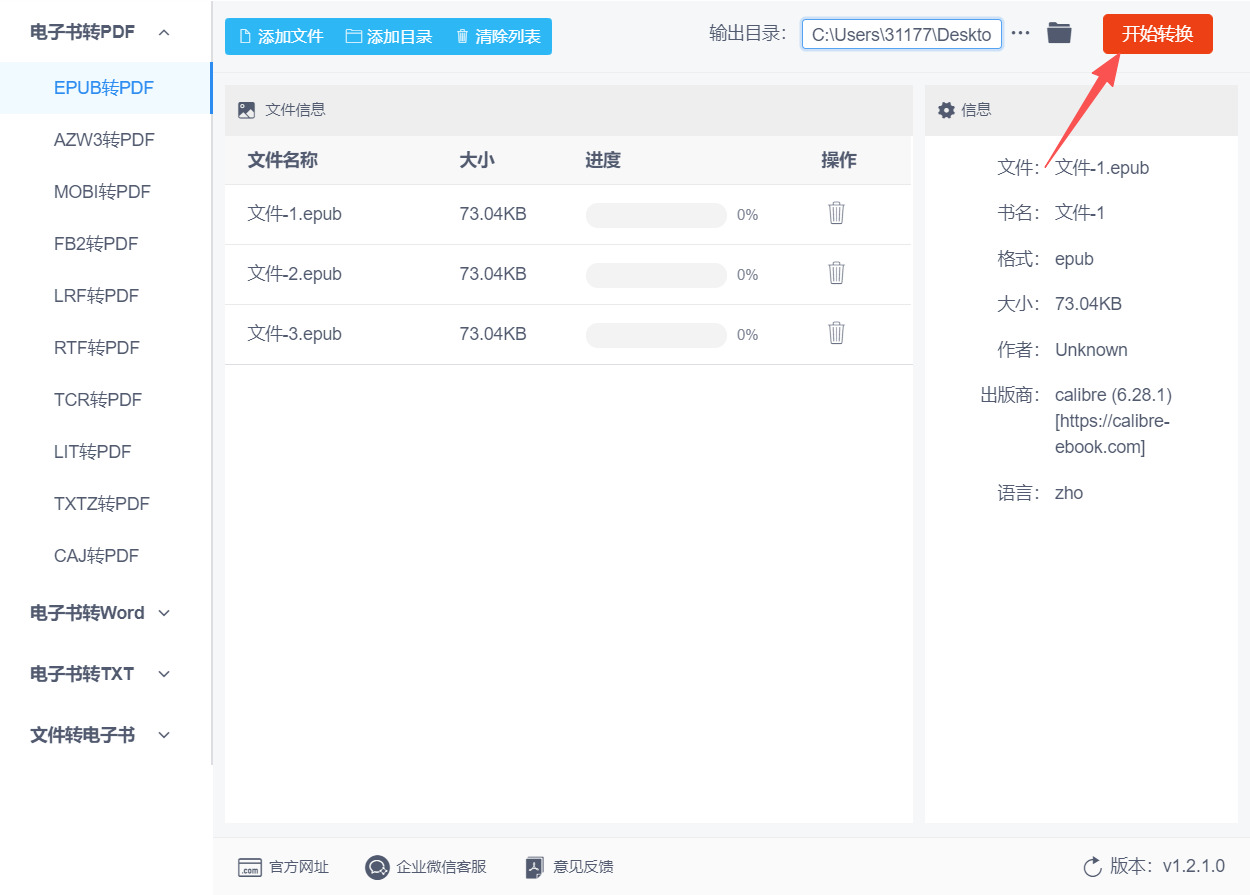
完成以上设置后,点击软件右上角的 〖开始转换〗 按钮(通常为红色),即可启动转换程序。转换过程很快,请稍等片刻。
第四步:查看结果
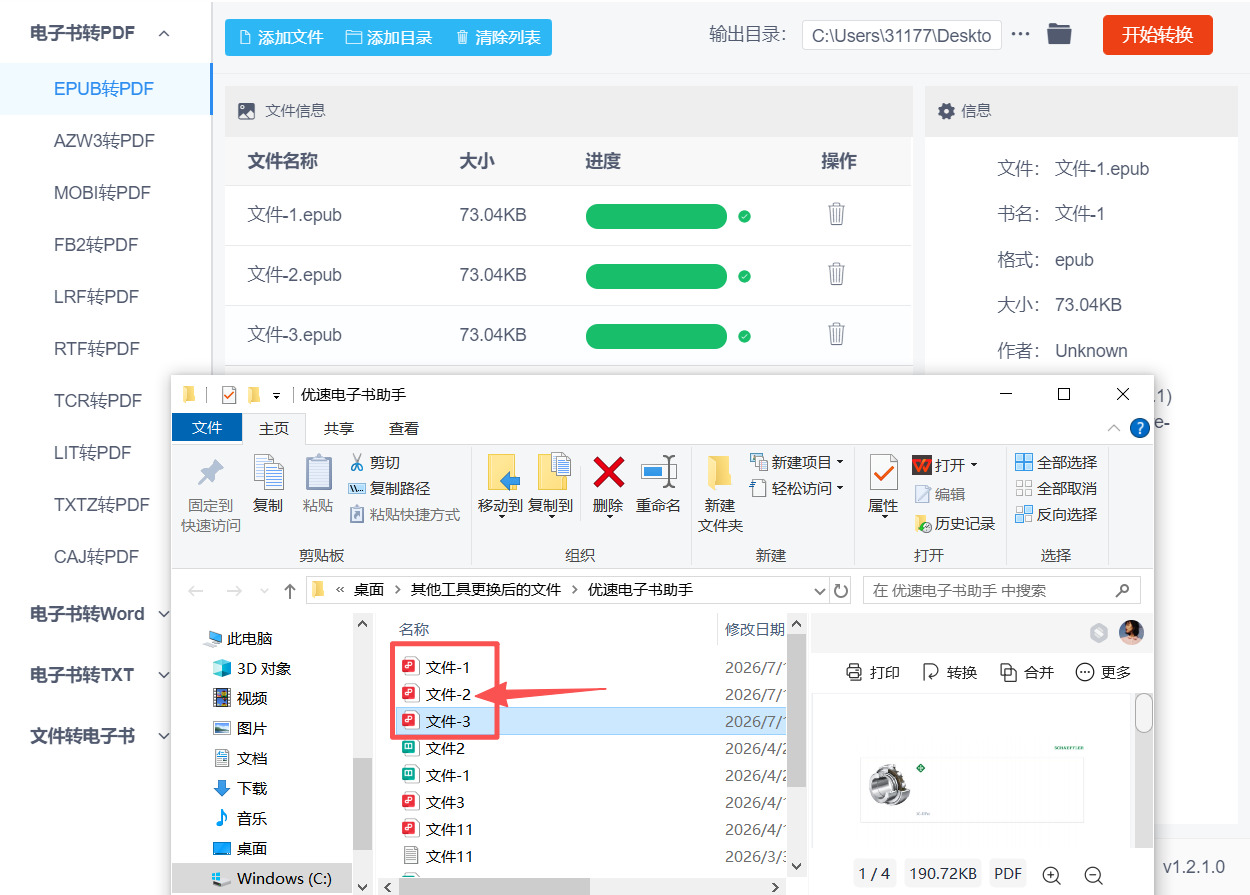
转换完成后,软件会自动打开你之前设置的输出文件夹(或默认的桌面文件夹)。在这里,你就可以找到并打开转换好的PDF文件了。
epub转换成pdf的方法三:借用“Liveconverter”在线工具
第一步:进入专属EPUB转PDF转换页面
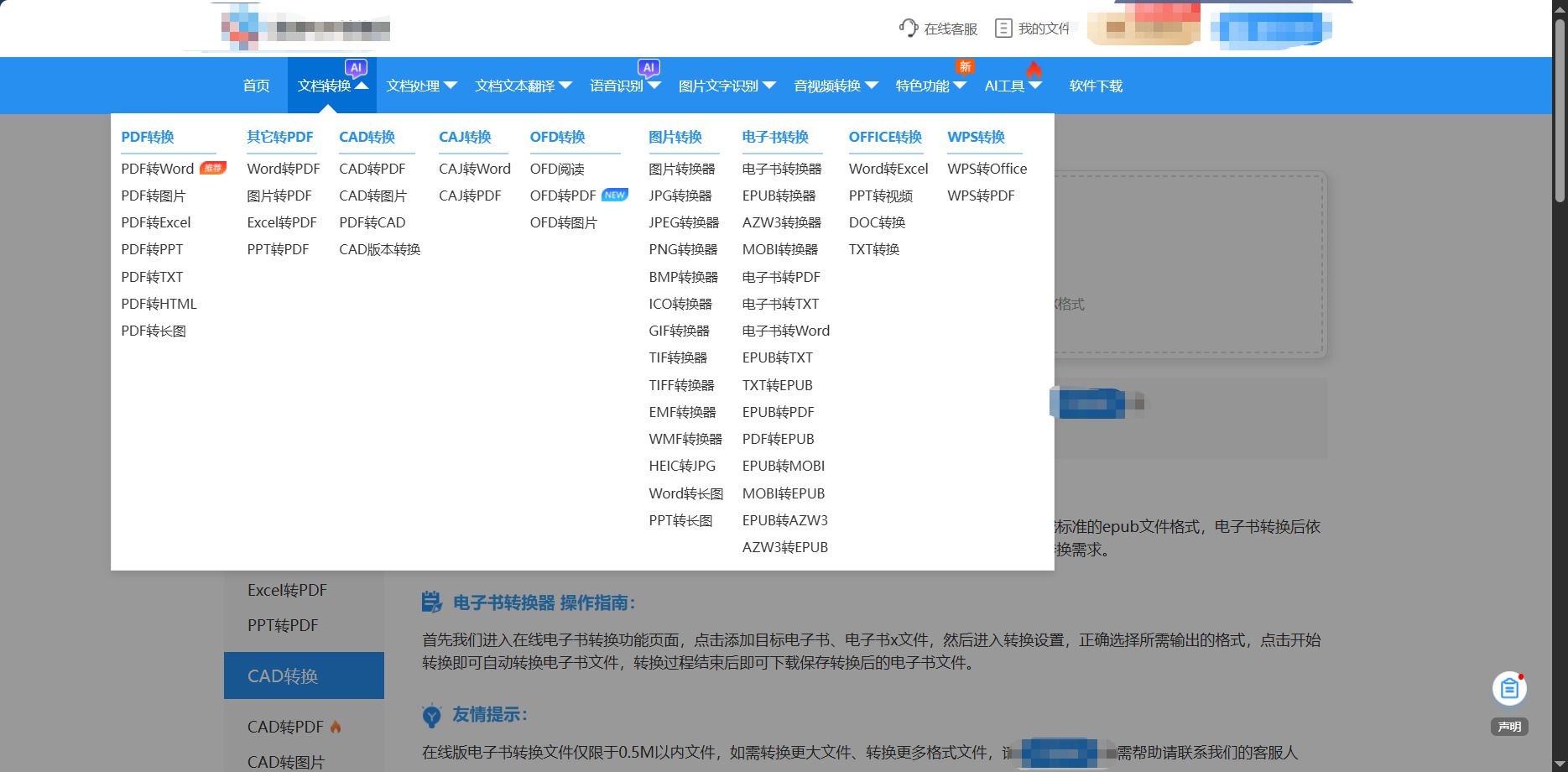
打开任意浏览器,在搜索栏输入Liveconverter官方网址,进入官网首页后,无需浏览其他功能,直接在页面格式转换分类中找到【EPUB转PDF】专属转换入口,点击进入对应功能页面,避免选错转换格式。
第二步:选择上传需要转换的EPUB文件
进入转换页面后,点击页面中央蓝色的【选择文件】按钮,此时会弹出设备文件文件夹窗口。在文件夹中找到目标EPUB电子书文件,选中后点击确认上传;也可直接将本地EPUB文件拖拽至页面上传区域,支持单次单个或多个EPUB文件批量上传,免费版单文件支持50MB以内大小。
第三步:确认输出转换格式
文件上传完成后,页面会显示已上传的EPUB文件名及文件大小,默认输出格式已自动锁定为PDF格式。无需手动切换格式,若页面格式异常,可在输出格式下拉菜单中手动选中【PDF】,确保转换目标格式无误,避免转换出错。
第四步:开启文件格式转换进程
格式确认无误后,点击页面下方的【转换】按钮,工具将自动开始解析EPUB文件、排版适配并转换为PDF格式。转换耗时根据文件大小、页数决定,普通电子书仅需3-10秒,大体积多页数文件会稍久,期间请勿关闭或刷新网页。
第五步:查看转换状态与结果
转换过程中,页面会实时显示进度条与转换状态,从“上传中”“转换中”逐步更新为“已完成”。当状态显示Done时,代表EPUB文件已成功转换成标准PDF文件,文件排版、图片、文字格式均已自动适配PDF规范。
第六步:下载保存转换后的PDF文件
转换完成后,原转换按钮位置会刷新出绿色的【下载PDF】按钮,点击该按钮,系统会自动将生成的PDF文件保存至设备默认下载文件夹。批量转换的文件会打包为压缩包下载,解压后即可获取全部PDF文件。
第七步:核验文件并清理页面缓存
下载完成后,打开保存的PDF文件,检查文字排版、图片显示、章节分页是否正常。确认无误后,可点击页面【清除文件】按钮,删除网页留存的上传文件与转换缓存,保障文件隐私安全,随后即可关闭网页完成全部操作。
epub转换成pdf的方法四:利用“YoYo-Pdf”在线工具
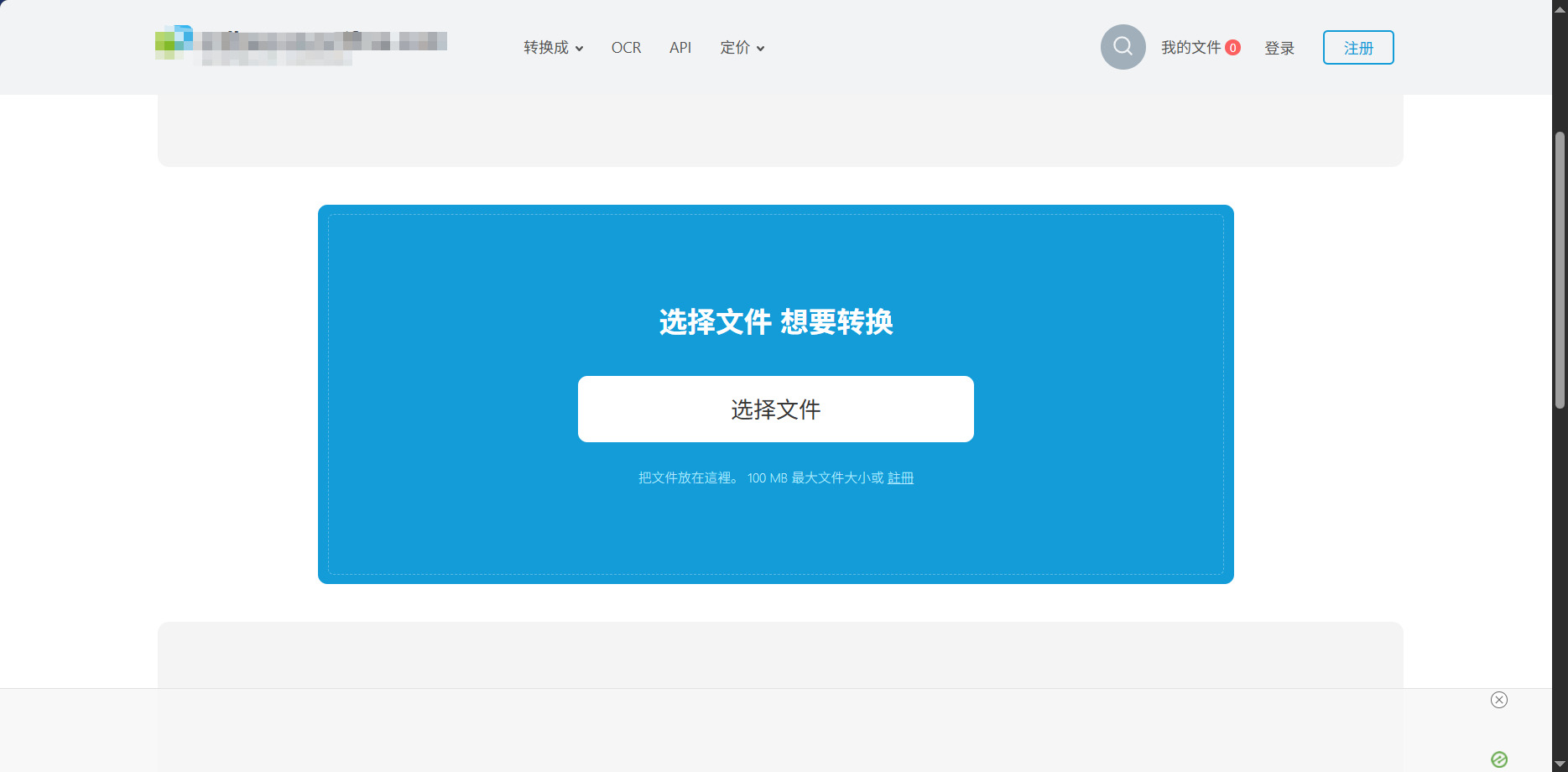
第一步:打开官方专属转换功能页面。打开电脑任意主流浏览器,在地址栏输入YoYo-Pdf在线工具电子书转换官方网址,直接进入【EPUB转PDF】专属功能页面,无需在首页反复查找功能入口,规避功能选错问题。
第二步:上传本地EPUB格式文件。进入功能页面后,页面中央会显示蓝色核心上传区域,有两种上传方式可选。第一种为点击上传,点击页面中的【点击选择文件】按钮,弹出电脑本地文件夹窗口,找到需要转换的EPUB电子书,单选或多选文件后点击【打开】;第二种为拖拽上传,直接选中本地EPUB文件,拖拽至页面虚线上传区域,松开鼠标即可自动启动上传。
第三步:查看文件上传状态与批量管理。文件选中后系统自动开始云端上传,页面会实时显示上传进度条、上传速度与文件大小,等待进度条100%即为上传完成。若上传错误、选错文件,可点击对应文件右侧的【删除】按钮单独移除单文件,也可点击【清空全部】清空所有上传文件,重新上传目标文件。
第四步:确认转换参数并启动转换。该在线工具默认适配电子书最优转换参数,自动匹配PDF标准版式、字体清晰度、页面排版,无需手动调整参数。确认上传文件无误后,点击页面底部蓝色的【开始转换】按钮,系统即刻启动格式转换程序。
第五步:等待云端转换完成。转换过程中页面会显示实时转换进度,小型EPUB文件(10MB以内)仅需3-10秒,大容量带图片、插图的电子书文件耗时稍久,全程无需手动操作,保持页面打开即可,切勿关闭或刷新页面,避免转换中断。
第六步:预览转换成品文件。转换进度完成后,页面会自动刷新,展示所有转换成功的PDF文件条目。点击文件右侧的【预览】按钮,可在线查看PDF排版、图文清晰度、页面布局,检查是否存在排版错乱、内容缺失、图片失效等问题,无需下载即可核验成品质量。
第七步:下载保存转换后的PDF文件。预览确认无误后,可按需选择下载方式。单文件转换完成,直接点击对应文件后的【下载】按钮,将PDF保存至电脑本地;多文件批量转换,可点击页面【全部下载】按钮,系统会自动打包为压缩包格式下载,方便统一保存管理。
第八步:手动清理云端文件。为进一步保障隐私安全,下载完成后,可在页面【我的文件】列表中,手动删除已转换的源文件与成品文件。平台默认24小时自动清除所有上传、转换记录,手动删除可即时清空云端数据,杜绝文件泄露风险。
第九步:完成新一轮转换。若需要继续转换其他EPUB文件,点击页面【重新选择文件】按钮,即可重置操作界面,重复上述步骤完成新一轮格式转换,无需刷新网页、重新进入功能页面。
epub转换成pdf的方法五:使用“zemzer”在线工具
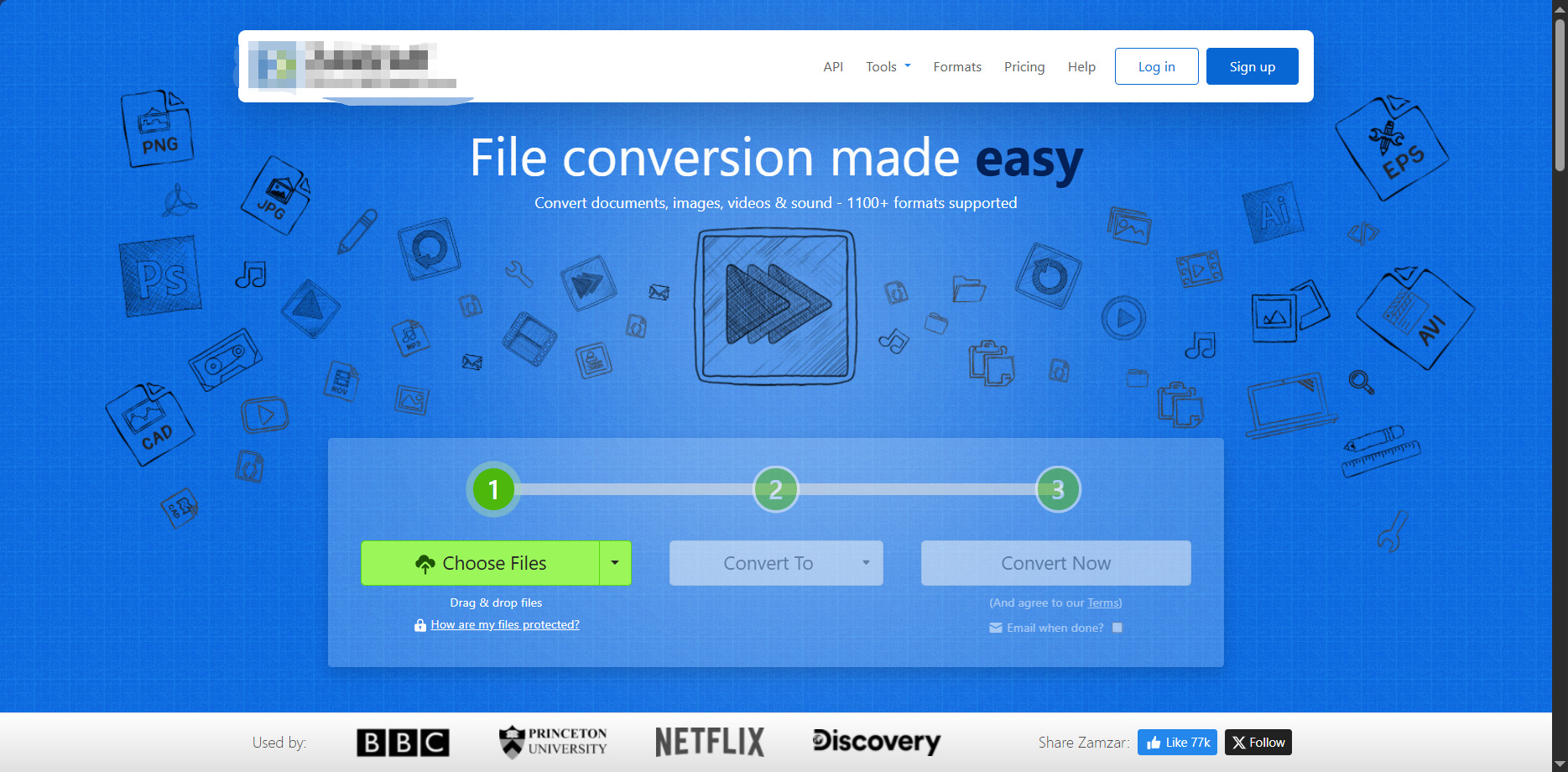
第一步:打开浏览器,进入zemzer专属EPUB转PDF转换页面。打开电脑或手机任意主流浏览器,在地址栏输入zemzer官方专属转换网址,按下回车键直接进入对应功能页面,无需从官网首页跳转,精准直达转换通道,避免选错功能。
第二步:选择需要转换的EPUB源文件。进入转换页面后,点击页面核心位置的Choose Files蓝色按钮,此时会弹出设备本地文件浏览窗口,在文件夹中找到存放好的目标EPUB电子书,单击选中文件后点击“打开”,即可完成文件上传,等待页面显示文件名称即为上传成功。除本地文件外,也可点击按钮旁的云端图标,支持从谷歌网盘、OneDrive等云端导入EPUB文件。
第三步:确认输出转换格式。文件上传完成后,页面会自动弹出格式选择下拉框,系统默认匹配转换格式,需手动核对输出格式为pdf,若显示其他格式,点击下拉列表找到PDF选项并选中,确保最终生成文件为标准PDF格式,杜绝格式转换错误。
第四步:设置转换附加选项。在转换按钮上方,可勾选“Email me when done”选项,填写个人邮箱,转换完成后系统会自动推送下载链接至邮箱,适合大文件转换、不便等待的场景,普通用户可直接跳过该设置,无需勾选。
第五步:启动文件格式转换。确认文件和输出格式无误后,点击页面显眼的Convert Now红色按钮,网页将自动启动EPUB解析与PDF转换程序,此时请勿关闭、刷新网页,耐心等待系统处理,处理时长根据文件大小波动,普通电子书仅需3-10秒。
第六步:预览转换结果,下载PDF文件。转换完成后,页面会自动刷新,显示“Conversion Successful”转换成功提示,同时展示已转换的PDF文件条目,点击文件右侧的Download下载按钮,即可将转换后的PDF电子书保存到设备本地,默认保存至浏览器下载文件夹。
第七步:核对文件完整性,完成全部操作。文件下载完成后,打开保存的PDF文件,检查文字排版、章节顺序、插图、页码是否与原EPUB文件一致,确认无错乱、缺失、乱码问题后,即完成整套EPUB转PDF操作。
转换epub到PDF,表面是文件后缀的更迭,实则是两种阅读哲学的交汇。epub像一条河流,随设备与字体自由流淌,适配每一双眼睛,迎合碎片化时代的轻盈;PDF则如一座冰雕,凝固了创作者的每一处排版用心,不容篡改,捍卫着正式场合的尊严。当你将前者引入后者的疆域,便是在流动与恒定之间搭起一座浮桥。这座桥的牢固程度,固然取决于诸多技术参数,但更关乎你内心对“阅读”二字的定义——是追求效率的滑动,还是偏爱纸墨般的沉静?这种选择没有高下之分,只有场景之别。每一次格式转换,都是一次对内容的重新审视。你会惊讶地发现,同样的章节在PDF的固定页面上,竟能催生出不同于滚动浏览的专注感,仿佛纸书在手,思绪也随之沉稳。然而,这种专注也有代价,它可能牺牲掉字体缩放与夜间模式的便利,让眼睛在暗处略显疲惫。所以,请先问自己:这份文件将去向何方?是打印成册、邮件发送,还是仅做存档?不同的归宿,理应有不同的取舍。
不必为转换后的小瑕疵耿耿于怀,因为电子世界的完美从来都是动态的,那偶尔的错行或图片位移,反倒成了数字时代手工痕迹的独特印记。最后,请记得,无论借助何种工具,转换只是手段,阅读才是终点。保留原始epub文件,就像保留一张鲜活的草稿,而PDF则是誊清后的定本,两者各有用处,不妨共存。同时,也请尊重每一份电子书的版权,未经授权莫将转换后的文件用于商业传播。希望以上所提及的几种思路,能为你拨开些许迷雾,让每一次转换都轻松顺遂,也愿你将更多心力倾注于文字本身的风景之中,而非困在格式的迷宫里徘徊。以上就是几种常见的做法,但愿能助你一臂之力。

