如何将avi格式转换成mp4?AVI格式虽然画质不错,但常常因为兼容性问题在各种设备上播放卡顿或无声。相比之下,MP4凭借更高效的编码和广泛的适用性,成为如今最主流的视频格式。许多用户在整理视频或分享文件时,都会遇到需要将AVI转为MP4的情况。
面对格式转换的需求,其实不必感到无从下手。无论是借助常用工具还是在线服务,都有不少简单可行的途径。接下来就为大家分享几种转换方式。
第一种方法:借助“星优视频大师”软件将avi格式转为mp4
推荐原因:星优视频大师这款软件最大的优势在于其简洁的设计,无论是上班族还是普通用户,都能通过简单的拖拽和点击,一步完成视频格式的转换、批量压缩视频大小、从视频中提取动图或音频,甚至随心调节视频播放速度与音量,让视频处理变得像点鼠标一样轻松。
下载链接:https://www.xingyousoft.com/softcenter/XYVideos
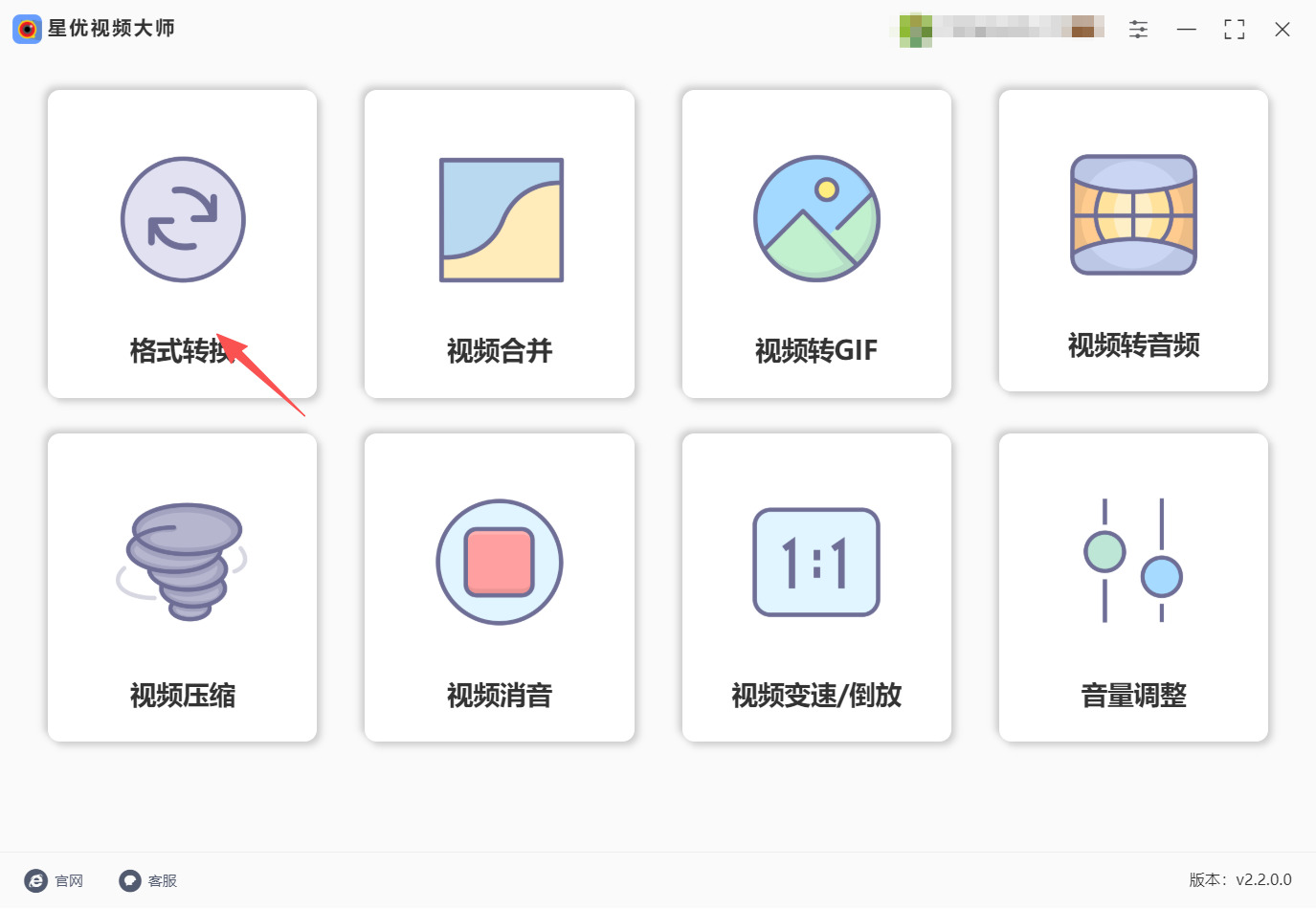
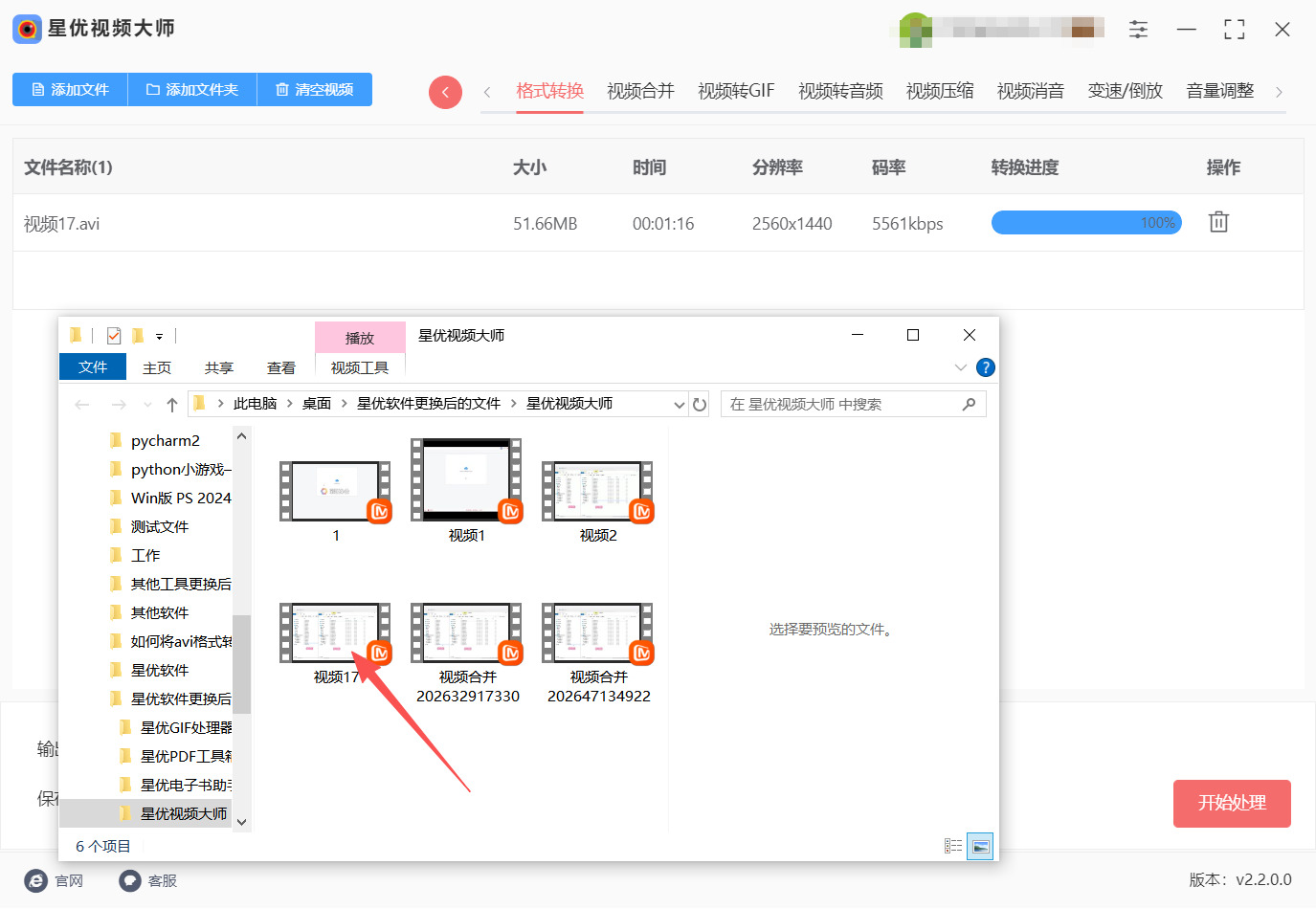
步骤一,将“星优视频大师”软件安装到电脑上,然后打开软件。在软件主界面中,找到并点击〖格式转换〗按钮,进入视频转换功能页面。
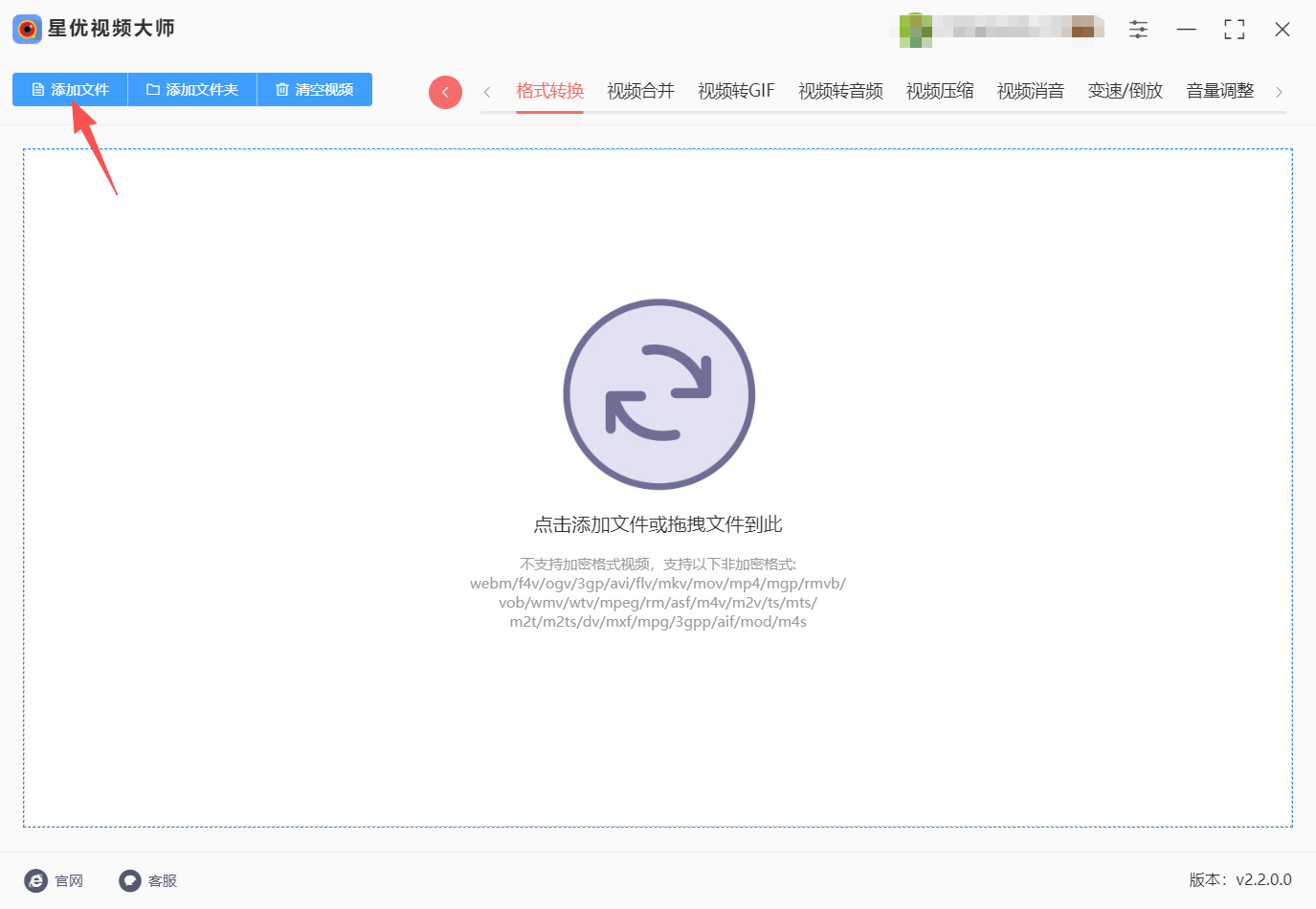
步骤二,点击左上角的〖添加文件〗按钮,从电脑中选择需要转换的AVI视频文件,将其导入到软件列表中。
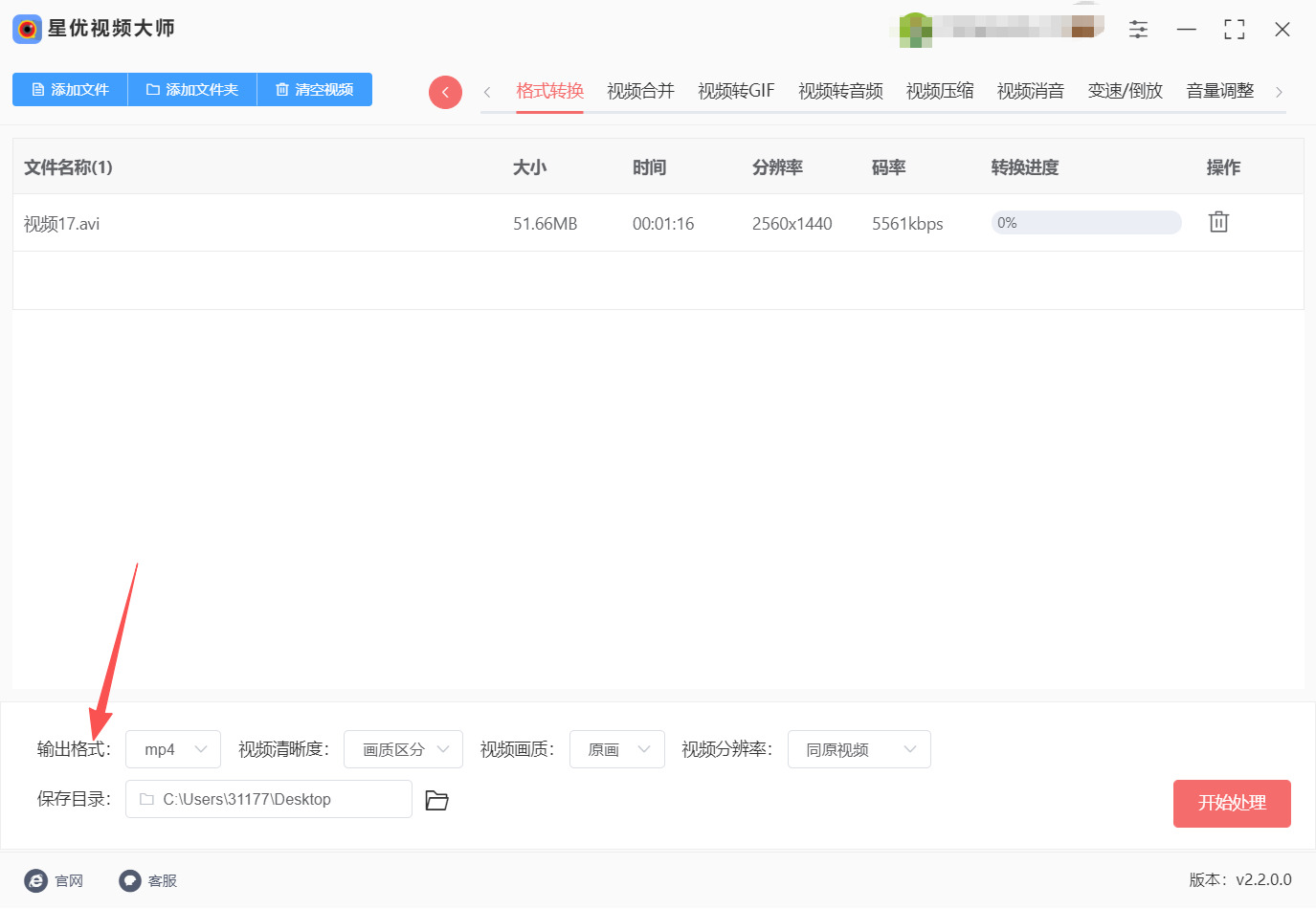
步骤三,在界面下方的输出格式区域,点击下拉菜单并选择“MP4”格式,视频编码、分辨率等参数可按默认设置不动。
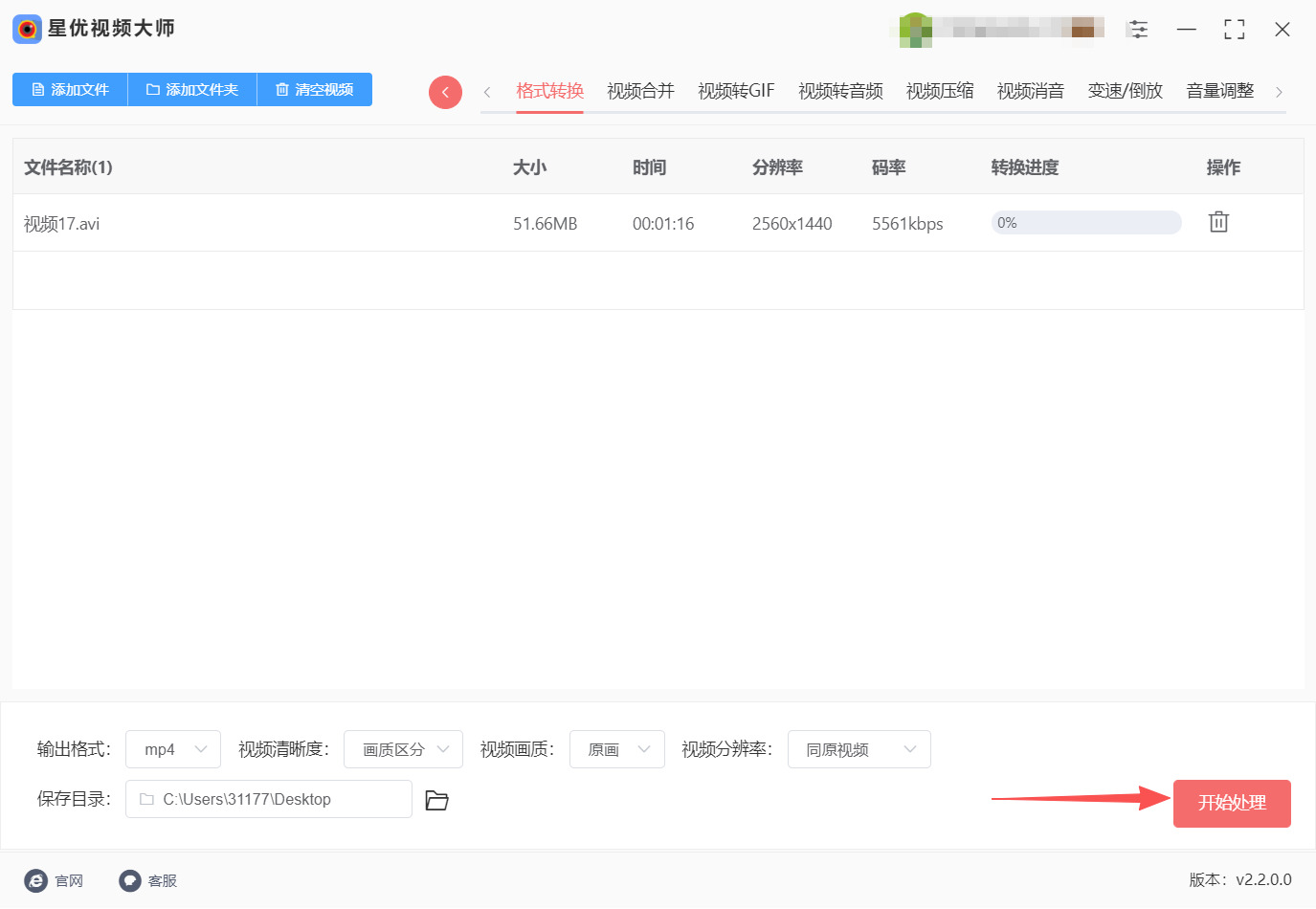
步骤四,确认源文件和输出格式无误后,点击右下角的〖开始处理〗按钮,软件即开始进行AVI转MP4的操作。
步骤五,转换完成后,软件会自动打开输出文件夹,你可以在其中找到转换好的MP4文件,双击即可播放验证。
第二种方法:借用“云朵视频处理器”软件将avi格式转为mp4
步骤一,安装并启动软件
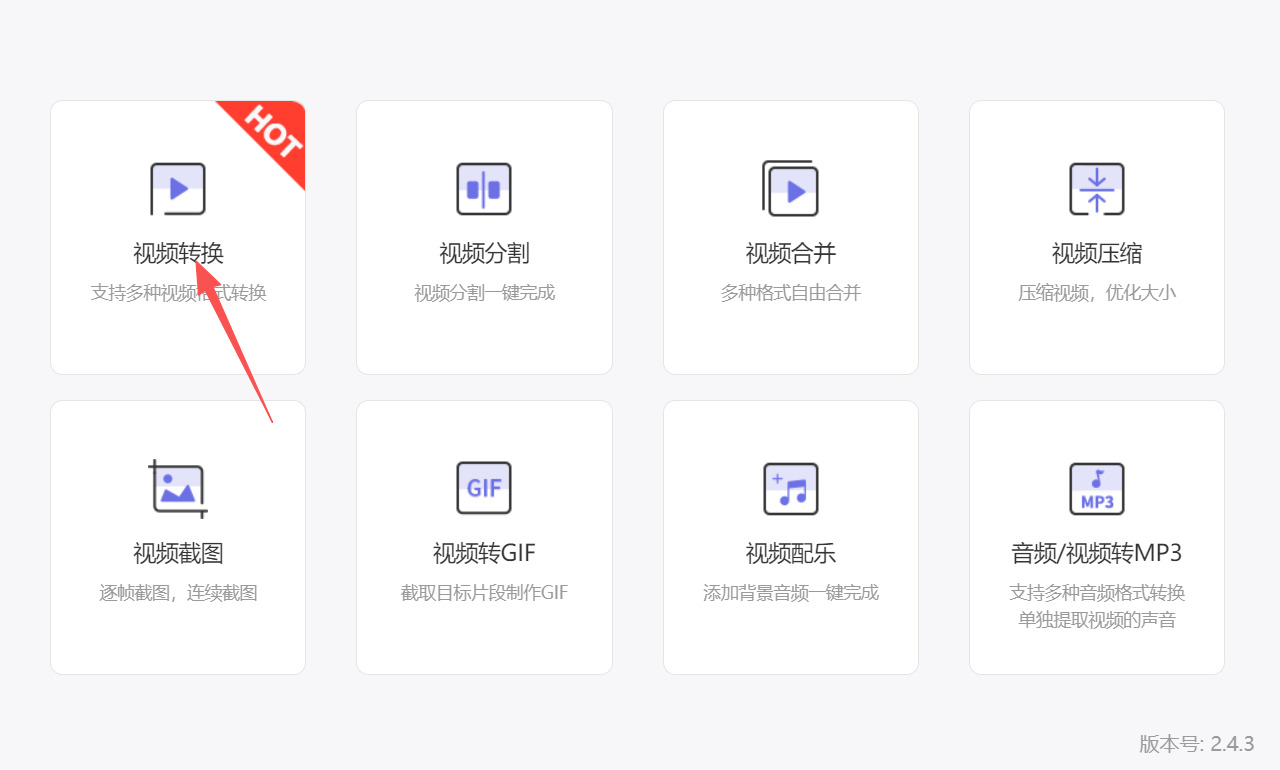
首次使用这个软件之前,请提前将其安装到电脑上,随后打开软件,软件启动后,主界面会显示视频转换、视频分割、视频合并、视频压缩等多个功能入口,在众多功能中找到“视频转换”模块,点击进入其转换操作页面。
步骤二,添加AVI格式视频文件
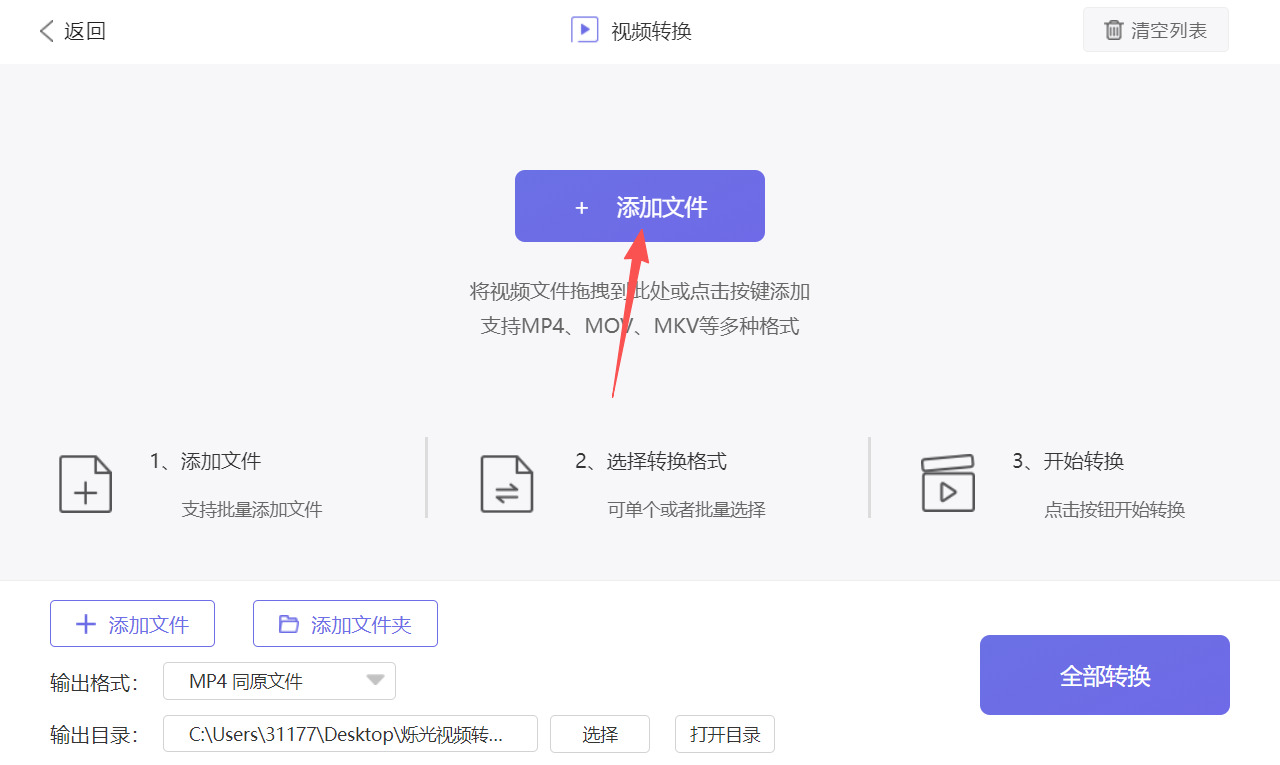
进入视频转换页面后,点击“添加文件”按钮,从本地文件夹中选取需要转换的AVI视频文件;软件也支持直接将要转换的视频文件拖拽到页面中央的指定区域中来完成添加。添加成功后,文件列表中会显示该视频的格式、持续时间和分辨率等信息,方便用户核对。
步骤三,设置输出格式为MP4
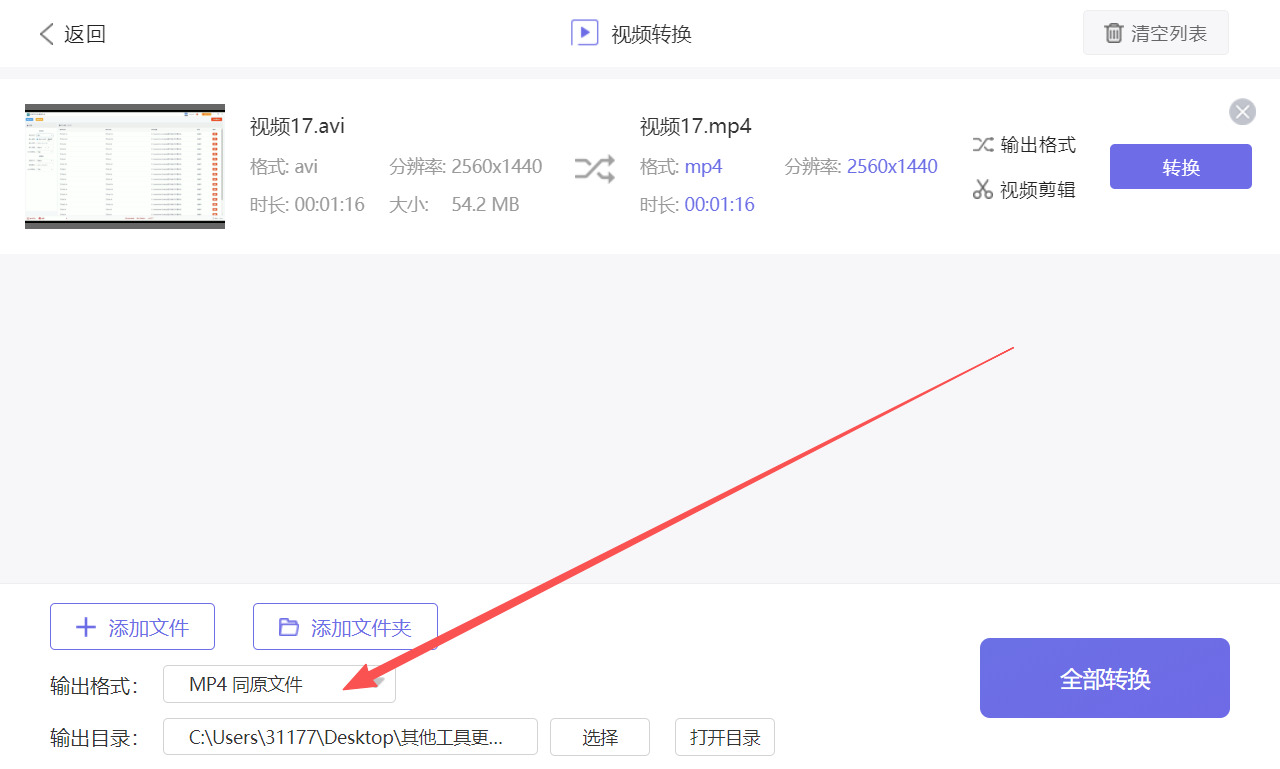
在文件列表的右侧或底部找到“输出格式”选项,点击打开格式下拉菜单。在视频格式分类中选择“MP4”,软件会将其设定为最终输出的目标格式。
步骤四,设置输出目录并开始转换
在页面底部或输出设置区域找到输出目录选项,点击“选择”按钮,为转换后的MP4文件选择一个指定的保存位置,方便后续查找和管理。确认上述所有设置无误后,点击“全部转换”按钮,软件即开始执行AVI转MP4的转换任务。
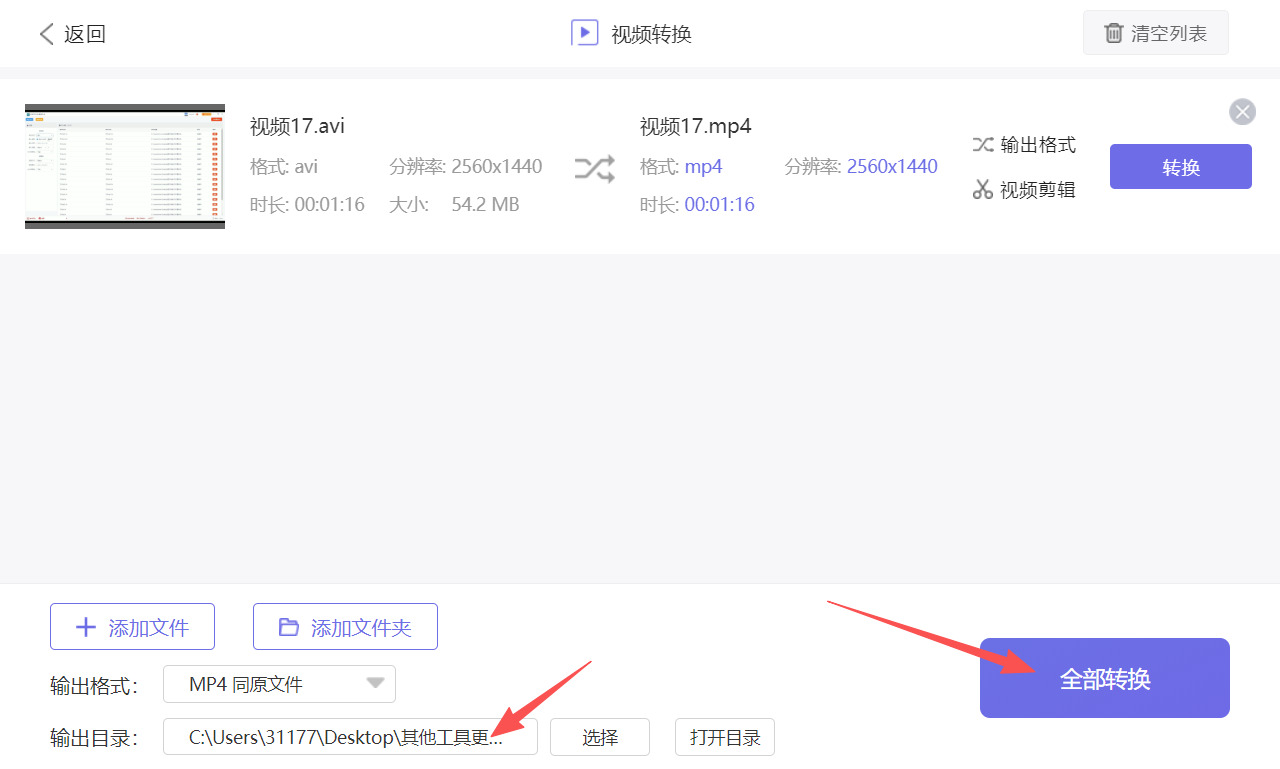
步骤五,查看转换进度与完成文件
转换过程中,软件会在文件列表中或专门的进度条区域显示每个视频文件的实时转换进度。转换完成后,可以直接点击输出目录后的“打开”按钮,快速定位到转换好的MP4视频文件并进行播放或使用。
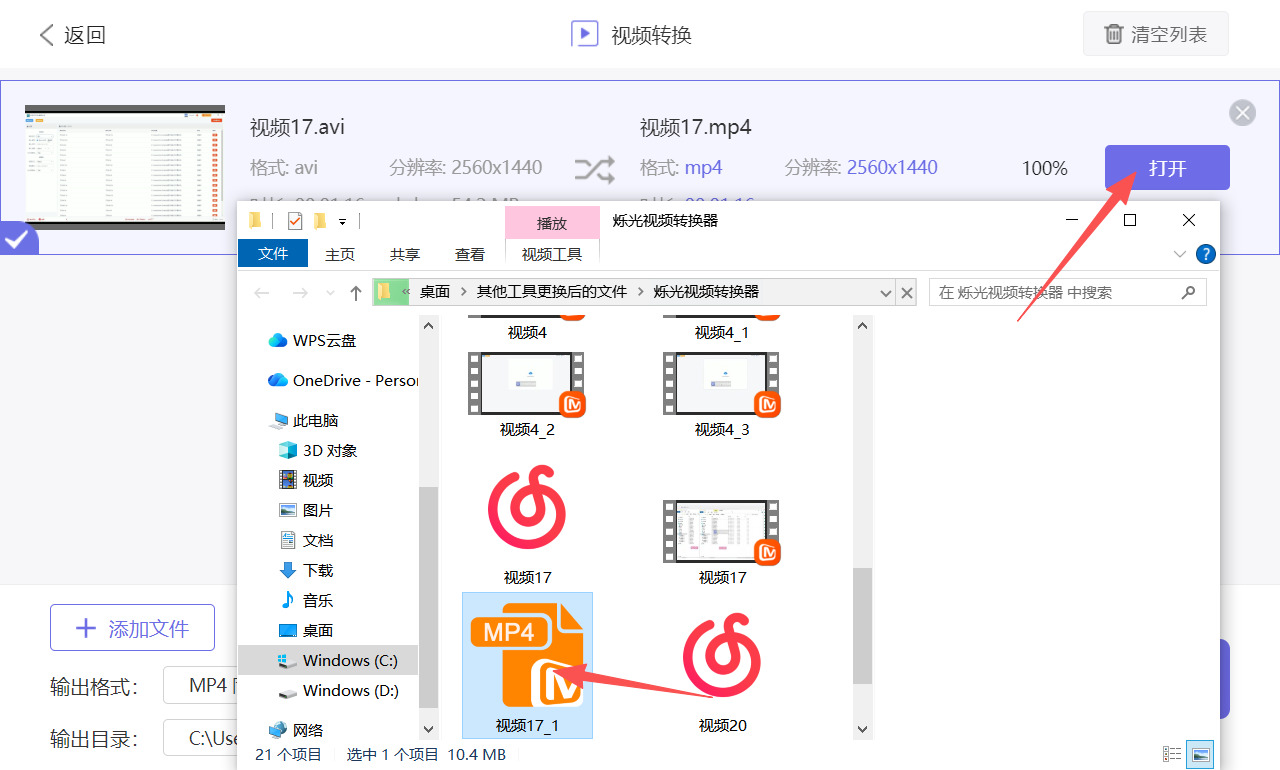
第三种方法:利用“优速视频处理大师”软件将avi格式转为mp4
步骤一,在电脑上安装“优速视频处理大师”软件,安装完成后双击桌面图标打开软件,在软件主界面左侧的功能列表区中找到并点击〖格式转换〗功能选项,进入格式转换操作界面。
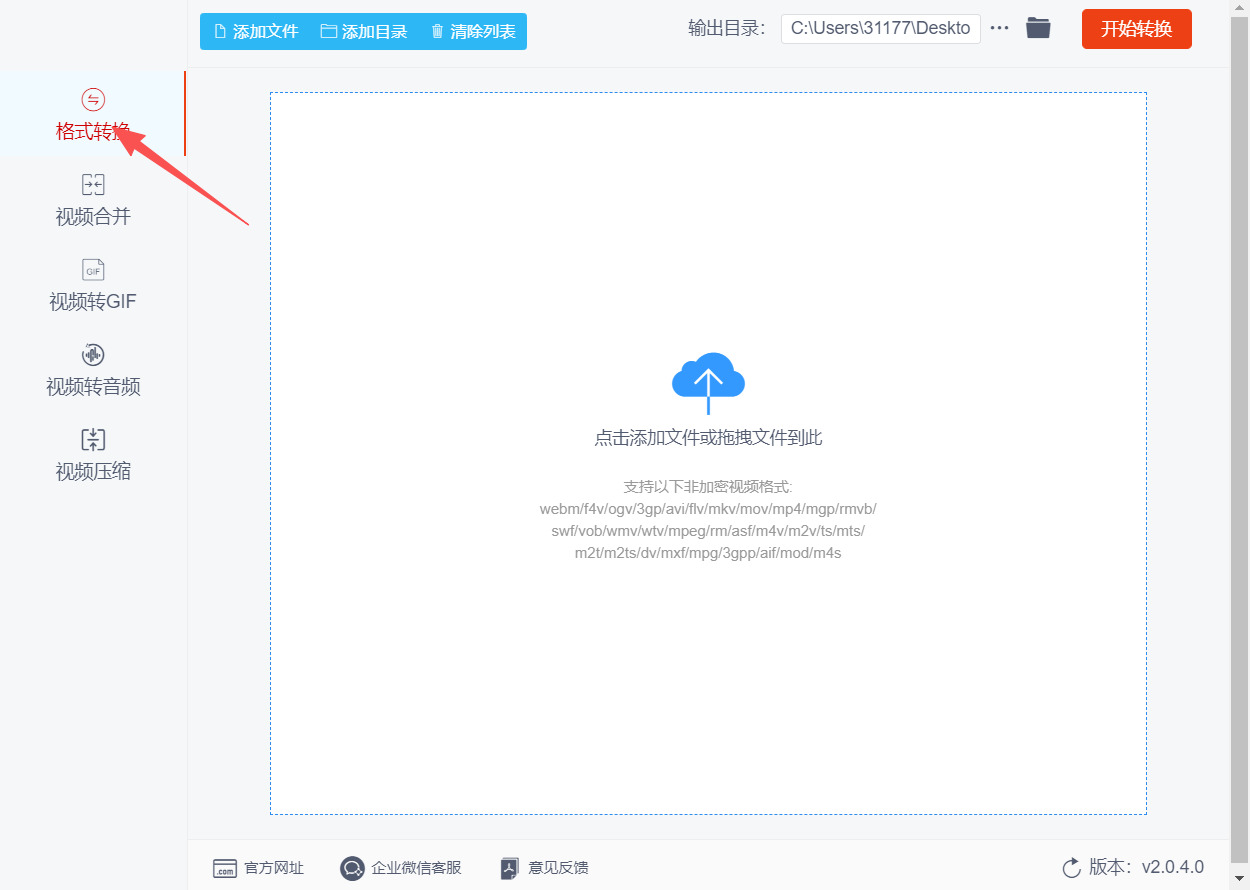
步骤二,进入格式转换界面后,点击界面左上角的蓝色〖添加文件〗或〖添加目录〗按钮,在弹出的文件选择框中找到需要转换的AVI视频文件进行导入。该软件支持批量添加和转换,用户可以一次性选择多个AVI视频文件同时导入,无需逐一操作。
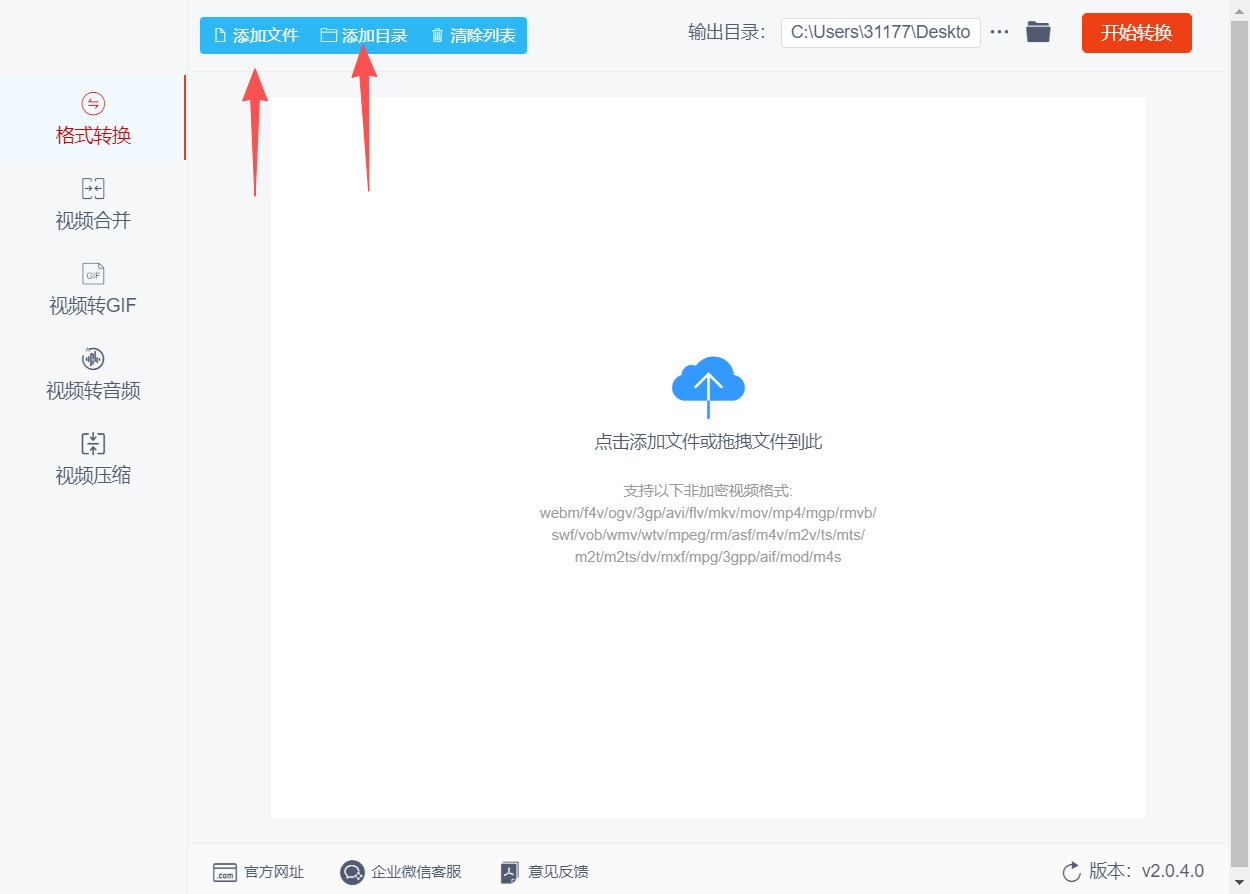
步骤三,视频文件成功添加到软件后,在软件右侧的“视频格式”下拉框中点击展开格式列表,从众多支持的视频格式中找到并选择“mp4”作为目标输出格式。
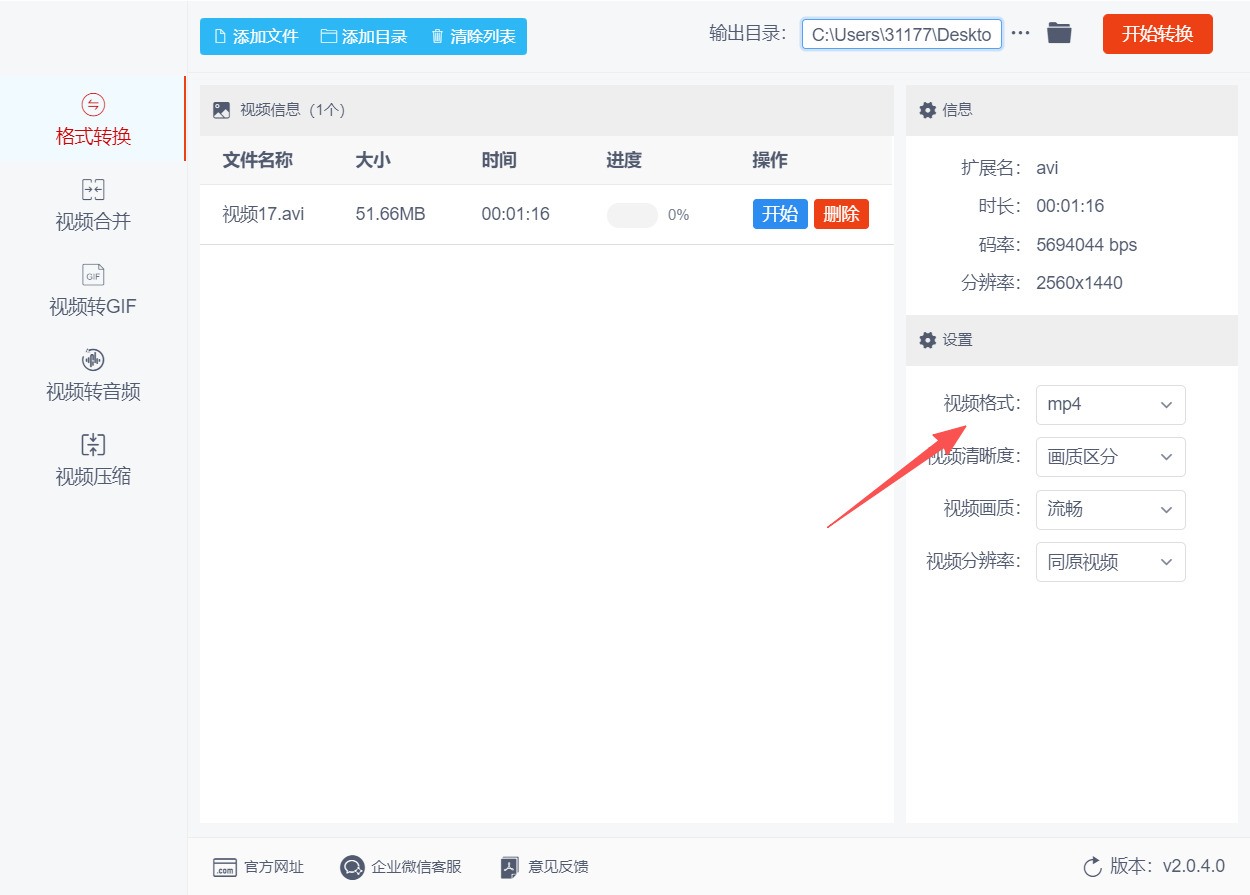
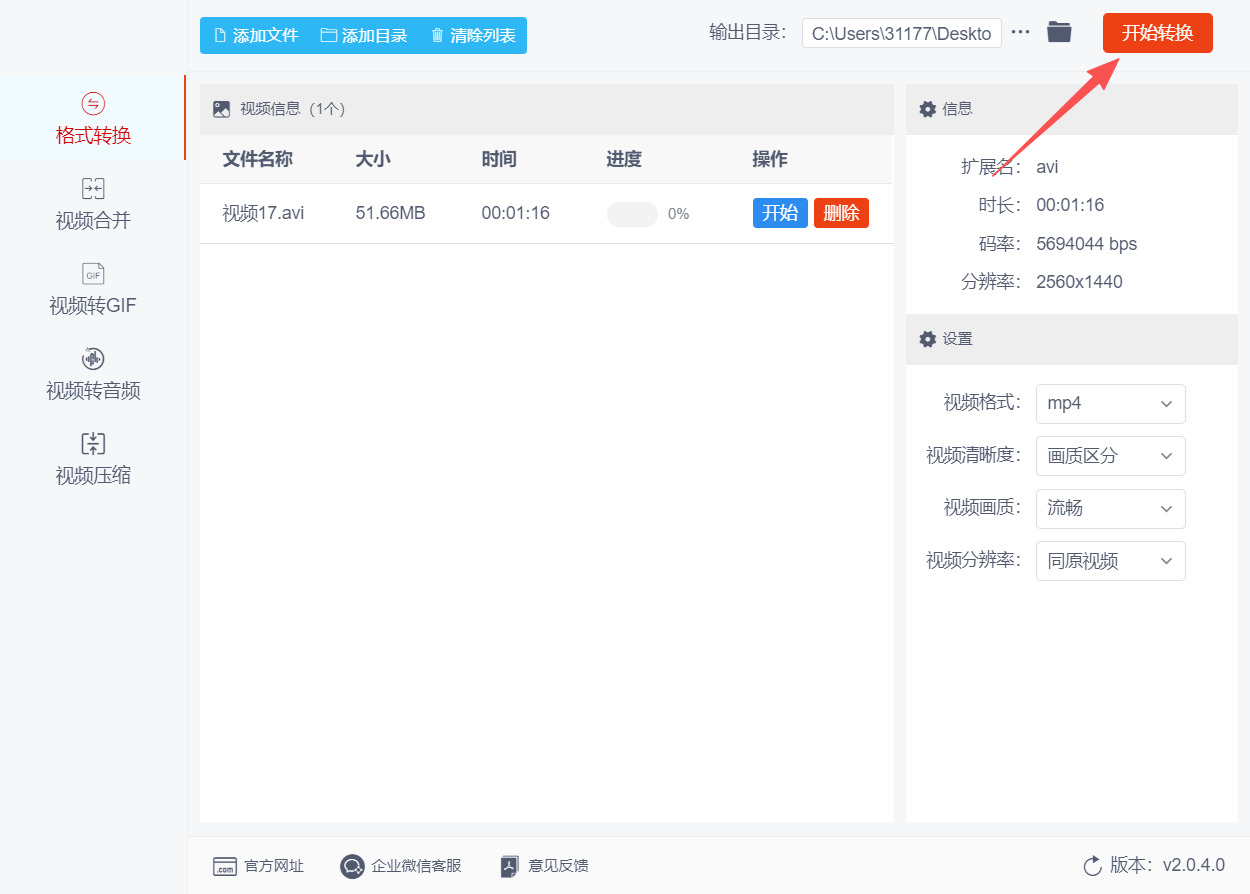
步骤四,确认上述所有设置无误后,点击软件右上角的红色〖开始转换〗按钮,软件随即启动视频格式转换程序,对已导入的AVI视频文件进行格式转换操作。
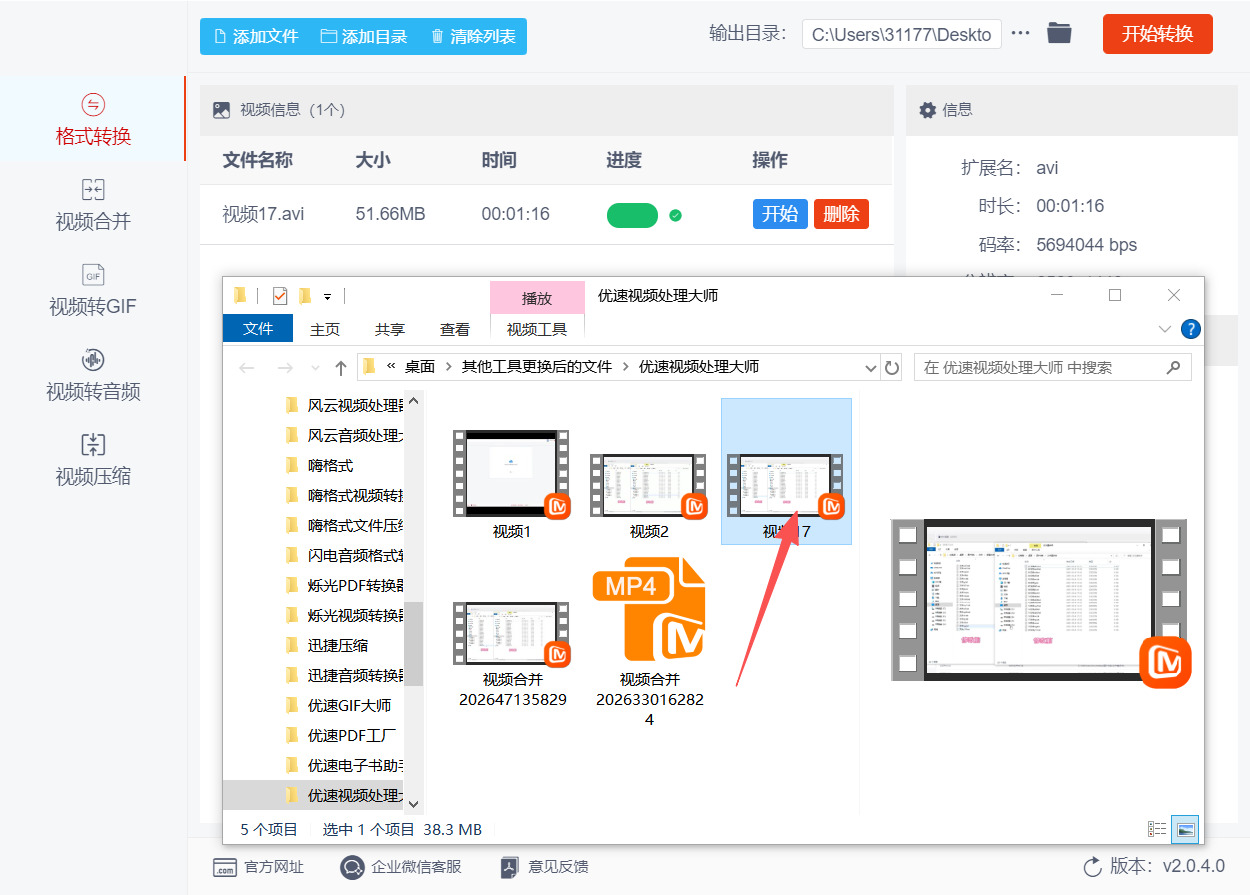
步骤五,等待转换进度条全部完成后,软件会自动打开之前设置的输出目录文件夹,用户可以直接在该文件夹中查看已经成功转换好的MP4视频文件,确认格式转换工作顺利完成。
第四种方法:使用“99Tool”在线工具将avi格式转为mp4
步骤一,打开电脑浏览器,在地址栏输入99Tool在网站网址,按下回车键进入官网首页;无需注册登录,无需下载任何客户端或插件,直接即可使用所有在线工具功能,页面干净无广告,操作门槛极低。
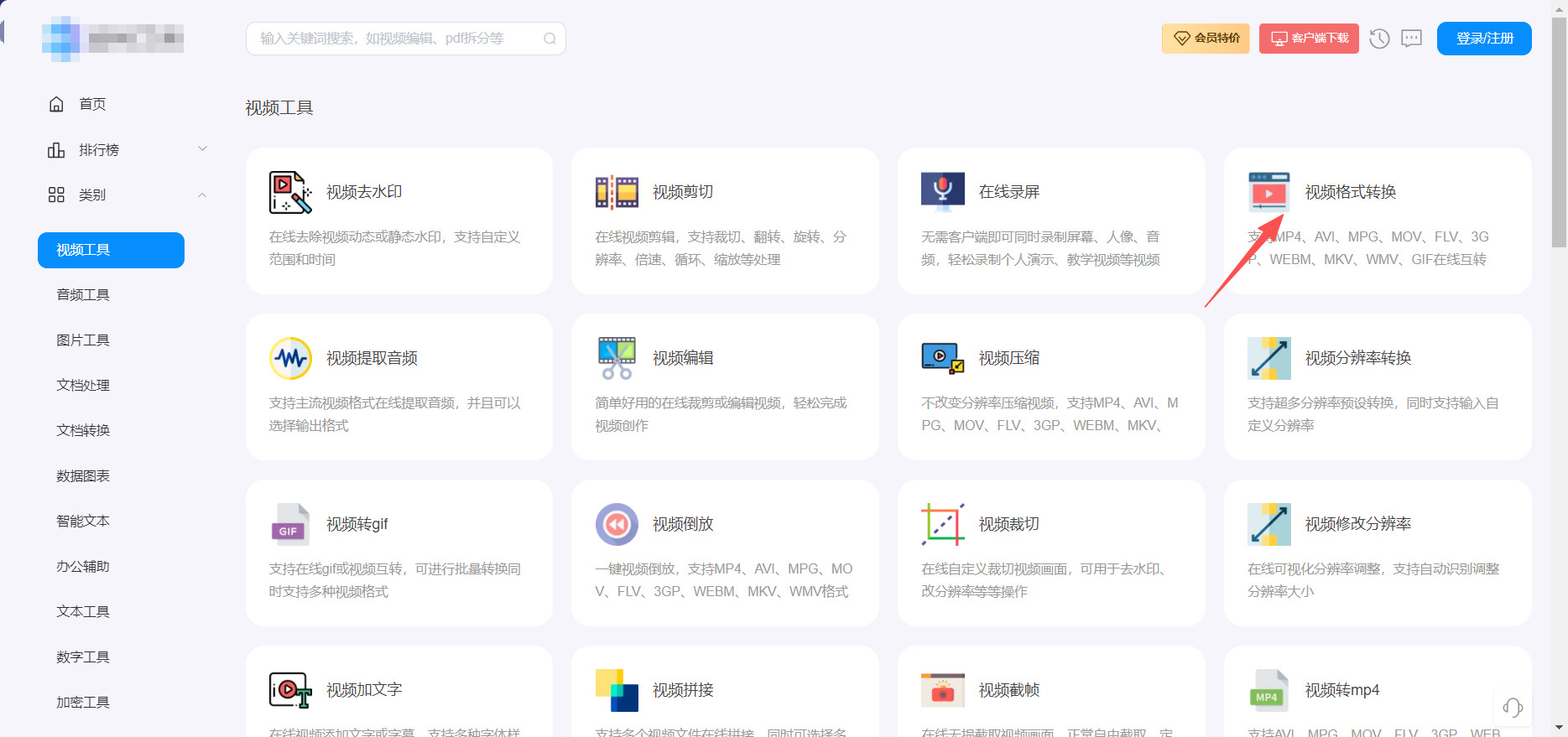
步骤二,找到并进入视频格式转换工具。在官网首页,可通过两种方式找到目标工具:一是在页面顶部或左侧的工具分类栏中,找到“视频工具”分类并点击展开,在下拉列表中选择“视频格式转换”选项;二是在首页搜索框中输入“视频格式转换”,点击搜索后直接进入该工具页面,无需多余操作。
步骤三,上传需要转换的AVI格式视频。进入视频格式转换页面后,找到“上传文件”区域,该区域会显示“点击选择文件”或类似提示,点击该按钮,在弹出的电脑文件窗口中,找到需要转换的AVI格式视频文件,选中后点击“打开”即可完成上传;同时支持拖拽上传,直接将电脑中的AVI文件拖拽至上传区域,即可快速完成上传操作,单个文件大小需符合页面提示要求。
步骤四,设置目标输出格式为MP4。上传完成后,页面会自动识别上传文件的格式(显示为AVI),此时在“目标格式”下拉菜单中,找到并选中“MP4”格式作为输出格式;该工具支持自定义输出参数,若有需要,可点击“参数设置”,调整视频编码(默认采用H.264编码,与MP4格式适配性最佳)、音频编码、分辨率等参数,无需调整则保持默认即可。
步骤五,启动视频格式转换流程。确认输入文件(AVI)和输出格式(MP4)无误后,点击页面中的“开始转换”按钮,工具将自动启动转换流程;转换时间取决于视频文件大小、网络上传速度及服务器负载,文件越小,转换速度越快,转换过程中页面会显示转换进度条,直观查看转换状态。
步骤六,下载转换完成的MP4格式视频。当页面显示“转换成功”提示后,说明AVI格式已成功转为MP4格式,此时点击页面中的“下载”按钮,即可将转换后的MP4文件保存至电脑指定文件夹;若需批量转换,可点击“继续上传”,重复步骤三至步骤六,批量处理多个AVI文件转MP4操作。
第五种方法:借助“YY视频”工具将avi格式转为mp4
步骤一,打开浏览器,随后找到这个在线工具并直接打开使用。
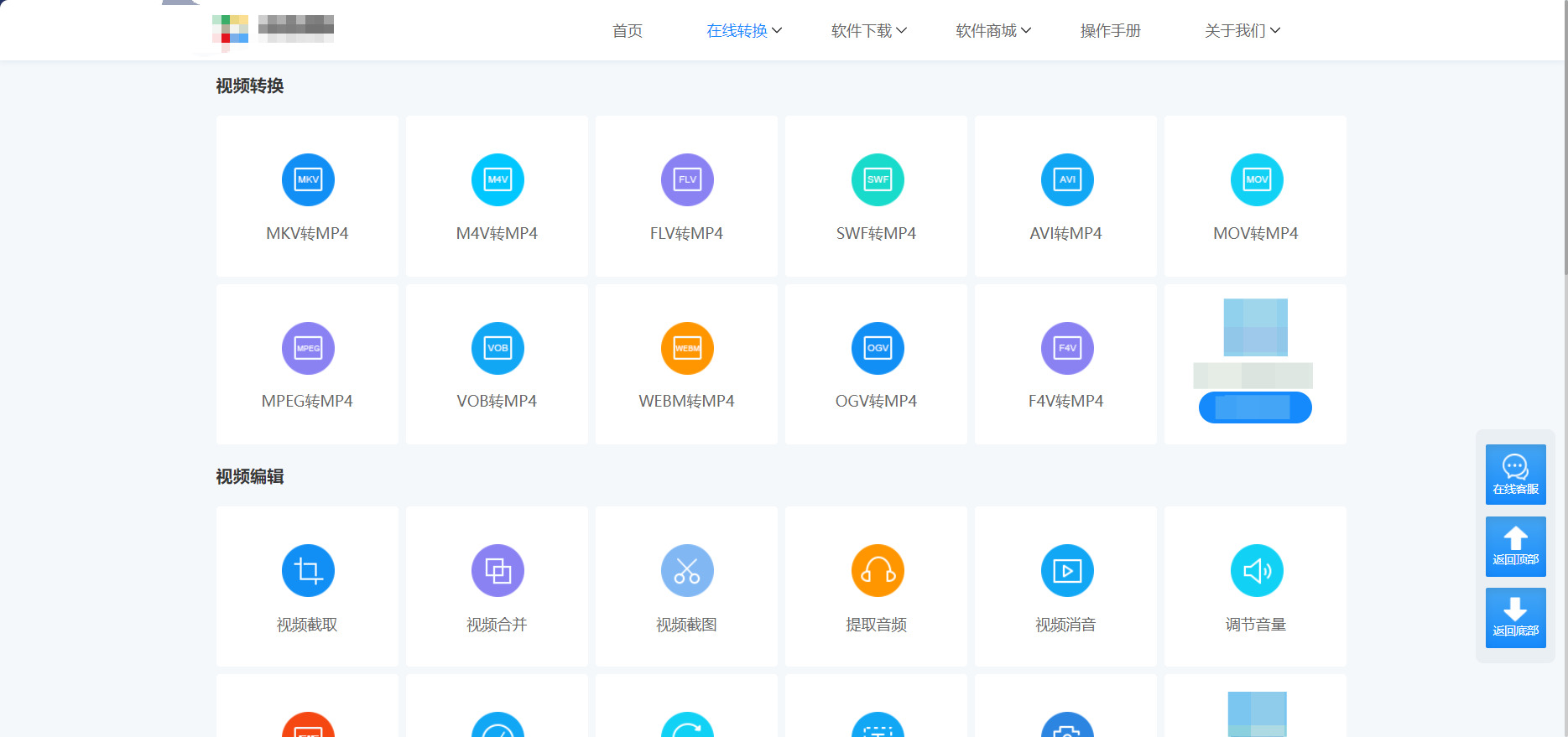
步骤二,在平台首页找到顶部导航栏,点击“在线转换”栏目,在下拉菜单中选择“视频转换”选项,进入视频格式转换主界面,该界面左侧为格式分类导航,右侧为文件上传及操作区域,布局简洁明了,便于快速找到对应功能。
步骤三,在视频转换主界面左侧的格式导航栏中,找到并点击“avi转换mp4”选项,进入专属转换界面,此时界面会自动默认输入格式为avi、输出格式为mp4,无需手动切换,减少操作步骤,同时界面会显示文件上传的相关提示及最大支持200M单文件的限制。
步骤四,点击界面中央的“点击选择文件”按钮,弹出本地文件浏览器,找到需要转换的avi格式视频文件,选中后点击“打开”,即可将文件上传至工具平台;也可直接将本地avi文件拖拽至上传区域,实现快速上传,上传过程中会显示实时进度条,便于查看上传状态。
步骤五,文件上传完成后,可根据自身需求进行自定义转换设置,点击界面下方的“自定义转换设置”,可调整视频的输出质量(标清、高清、原画)、视频编码、音频编码等参数,若无需特殊设置,可直接保留默认参数,默认参数已适配多数设备播放需求。
步骤六,确认参数设置无误后,点击界面右下角的“开始转换”按钮,工具将启动多线程转换模式,提升转换效率,转换过程中会显示转换进度条及剩余时间,此时若需取消转换,可点击“取消转换”按钮中止操作,操作灵活便捷。
步骤七,耐心等待转换完成,转换速度取决于文件大小及网络状态,小文件通常几秒即可完成,大文件则需适当延长时间;转换成功后,界面会弹出“转换完成”的提示,同时显示“立即下载”按钮,点击该按钮即可将转换后的mp4格式视频下载至本地指定文件夹。
步骤八,下载完成后,可点击界面中的“打开文件夹”按钮,快速定位到下载的mp4文件,检查视频的播放效果及格式正确性;若有多个avi文件需要转换,可重复步骤四至步骤八,或在步骤四上传文件时批量添加多个avi文件,实现批量转换,大幅提升操作效率。
在完成全部操作之后,不妨花一点时间确认转换后的视频效果。播放时留意音画是否同步、画面是否清晰,如果遇到轻微的画质损失或比例变形,可以回头调整一下基础参数再试。格式转换的本质是在兼容性与画质之间找到平衡点,没有绝对完美的方案,只有最适合你当前设备与播放场景的选择。建议保留原始的AVI文件,以便日后有需要时可以重新尝试不同的配置。同时也要注意,频繁转换会占用存储空间,及时清理临时文件会让电脑保持清爽。
视频格式的更新换代始终在进行,掌握转换的思路远比记住固定步骤更有价值。每个人的设备环境、网络状况和使用习惯各不相同,灵活调整才是高效解决之道。希望你在后续遇到类似需求时,能更从容地应对。以上就是几个方法,希望能够帮助到大家,让你手中的视频素材都能顺畅地在你想要的屏幕上播放。

