怎么修改图片的创建时间和修改时间?在现代办公环境中,数字化信息管理日益成为一项重要的技能,其中修改图片的创建时间和修改时间尤为关键。这不仅关乎文件的整理与管理,也涉及到数据的准确性和可信度。了解并掌握这一技能,将有助于提升工作效率和专业形象。修改图片的创建时间和修改时间可以帮助企业更好地管理和归档文件。无论是在文档审核、资料存档,还是在项目管理中,准确的时间戳起着至关重要的作用。当多个版本的文件存在时,清晰的时间标记能够让我们轻易辨别最新的资料,避免因使用过时的版本而导致的数据错误或决策失误。此外,合理的时间管理也能帮助团队追踪项目进度,确保每个环节都能按时完成。那平时大家会用什么方法进行修改呢?今天就让小编来为大家分享几个不错的办法吧,感兴趣的小伙伴可以跟着试一试。

方法一:使用“星优文件名管理器”软件修改
推荐理由:☆☆☆☆☆
系统兼容:Windows7及以上系统
软件下载地址:https://www.xingyousoft.com/softcenter/XYRename
① 软件安装:请提前开始前,将使用到的星优文件名管理器软件安装到电脑上。
② 启动软件:安装完成后,双击桌面上的软件图标或从开始菜单中找到并启动星优文件名管理器。
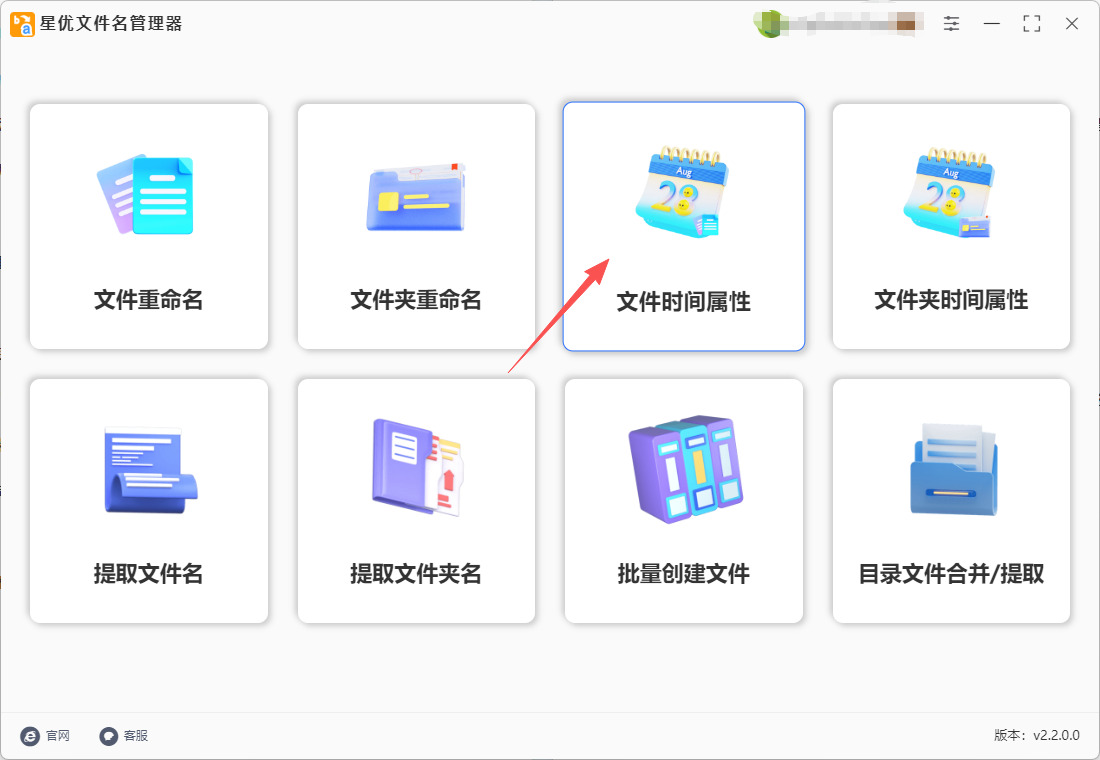
③ 选择功能:在软件首页功能模块中,找到并点击【文件时间属性】选项,进入时间属性编辑界面。
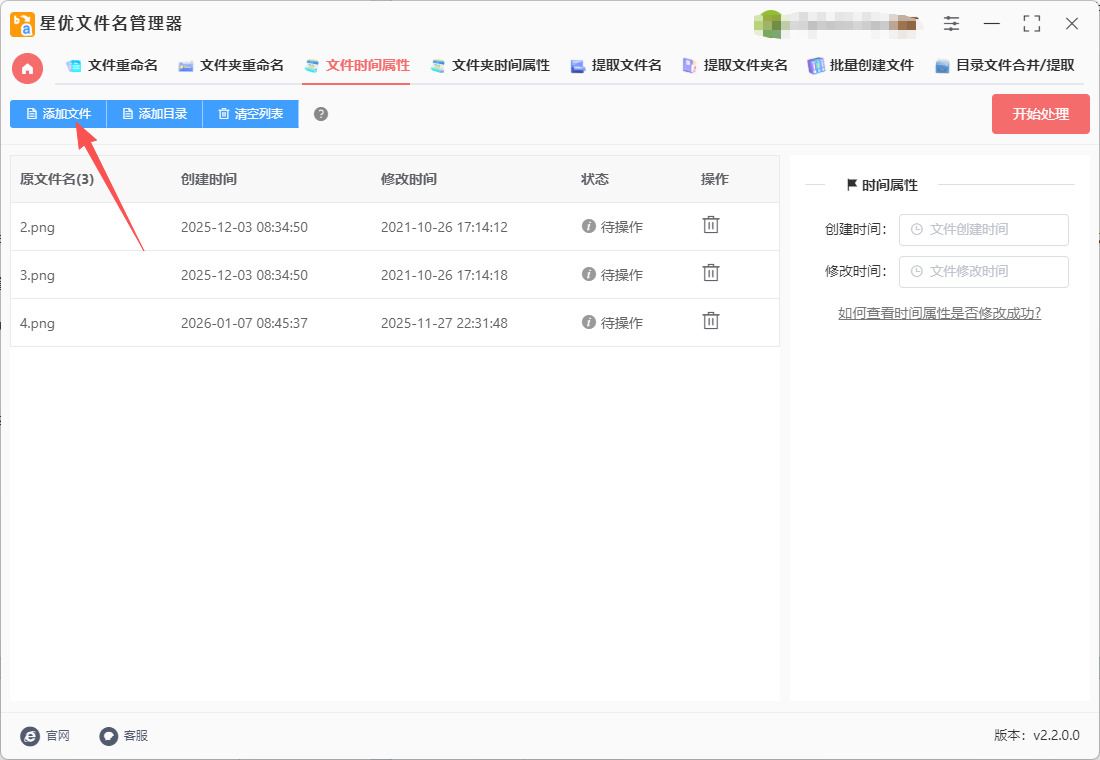
④ 添加图片:在软件内页,点击左上角的【添加文件】按钮。此时会弹出文件选择窗口,从本地文件夹中选择需要修改创建时间和修改时间的图片文件。支持批量添加多个文件,以提高效率。
⑤ 设置时间:
在软件右侧的设置区域,可以看到【创建时间】和【修改时间】的选项。
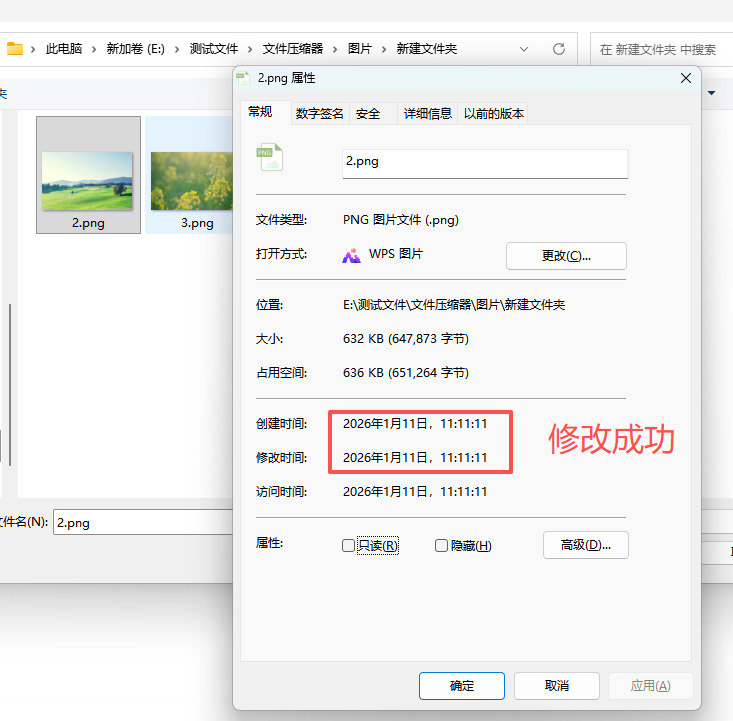
点击【创建时间】或【修改时间】后面的输入框设置修改后的具体时间,可以精确到秒。本次案例为了方便,将其全部设置为2026年1月11日 11:11:11。
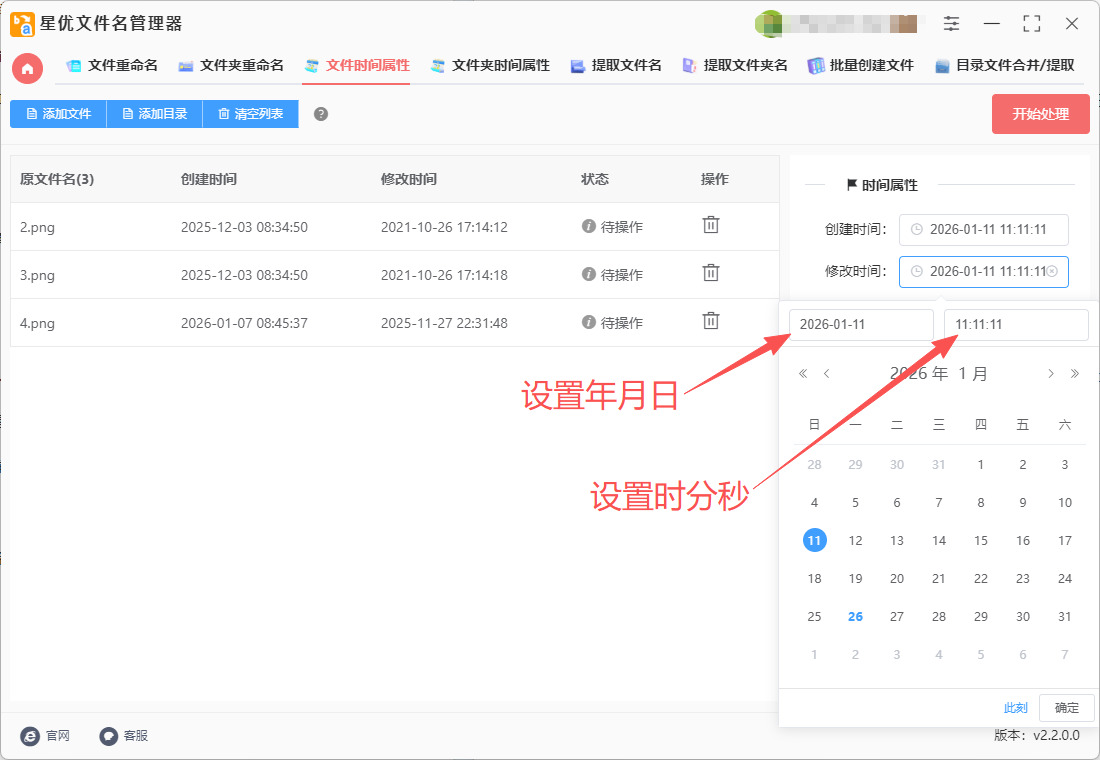
⑥ 确认设置:在设置完新的创建时间和修改时间后,仔细检查设置是否正确无误。
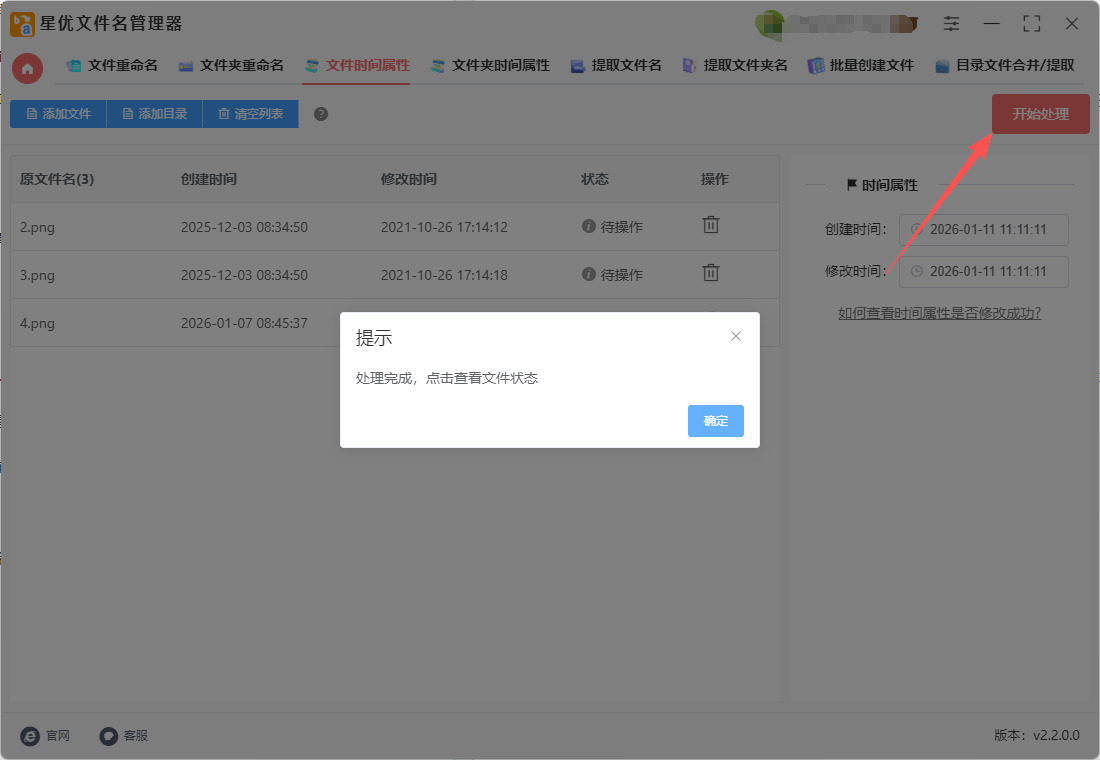
⑦ 开始处理:确认时间设置无误后,点击界面右上角的红色【开始处理】按钮。软件将自动批量修改图片的创建时间和修改时间。
⑧查看结果:
处理过程通常仅需几秒秒。完成后,软件会弹出“处理完成”提示框。
打开图片的属性窗口,可以看到创建时间和修改时间已经变成了之前设置的时间(2026年1月11日 11:11:11),证明修改成功。
方法二:使用“优速文件批量重命名”软件修改
推荐理由:☆☆☆☆☆
系统兼容:Windows7及以上系统
一、软件准备
启动软件:安装完成后,双击桌面上的“优速文件批量重命名”软件图标,启动软件。
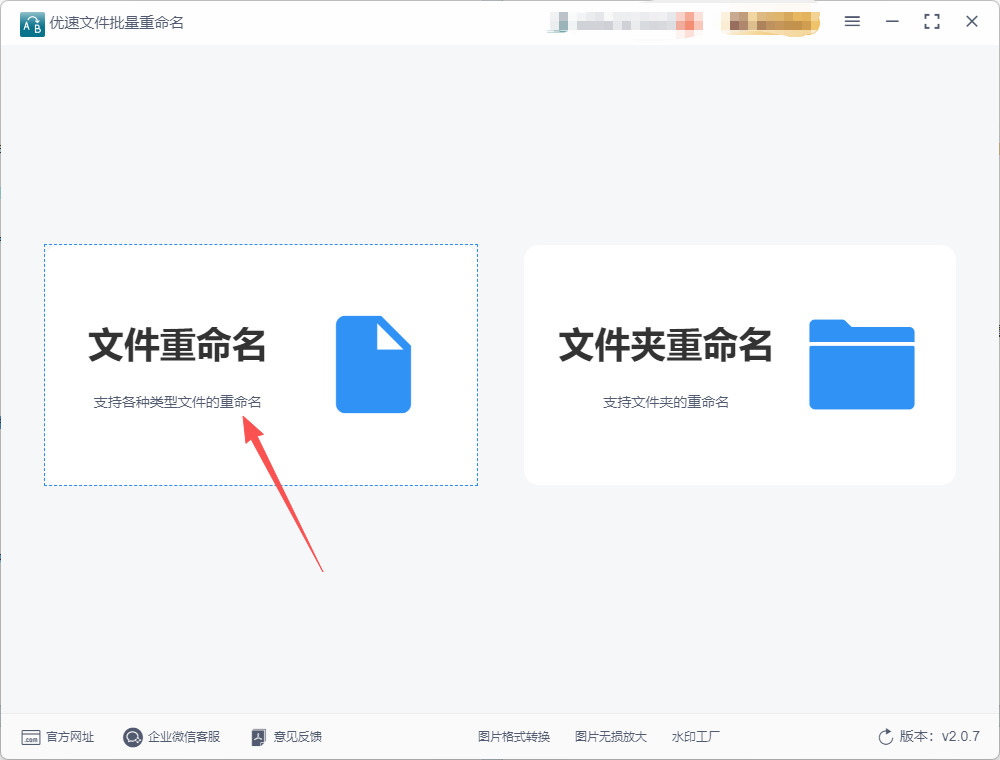
选择功能:在软件的首页或主界面中,找到并点击“文件重命名”功能按钮,进入文件重命名的操作界面。
二、导入图片
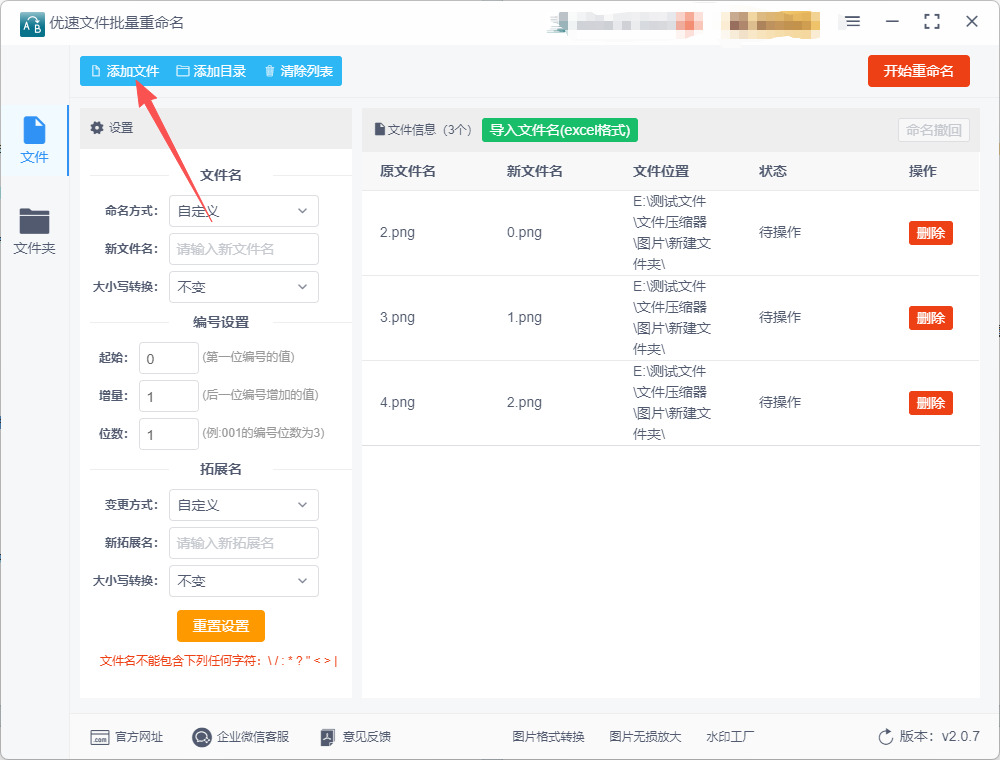
添加文件:点击操作界面左上角的“添加文件”按钮,在弹出的文件选择对话框中,选择您想要修改创建时间和修改时间的图片文件,并点击“打开”按钮将它们添加到软件中。您也可以通过拖拽的方式将图片文件直接拖入软件界面。
三、设置新的时间属性
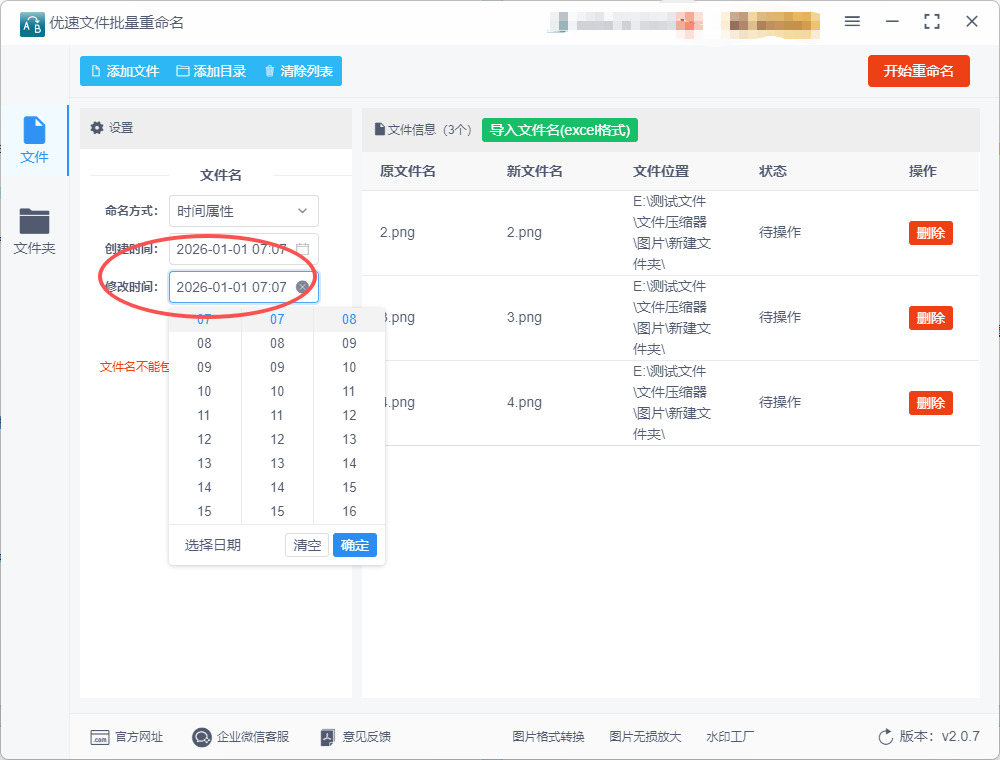
选择命名方式:在软件的操作界面中,找到命名方式的选择框,并点击其右侧的下拉箭头。在下拉菜单中,选择“属性”作为命名方式。
设置创建时间和修改时间:在“属性”命名方式下,您会看到可以设置新的创建时间和修改时间的选项。点击创建时间右侧的日期和时间选择器,分别选择年、月、日、时、分、秒,以设置您想要的新创建时间。同样地,点击修改时间右侧的日期和时间选择器,设置您想要的新修改时间。
四、开始修改
检查设置:在开始重命名之前,请仔细检查您的设置,确保新的创建时间和修改时间已经正确设置。
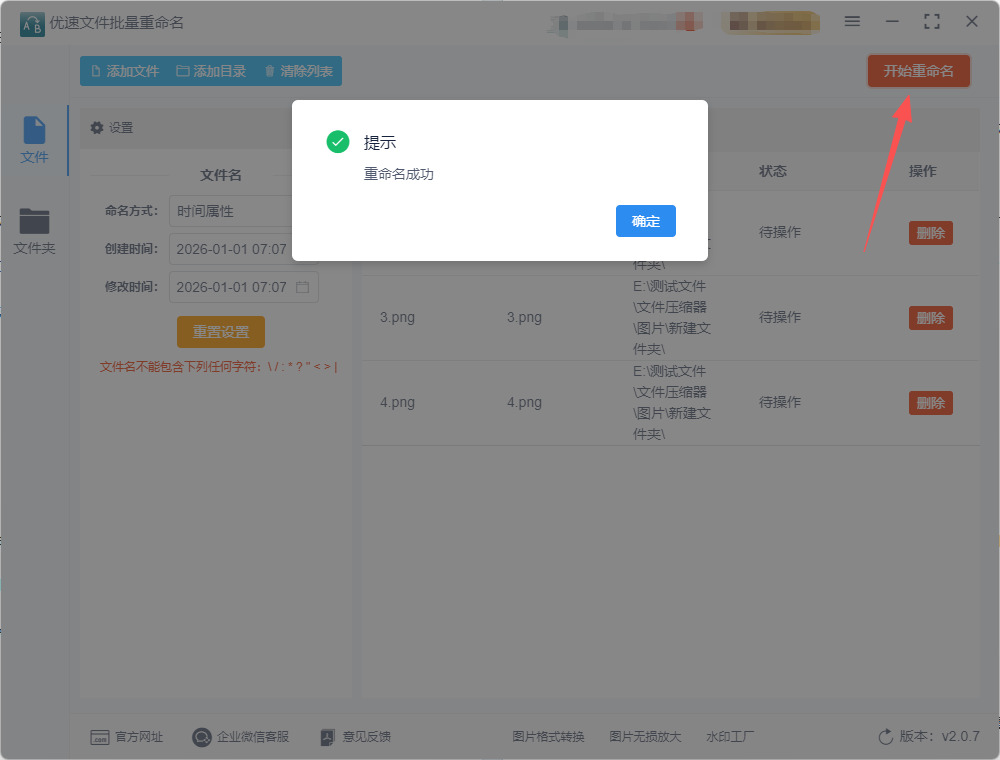
启动程序:点击软件操作界面右上角的“开始重命名”按钮(或类似的“开始”、“应用”等按钮),启动文件重命名程序。软件将开始处理您添加的图片文件,并修改它们的创建时间和修改时间。
五、验证修改结果
等待处理完成:请耐心等待处理完成。处理过程中,软件可能会显示进度条或提示信息。
查看文件属性:当软件弹出“重命名成功”的提示框时,说明图片的创建时间和修改时间已经修改完成。此时,您可以右键点击一个已修改的图片文件,选择“属性”选项。在文件属性窗口中,切换到“详细信息”或类似的标签页,查看“创建日期”和“修改日期”字段是否已更改为新设置的时间。
方法三:使用Bat脚本修改
推荐理由:☆☆☆
系统兼容:Windows系统均支持
如果您想使用 BAT 脚本修改图片的创建时间和修改时间,可以使用 Windows 提供的 PowerShell 命令。下面是详细的操作步骤:
步骤 1: 创建 BAT 脚本
打开记事本(Notepad)。
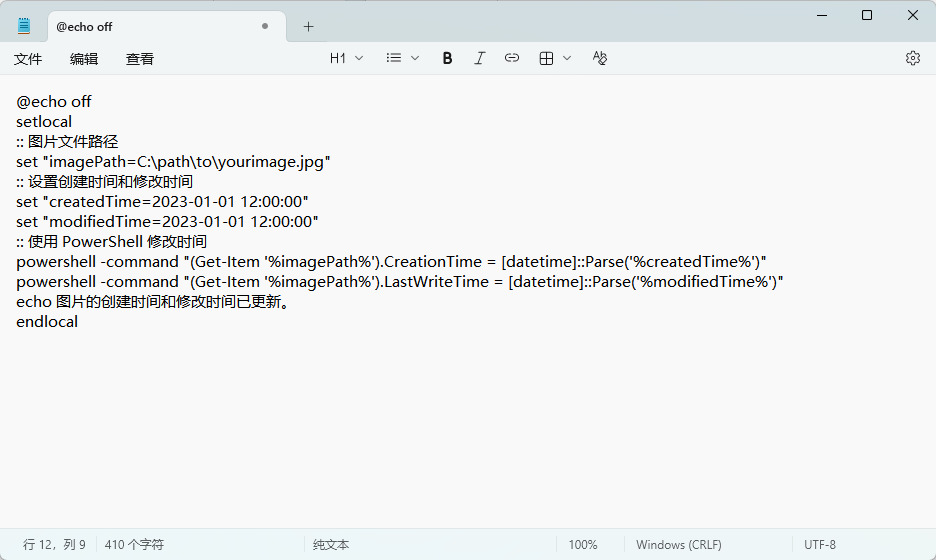
在记事本中输入以下内容。这里我们假设您想修改的图片文件名为 yourimage.jpg,并设置创建时间和修改时间为 2023-01-01 12:00:00。
@echo off
setlocal
:: 图片文件路径
set "imagePath=C:\path\to\yourimage.jpg"
:: 设置创建时间和修改时间
set "createdTime=2023-01-01 12:00:00"
set "modifiedTime=2023-01-01 12:00:00"
:: 使用 PowerShell 修改时间
powershell -command "(Get-Item '%imagePath%').CreationTime = [datetime]::Parse('%createdTime%')"
powershell -command "(Get-Item '%imagePath%').LastWriteTime = [datetime]::Parse('%modifiedTime%')"
echo 图片的创建时间和修改时间已更新。
endlocal
步骤 2: 修改文件路径和时间
将 C:\path\to\yourimage.jpg 替换为您要修改的图片的实际路径。
将 2023-01-01 12:00:00 替换为您希望设置的创建时间和修改时间。
步骤 3: 保存 BAT 文件
在记事本中,点击“文件” > “另存为”。
在“保存类型”中选择“所有文件”。
将文件命名为 ModifyImageTime.bat(确保文件扩展名为 .bat),并保存到您想要的位置。
步骤 4: 运行 BAT 文件
双击您刚才保存的 ModifyImageTime.bat 文件,或在命令提示符中导航到文件所在目录并运行它。
如果脚本执行成功,您将看到“图片的创建时间和修改时间已更新。”的提示。
注意事项
确保您有权限修改指定图片的创建和修改时间。
如果您使用的是较老版本的 Windows,可能需要检查 PowerShell 是否已启用。
在脚本中设置的时间格式应符合 [datetime]::Parse 方法所支持的格式。
方法四:使用彩虹元数据管理器软件修改
推荐理由:☆☆☆☆
系统兼容:Windows系统
步骤1:启动软件并选择核心功能
在您的电脑上找到并双击运行彩虹元数据管理器。
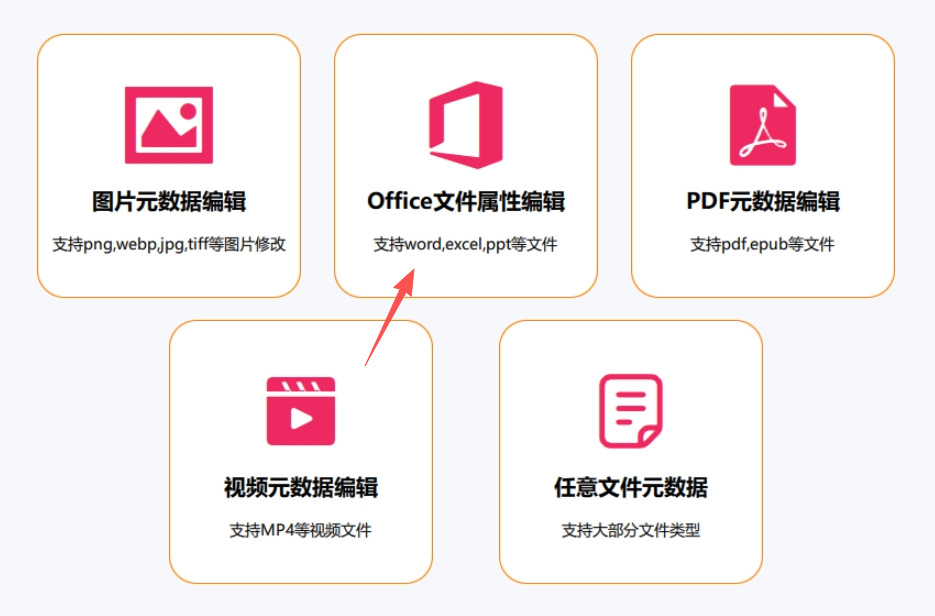
软件启动后,您会看到主界面。请清晰地在功能模块中找到并点击 “图片元数据编辑” 或类似的按钮/标签页。这是进行后续所有操作的正确入口。
步骤2:添加需要修改的图片文件
进入图片编辑界面后,您会看到“添加文件”、“添加文件夹”或“批量导入”等按钮。
添加单张或多张图片:点击 “添加文件”,在弹出的文件选择框中,浏览并选中您需要修改的一张或多张图片(按住Ctrl键可多选),然后点击“打开”。
添加整个文件夹的图片:如果您需要修改一个文件夹内的所有图片,点击 “添加文件夹” 按钮,然后选择目标文件夹即可。
成功添加的提示:添加后,图片的列表(通常会显示文件名、尺寸等)会出现在软件窗口的主区域,这表示它们已被成功载入待处理队列。
步骤3:定位并编辑时间元数据项
在图片列表区域单击选中您要修改的某张图片。选中后,其详细的元数据信息会显示在旁边的面板中。
在右侧的元数据详情面板(可能命名为“属性”、“元数据”或“标签”等)中,仔细查找与时间相关的项。您需要重点查找的是:
拍摄日期/时间 (通常为 Date Time Original)
数字化日期/时间 (通常为 Create Date)
修改日期/时间 (通常为 Modify Date)
找到后,直接单击该时间项对应的数值字段,通常会变为可编辑状态。如果不可直接点击,请留意旁边的 “编辑”按钮(图标常为铅笔)或复选框,勾选或点击后即可编辑。
步骤4:输入您指定的新时间
当时间字段变为可编辑状态后,您可以手动输入格式正确的日期和时间(例如:2023:11:05 15:30:00)。
或者,很多软件会提供一个日历图标或下拉箭头,点击它可以弹出图形化的日期时间选择器,您可以更直观地进行选择。
步骤5:应用修改并保存到文件
修改完时间值后,这是非常关键的一步:您必须点击软件界面上的 “保存”、“应用” 或 “写入” 按钮,您所做的更改才会真正被写入图片文件。
批量处理:如果您一次性添加并修改了多张图片,软件通常会有 “应用到所有”、“批量保存” 或 “全部写入” 的按钮。点击它,可以将同一时间设置快速应用到列表中的所有图片,并一次性全部保存,效率极高。
步骤6:验证修改结果
修改保存后,为了确保操作成功,建议进行验证。
找到刚才修改过的图片文件,在Windows中右键点击它,选择 “属性”。
在弹出的属性窗口中,切换到 “详细信息” 标签页。
向下滚动,在 “图像” 或 “相机” 信息部分,查看 “拍摄时间”、“创建时间” 等项,确认它们已经更新为您刚刚设置的新时间。
方法五:使用Photo Mechanic软件修改
推荐理由:☆☆☆
系统兼容:Windows、MacOs
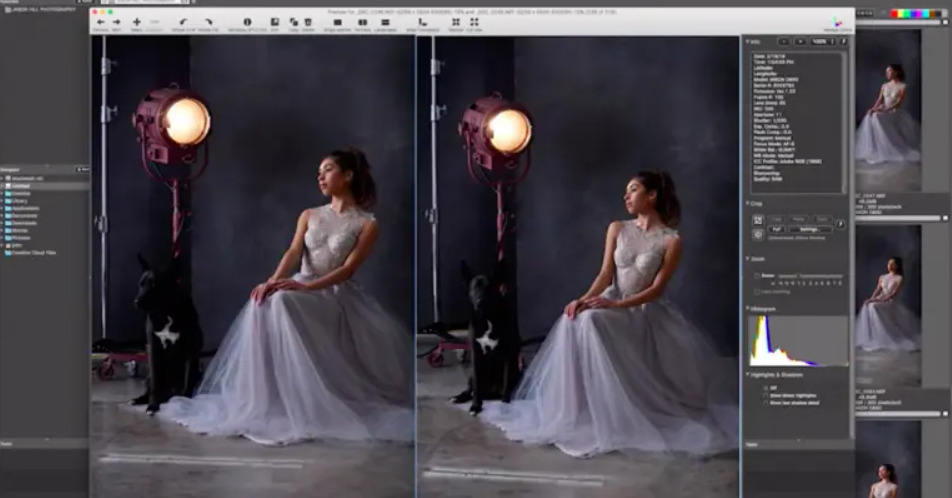
使用 Photo Mechanic 修改图片的创建时间和修改时间,您可以按照以下详细步骤进行操作:
1. 启动 Photo Mechanic
打开 Photo Mechanic 程序。如果您尚未安装,那就先安装到电脑上。
2. 导入图片
在 Photo Mechanic 中,点击顶部菜单栏的“文件(File)”选项,选择“浏览(Browse)”以打开一种文件浏览器。
导航到包含您想要修改的图片的文件夹,选中目标图片,然后点击“打开(Open)”。您也可以直接拖放图片到 Photo Mechanic 窗口中。
3. 查看图片元数据
在浏览器窗口中,找到并双击您要修改的图片,打开“元数据(Metadata)”窗口。
在这个窗口中,您将看到图片的详细信息,包含创建日期和修改日期。
4. 修改图片的时间信息
在“元数据(Metadata)”窗口的右侧,有一个“日期(Date)”部分。
找到“创建日期(Original Date)”和“修改日期(Modified Date)”的字段。
点击您想要修改的字段,输入新的日期和时间。您可以直接手动输入,或者使用日历选择器进行选择。
5. 应用更改
确保您已经正确输入了新的日期和时间后,点击窗口底部的“应用(Apply)”按钮来确认修改。
如果需要批量修改多个文件,可以在选择多个文件后重复以上步骤。
6. 检查修改结果
修改完成后,您可以在“元数据(Metadata)”窗口中再次查看以确认时间信息已成功更新。
关闭“元数据”窗口,返回到文件浏览器。
7. 保存更改(视情况而定)
在某些情况下,您可能需要选择“文件(File)”菜单中的“保存元数据到文件(Save Metadata to File)”选项将更改保存到文件中,确保新设置被记录。
8. 退出 Photo Mechanic
完成所有修改后,您可以关闭 Photo Mechanic。如果是批量处理图片,确保所有文件都已更新并保存。
这样,您就可以成功修改图片的创建时间和修改时间。Photo Mechanic 的直观界面和强大功能使得这一过程变得简单高效。
在日常工作中,修改图片的时间信息还可以提升工作效率。比如说,在进行图片整理时,调整创建时间和修改时间,可以将相关图片归类到同一个时间段内,从而使得查找和使用更加便捷。这种时间上的一致性往往可以帮助团队成员之间的沟通更加顺畅,避免因信息不对称而产生的误会与混乱。此外,对于一些特殊需求,例如制作电子作品集或汇报材料时,确保时间的准确性可以提升整体专业性。在展示作品时,能够清晰标明创作时间的作品更容易获得他人的认可和信任,展示了个人的专业态度和责任感。最后,随着数字化信息的不断增多,掌握调整图片创建时间和修改时间的技能,不仅是个人技能的提升,也是在信息化时代背景下,适应职场发展需求的重要表现。无论是在科研、设计,还是在商业运营中,这项技能都能帮助我们更好地组织和管理信息资源,提升工作质量和效率。因此,重视这项技能的培养,将为我们的职业发展提供更多可能性。本期关于“怎么修改图片的创建时间和修改时间?”的几个方法就全部介绍到这里了,如果你平时有这样的需要我,就跟着步骤学习这项技能吧,保证可以学得会哦。

