音频声音太小怎么调大?好不容易录了一段重要的会议录音,满心期待地打开一放,结果声音像蚊子叫,不把耳朵贴着喇叭根本听不清;做自媒体的朋友辛辛苦苦录了口播配音,导出后一听声音太小,跟配乐完全搭不上;学外语的时候,听力材料声音太轻,反复听了好几遍还是听不清楚单词发音。还有从网上下载的音频文件、上课录的网课内容、手机拍的小视频……总有那么一些音频,明明内容很好,偏偏声音太小,听着特别费劲。
其实音频声音太小的问题,根本不需要重录,用对工具,在电脑上点几下鼠标就能轻松把声音调大。今天这篇文章,我就专门给零基础的朋友整理了4个把音频声音调大的实用方法,有国产专业的音频处理软件,有完全免费的批量调节小工具,还有打开浏览器就能用的在线网站,每个方法的步骤我都拆解得特别细,跟着操作就能搞定。

方法一:借助“星优音频助手”软件调大音频声音
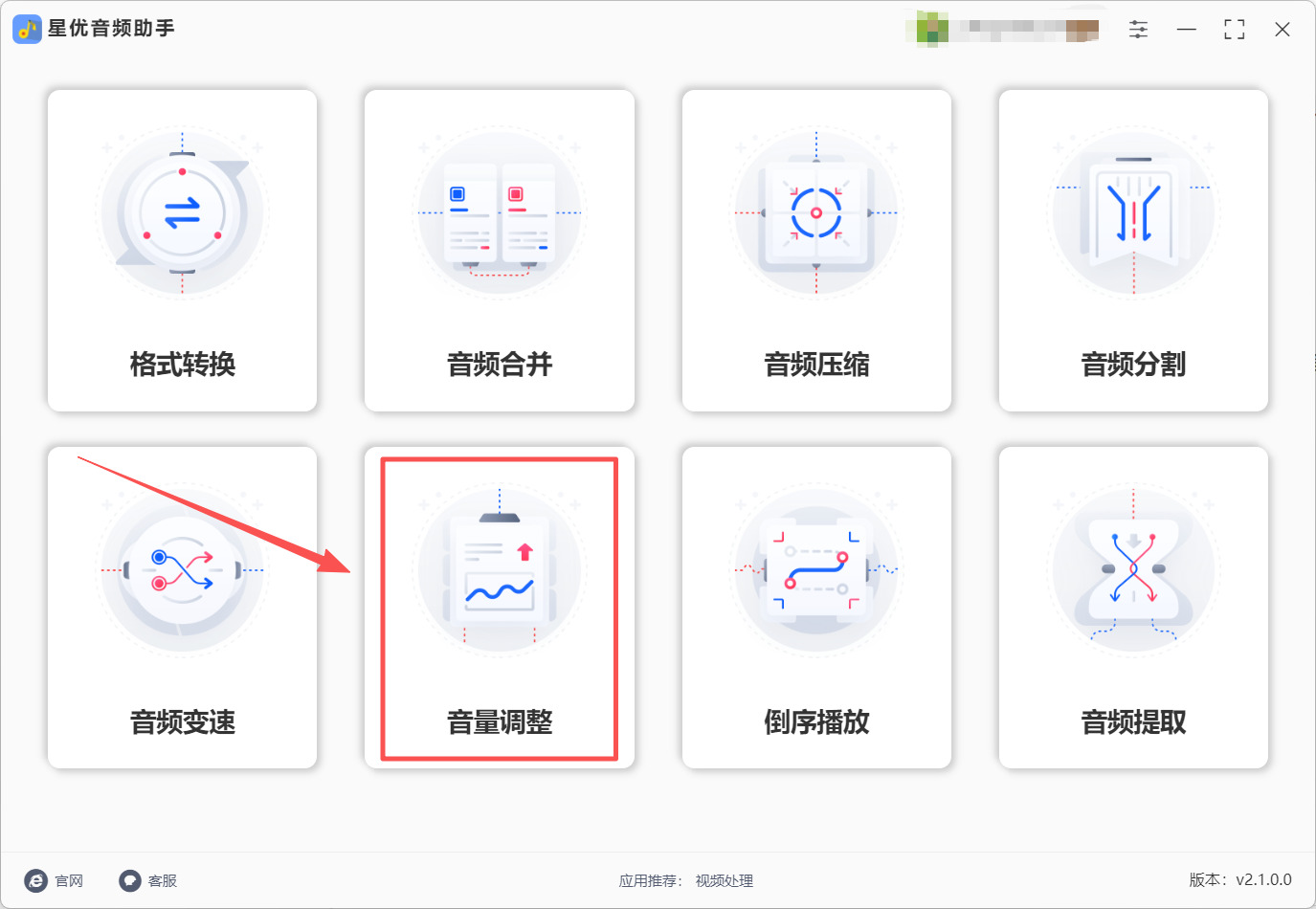
星优音频助手是一款专门处理音频文件的国产软件,在Windows电脑上就能用,界面全是中文的,操作起来特别简单。它一共集成了格式转换、音频合并、音频压缩、音频分割、音量调整等八个实用功能,其中“音量调整”模块可以自由调节音频声音的大小,你可以把声音增大到原来的两倍,也可以把声音缩小到原来的一半。而且软件支持批量处理,一次可以拖进去几十个音频文件全部调大声音。
软件下载地址:https://www.xingyousoft.com/softcenter/XYAudio
第1步:首先大家需要在电脑上安装好“星优音频助手”软件,下载完成后请将软件打开并选择【音量调整】功能。
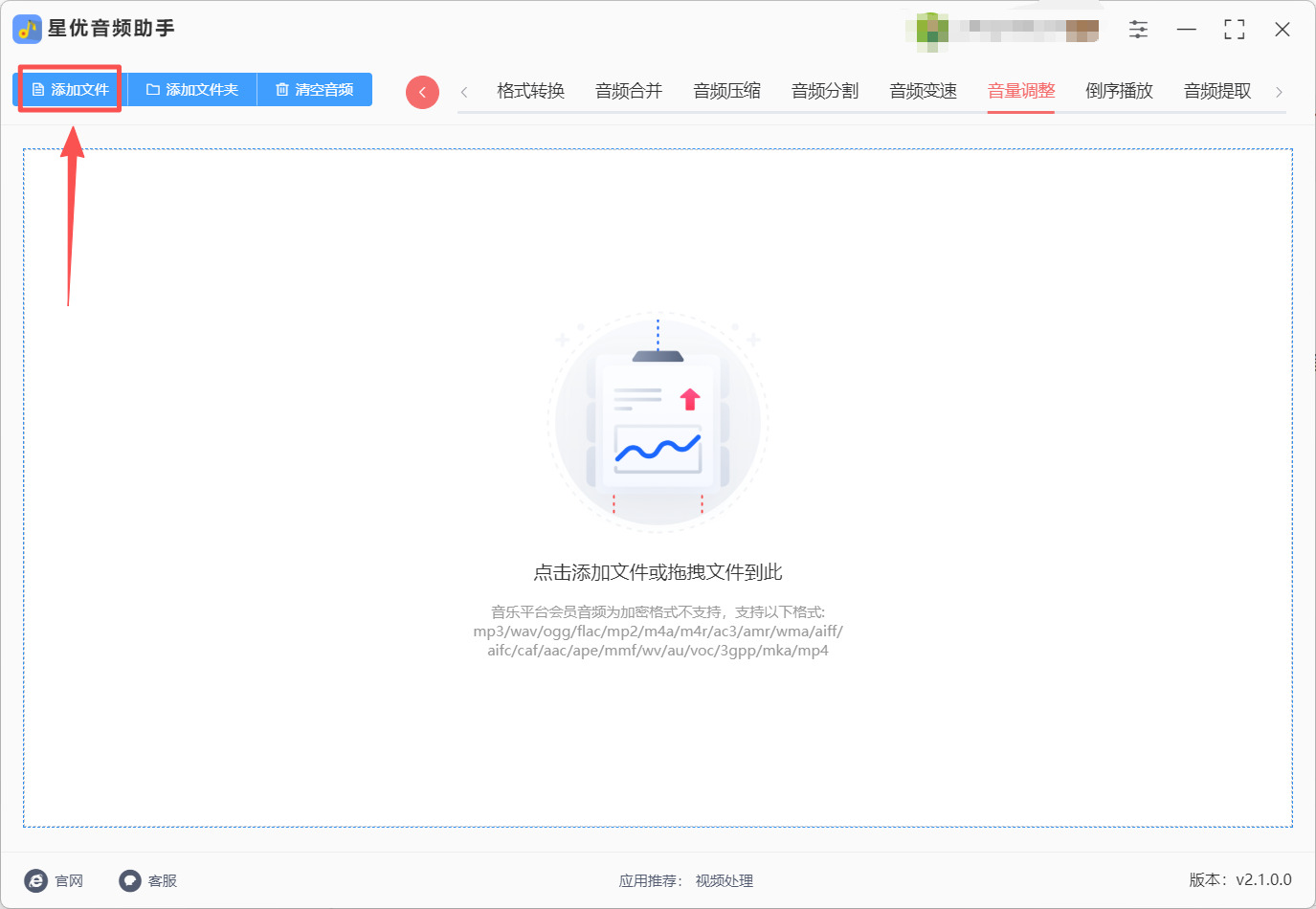
第2步:功能选择完成后大家会来到转换界面,此时需要点击界面左上角的【添加文件】按钮,点击这个按钮就可以选择音频文件并完成音频文件的导入了。
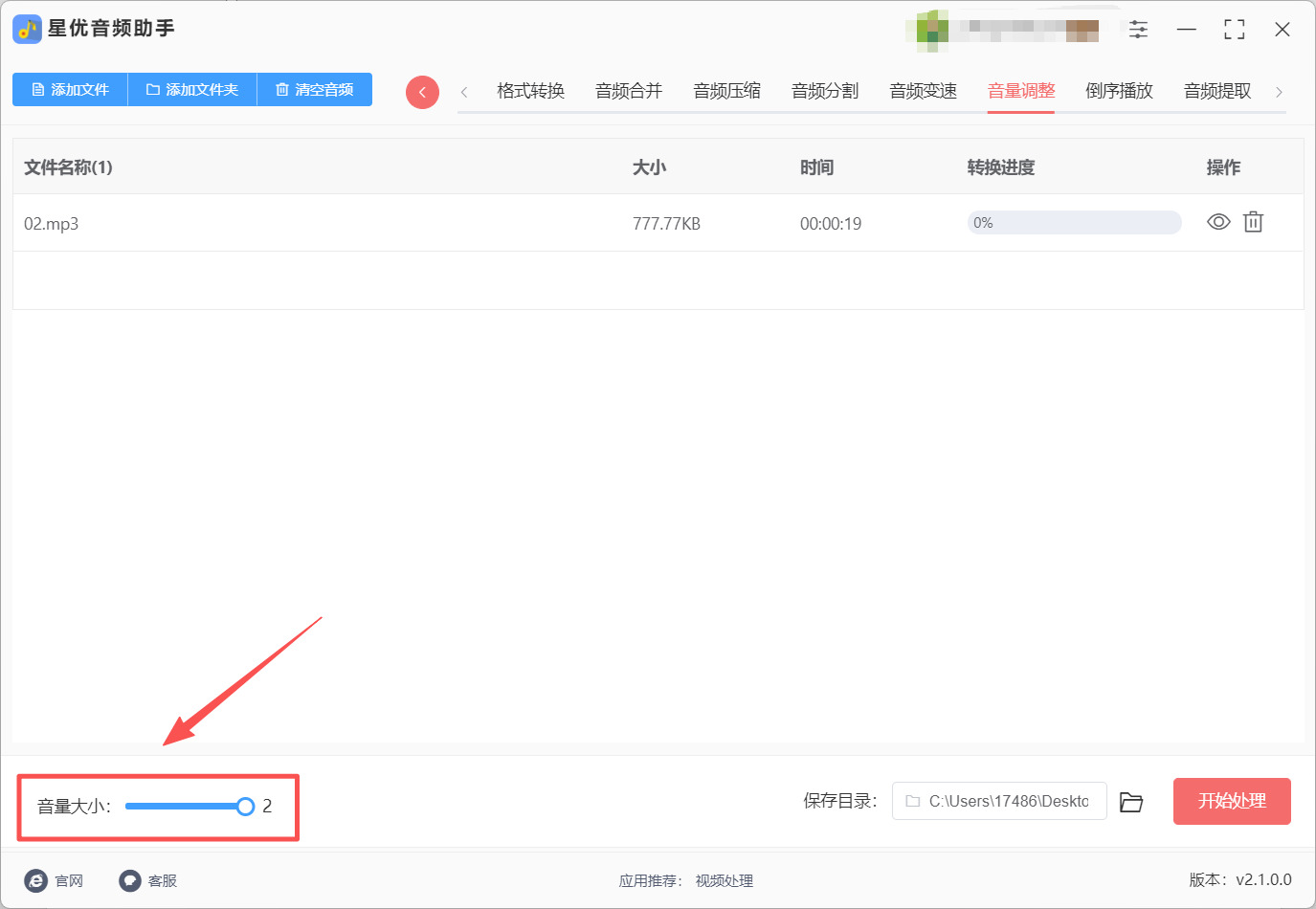
第3步:音频文件导入完成后,大家可以看到左下角多出了【音量大小】设置,此时大家将音量大小设置为1.5倍或2倍都行。
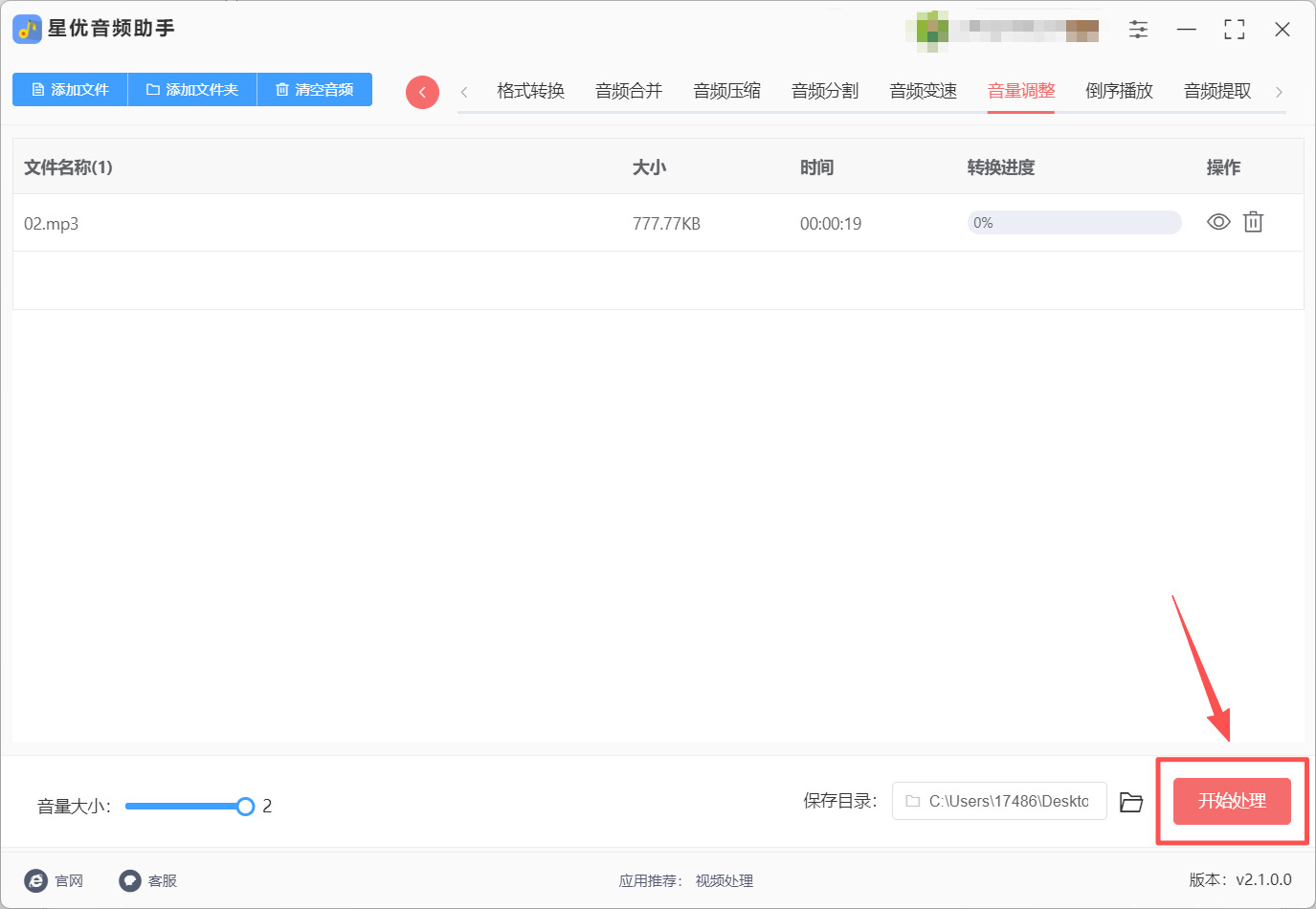
第4步:上述步骤操作完成后请点击软件右下角的【开始处理】按钮,点击这个按钮就可以启动音频音量调整程序。
第5步:软件完成音量调整后会自动打开其输出目录,在这个目录中就可以找到调大音量后的音频文件。
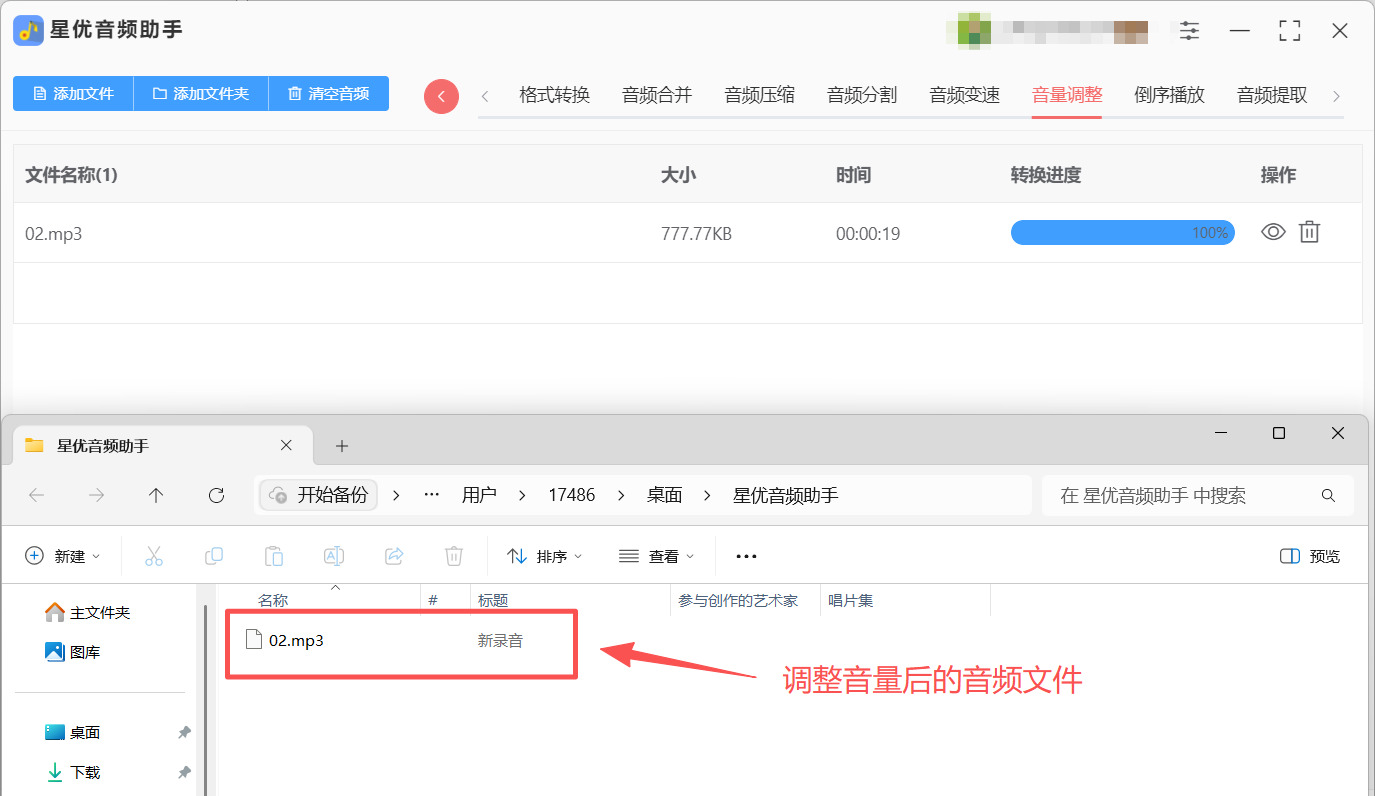
小提示:星优音频助手的“音量调整”功能不仅支持把声音调大,还支持把声音调小,还能调整播放速度。如果你以后有其他音频处理的需求,比如压缩音频、剪辑音频,都可以直接用这个软件搞定,一个工具解决多种问题。
方法二:借助wxain工具调大音频声音
wxain专门用来批量调整MP3文件的音量大小。它最大的特点就是调节过程中不需要重新编码,而是直接修改MP3文件内部的音量增益数据,所以音质完全不受影响,没有任何损失。操作起来也很简单,把MP3文件拖进去,设置一个目标音量值,点一下按钮,软件就能自动把音频的音量调整到一致的大小。适合那些手头有大量MP3音频需要统一调整音量、追求无损调节的朋友。
第1步:安装并启动wxain
在浏览器里搜索“wxain”,进入正规下载站获取安装包。下载完成后双击安装,按照提示完成安装。安装完成后打开软件。软件打开后会显示一个简洁的操作界面,上半部分是文件列表,下半部分是设置区域。
第2步:批量添加需要调大声音的MP3文件
wxain有两种添加文件的方式。你可以直接点击“新增档案”按钮,从电脑里找到需要调大声音的MP3文件,按住Ctrl键可以一次性选中多个文件批量添加。如果你的MP3文件都放在同一个文件夹里,也可以直接点击“新增文件夹”按钮,一次性把文件夹里的所有MP3全部导进来。添加完成后,所有文件会显示在上方的文件列表里。
第3步:设置目标音量大小
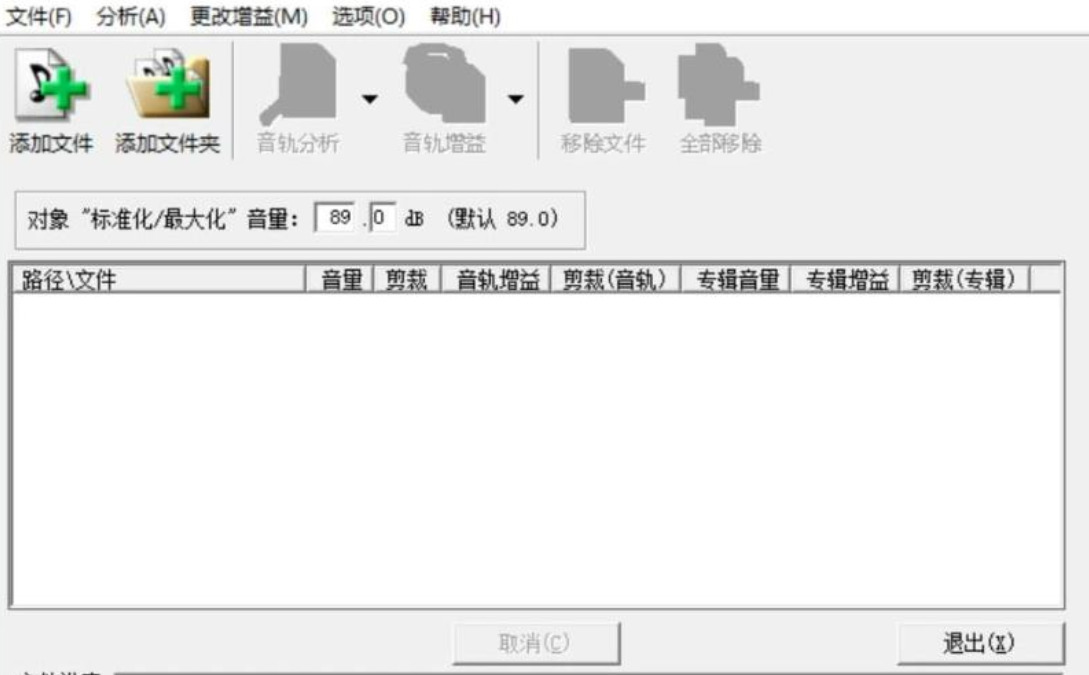
文件添加完成后,在软件界面下方找到音量设置区域。wxain使用的是音量单位dB(分贝)。软件默认的目标音量为89dB,这是业界通用的标准音量参考值。如果你觉得默认值声音还是太小,可以把数值调高。软件支持的目标音量范围是75dB到105dB,一般可以试试95dB或100dB。把数值填好,设置完成。
第4步:开始批量调节音量
设置好目标音量之后,点击软件界面上的“轨道增益”或“应用增益”按钮。wxain就会开始分析每个MP3文件的当前音量,然后自动计算出需要增加多少分贝才能达到你设定的目标值,并在文件列表中显示出来。因为不需要重新编码,这个分析过程很快,几十个文件几十秒就能搞定。调节完成后,每个MP3文件的音量就自动变大了。
第5步:检查调音效果
处理完成后,去原来的文件夹里找到调整后的MP3文件,双击用播放器打开试听一下。你会发现所有音频的声音都变得更加清晰响亮,而且音质和原来一模一样,没有任何损失。如果觉得98dB还是不够,可以回到软件里把目标值调高一些再分析一次。
小提示:wxain的一个实用功能是可以同时调整多首歌曲的音量到同一个目标值,这样你在播放列表里听歌时,就不会出现有的歌声音大、有的歌声音小的情况了。而且它是完全免费的,没有任何使用限制,适合需要大量处理MP3音频的用户。
方法三:借助Dunols在线工具调大音频声音
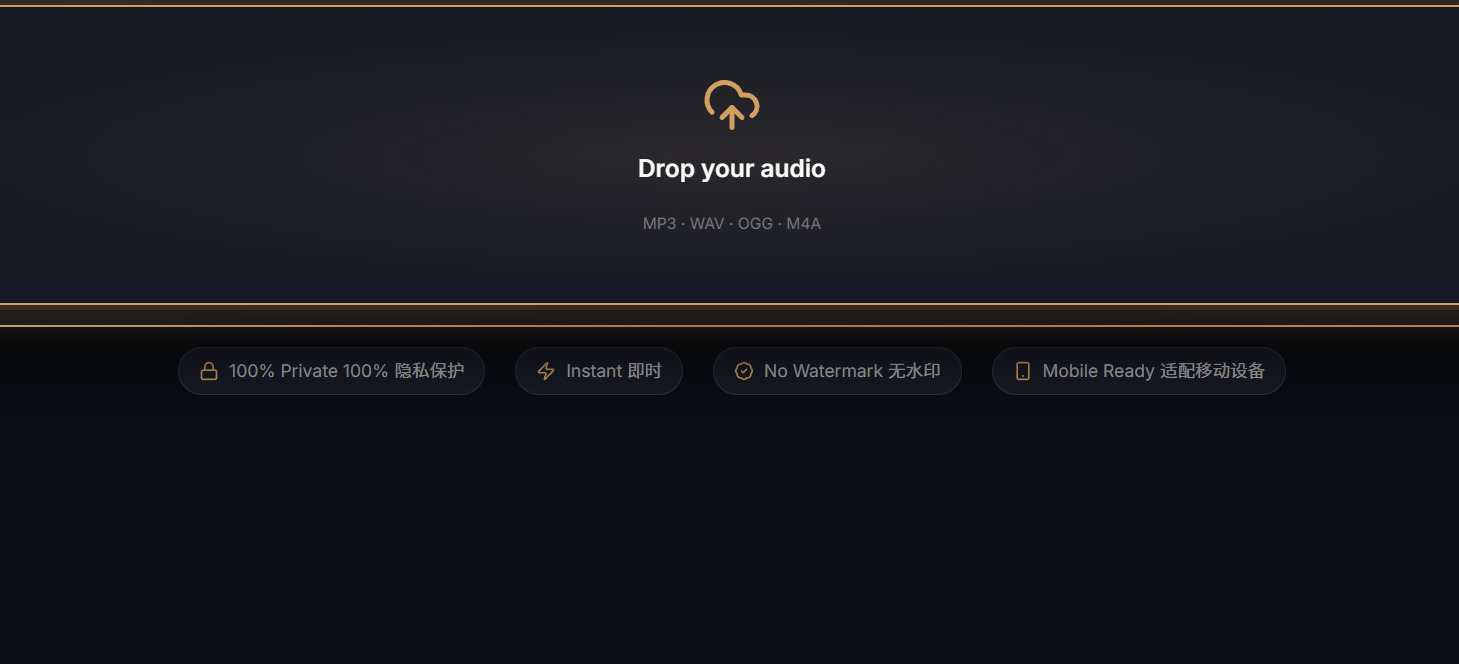
Dunols最大的优点就是不需要安装任何软件,打开浏览器就能用。它是纯前端工具,完全运行在你的浏览器里,不需要上传任何文件到服务器,隐私安全方面非常让人放心。它的音频处理工具支持音量调整功能,你可以把音频声音放大,而且整个处理过程都在你自己的电脑里完成。操作非常简单,只需要上传音频文件,拖动滑块调节音量大小,就能下载调好声音的文件了。适合那些偶尔需要调整一两个音频音量、不想在电脑里装软件的朋友。
第1步:打开Dunols音量调整工具网站
打开电脑上的浏览器,搜索“Dunols”或“Dunols audio volume”,进入它的工具网站。网站完全免费,无需注册,打开就能直接用。
第2步:上传需要调大声音的音频文件
在网站页面中找到音量调整工具入口,点击进入。在文件上传区域,你可以直接点击“选择文件”按钮,从电脑里找到需要调大声音的音频文件,选中后点击“打开”;也可以直接把音频文件从文件夹拖拽到虚线框里。Dunols支持多种音频格式,上传后会显示一个音量调节滑块和预览播放器。
第3步:调整音量大小
音频上传成功后,在页面上找到音量调整滑块。滑块向左拖动是减小音量,向右拖动是增大音量。把你的音频播放一下,一边听一边慢慢向右拖动滑块,直到声音大小符合你的预期。在拖动滑块的过程中,可以随时点击播放按钮试听效果,直到满意为止。
第4步:下载调整后的音频文件
音量调节满意后,点击页面上的“下载”或“Export”按钮。浏览器就会把调整好声音的音频文件保存到电脑的“下载”文件夹里。因为所有处理都在你的浏览器里本地完成,不需要上传到服务器,所以下载速度很快,而且不用担心隐私泄露。
小提示:Dunols是一款纯前端本地工具,所有操作都在你自己的设备上运行,文件不需要上传任何云端服务器,所以处理包含个人隐私或者敏感内容的音频时,用这个工具比大多数在线网站安全得多。如果一次性有多个音频需要处理,它通常也支持批量上传。
方法四:借助一木工具调大音频声音
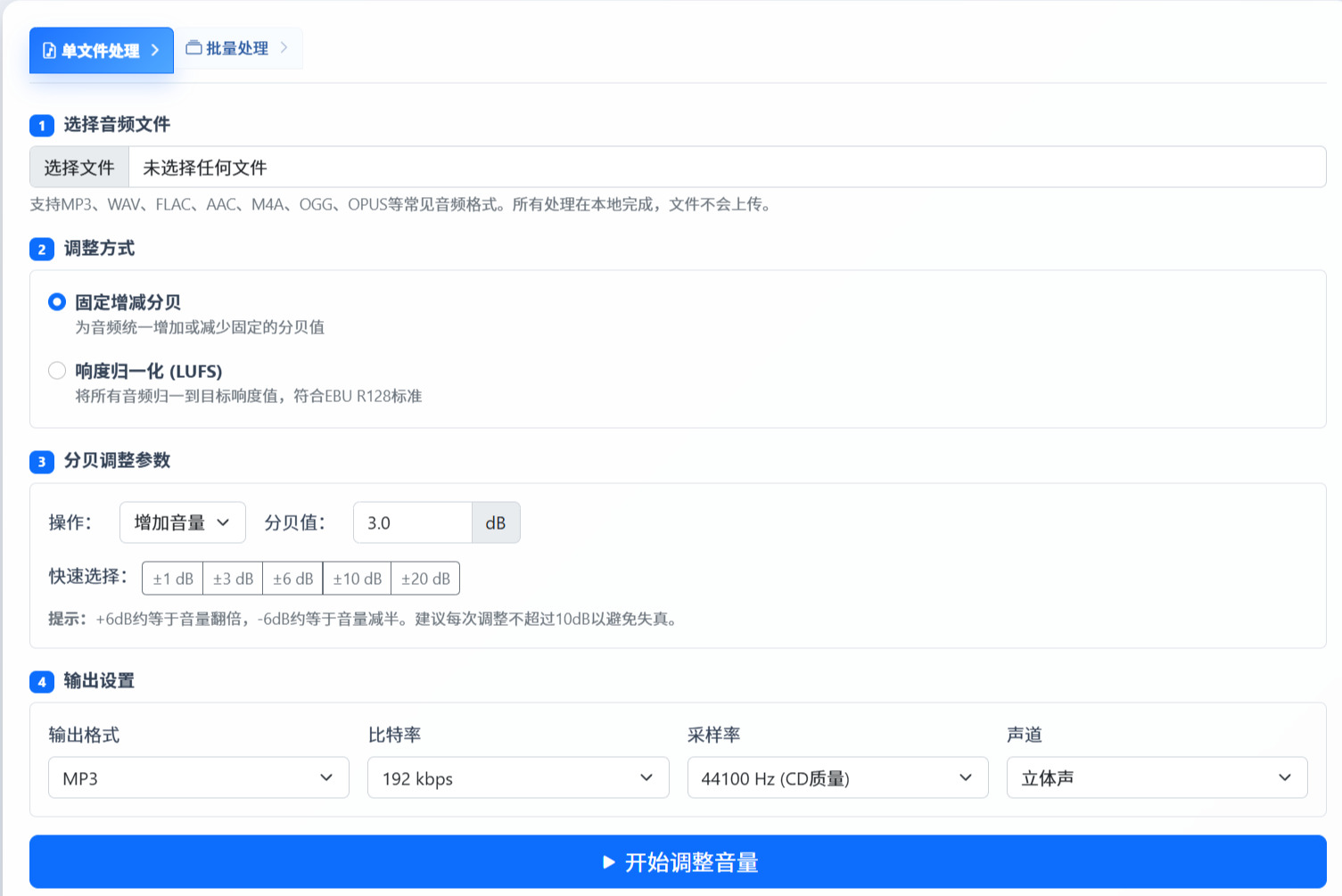
一木在线音频处理平台最大的特点就是支持批量处理,可以一次性上传多个音频文件同时调整音量,而且提供了三种灵活的调整模式。“倍数调整”可以直接按倍数放大或缩小音量,“dB调整”可以按分贝精确增减,“响度标准化(LUFS)”则可以按照国际标准把多个音频统一到相同的响度水平。网站无需注册,打开浏览器就能用,所有操作都在本地浏览器完成,不上传服务器,隐私安全有保障。特别适合需要批量处理多个音频、追求灵活调整方式的朋友。
第1步:打开一木在线批量音量调整工具网站
打开电脑上的浏览器,直接访问一木的批量音频音量调整工具页面。网站完全免费,无需注册,打开就能用。
第2步:选择单文件或批量处理模式
进入工具页面后,首先点击标签页选择处理模式。如果你只需要调整一个音频文件,可以选“单文件处理”模式;如果你有好几个音频需要一起调大,就选择“批量处理”模式。在批量模式下,可以一次性处理多个音频文件。
第3步:上传需要调大声音的音频文件
上传音频文件。你可以点击文件选择按钮,从电脑里找到需要调整的音频文件;也可以直接把音频文件从文件夹拖拽到上传区域。在批量处理模式下,可以一次性拖拽多个音频文件同时上传,支持MP3、WAV、OGG、M4A等多种格式。上传完成后,文件会显示在列表中。
第4步:选择音量调整方式并设置参数
选择调整方式。一木工具提供了三种方式:倍数调整可以直接设置音量放大倍数,比如设置1.5倍声音就会比原来大一半;dB调整可以设置增加的分贝值,比如增加6dB声音就会明显变大,建议不要超过+12dB以免出现破音;如果想让多个音频文件的整体响度保持统一标准,可以选“响度标准化(LUFS)”模式。日常使用选倍数调整或dB调整最直观。选好模式后在输入框中设置目标值,设置完成后,可以点击播放按钮先试听一下效果。
第5步:批量导出调整后的音频
参数设置满意后,点击“处理”或“导出”按钮。一木工具会自动开始批量处理所有上传的音频文件,处理完成后,把所有调整好的音频文件下载到电脑里。对于批量处理,工具通常会打包成一个ZIP压缩包供你下载。
第6步:检查调音效果
下载完成后,解压ZIP包(如果是批量处理的话),找到调整后的音频文件,双击用播放器打开试听一下。对比原始文件,声音明显变大了,而且音质没有受损。如果觉得声音还是不够大,可以回到网页重新调整参数再处理一次。
小提示:一木工具的“响度标准化(LUFS)”模式特别适合处理播客、有声书等长篇内容。它会自动把多个音频的响度统一到国际标准水平,比如短视频平台通常建议-16 LUFS,播客建议-18 LUFS,这样听众在切换节目时就不会遇到音量忽大忽小的问题了。
好了,上面一共给大家介绍了4种把音频声音调大的实用方法,每种方法都有自己的特点和适用场景,学会把音频声音调大,真的能给日常工作和学习带来很多便利。参加会议录音声音太小听不清,调大之后就能轻松整理会议纪要了;做自媒体需要配音的时候,把声音调大一点,整体效果就好很多。不管是单首歌曲、个人录音还是大量播客素材,通过专业软件都能轻松调节,让你在听音频时更加舒适,希望今天的教程能帮到大家,以后再也不用为音频声音太小发愁了!

