如何将图片四个角做成圆角?刷小红书刷到手抽筋,闺蜜发的旅行照方方正正,评论区秒变“这角是水泥浇的吧?”,救命!谁懂啊,发朋友圈前没加圆角,直接社死现场——别人发的是“氛围感拉满”,你发的是“PPT硬照”。但别慌!将图片四个角做成圆角,就是00后拯救朋友圈的神操作!手机相册点开编辑,拖个滑块,边角“唰”一下软乎乎弯起来,瞬间从“硬核”变“温柔girl”。发出去的瞬间,闺蜜秒回“绝了!这波操作我直接拿捏!”——原来美化照片,比奶茶加双倍珍珠还简单上头。
将图片四个角做成圆角,早不是“修图小白”才用的技巧,而是00后社交必备的“氛围感密码”。比如拍奶茶杯摆拍,方角一出显得像在做实验;加个圆角,立马变身“小仙女下午茶”!朋友圈点赞数直接起飞,评论区刷屏“这角也太会了吧”。它不花时间、不费脑,就像给照片偷偷塞了颗糖——甜而不腻,随手一调就高级。将图片四个角做成圆角,让每张图都自带“我超懂生活”的温柔滤镜,比发个“今天也很甜”更戳心。
方法1:使用桌面智能处理软件将图片四个角做成圆角
方法类型:桌面批处理工具
方法介绍:如果你是那种需要经常、大量处理图片的人,比如整理商品图或者做相册,那么“星优图片处理大师”这类工具可能就是你一直在找的“懒人神器”。它最厉害的地方在于,你可以一次性把几十甚至几百张图片都扔给它,然后统一给它们将图片四个角做成圆角,完全不用你一张张手动操作。这个工具的思路就是“设定一次,全部搞定”,特别适合那些规格一致、需要批量美化的图片。而且它的界面通常设计得非常直观,哪怕你对复杂的图片编辑一窍不通,也能看着选项就知道该怎么操作。
代表工具:星优图片处理大师
下载地址:https://www.xingyousoft.com/softcenter/XYImage
方法操作步骤:
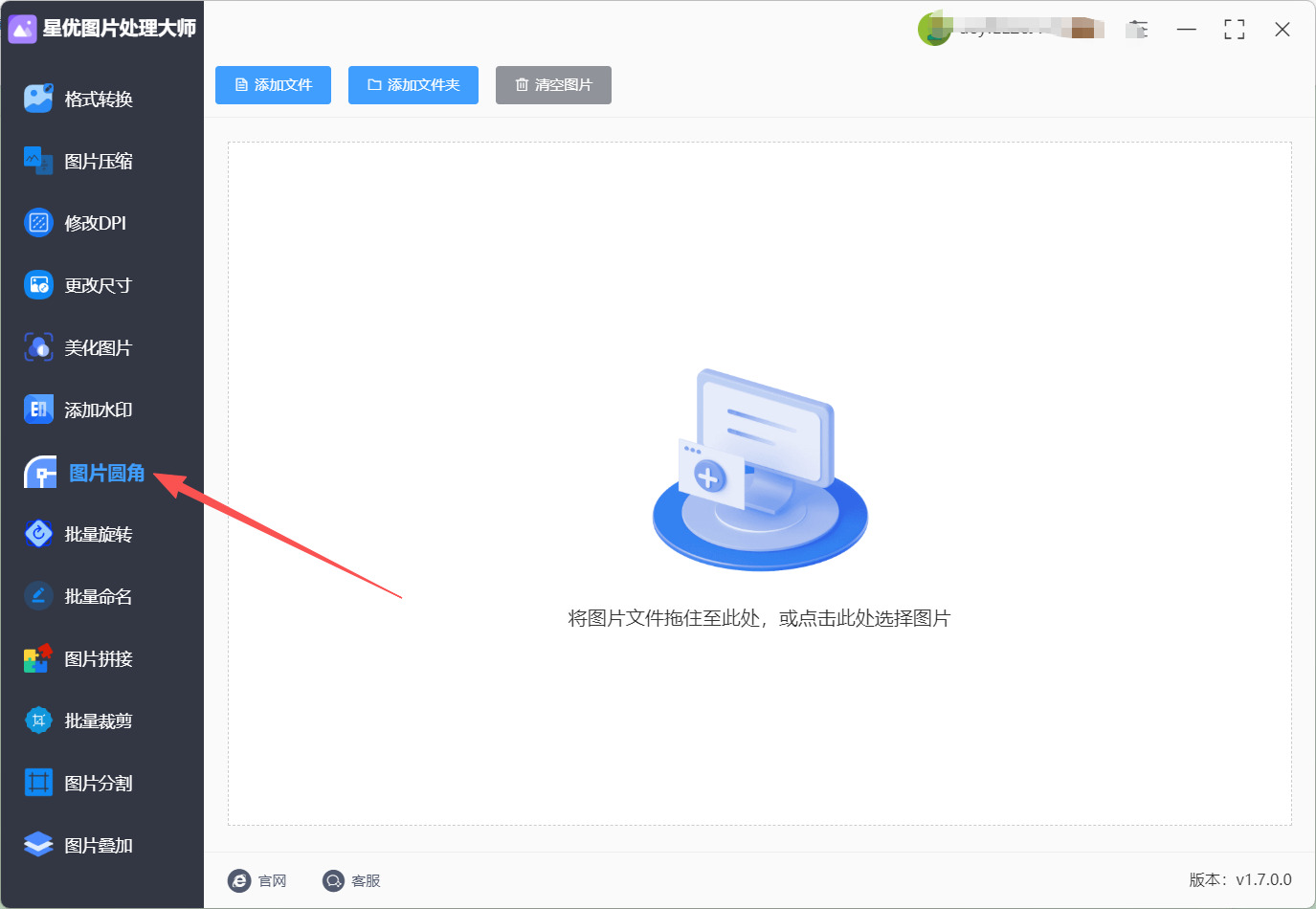
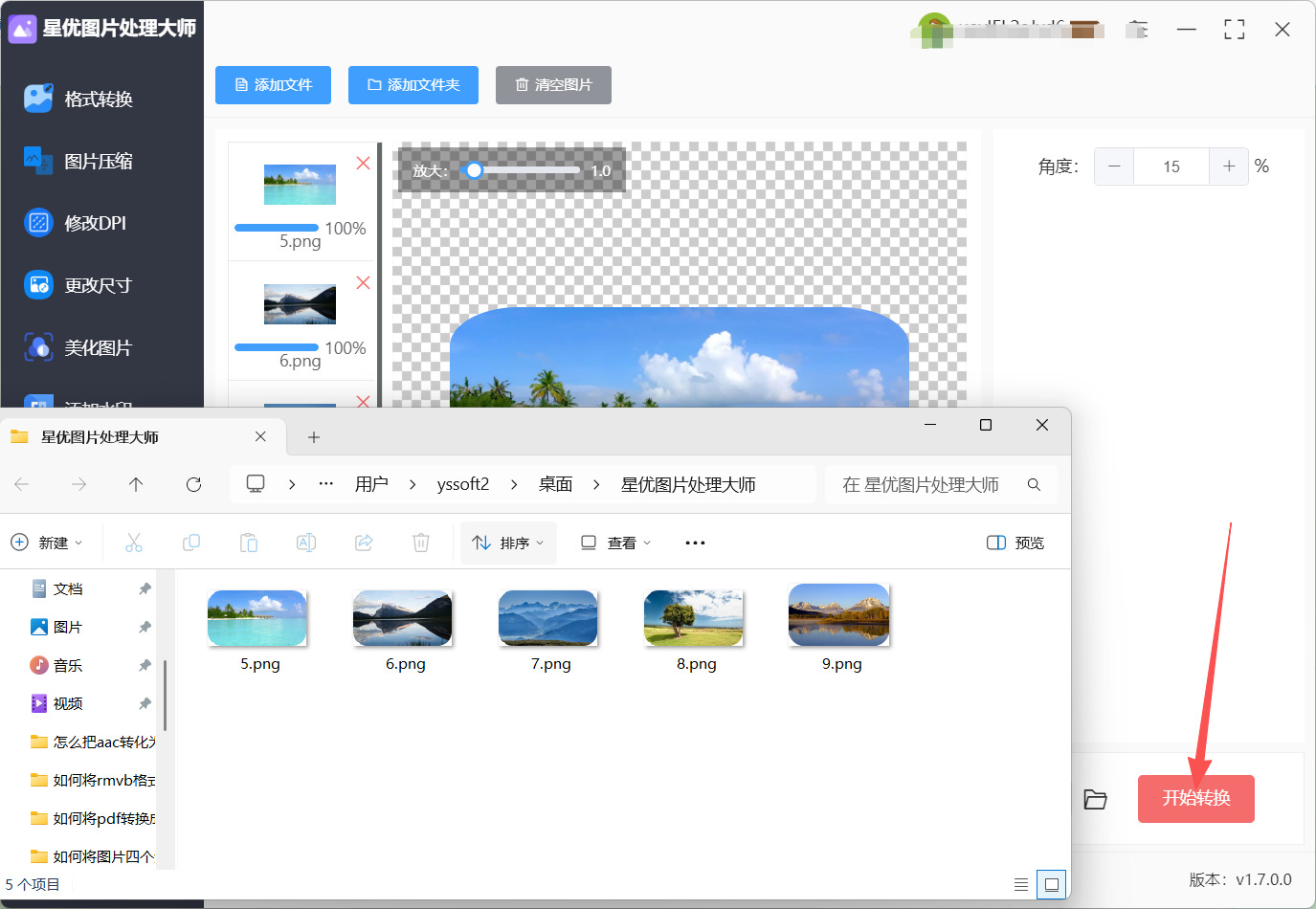
① 首先,在你的电脑上把“星优图片处理大师”这个软件配置好并打开它。主界面一般很清爽,你会在左侧看到明显的功能列表,你直接点击“图片圆角”功能。
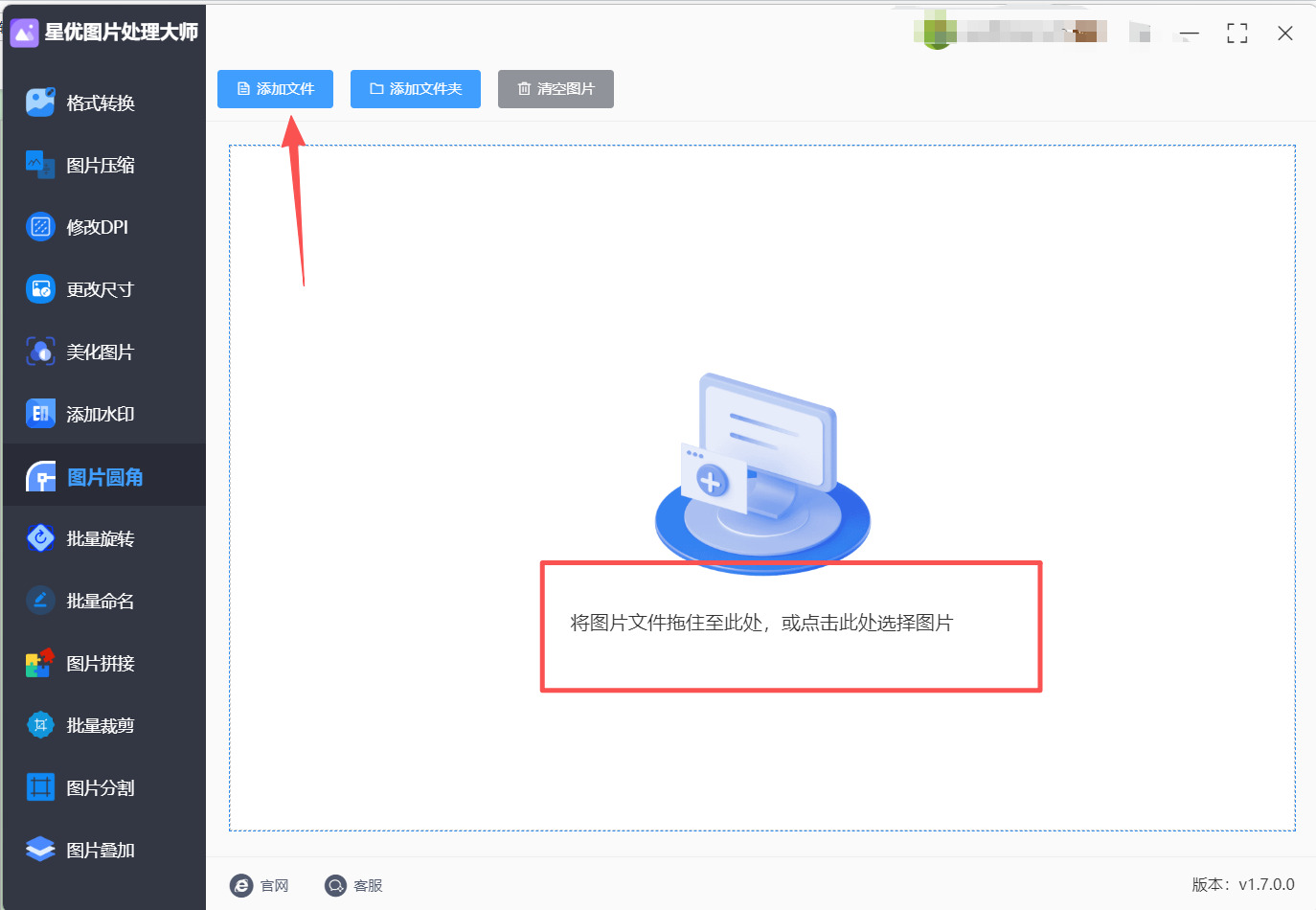
② 接着,点击左上角的“添加文件”或者“添加文件夹”按钮。如果你是处理多张图,直接选择存放这些图片的整个文件夹会更方便;如果只有一张,单独选中它就行。
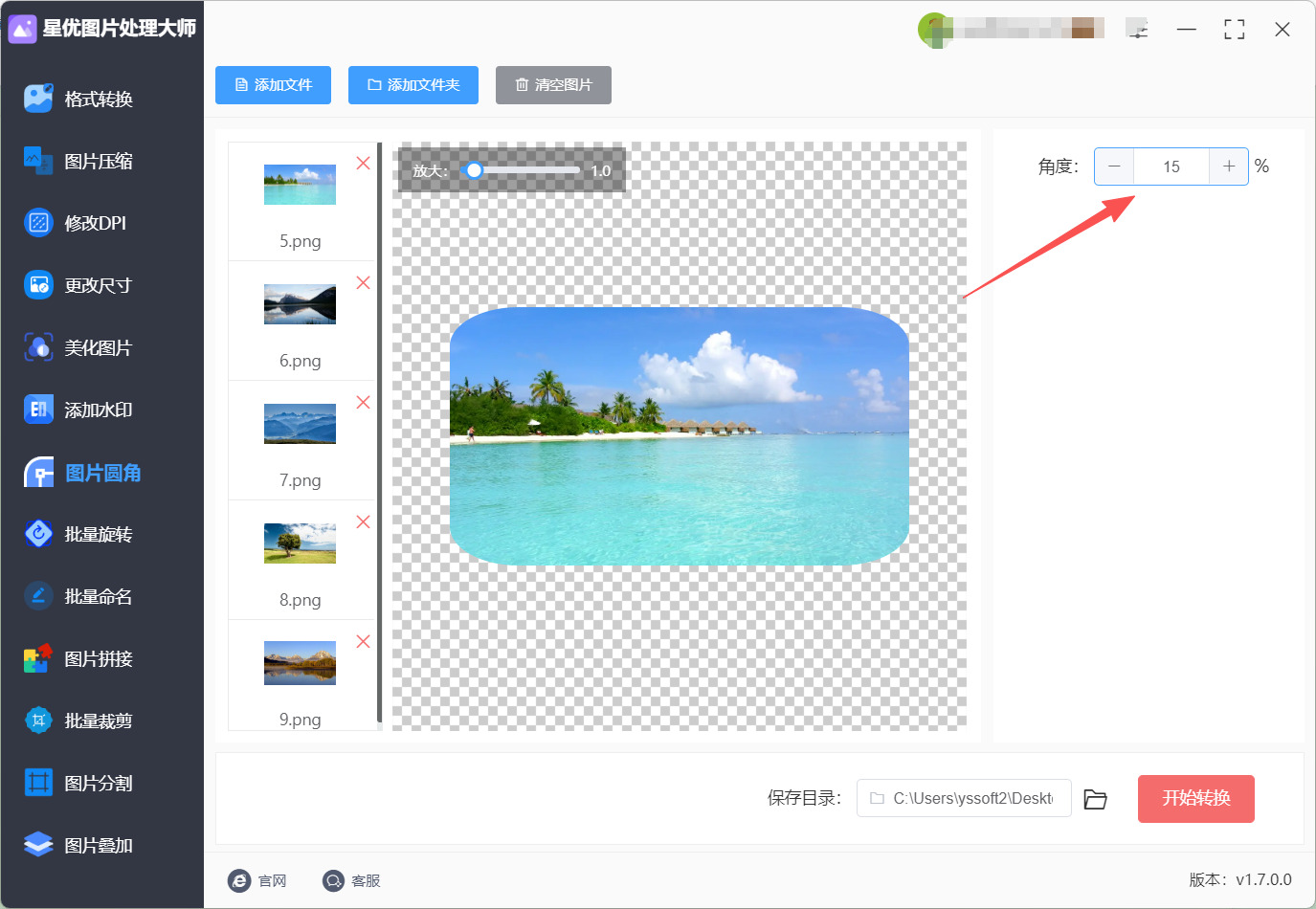
③ 图片列表加载进来后,在软件的右侧角度设置,可以设置我们想要的数值。
④ 最后,点击那个大大的“开始转换”按钮。稍等片刻,所有带着统一圆角的新图片就会整整齐齐地出现在自动打开的文件夹里,效率超高。
方法2:使用在线图片编辑器将图片四个角做成圆角
方法类型:网页工具
方法介绍:这个方法最适合“救急”用。当你手边没有专业软件,又需要快速将图片四个角做成圆角时,打开浏览器就能搞定。这些在线工具通常界面非常简洁,功能直截了当,你只需要上传图片,拖拽滑块调整圆角大小,马上就能看到预览效果。处理完的图片可以直接保存到电脑,全程不占用本地空间,特别方便。不过记得处理一些隐私或重要的图片时,选择那些信誉好、传输加密的网站。
代表工具:在线编辑器
方法操作步骤:
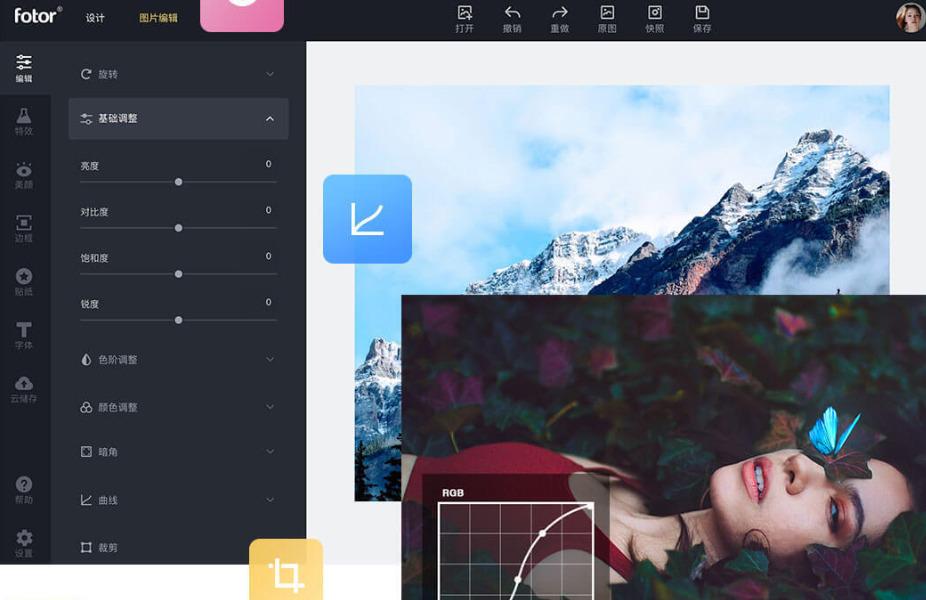
随便打开一个你常用的浏览器,在地址栏输入一个在线图片编辑器的网址。
进入网站后,找找“编辑图片”或“打开设计”之类的按钮,点击它。然后会有一个“上传图片”的选项,从你的电脑里选中想要处理的那张图。
图片加载出来后,在左侧或上方的工具栏里仔细找找,通常会有一个叫“圆角”或者“边框”的选项。点击它,图片的四个角可能立刻会变圆一些。
这时候,你会看到一个可以左右拖动的滑块,或者能直接输入数字的框。试着拖动它,你会发现图片四个角的圆弧程度跟着变化,拖到自己觉得最顺眼的位置就行。
调整的过程中,网站会实时显示效果。如果不满意,可以把滑块拉回起点重来。
效果满意后,就找那个大大的“下载”或“保存”按钮,点击后选择保存为JPG或PNG格式,图片就存到你电脑里了。
方法3:使用电脑自带画图工具将图片四个角做成圆角
方法类型:系统内置软件
方法介绍:很多人不知道,电脑里自带的“不起眼”软件也能完成这个任务。像Windows 10/11里的“画图3D”,功能就比老版画图强大多了。用它来将图片四个角做成圆角,完全不需要额外找软件,安全又稳定。虽然它的专长是3D涂鸦,但处理2D图片的圆角效果也是绰绰有余,特别适合对电脑软件不太熟悉,又不想折腾新东西的朋友。
代表工具:画图 3D
方法操作步骤:
在你的电脑开始菜单里,直接搜索“画图 3D”并打开它。
点击左上角的“菜单”,选择“打开”,然后点击“浏览文件”,找到并选中你要处理的图片。
图片打开后,点击顶部工具栏里的“2D形状”图标(就是一个正方形和圆形的组合图标)。
在右侧弹出的2D形状栏里,选择“圆角矩形”(它的角是明显圆弧的)。
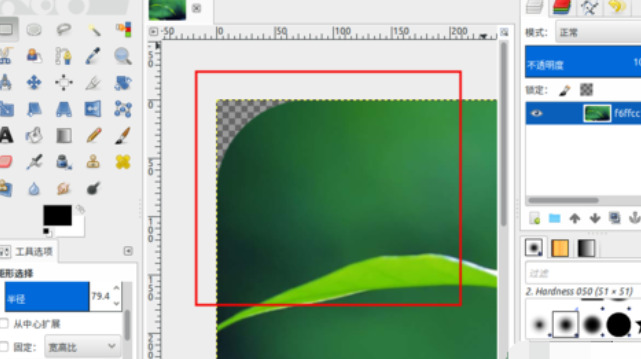
现在,把鼠标挪到画布上,按住鼠标左键不松手,从左上往右下拖动,画出一个能盖住整张图片的、大大的圆角矩形。松开鼠标。
最关键的一步来了:在右侧面板,找到“填充”选项,把它从“颜色”切换到“图案”,然后选择第一个看起来像“画布”或“无填充”的透明图案。接着,把“轮廓”的粗细调粗一些(比如10像素),颜色选一个与图片对比明显的(比如白色)。这时你会发现,一个圆角边框就做好了,它内部是透明的,刚好露出你的原图。最后,点击右上角的“菜单”,选择“另存为”——“图片”,保存为PNG格式(这样背景才是透明的)。
方法4:使用演示文稿软件将图片四个角做成圆角
方法类型:办公软件
方法介绍:没想到吧?做PPT的软件其实是隐藏的图片处理小能手!用PPT或WPS演示来将图片四个角做成圆角,操作直观得令人发指。它的原理是把图片当作一个形状对象来处理,非常适合已经在处理文档、不想切换软件的场景。做完后,你可以直接把圆角图片复制到其他文档里,或者单独保存出来。
代表工具:Microsoft PowerPoint
方法操作步骤:
新建一个空白的PPT演示文稿。
点击顶部“插入”菜单,选择“图片”,把你的图片插入到幻灯片里。
单击选中这张图片,顶部菜单栏会自动出现“图片格式”选项卡。
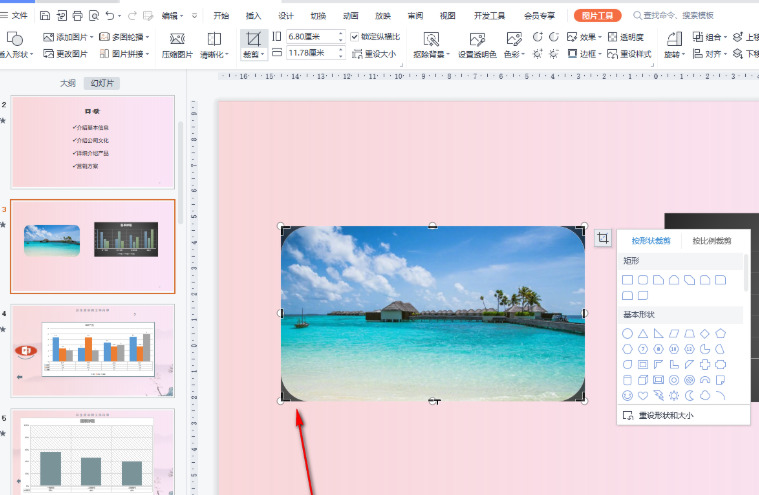
在这个选项卡里,找到并点击“裁剪”按钮下方的小箭头。在弹出的下拉菜单中,找到“裁剪为形状”。
在形状库的“矩形”类别下,选择那个角是圆弧的“圆角矩形”。点击后,图片瞬间就变成圆角了!
这时,图片周围会出现黑色裁剪框和一个小黄钻石图标。拖动小黄钻石,可以自由调整圆角的弧度大小。调整好后,在图片上右键单击,选择“另存为图片”,就可以把它单独保存到电脑上了。
方法5:使用手机APP将图片四个角做成圆角
方法类型:移动应用
方法介绍:手机是我们最随手可得的工具。现在很多图片APP都内置了将图片四个角做成圆角的功能,有些甚至专门为此设计,操作起来就像加滤镜一样简单。你可以在坐地铁、喝咖啡的空隙,几分钟就把头像、朋友圈配图都美化好。这些APP的优点是特效丰富,经常还能搭配边框、阴影一起使用,让圆角图片更有设计感。
代表工具:PicsArt
方法操作步骤:
打开你手机里的应用商店,搜索“图片编辑”或“美图”,找一个你听过或者评价不错的APP打开。
进入APP后,首页通常就有“编辑图片”的入口,点击它,然后从手机相册里选择你的目标图片。
在底部一排编辑功能里(比如裁剪、滤镜、贴纸这些),左右滑动找找,通常会有一个“形状”或“边框”的图标。点进去。
在形状选项里,你会看到方形、圆形,还有直接标着“圆角矩形”的模板。选中“圆角矩形”。
选中后,图片会立刻被套上一个圆角矩形的蒙版。这时候,一般可以用手指捏合来调整这个蒙版的大小和位置,也可能有专门的“圆角程度”滑块让你调整。
调整到刚好露出你想展示的部分后,点击右上角的“保存”或“√”,处理好的圆角图片就直接存回你的相册了。
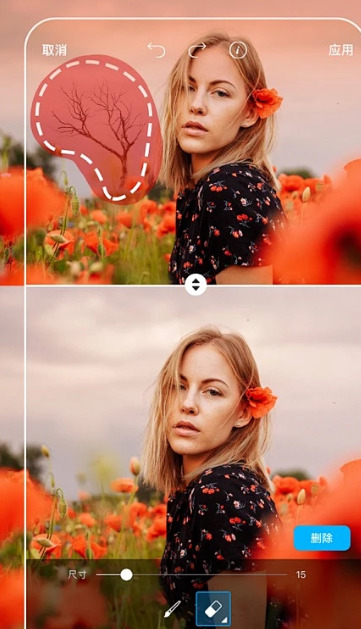
现在,将图片四个角做成圆角早成了00后数字生活的小习惯,比刷抖音还自然。打开手机相册,编辑按钮一戳,滑块一拉,边角就“噗”地变圆——不用学PS,不用找教程,系统早懂你想要“软乎乎的温柔”。发图前顺手一调,朋友圈秒变“治愈系天花板”,连我妈都夸“比你爸修图还快”。这哪是修图?分明是给生活加了层“柔光滤镜”,让平凡瞬间都自带故事感。
未来?将图片四个角做成圆角会更“懒人友好”:手机一拍,AI自动识别场景,边角秒变恰到好处的圆弧,连滑块都不用动。想象一下,拍完落日直接发朋友圈,照片自带“温柔暴击”,评论区刷屏“这波操作太懂00后了”。将图片四个角做成圆角,早已不是工具,而是数字时代的“社交暗号”——让每张图都像朋友一样,轻轻说一句:“别紧张,我超好相处。” 所以,下次拍照,别等了,将图片四个角做成圆角,让生活多点“软乎乎的甜”吧!

