wmv怎么转换mp4格式?在数字视频的浩瀚海洋中,格式的选择如同船只的航标,指引着内容流动的方向。WMV格式,作为微软早年推出的一种专有视频编码格式,曾凭借其在Windows系统上的深度集成,成为许多用户本地存储和早期网络传输的常见选择。它承载了一个时代的记忆,从家庭录像到简易教程,WMV以其相对高效的压缩,在带宽有限的年代发挥了重要作用。然而,随着数字技术的飞速演进,设备生态日益多元化,WMV的局限性逐渐浮现。其封闭性导致在非Windows平台——如macOS、Linux系统,或主流移动设备、智能电视上——常遭遇播放障碍,需要额外编解码器或软件支持,这无形中为视频的共享与访问设下了门槛。
与此同时,MP4格式以开放的国际标准姿态崛起,迅速成为数字视频领域的通用语言。它融合了先进的压缩算法,能在显著减小文件体积的同时,保持令人满意的视听质量,更广泛支持多种编码方式。从社交媒体分享到流媒体平台上传,从智能手机浏览到专业编辑软件处理,MP4几乎无缝衔接了现代数字生活的每一个场景。这种兼容性不仅提升了用户体验,也使得视频内容的长期保存和跨平台流通成为可能。因此,将WMV转换为MP4,远不止是简单的格式变更;它是对技术潮流的顺应,是对数字资产价值的维护,更是确保回忆与创作在时光中永不褪色的实用策略。这一过程,虽看似技术性,实则关乎我们如何让内容超越格式的束缚,自由流淌于更广阔的世界。下面给大家介绍几种转换方法。
方法一:使用“星优视频大师”软件将wmv转换成MP4
软件介绍说明:星优视频大师是一款功能全面且操作简便视频处理软件,支持二十余种视频格式转换,操作界面简洁直观,新手也能快速上手;批量处理功能大幅提升效率,视频压缩、合并、转GIF等八大功能一应俱全,满足多样化需求,是高效处理视频的实用工具。
下载地址:https://www.xingyousoft.com/softcenter/XYVideos
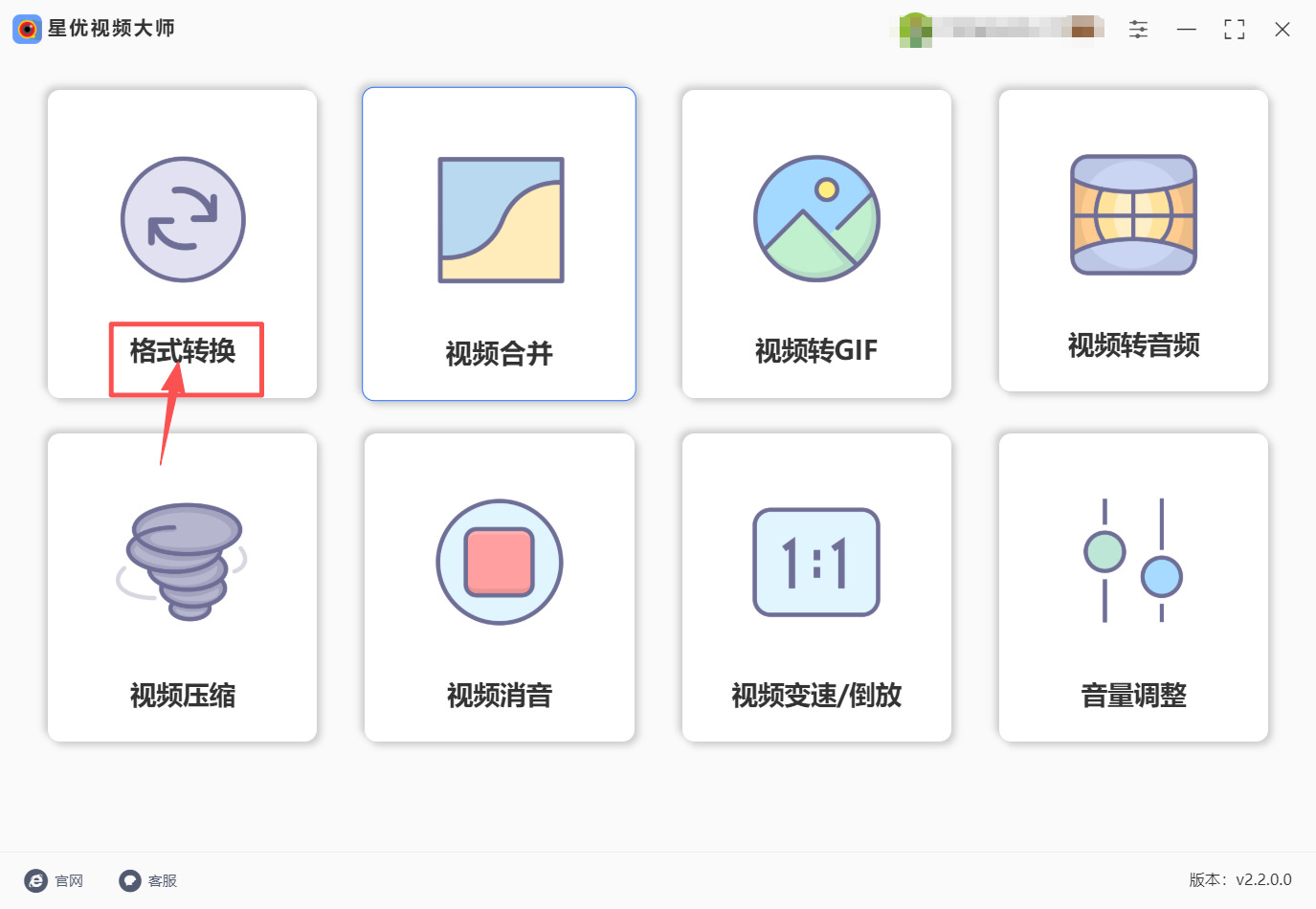
步骤1,双击打开安装在电脑主桌面的“星优视频大师”软件,点击位于软件首页左侧的“格式转换”功能,该功能是可以将各种各样的视频文件格式进行更换的。
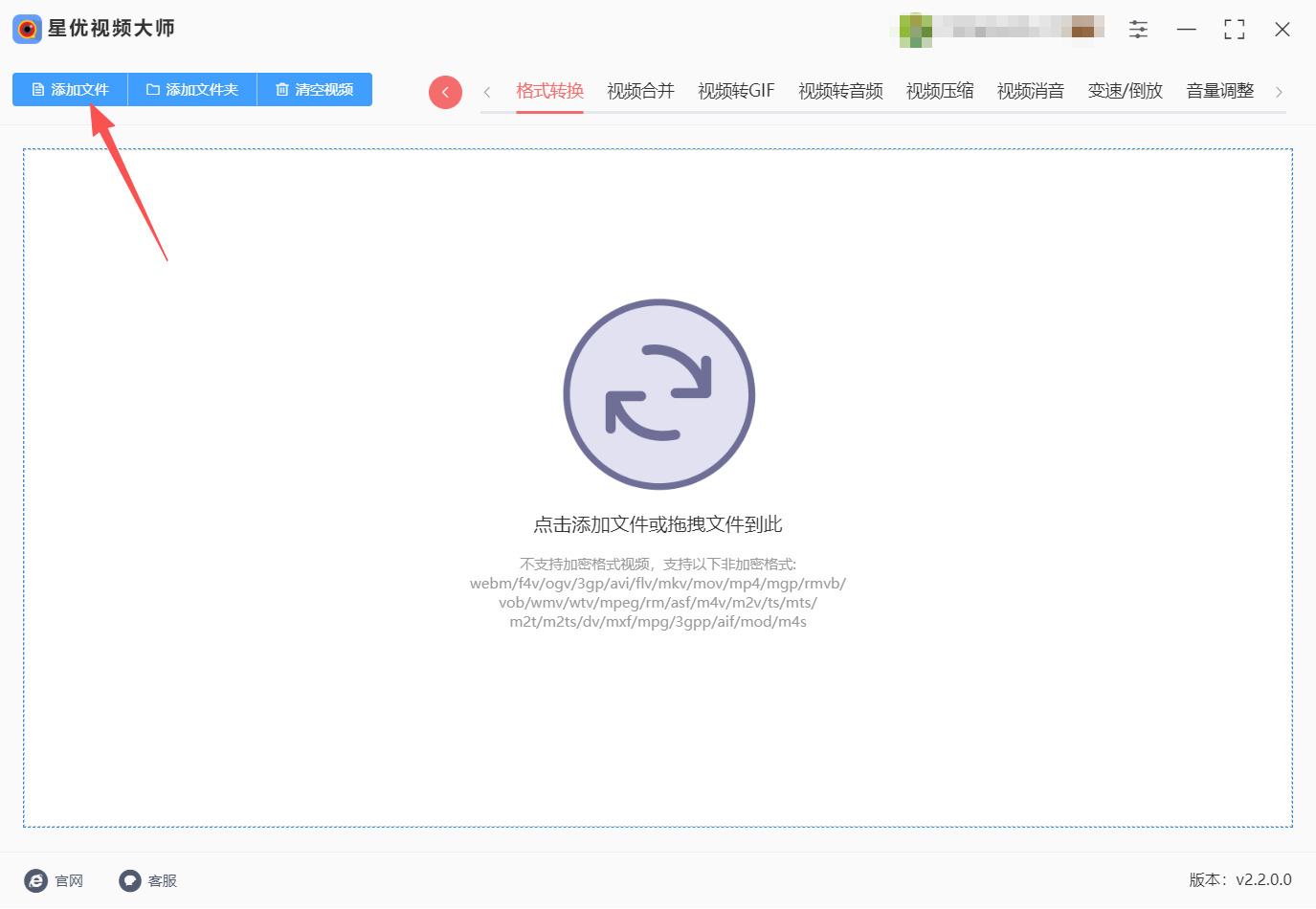
步骤2,位于左上角的“添加文件”按钮,是用来上传视频文件的,通过点击这个按钮将wmv格式的视频文件一键添加至软件界面中。
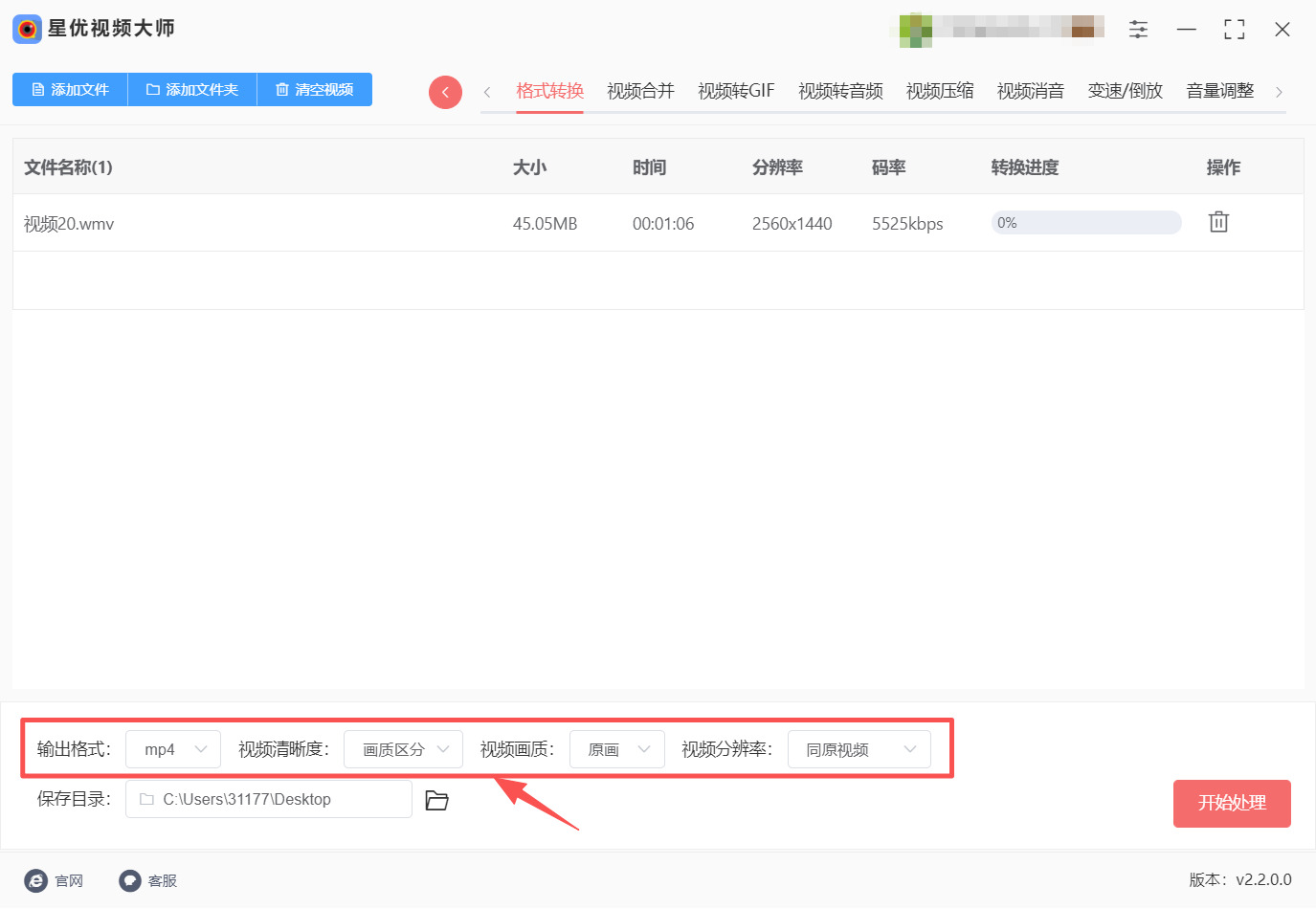
步骤3,视频文件上传了之后,在页面的下方就会需要对输出格式、视频清晰度、视频画质和视频分辨率的数值来进行设置。最重要的是将“mp4”格式要设置成转换之后的视频文件格式,其他的设置项都可以直接的使用默认好的选项。
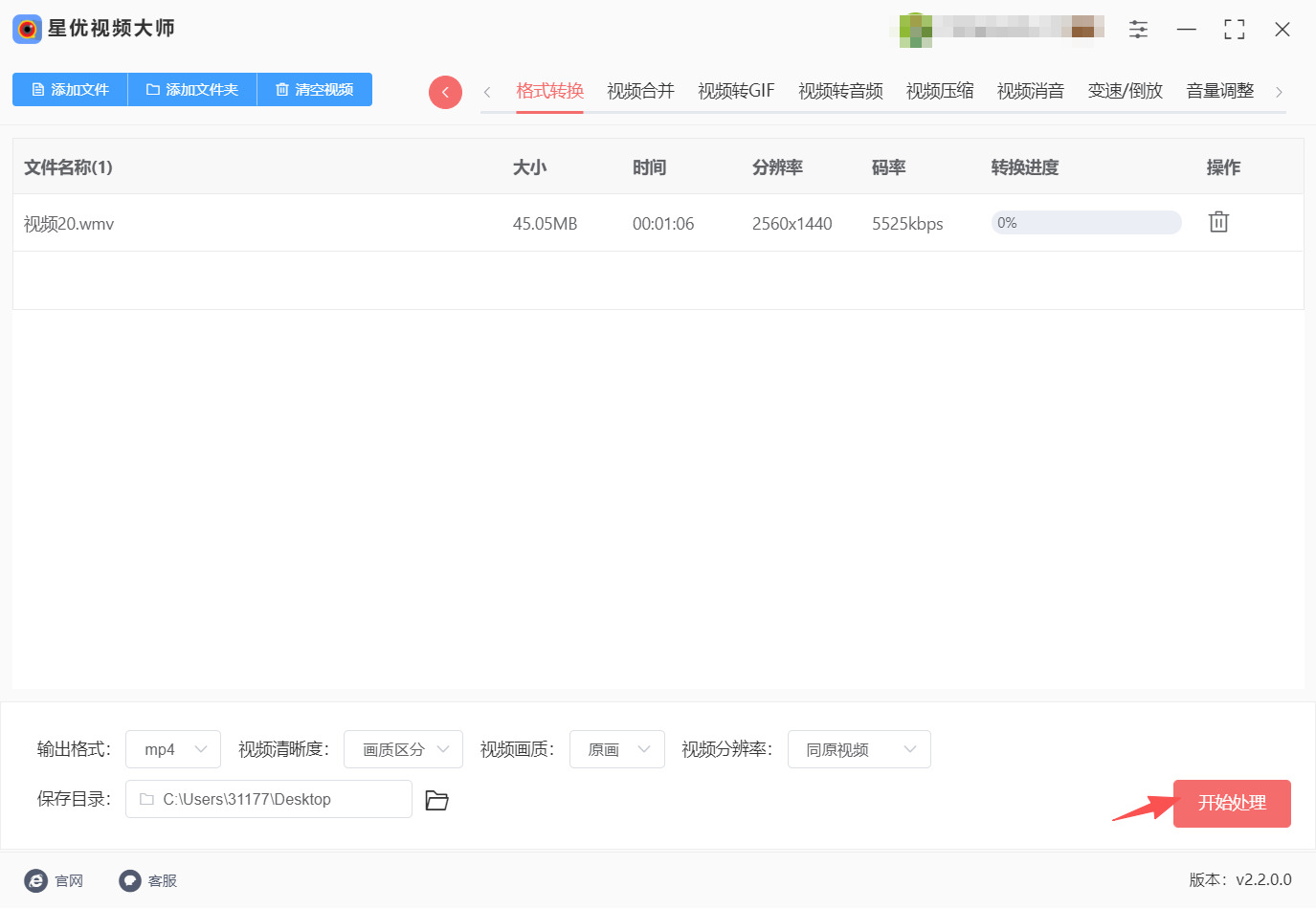
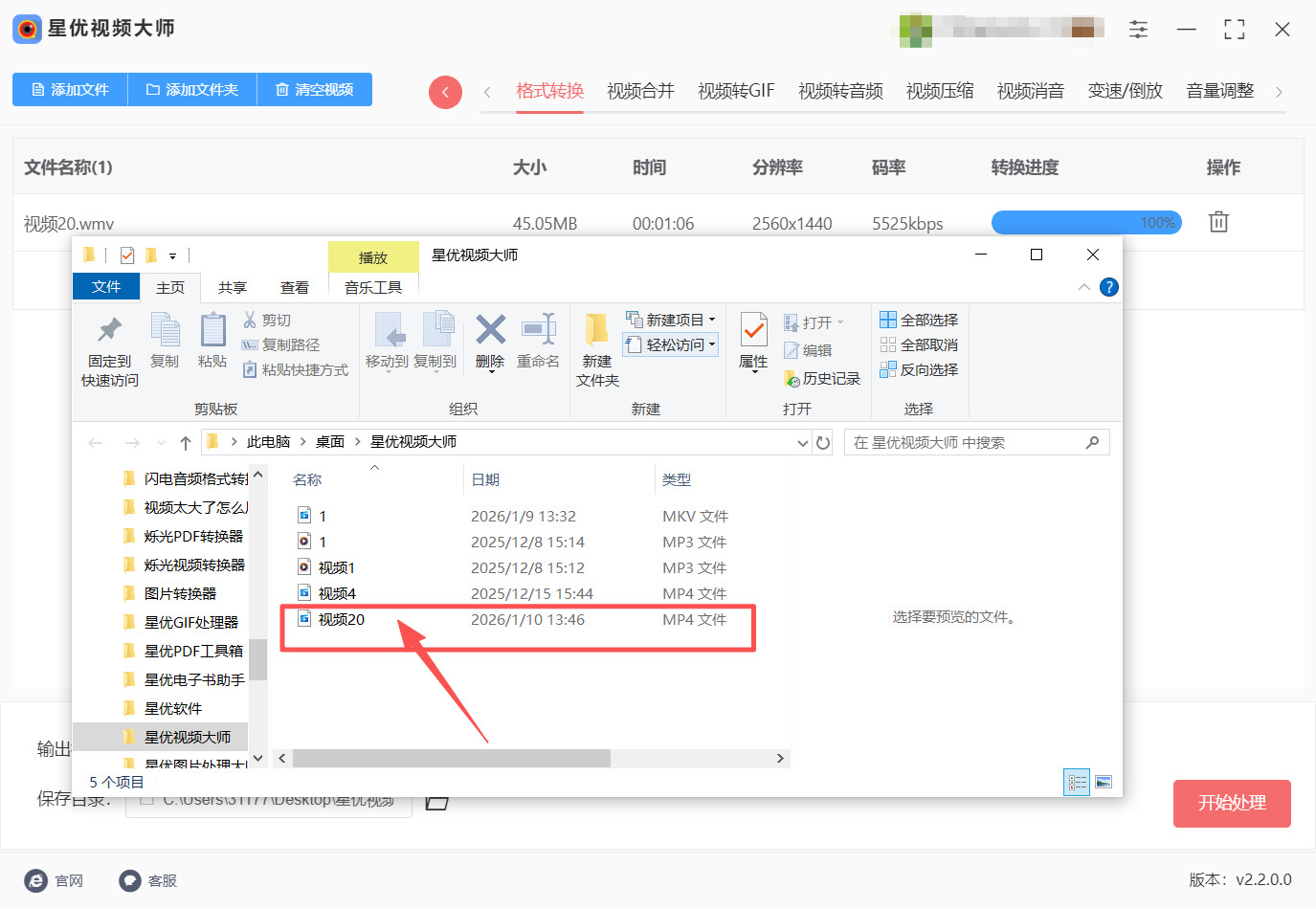
步骤4,再点击页面中的“开始处理”按钮,启动软件中的转换程序,将WMV格式转换成mp4格式。
步骤5,如图所示,在弹出来的窗口中,保存着已转换成mp4格式之后的视频文件。
方法二:使用“优速视频处理大师”软件将wmv转换成MP4
步骤1,首先在电脑上通过官方渠道下载“优速视频处理大师”安装包,下载完成后按照引导完成安装,安装成功后在桌面找到软件快捷图标,双击打开软件。进入软件主界面后,在左侧或顶部的功能列表中,找到并点击【格式转换】选项,进入视频格式转换的专门操作界面。
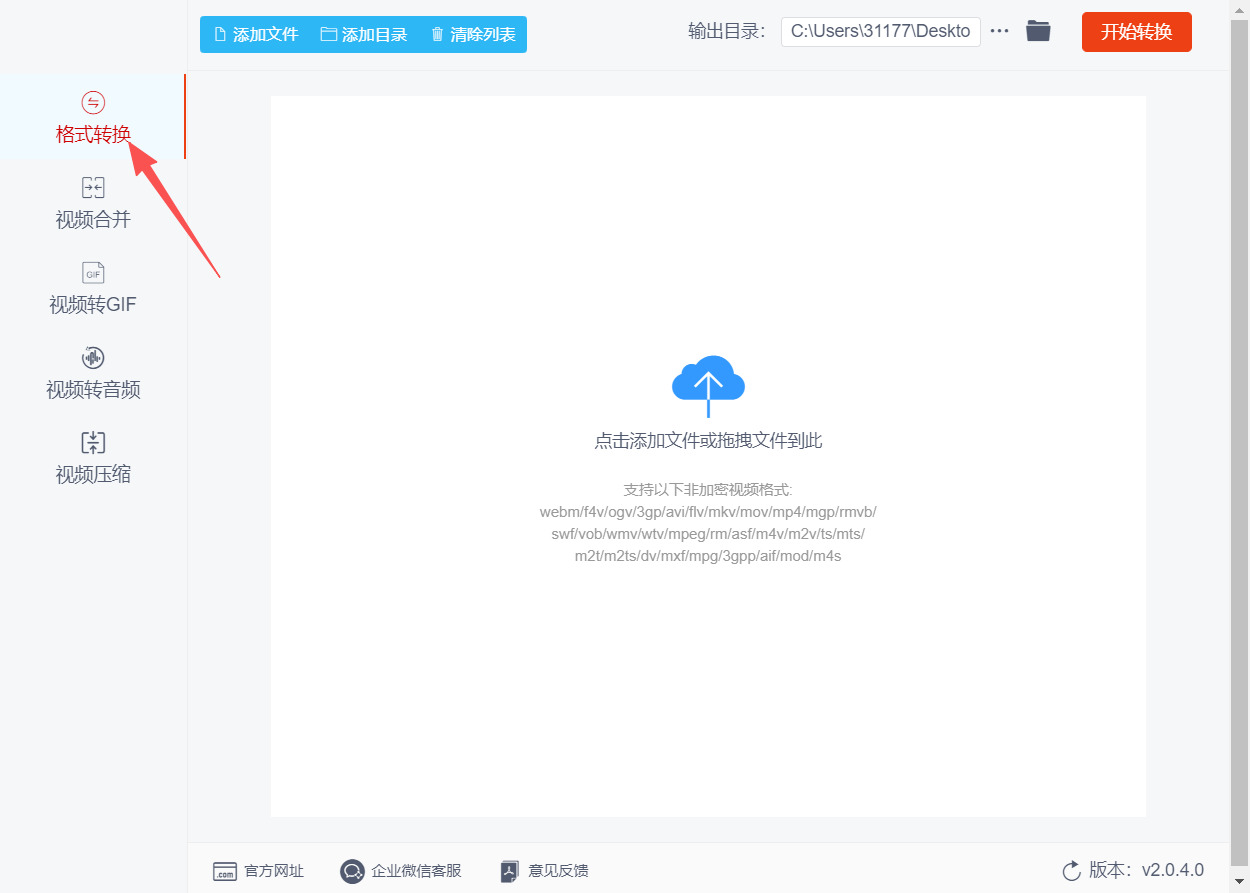
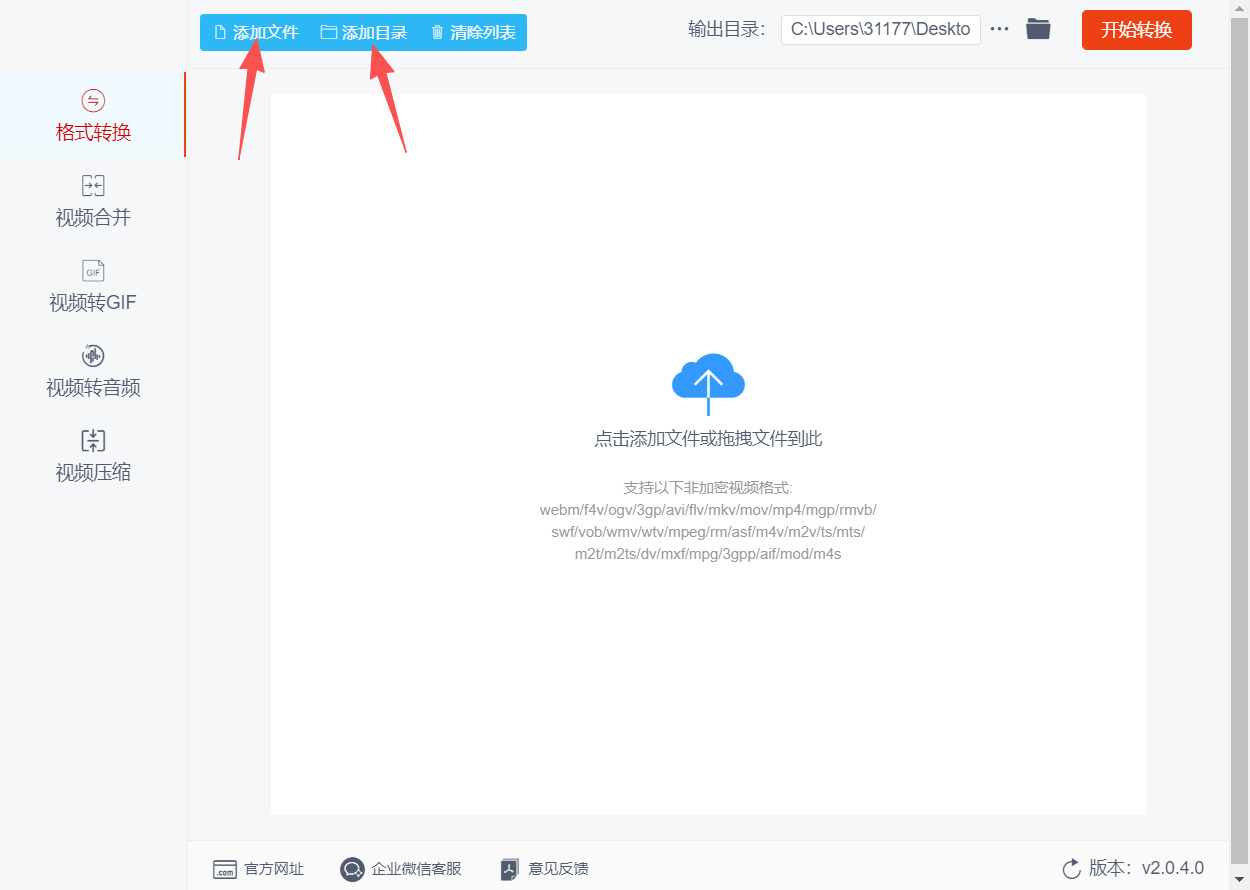
步骤2,在格式转换界面中,通过点击界面上的【添加文件】或【添加目录】按钮,在弹出的文件浏览器中选中需要转换的wmv文件并打开。若有多个文件需要转换,可批量添加或批量拖拽。
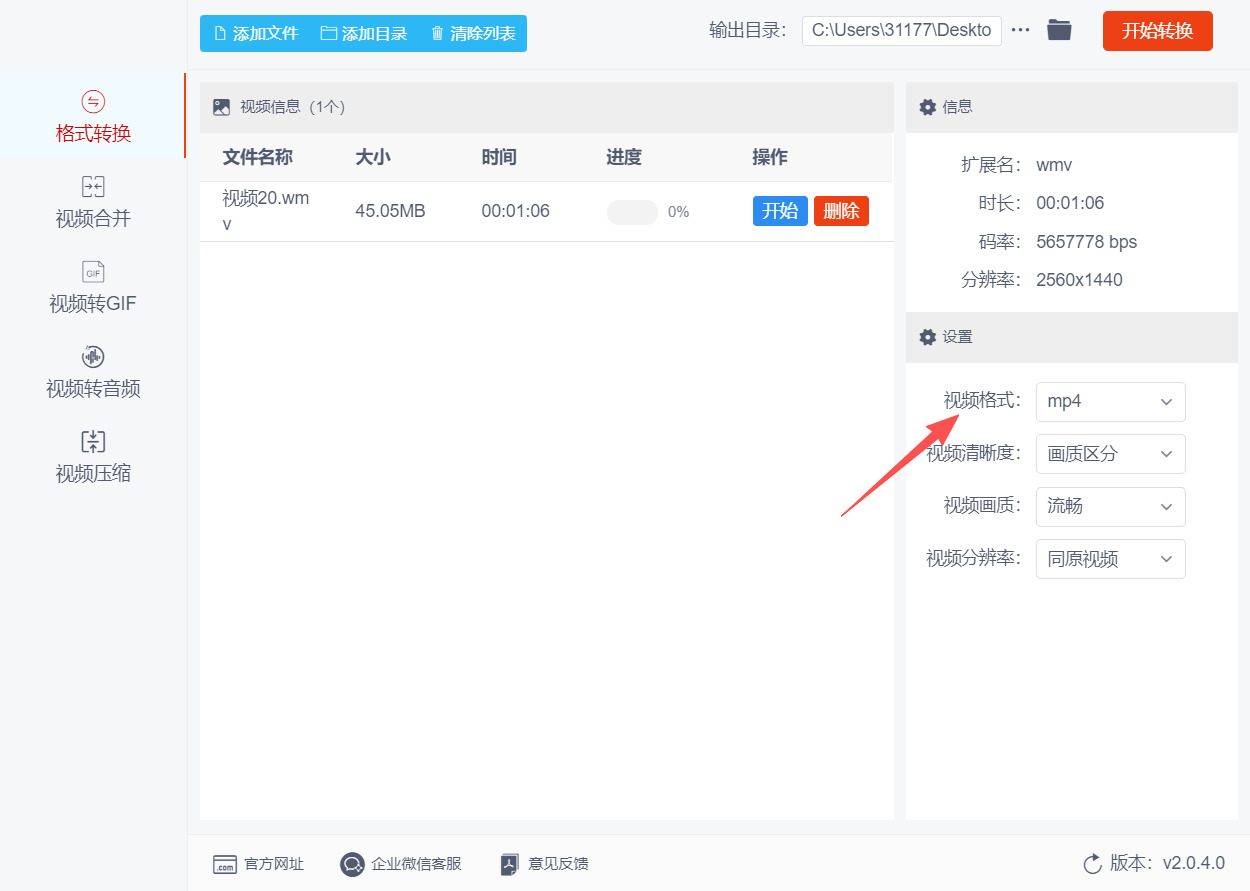
步骤3,文件上传完成后,在软件右侧的格式设置区域,找到【视频格式】下拉菜单,点击展开后选择“MP4”作为输出格式。若对视频质量、分辨率等参数无特殊要求,其余设置保持默认即可;若有需求,可按需调整相关参数。
步骤4,确认所有设置无误后,点击软件右上角醒目的【开始转换】按钮(通常为红色),软件将自动启动转换程序,并在文件右侧显示实时转换进度。
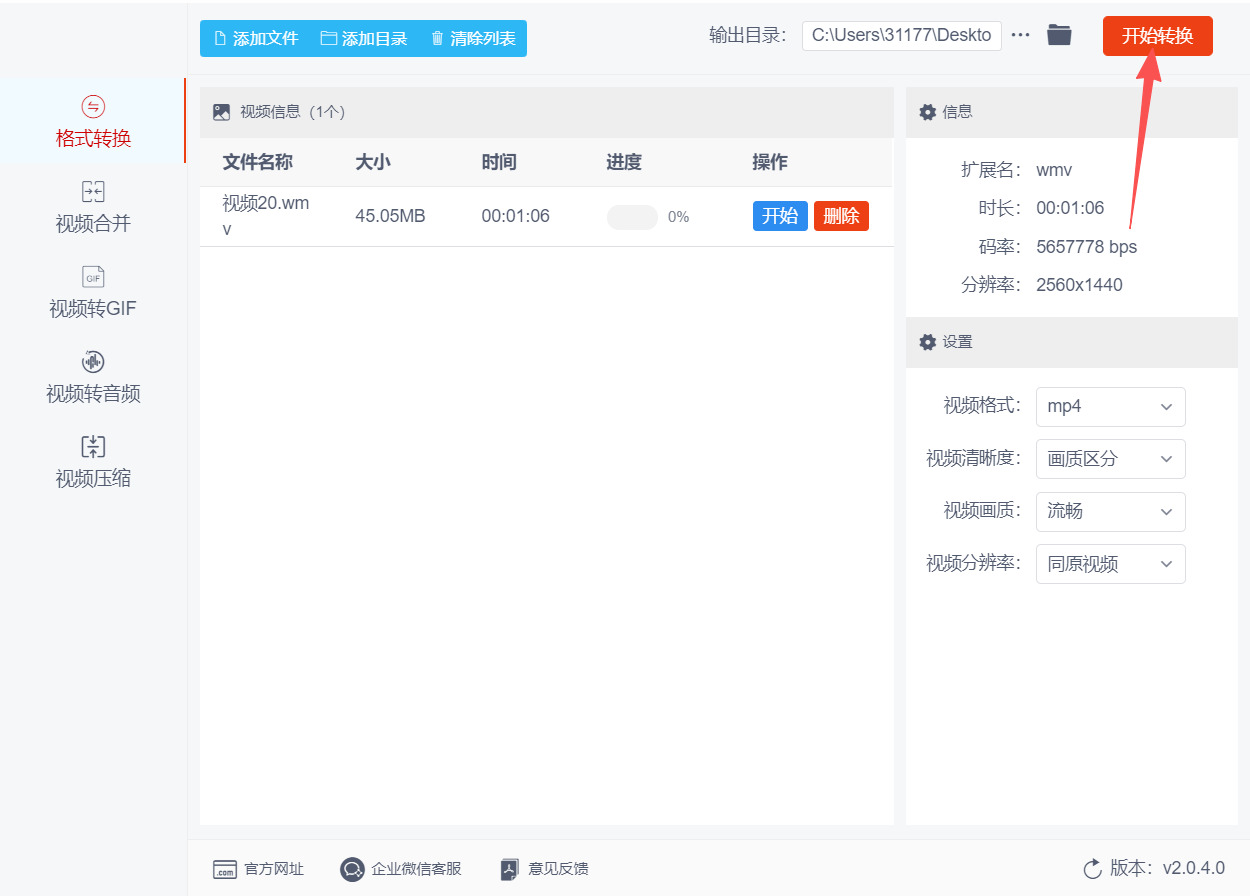
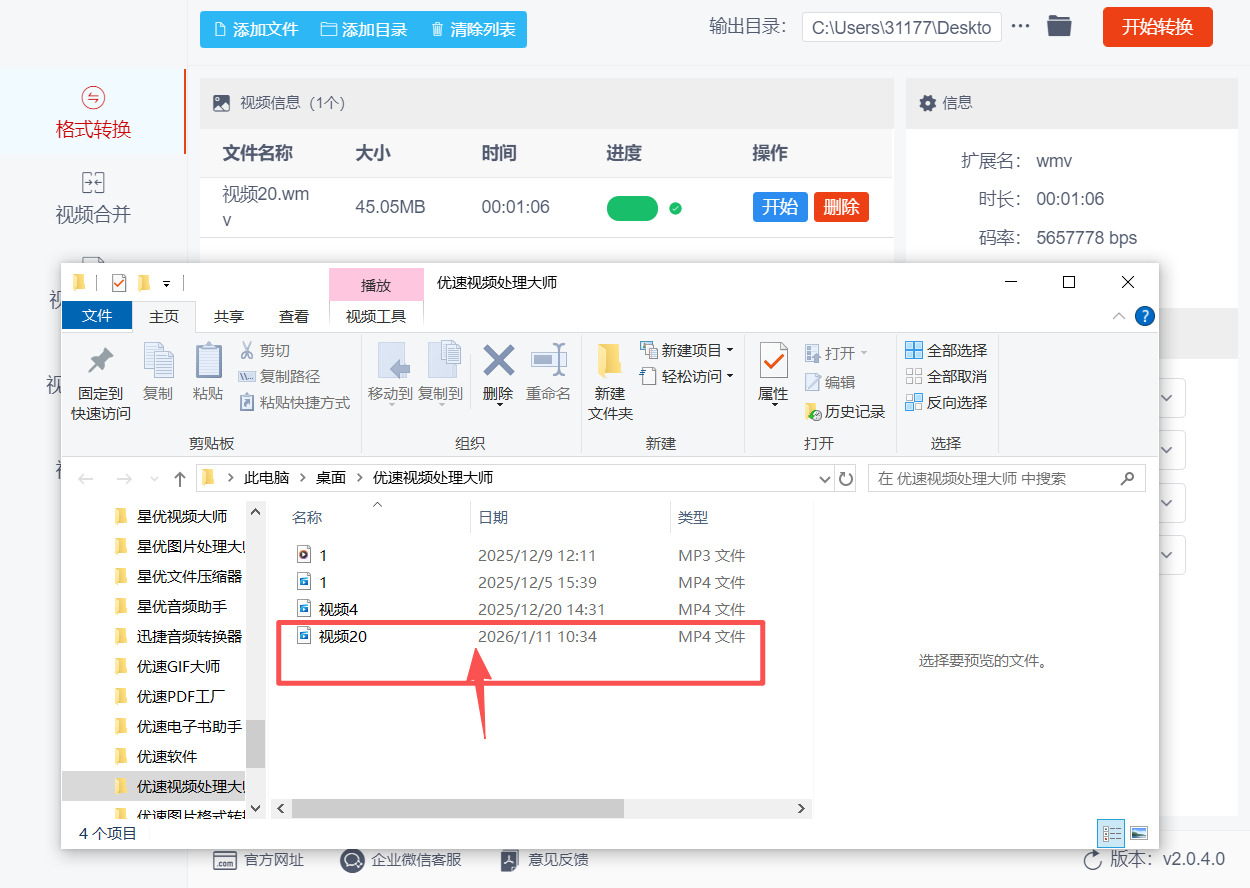
步骤5,当所有文件的转换进度显示为100%时,说明转换完成。此时软件通常会自动打开输出目录文件夹,直接在文件夹中即可找到转换后的MP4文件;若未自动打开,可通过之前设置的输出目录路径手动找到文件夹查看文件。
方法三:借用“阳光视频处理器”软件将wmv转换成MP4
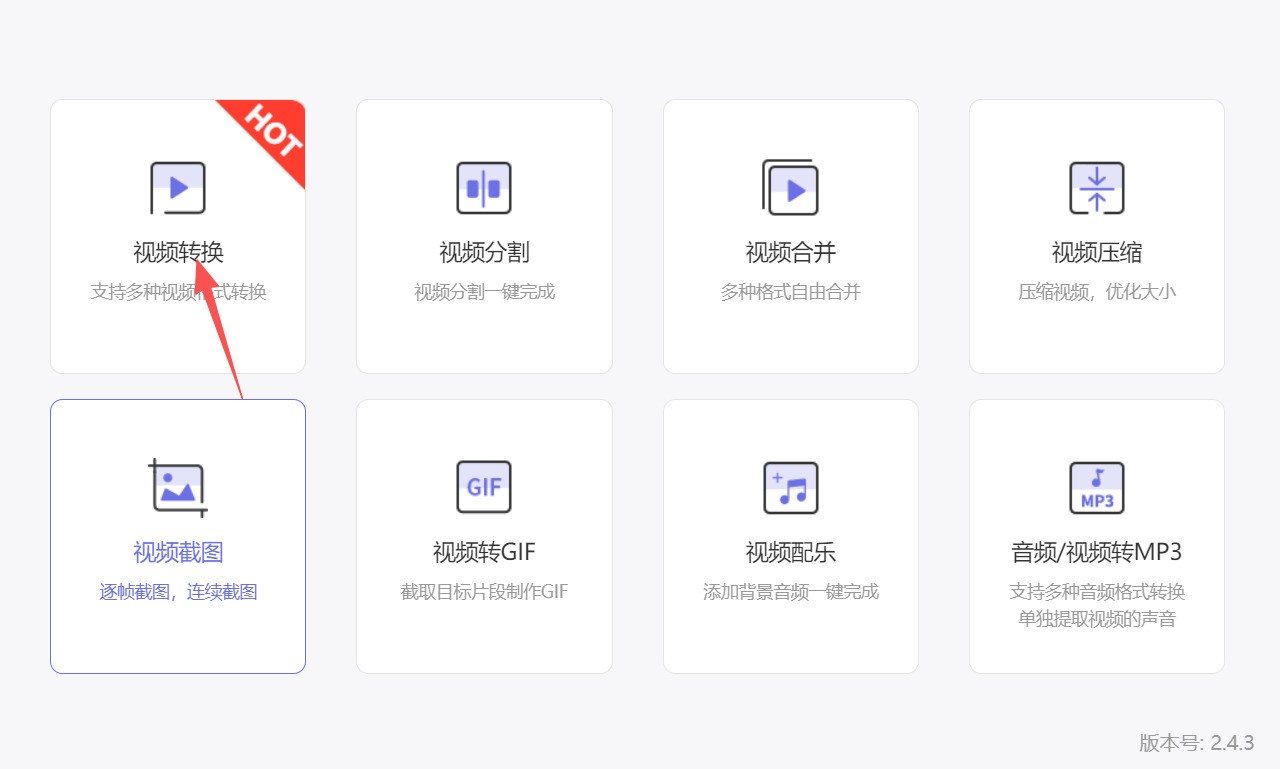
步骤1,双击电脑桌面的软件快捷图标,或通过“开始菜单-所有程序”找到“阳光视频处理器”并点击启动,进入软件主界面。在软件主界面中,点击首页的【视频转换】功能模块,进入视频转换专属操作界面。
步骤2,进入转换界面后,可通过两种方式添加文件:①点击界面中间的【添加文件】按钮,在弹出的文件浏览器中找到目标WMV文件,选中后点击“打开”完成添加;②直接将WMV文件从电脑文件夹中拖拽至软件的视频转换界面内(支持批量添加,可通过“添加文件夹”选项一次性导入多个WMV文件批量转换)。
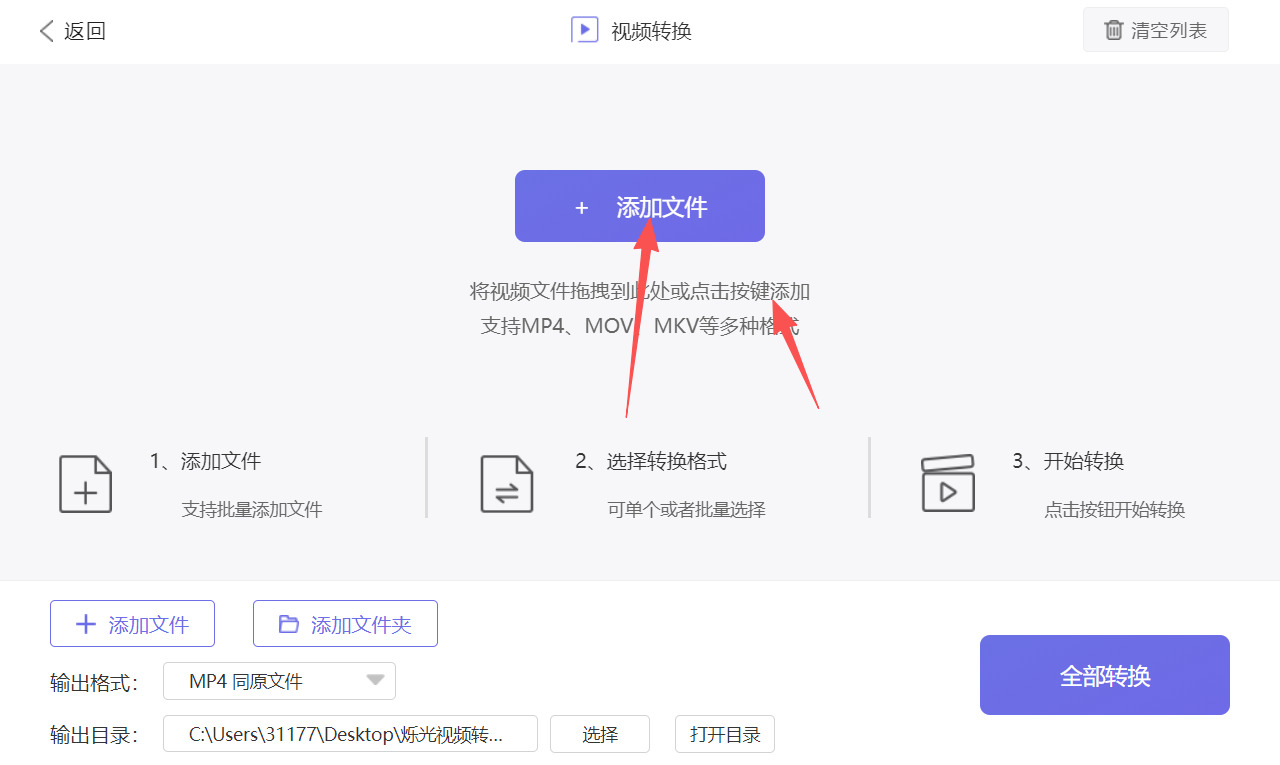
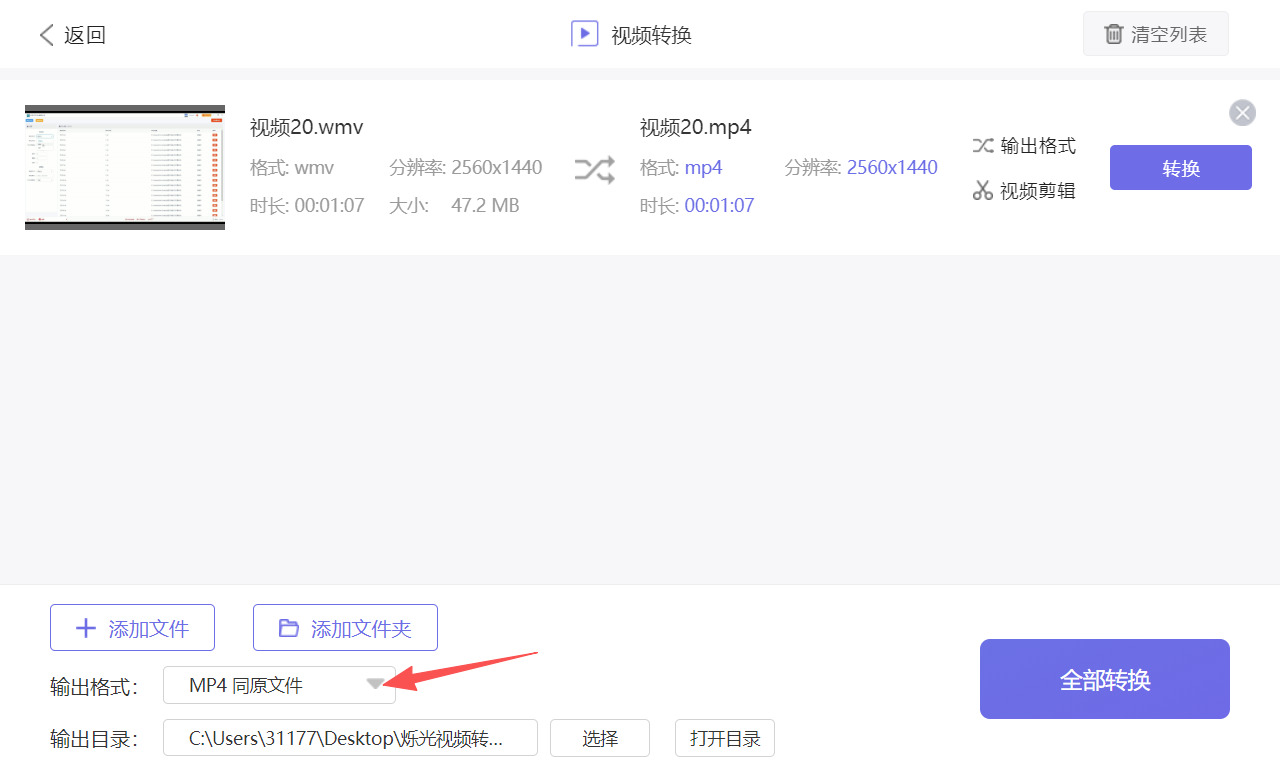
步骤3,文件添加完成后,在界面中找到【输出格式】相关设置项(通常位于文件列表下方或右侧),点击展开格式选择列表,在众多支持的格式中找到并选中【MP4】格式;同时可根据需求选择对应的分辨率,默认分辨率可满足常规使用需求。
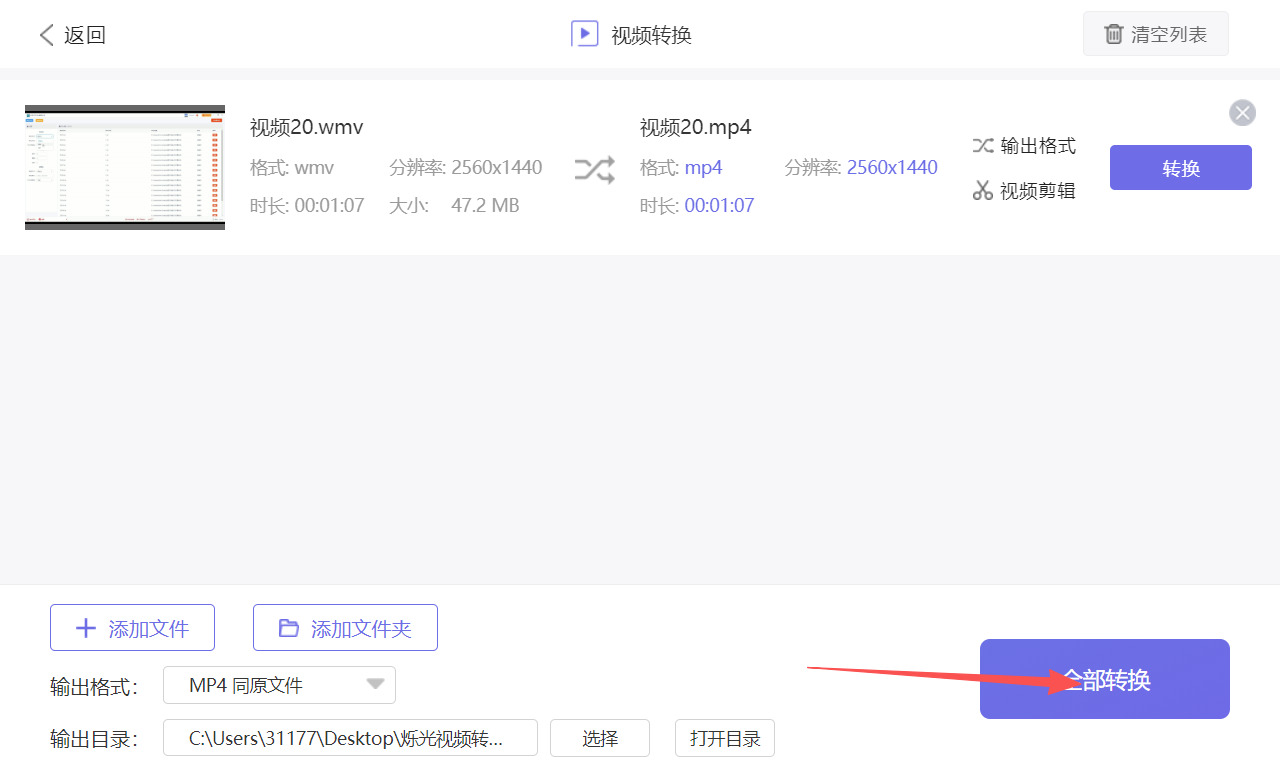
步骤4,确认所有设置无误后,点击软件界面右下角的【全部转换】按钮,软件将自动开始WMV到MP4的格式转换流程,转换过程中会显示进度条,可实时查看转换进度。
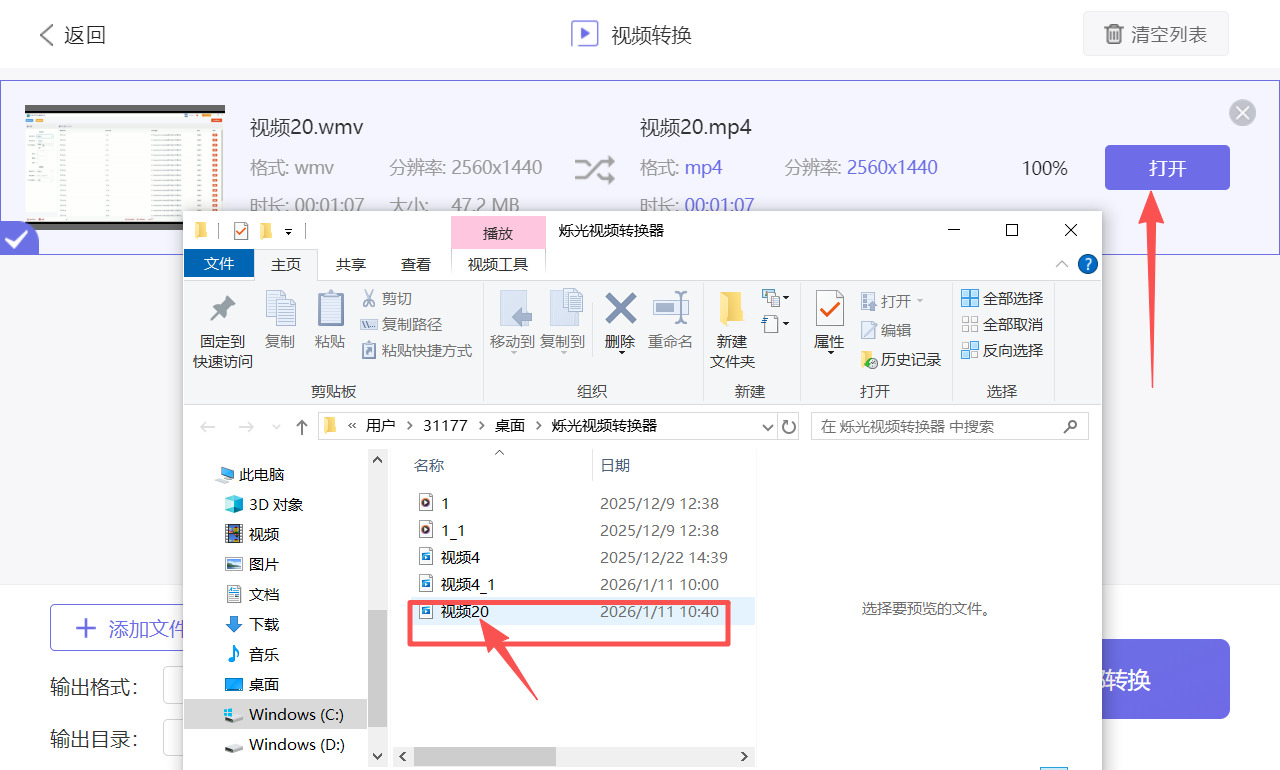
步骤5,当进度条显示100%且提示“转换完成”后,可通过两种方式找到MP4文件:①点击转换完成提示框中的【打开】按钮,直接跳转至保存路径;②手动打开之前设置的保存文件夹,在其中找到转换后的MP4文件,双击即可验证播放效果。
方法四:利用“Linepdf”工具来将wmv转换成MP4
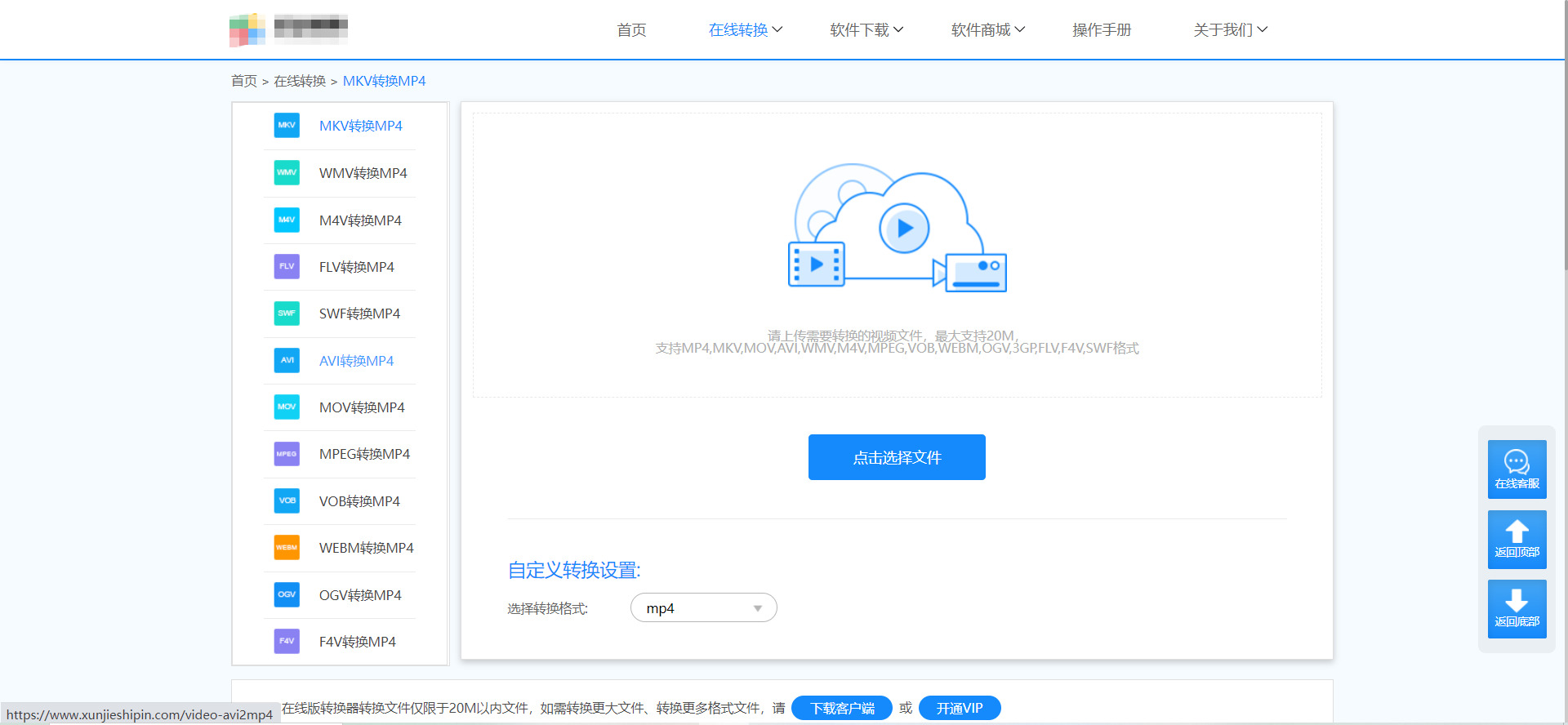
步骤1,在浏览器搜索并找到该在线工具网页,找到顶部导航栏的“在线转换”板块,将鼠标悬浮其上,在下拉菜单中点击“视频转换”选项;随后在左侧导航栏或转换功能列表中,选择“WMV转MP4”功能,进入对应格式转换界面。
步骤2,在转换界面中央,点击“点击选择文件”按钮,在弹出的本地文件窗口中,找到并选中目标WMV格式视频,点击“打开”完成上传。若需批量转换,可点击“继续添加”按钮重复上传多个WMV文件;也可直接将本地WMV文件拖拽至转换界面的文件上传区域,实现快速上传。注意:该工具在线视频转换最大支持200M单个文件,需确保上传文件大小符合要求。
步骤3,上传完成后,查看界面中的“自定义转换设置”板块,确认输出格式已默认选中“MP4”;若未默认选中,需手动在格式下拉列表中选择“MP4”作为转换后的目标格式,避免格式选择错误。
步骤4,确认文件和格式无误后,点击转换界面中的“开始转换”按钮,工具将自动开始上传文件并执行WMV到MP4的格式转换流程。转换过程中可在界面查看转换进度,若需中止转换,可点击“取消转换”按钮。
步骤5,耐心等待转换完成(转换时间取决于文件大小和网络速度),当界面显示“转换成功”提示后,点击对应的“立即下载”按钮,即可将转换后的MP4格式视频保存至本地设备。建议提前记住下载文件的保存路径,方便后续查找使用。
方法五:使用“zomzor”工具将wmv转换成MP4
步骤1,访问zomzor在线工具官网
打开电脑浏览器,在地址栏输入zomzor工具网址,按下回车键进入官网首页;也可直接搜索“zomzor”,从搜索结果中点击官方链接进入,避免访问非正规网站导致文件安全问题。
步骤2,上传需要转换的WMV文件
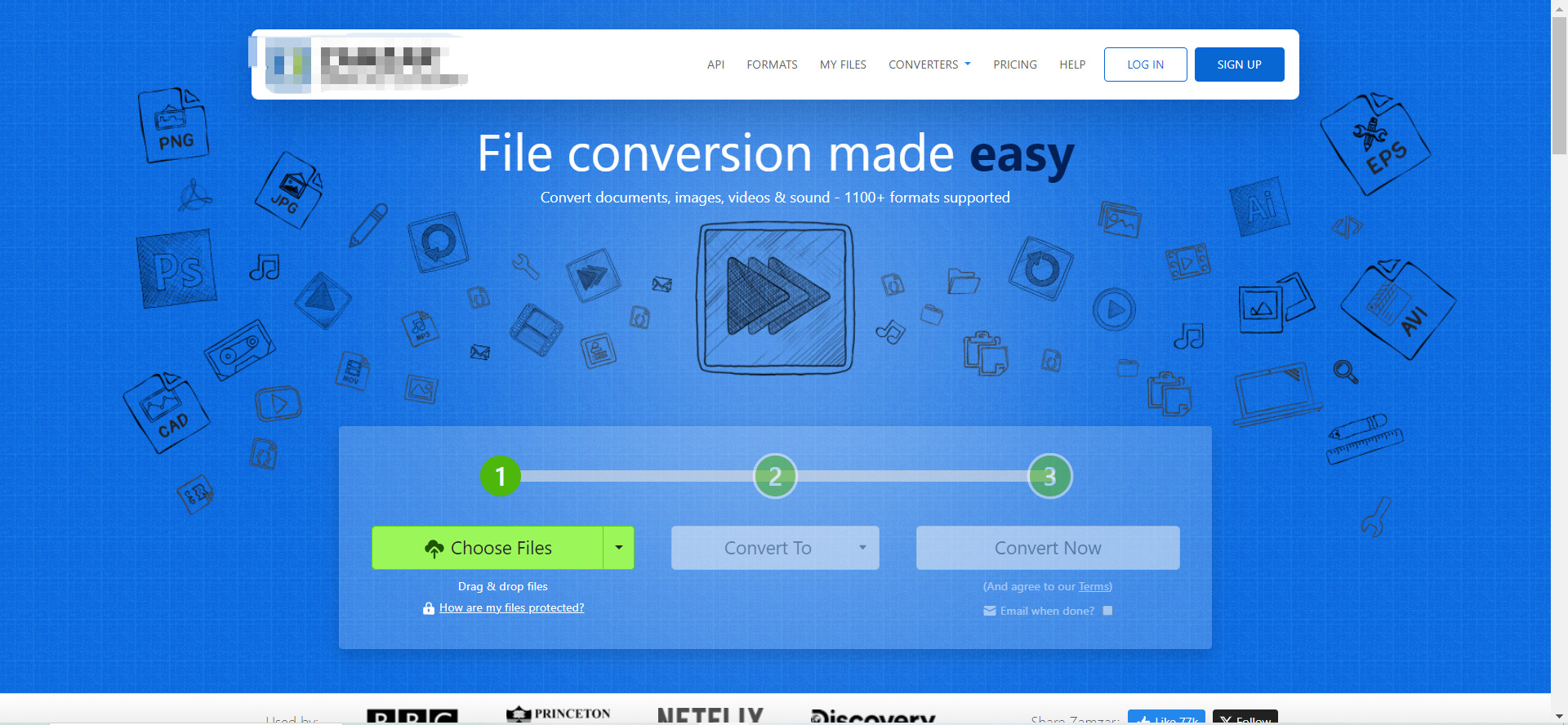
进入zomzor官网后,找到页面中央的“Choose Files”(选择文件)按钮,点击该按钮。在弹出的本地文件选择窗口中,找到并选中需要转换的WMV格式视频文件,然后点击“打开”完成上传;此外,也支持直接将本地WMV文件拖拽至“Choose Files”按钮所在区域,实现快速上传,同时该工具支持批量上传,可按住Ctrl键选中多个WMV文件一并上传。
步骤3,选择输出格式为MP4
文件上传完成后,在页面的“Convert To”(转换为)下拉菜单中,找到并选择“MP4”格式。需注意,zomzor免费版不支持自定义分辨率、帧率等视频参数,转换质量默认匹配原始文件;若需调整参数,可升级至付费版使用高级功能。
步骤4,提交转换任务并等待转换完成
确认输出格式为MP4后,点击页面上的“Convert Now”(立即转换)按钮,启动转换任务。此时页面会显示转换进度条,转换时间根据文件大小和网络速度有所差异,小文件通常几秒到一分钟内完成,大文件可能需要更长时间,期间请保持浏览器窗口正常打开,不要关闭页面。
步骤5,下载转换完成的MP4文件
当进度条显示100%且页面提示“Conversion Complete”(转换完成)后,点击转换后的文件下方的“Download”(下载)按钮。在弹出的下载窗口中,选择MP4文件的本地保存位置,点击“保存”即可将转换后的文件下载至电脑本地;若批量转换多个文件,可点击页面中的“Download All”(全部下载)按钮,一次性下载所有转换完成的MP4文件。
从上述探讨中我们可以清晰地看到,将WMV格式转换为MP4,其意义已远远超出一个简单的技术操作。它实质上是一次“数字标准化”的迁移,是让我们珍贵的影像内容摆脱特定环境的束缚,从而更自由、更安全地融入当下及未来的数字生态之中。每一次成功的转换,都像为一段记忆或作品赋予了新的生命力。它意味着家庭录像不再尘封于旧电脑的文件夹,可以轻松地在全家人的手机与平板上唤起温馨笑容;意味着重要的会议记录或教学资料,能够无碍地跨越不同设备与平台,确保信息传递的准确与及时;也意味着个人的创意剪辑,获得了通往更广阔分享舞台的“通用护照”。格式的统一,带来的是管理的便利、共享的顺畅与长期保存的安心。这小小的转换步骤,背后是对数字资产的长远考量,是让内容历久弥新、随时可及的积极行动。希望以上的梳理,能帮助你理解这一过程的核心价值,并顺利开启你视频资料库的焕新之旅。

