怎么给word文件标注拼音?在文字处理的世界里,我们习惯了与沉默的字符打交道——调整字体、设置行距、插入图表,一切操作都指向视觉呈现的优化。然而,当文档的读者从“默看”变为“朗读”,从成人变为儿童,从母语者变为语言学习者时,一个常被忽视的技能便浮出水面:给Word文件标注拼音。这项看似小众的操作,实则是一项经常需要使用的重要能力,它让冰冷的文档第一次拥有了“发声”的可能。
标注拼音首先是一种教育责任的落地。小学语文教师制作生字预习单时,若只是罗列汉字,学生难免卡壳;而逐字标注拼音后,一份普通的文档立刻变成可自主阅读的学习材料。家长辅导孩子作业时,遇到多音字或生僻词,与其口头反复纠正,不如提供一份带注音的电子文档供孩子自行查阅——这既减轻了家长的负担,也培养了孩子的自主学习习惯。在幼儿启蒙、对外汉语教学、方言地区普通话推广等场景中,注音文档更是刚需:它跨越了“不认识字”与“读不出音”之间的鸿沟,让文字的门槛骤然降低。一项技能之所以“重要”,正因为它服务于真实而高频的需求——而教育场景中的注音需求,几乎每天都在发生。下面小编分享的几个教程,均能快速为word文件里的汉字标注拼音,感兴趣的可以试试。
word文件注音办法一:使用“星优汉字注音器”软件
软件下载地址:https://www.xingyousoft.com/softcenter/XYPinyin
步骤 1:安装并打开软件
先将“星优汉字注音器”软件下载到电脑上并安装好,完成安装后打开软件。软件支持 Windows 7 及以上系统,界面比较简洁,核心功能都在主页面。
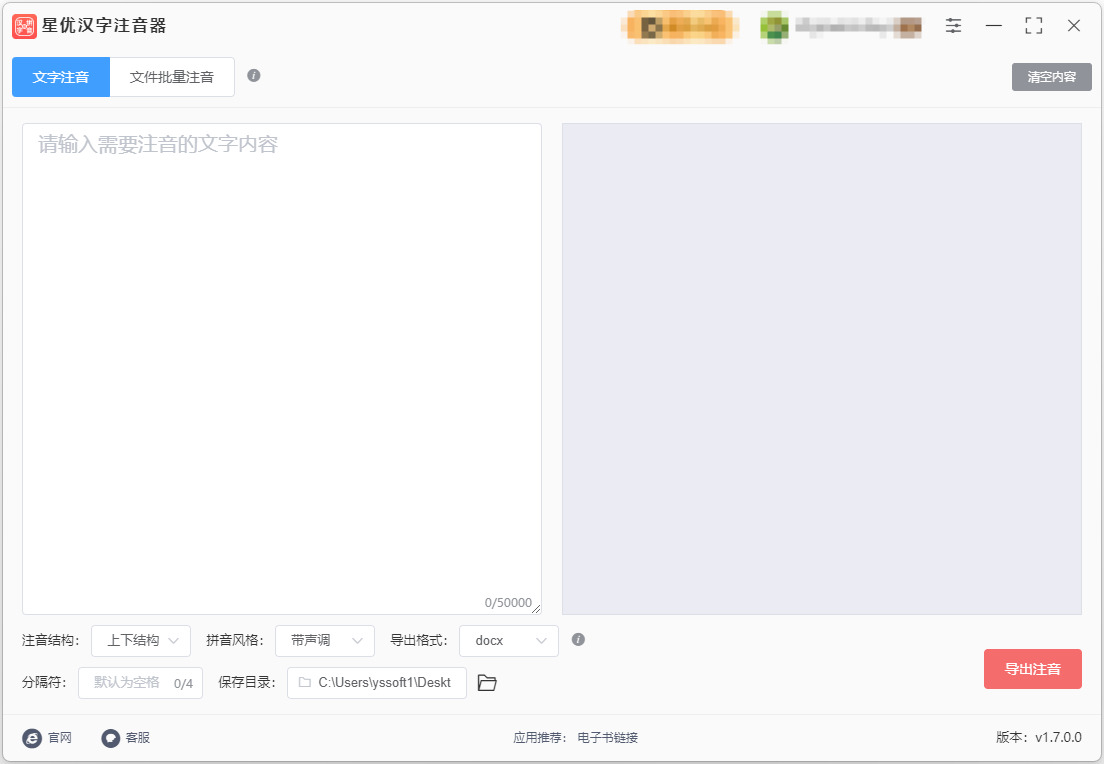
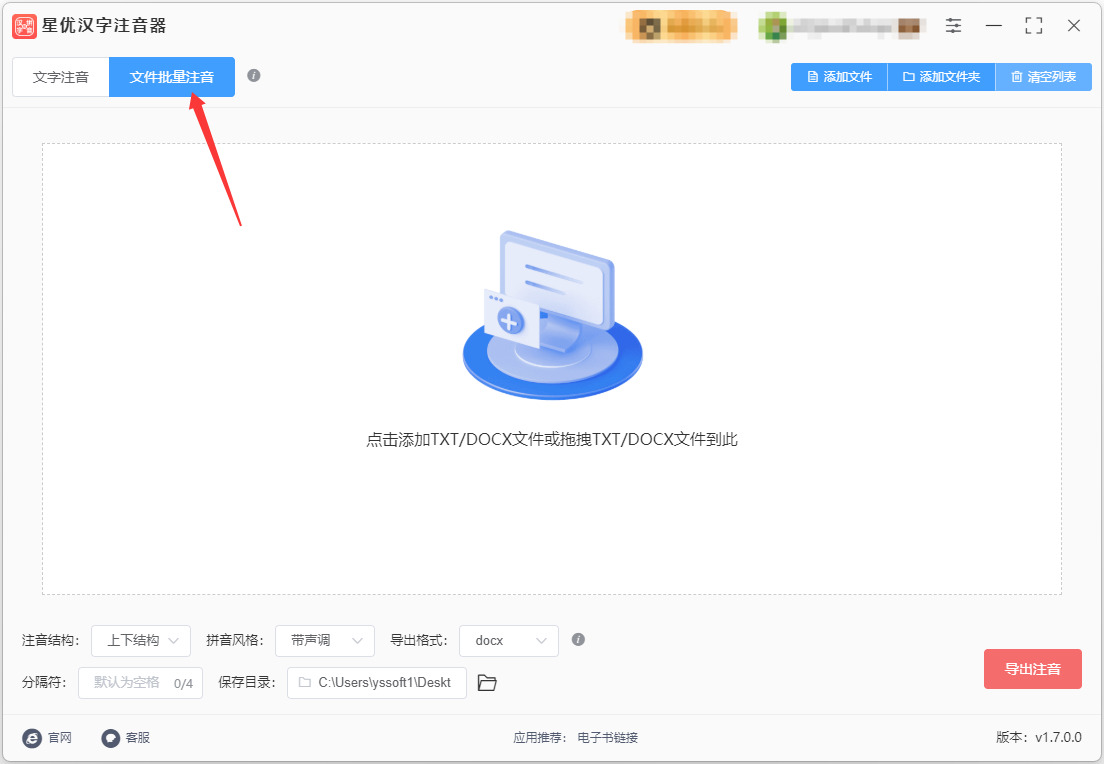
步骤 2:选择“文件批量注音”功能
在软件首页,点击左上角的 【文件批量注音】 功能选项。注意不要误选“文字注音”,那个功能是直接粘贴文字用的;要处理现成的 Word 文件,必须走批量注音入口。
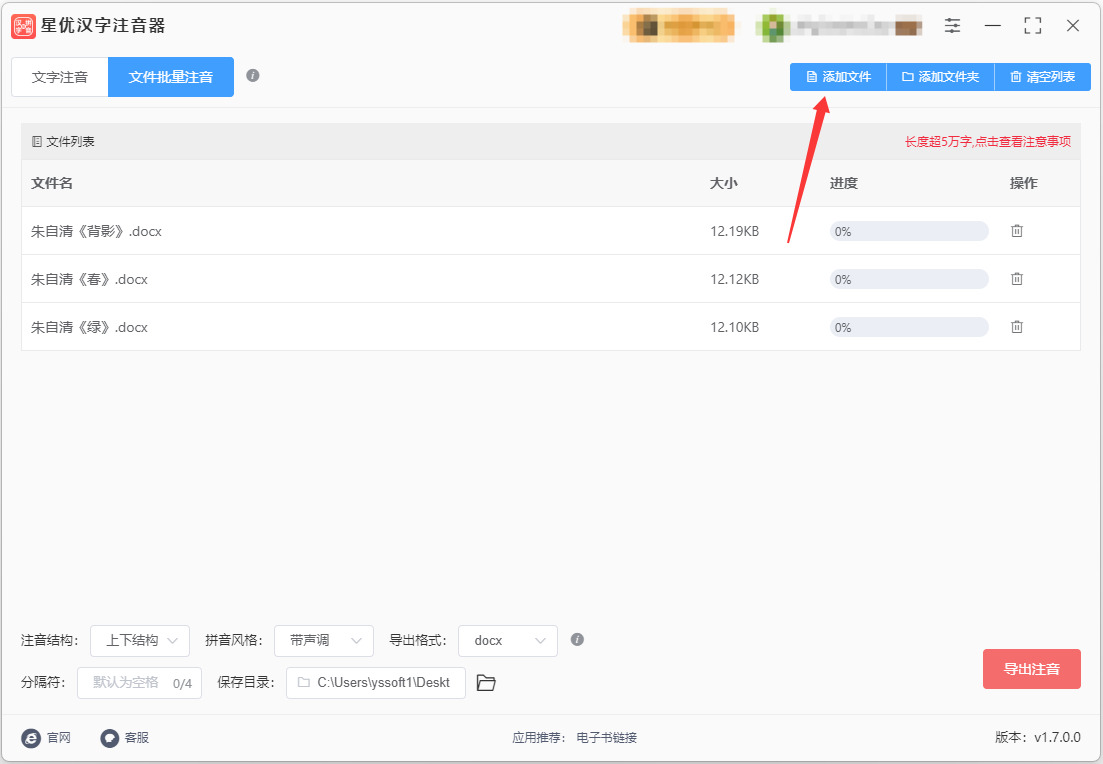
步骤 3:添加需要注音的 Word 文件
进入功能页面后,点击右上角的 【添加文件】 按钮,从电脑里选中你的 Word 文件并导入到软件里。支持一次添加多个 Word 文件,如果有多份文档需要注音,可以一并导入批量处理。
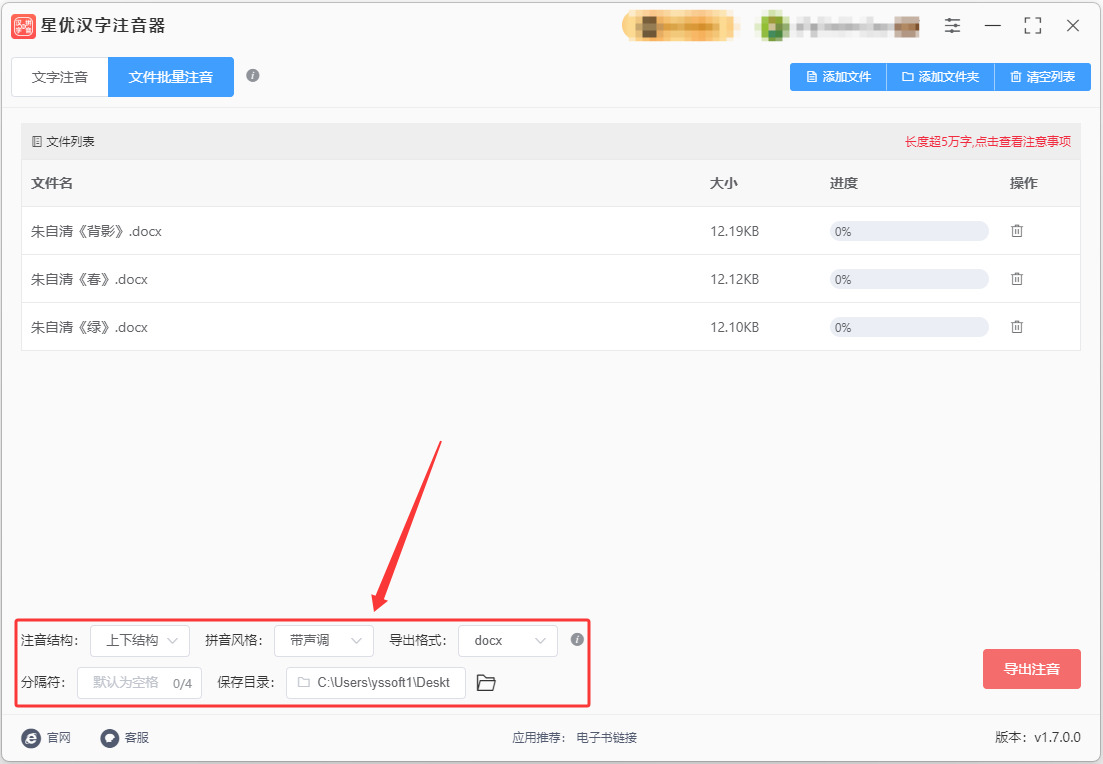
步骤 4:确认注音参数(通常直接用默认值)
文件添加后,软件下方会出现注音参数设置。对于大多数使用场景,直接保持默认值即可。默认效果是拼音标注在文字上方、带声调、拼音与文字对应整齐。(如有特殊需要请自行调整)
步骤 5:点击导出,启动注音
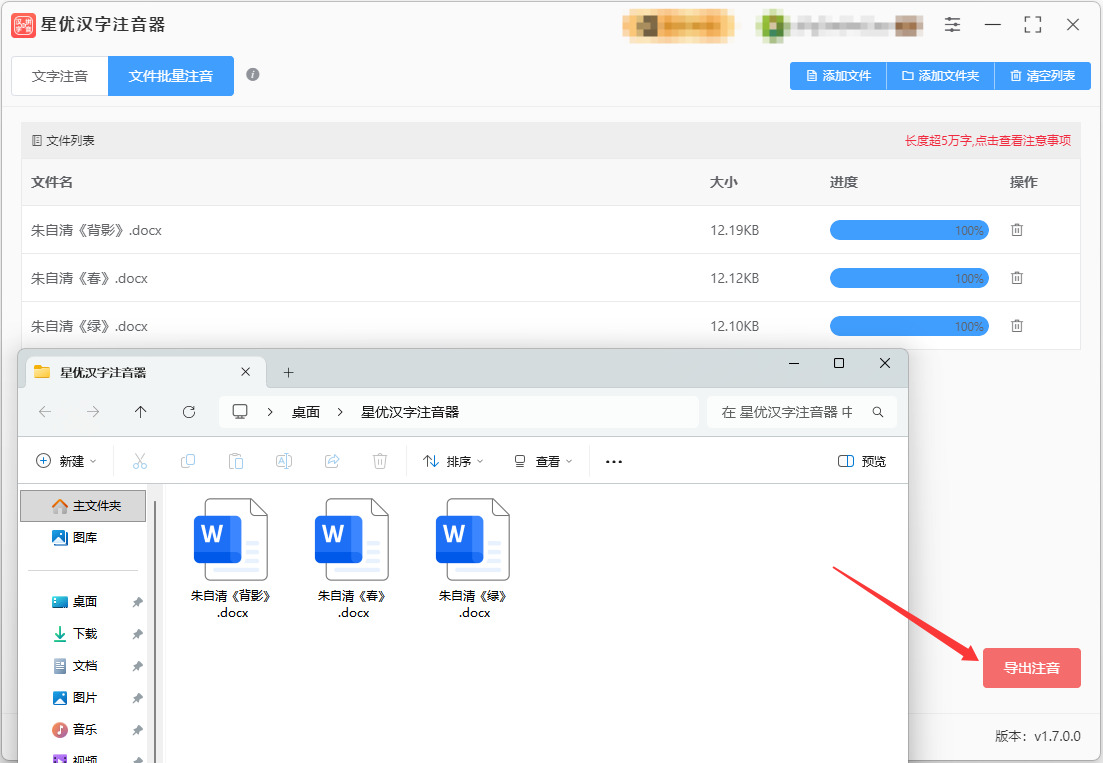
确认文件列表和参数后,点击软件右下角的红色按键。软件开始处理文件,字数越多等待时间相应越长。处理完成后,软件会自动弹出输出文件夹,注音好的 Word 文件就保存在里面。
步骤 6:打开文件检查效果
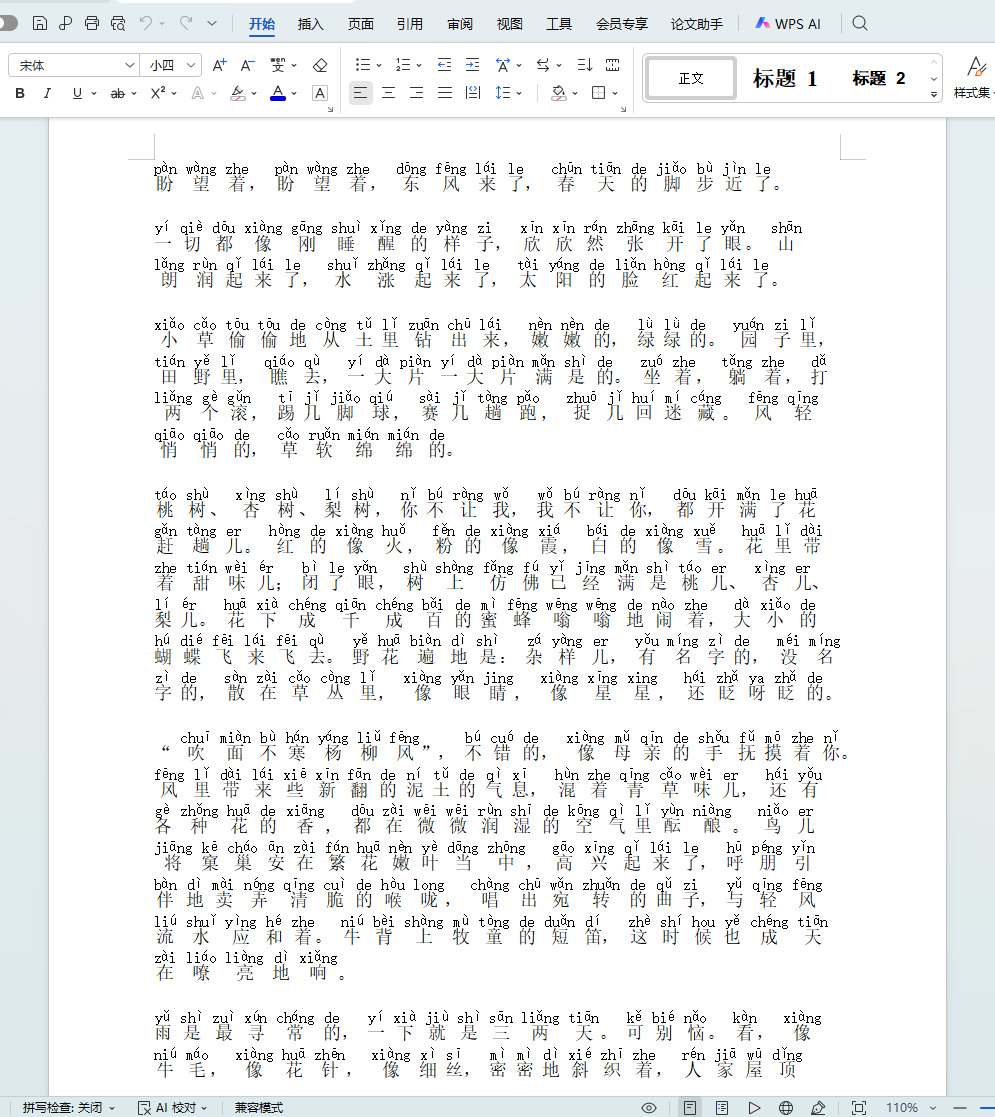
进入弹出的输出文件夹,双击打开注音后的 Word 文件。正常情况下,你会看到文字上方已经整齐地标注了拼音,带声调,拼音与汉字一一对应。
word文件注音办法二:使用搜狗输入法
第一步:切换并确认输入法
打开需要标注拼音的 Word 文档。按 Ctrl + Shift 切换输入法,确保屏幕右下角的状态栏显示的是搜狗拼音输入法,而不是系统自带的微软拼音。这是后续读音识别更准确的前提。
第二步:选中要注音的汉字
用鼠标拖选需要加拼音的文字。可以是一个字、一个词,也可以是一整句或整段。注意:只选汉字即可,数字、英文字母和标点符号不会被注音,选了也不影响。
第三步:打开 Word 的“拼音指南”
保持文字被选中的状态,点击 Word 顶部菜单栏的 【开始】 选项卡。在“字体”功能区里,找到 【拼音指南】 按钮(图标通常是一个“文”字上方带“pin”)。点击它,会弹出一个注音设置窗口。
第四步:核对并修正多音字读音
弹窗里会自动列出每个汉字对应的拼音。由于搜狗输入法处于激活状态,Word 会优先调用其词库来判定读音,多音字准确率会比默认情况高一些。但仍然需要人工核对,特别是“行、重、长、乐”这类多音字。如果发现读音错了,直接点击那个拼音输入框,手动删掉错误拼音,输入正确的即可(拼音自带声调)。
第五步:调整拼音的排版格式
在同一个窗口里,可以按需调整:
字体/字号:拼音字号默认比汉字小,一般保持默认即可。如果觉得太小,可以在这里调大。
对齐方式:作业或课件建议选“居中”,看起来更整齐。
偏移量:控制拼音和汉字之间的间距,默认值通常合适。
第六步:确认并完成
核对无误、格式调整好后,点击弹窗右下角的 【确定】。Word 就会自动在选中汉字的正上方生成带声调的拼音。最后按 Ctrl + S 保存文档即可。
补充技巧
如果遇到搜狗输入法也打不出的生僻字,可以试试搜狗输入法的 U 模式:在搜狗状态下先输入字母 u,再按笔画顺序输入该字的笔画代码(如横竖撇捺对应的字母),打出这个字后选中它,再按上面的步骤打开“拼音指南”注音。
word文件注音办法三:使用python程序
步骤 1:提前部署 Python 环境。先确认电脑已经装好 Python,安装时勾选 Add Python to PATH。Windows 按下 Win+R,输入 cmd 打开命令提示符;Mac 打开终端窗口。如果没有 Python,先去官网下载安装包完成安装。
步骤 2:安装两个依赖库。在命令行依次输入安装命令,第一条是用来读写 docx 文档的 python-docx,第二条是汉字转拼音的 pypinyin。
pip install python-docx
pip install pypinyin
网络慢可以换成清华镜像源加速安装。安装完成没有报错,代表库部署成功。
步骤 3:准备待处理 Word 文档。把需要注音的文档保存为`.docx`格式,**doc 旧格式不支持**,放在好找的文件夹,记住完整文件路径,不要放在中文路径太深的位置。同时复制一份原文档备份,防止脚本出错丢失原始内容。
步骤 4:新建 Python 脚本文件。在文档同目录新建文本文档,粘贴下面完整代码,修改两处路径:`input_file`填写你的原 docx 路径,`output_file`填写生成后的注音文档名称。代码中 Style.TONE 代表带声调拼音,可自行切换为不带声调模式。
from docx import Document
from pypinyin import pinyin, Style
def add_pinyin_docx(input_file, output_file):
doc = Document(input_file)
for para in doc.paragraphs:
txt = para.text.strip()
if not txt:
continue
py_list = pinyin(txt, style=Style.TONE, heteronym=False)
new_text = ""
for char, py in zip(txt, py_list):
if '\u4e00' <= char <= '\u9fff':
new_text += f"{char}({py[0]})"
else:
new_text += char
para.text = new_text
doc.save(output_file)
if __name__ == "__main__":
input_file = "test.docx"
output_file = "带拼音.docx"
add_pinyin_docx(input_file, output_file)
步骤 5:保存脚本,修改后缀。把记事本另存为,文件名填写`pinyin.py`,编码选择 UTF-8,保存类型选所有文件。此时文件夹内会出现 py 脚本文件。
步骤 6:运行 Python 脚本。在终端 cmd 里,cd 切换到脚本所在文件夹,输入`python pinyin.py`回车执行。如果提示 python 不是内部命令,尝试用 python3。执行后终端无报错,代表运行成功。
步骤 7:打开生成的注音 Word 文档。在文件夹找到输出文件,双击用 Word 或者 WPS 打开,查看效果,汉字后面附带带声调拼音,标点、数字、英文字符原样保留,不会被额外注音。
步骤 8:调整拼音样式参数(按需修改)。如果想要拼音不带声调,把`Style.TONE`改成`Style.NORMAL`;多音字默认取第一个读音,想要开启多音字模式,把`heteronym=False`改为`True`;想要改成拼音在上、汉字在下分行排版,修改代码拼接逻辑即可。
步骤 9:排查常见报错。提示打不开文件,一般是路径写错或者文档是 doc 格式;拼音乱码,检查文件编码、字体,建议文档字体设置宋体;多音字识别不准,pypinyin 依靠词库,专业古文、生僻字需要手动二次校对。

word文件注音办法四:使用优速音频大师软件
步骤 1:安装并启动优速音频大师。下载安装包,双击安装程序,按照向导完成安装,安装时可取消勾选捆绑、开机自启选项。安装完成后双击桌面图标打开软件,软件首页有两个核心选项:汉字注音、批量注音,处理整篇 Word 文档,选择【批量注音】。
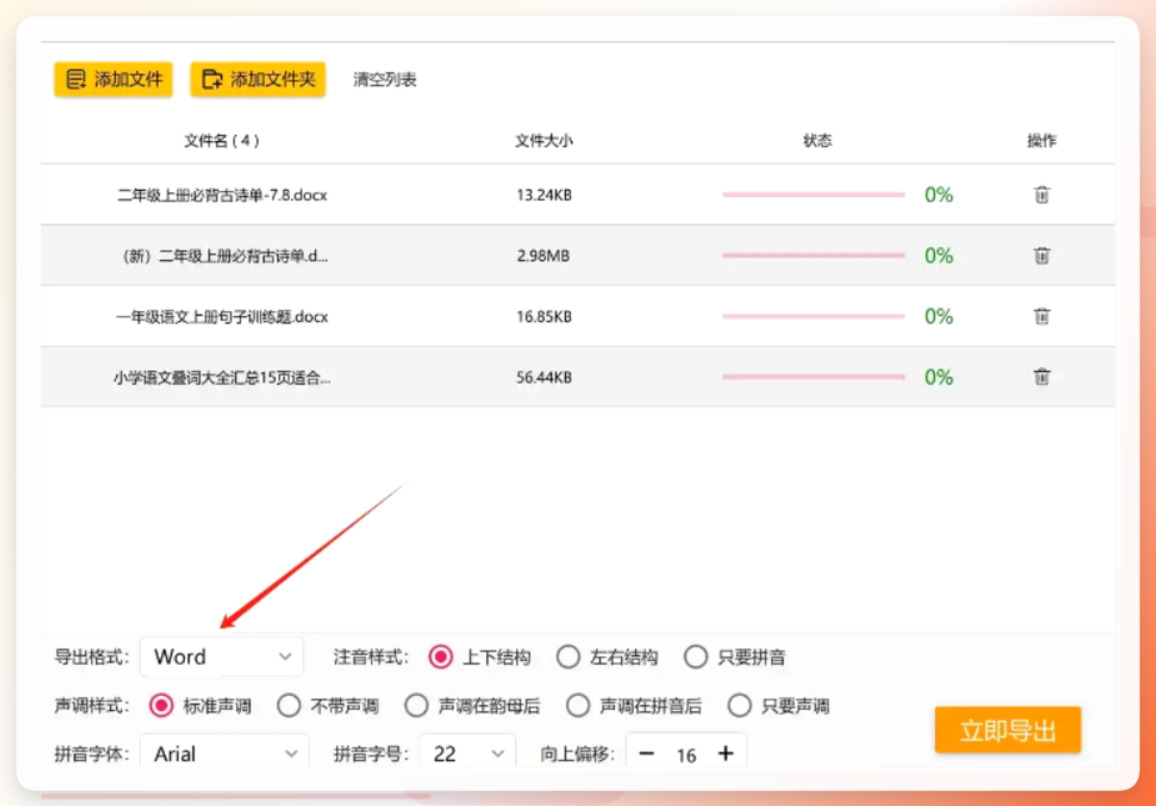
步骤 2:导入需要注音的 Word 文档。进入批量注音页面,有两种导入方式,点击左上角【添加文件】,在文件夹里选中目标 Word 文档,支持按住 Ctrl 多选多个文件批量处理;也可以直接把 Word 文件拖拽到软件中间虚线上传区域,文件导入成功后,列表会显示文件名、文件大小。
步骤 3:选择导出格式为 Word。在底部参数设置区域,找到【导出格式】下拉框,选择 Word,不要选 PDF 或者 TXT,这样处理结束后直接生成带拼音的 Word 文档,方便后续二次编辑。
步骤 4:设置注音样式(核心设置)。注音样式选择【上下结构】,这个样式就是拼音在汉字上方,和小学语文课本格式一致;如果想要拼音放在文字右侧,就选择左右结构,只需要拼音则选择只要拼音。声调样式优先选择【标准声调】,带声调符号,也可以按需选择不带声调、声调后置等模式。
步骤 5:调整拼音、汉字字体与间距参数。依次设置拼音字号、向上偏移距离、拼音字体、汉字字号。拼音字号建议小于汉字字号,比如汉字四号,拼音六号;向上偏移用来控制拼音和汉字之间的空隙,数值越大间距越宽,根据打印、阅读需求微调。
步骤 6:设置输出保存目录。点击输出目录右侧浏览按钮,自定义电脑保存文件夹,建议单独新建文件夹存放注音文档,不要和原文档放在同一个目录,避免混淆原始文件。
步骤 7:确认全部参数,点击立即导出。核对文件列表、注音样式、字体大小、保存路径,确认无误后点击右下角【立即导出】按钮,软件开始自动解析文档并批量注音。文档页数越多、文件数量越多,处理耗时越长。
步骤 8:打开导出文件夹查看注音文档。任务处理完成,软件会自动弹出输出文件夹,双击打开生成的 Word 文档,查看注音效果。文档内汉字上方自动生成拼音,标点、数字、英文会原样保留,不会被额外注音。
步骤 9:人工校对多音字与生僻字。软件依靠词库自动识别读音,多音字、古文、生僻字词容易识别错误,导出后需要逐段核对,读音错误的地方在 Word 里手动修改拼音。
从文档功能的拓展来看,拼音标注赋予了Word文件全新的生命力。普通文档是“看”的,注音文档却是“读”的。当一份演讲稿为生僻字标注拼音,演讲者便不必在台上因犹豫而停顿;当一份诗歌朗诵稿附上声调标记,朗诵者能更准确地把握韵律节奏;当一份产品说明书中的人名、地名带上注音,客服人员便能避免读错造成的尴尬。这些场景看似分散,却共享同一个逻辑:文字不仅是视觉符号,更是声音的载体。注音技能让文档同时服务于“目”与“口”,从单向的信息陈列升级为双向的阅读支持。在需要“读出来”的场合——无论是课堂、舞台还是电话沟通——一份带拼音的文档就是最可靠的“提词器”。
当然,掌握注音技能的前提是理解其适用边界。并非所有文档都需要注音,盲目标注反而会造成视觉冗余。真正的“重要技能”不在于“会操作”,而在于“知道何时该用”。面向儿童的读物、语言学习材料、公开演讲的稿件、涉及生僻字词的说明书——这些才是注音的主战场。判断场景、按需标注,才是这项技能的精髓所在。给Word文件标注拼音,表面上是格式工具栏里的一项冷门功能,实质上却是连接文字与声音、写作者与阅读者的桥梁。它让文档从“看得懂”走向“读得出”,从“为多数人服务”走向“为每一个人服务”。在需要声音的每一个场合,这项技能都在默默发挥作用——正因如此,它值得我们认真对待,经常使用。关于“怎么给word文件标注拼音?”的解决办法分享完毕,大家如果觉得有用记得点赞支持一下哦。