怎么把webm转换成mp4?打开电脑下载的视频,后缀赫然写着“.webm”——网页上播得挺顺,可拖进剪辑软件却弹窗报错,发到群里好友点不开,想存到手机相册也识别不了。这种格式兼容性上的“水土不服”,几乎每个玩视频的人都遇到过,明明画质不差,却总被设备或平台拒之门外。
与其对着文件干着急,不如理清转换逻辑。格式本身没有对错,关键看使用场景是否匹配。只要选对工具和参数,就能在保留清晰度的同时,让视频流畅跑遍所有终端。接下来就结合实际经验,聊聊几种靠谱又省心的处理方式。
方法一:使用“星优视频大师”软件把webm转换成mp4
推荐理由:“星优视频大师”是一款专注于视频处理的国产软件,界面全中文、简洁直观,没有任何复杂参数,非常适合电脑操作不太熟练的朋友。
下载地址:https://www.xingyousoft.com/soft center/XYVideos
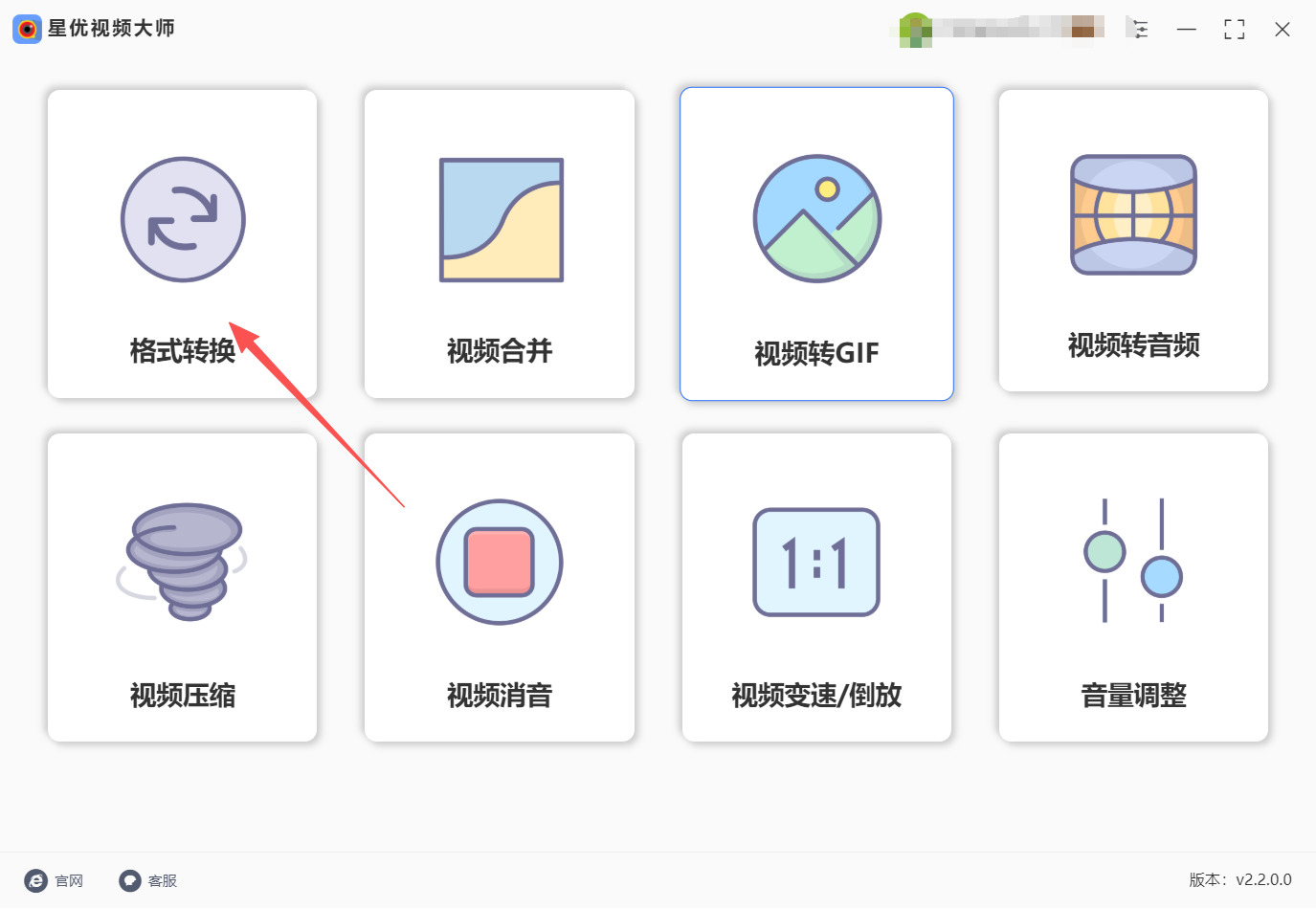
第1步:在电脑上安装并打开“星优视频大师”软件,进入主界面后,点击左侧功能栏中的“格式转换”选项。
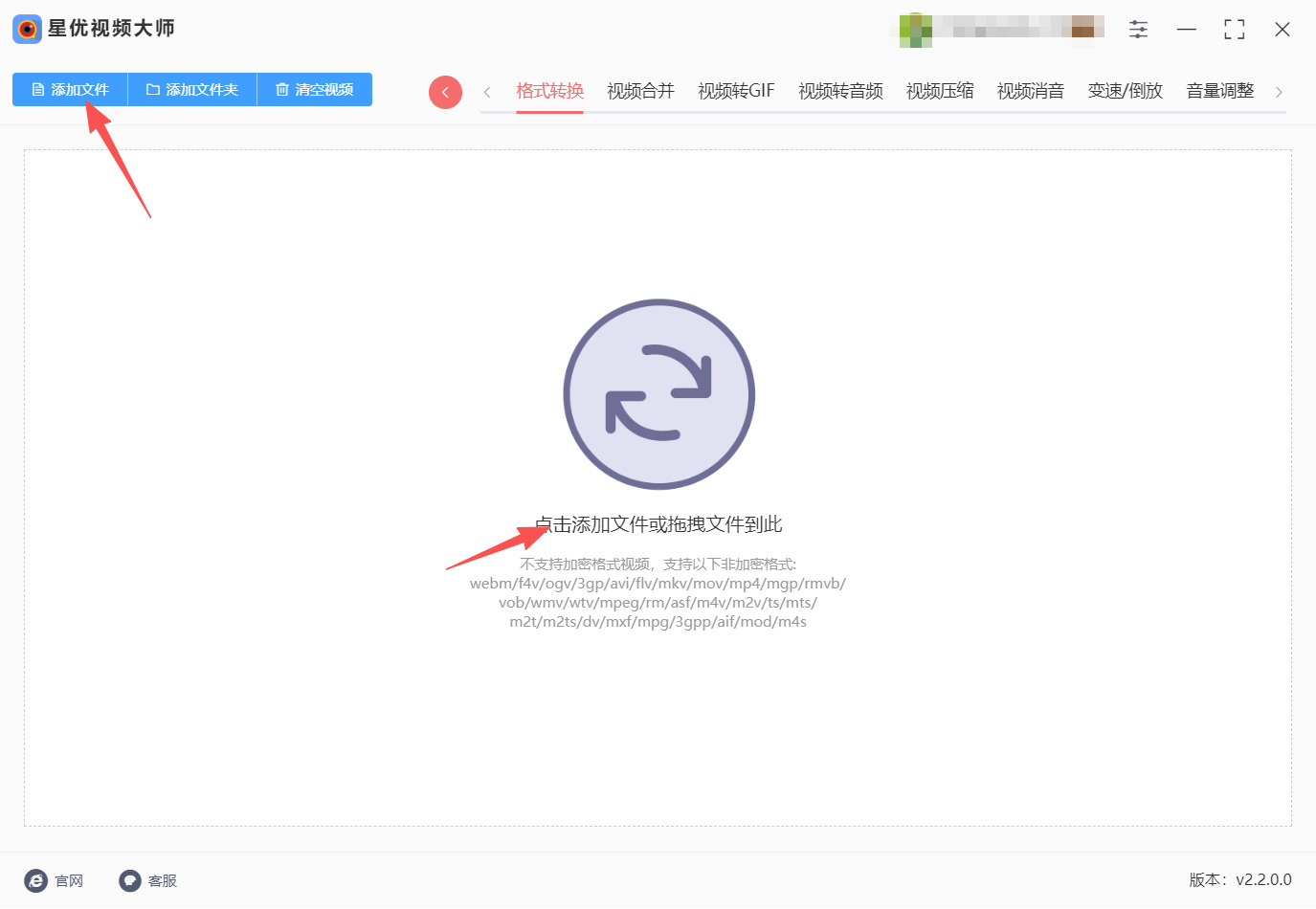
第2步:点击界面左上角的“添加文件”按钮,在弹出的窗口中选择需要转换的WebM视频文件并导入;也可以直接将WebM文件拖拽到软件界面的空白区域完成添加。
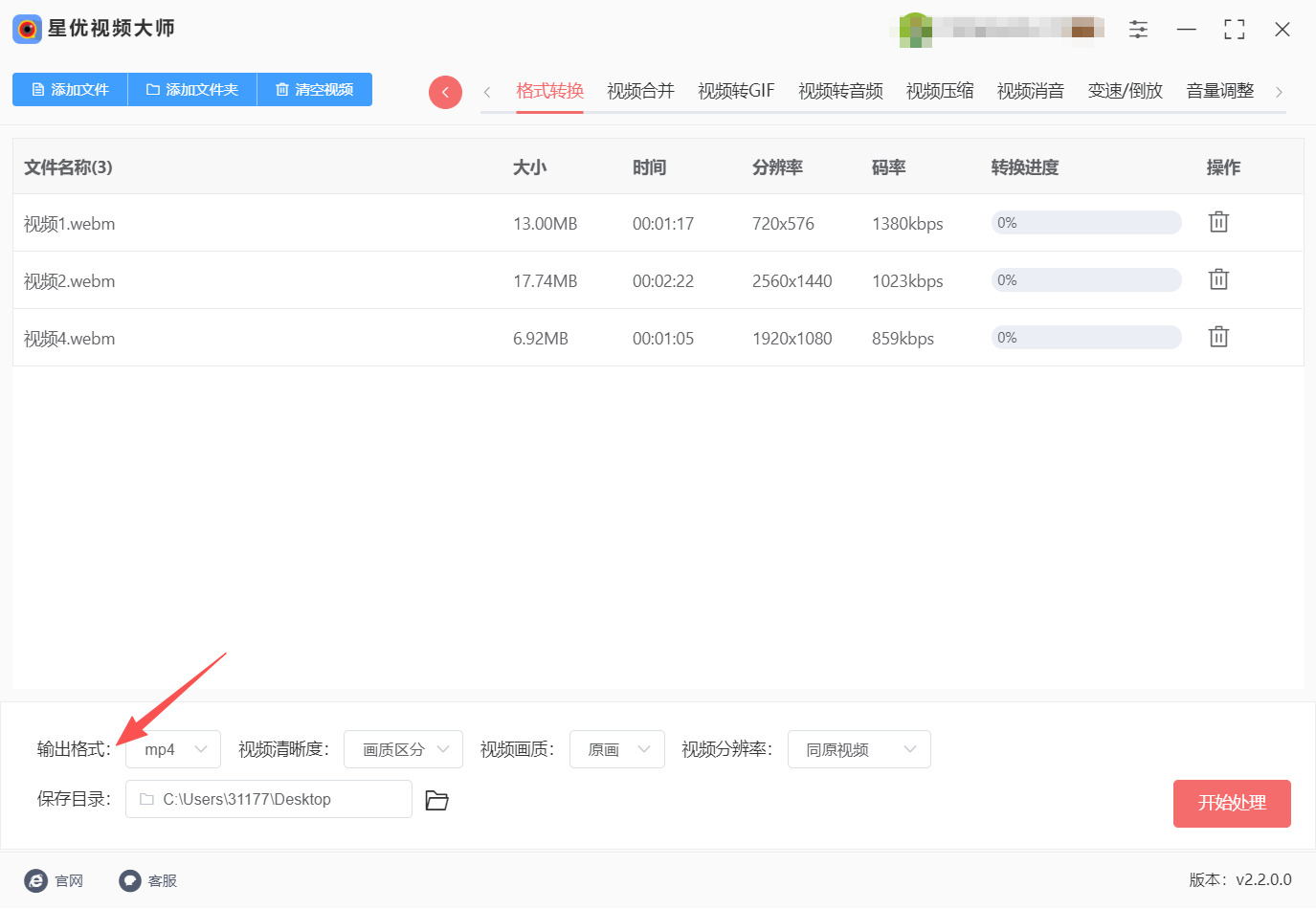
第3步:文件导入成功后,在软件界面下方的“输出格式”下拉菜单中,将目标格式设置为“MP4”。视频清晰度、分辨率等参数可根据需要调整,无特殊需求可保持默认。
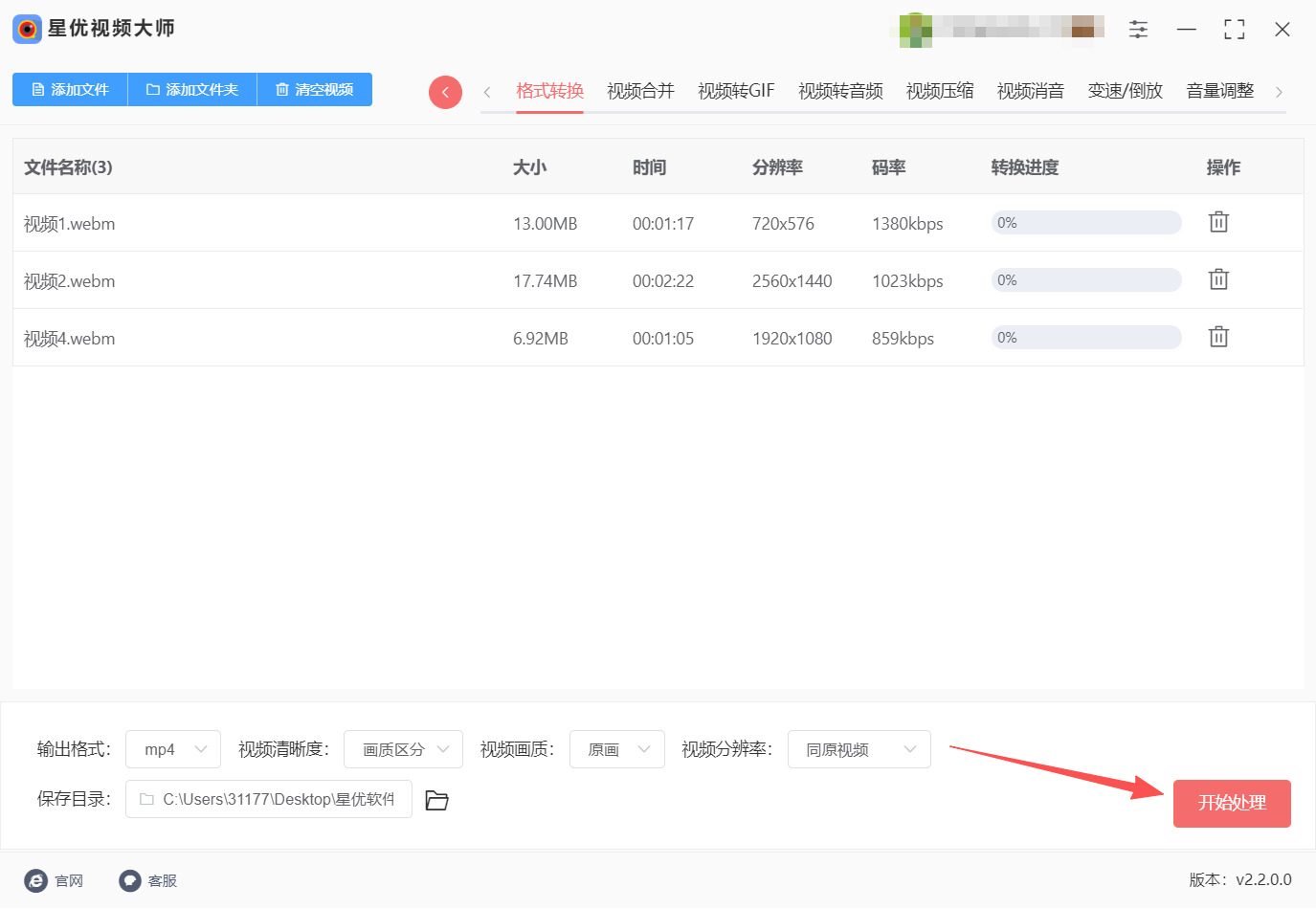
第4步:点击软件右下角的“开始处理”按钮,启动WebM转MP4的转换程序。
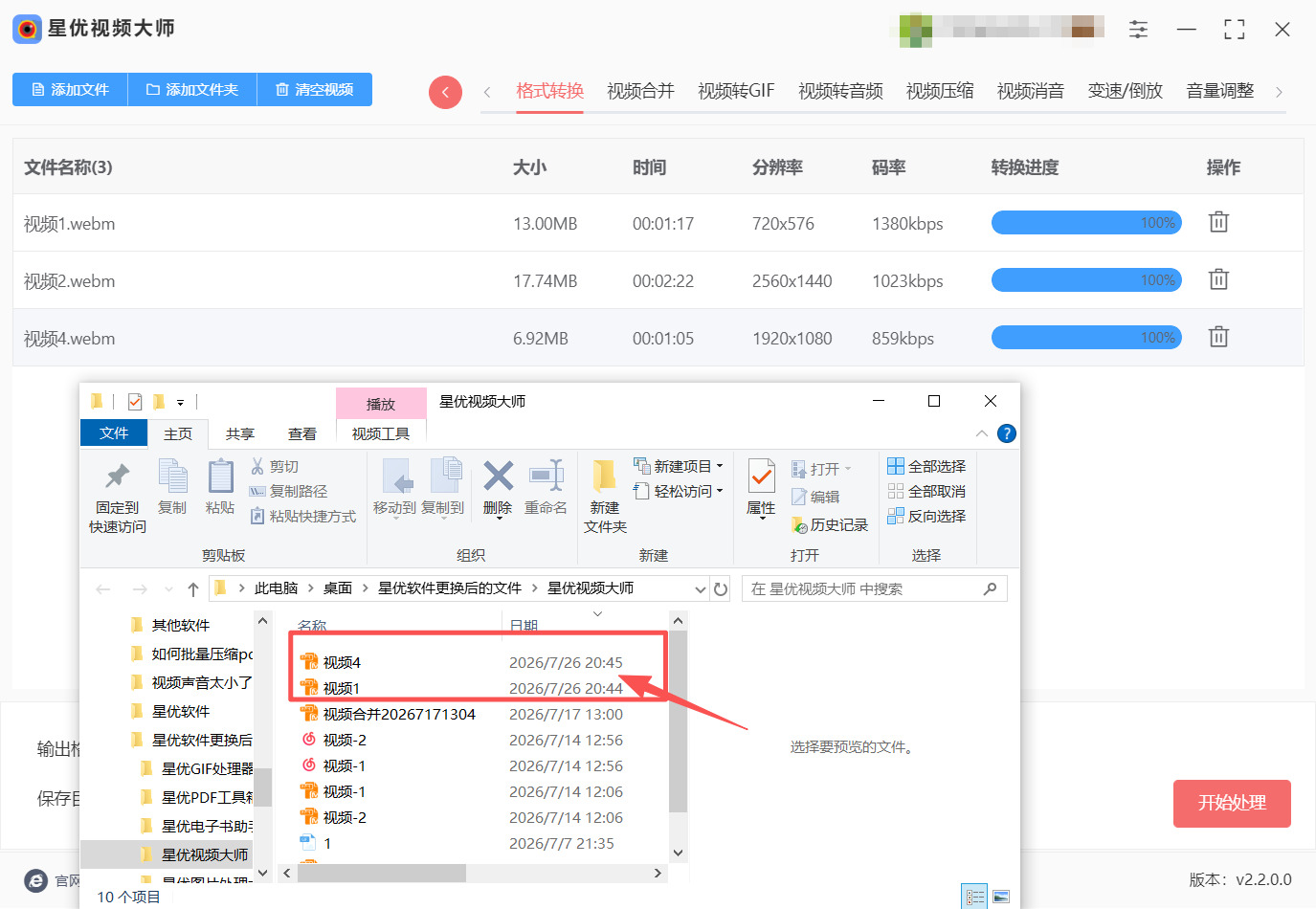
第5步:等待转换进度条达到100%,转换完成后软件会自动打开输出文件夹,即可在其中找到转换好的MP4文件。
方法二:借助“优速视频处理大师”软件把webm转换成mp4
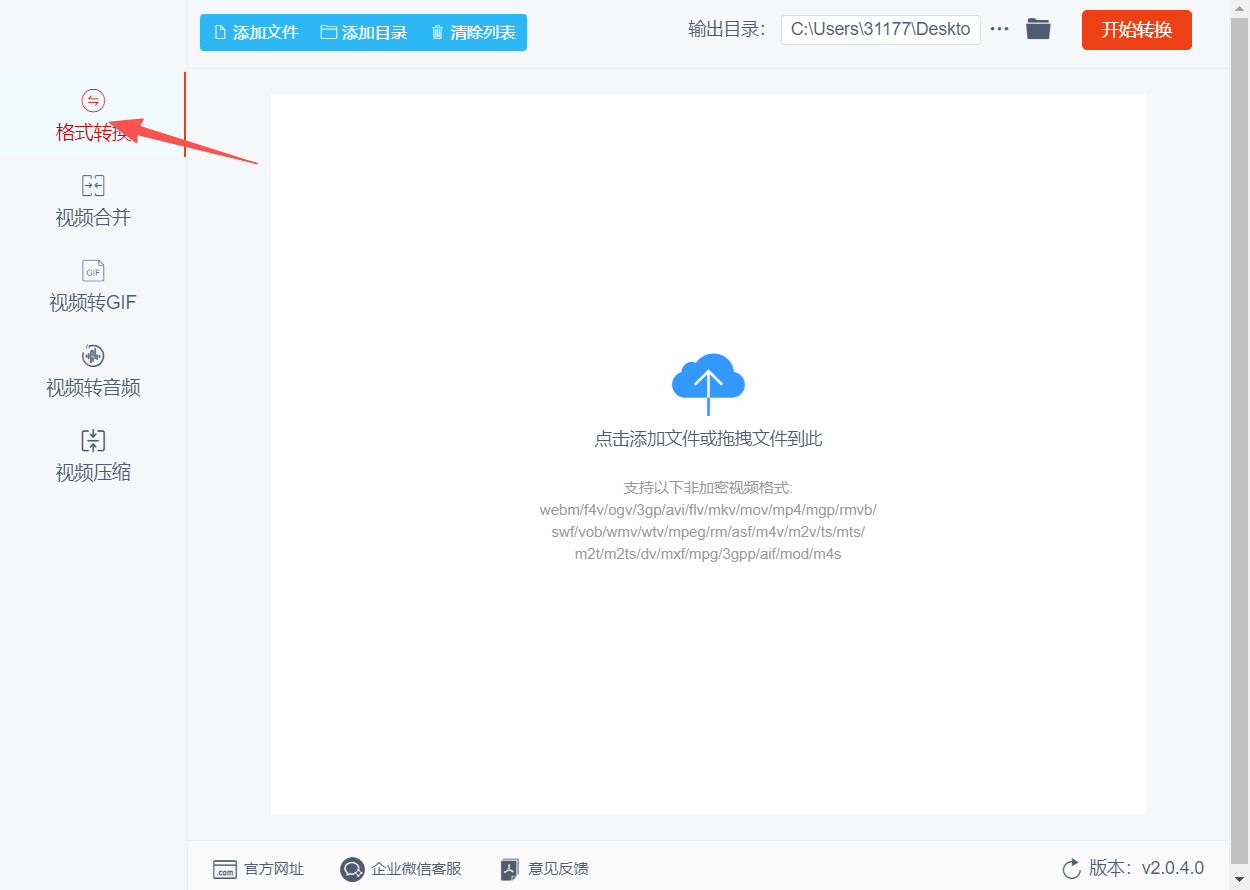
第1步:在电脑上下载并安装“优速视频处理大师”软件,安装完成后双击桌面快捷方式启动软件。进入主界面后,在左侧功能列表中找到并点击位于最上方的〖格式转换〗选项,进入视频格式转换功能模块。
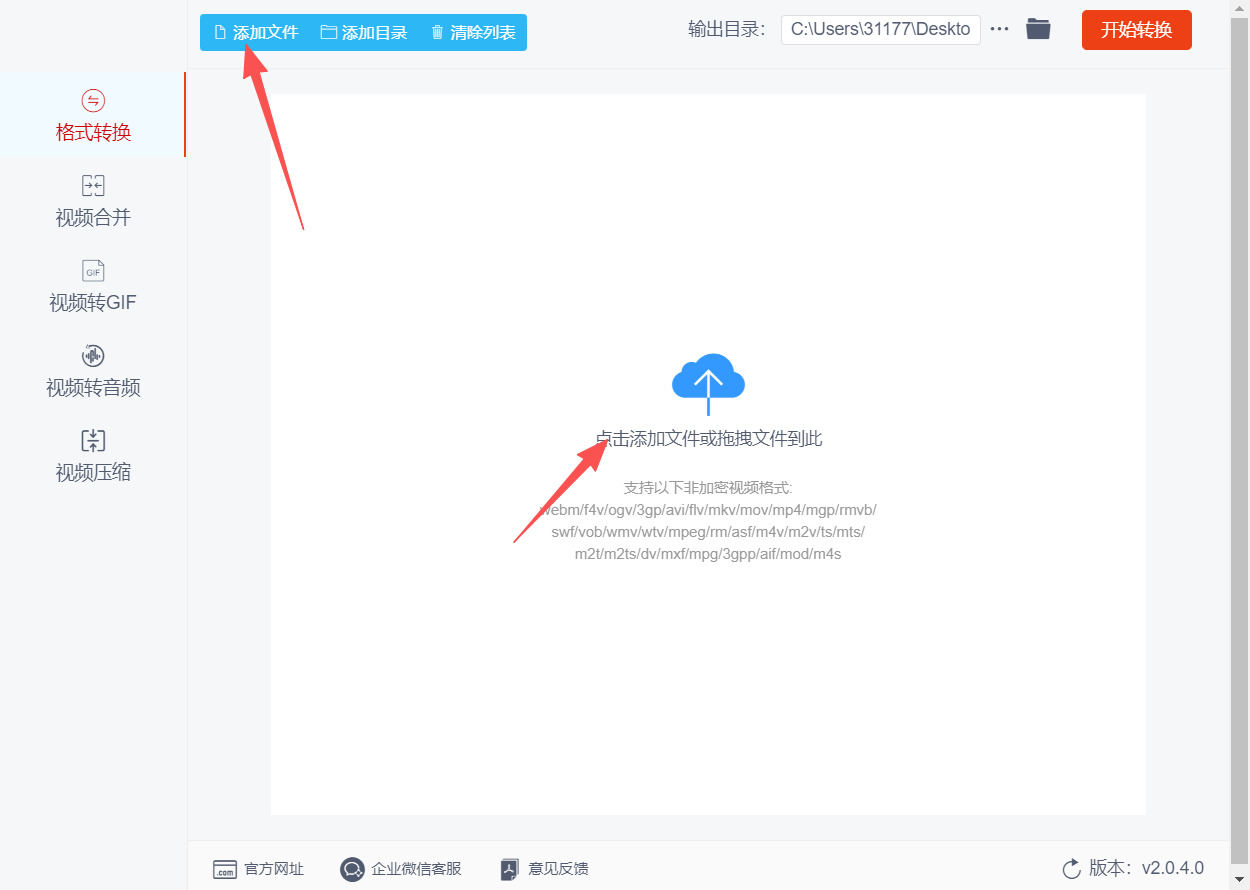
第2步:点击软件界面左上角的〖添加文件〗按钮,在弹出的文件选择窗口中选中需要转换的webm视频文件,点击“打开”将其导入。该软件支持批量转换,可一次选择多个webm文件同时导入,也支持直接拖拽文件到界面空白区域完成添加。
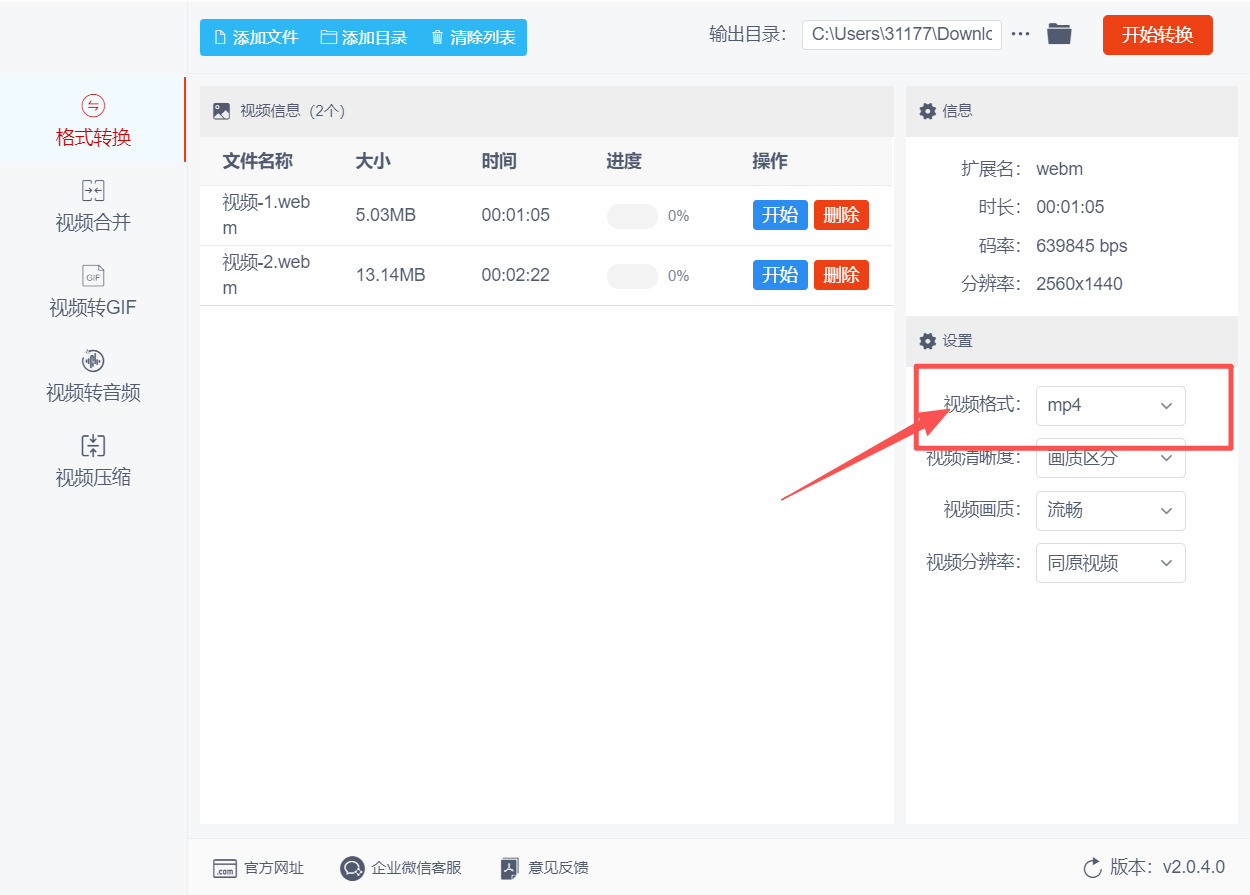
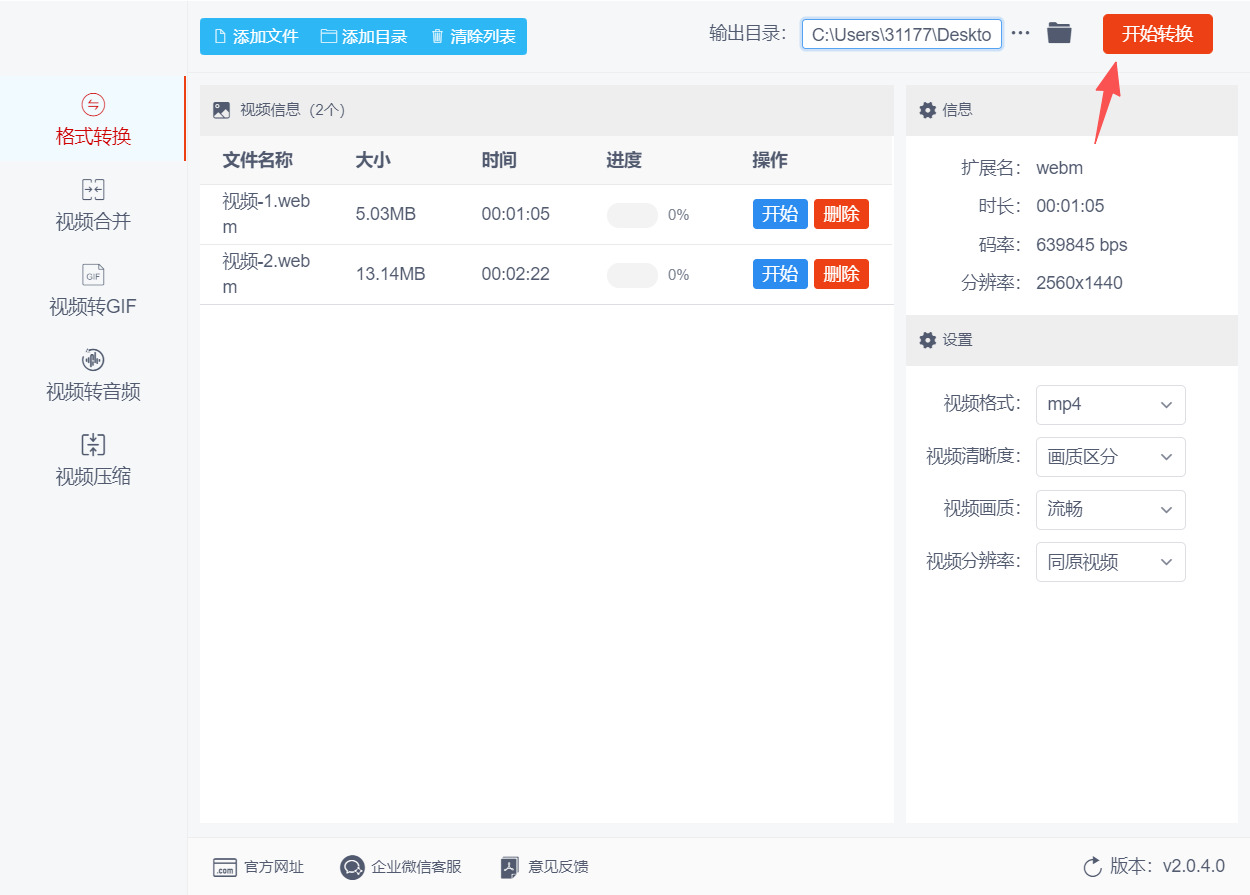
第3步:文件导入完成后,在软件界面右侧的格式设置区域,点击〖视频格式〗下拉框,从列表中选择“MP4”作为目标输出格式。如有需要,还可在此处调整〖视频清晰度〗、〖视频画质〗或〖视频分辨率〗等参数。
第4步:确认所有设置无误后,点击软件界面右上角或底部的〖开始转换〗按钮(部分版本显示为红色按钮),软件即开始执行webm到MP4的格式转换任务。
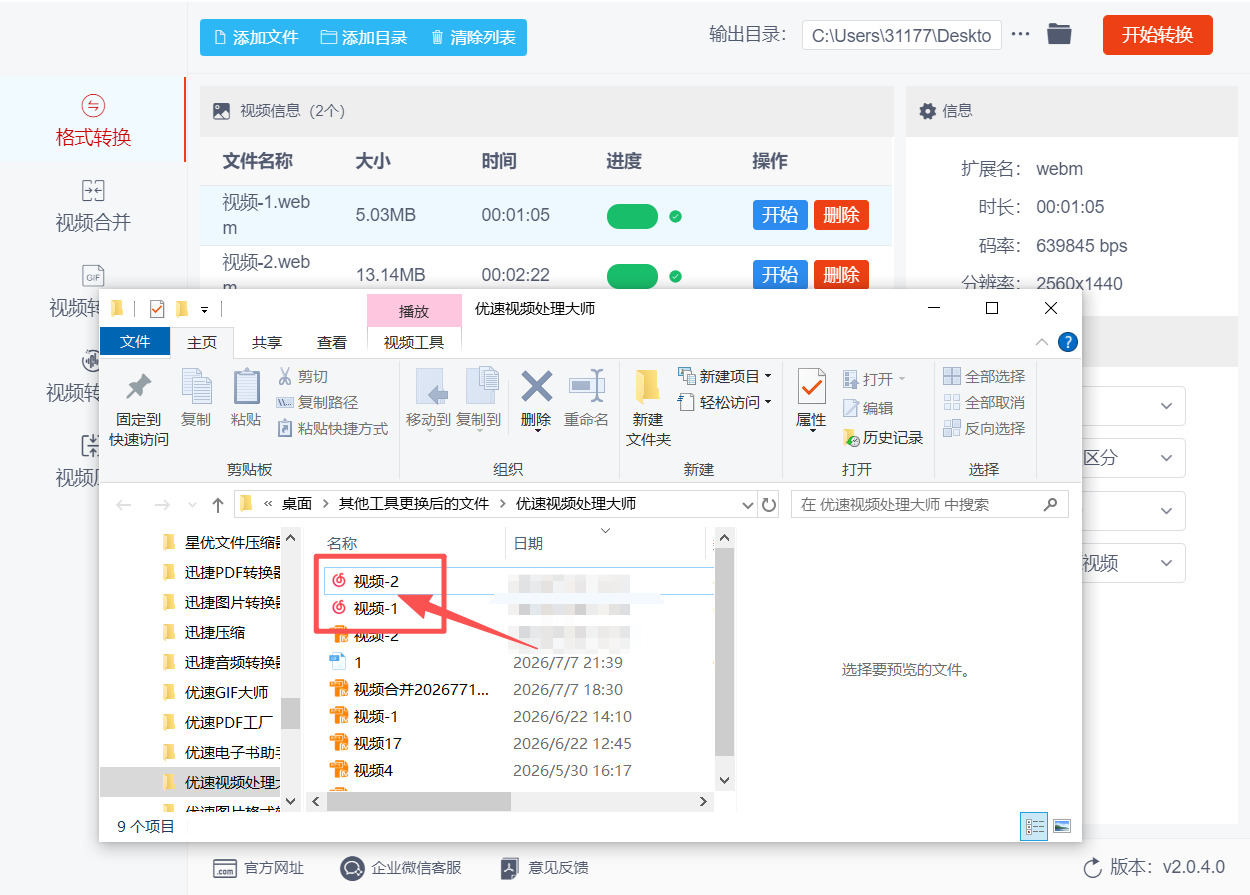
第5步:等待转换进度条走完。转换完成后,软件会自动打开默认的输出文件夹(通常为系统预设路径或上次使用的保存位置)。在该文件夹中即可找到所有已成功转换为MP4格式的视频文件。
方法三:通过用“阳光视频处理助手”软件把webm转换成mp4
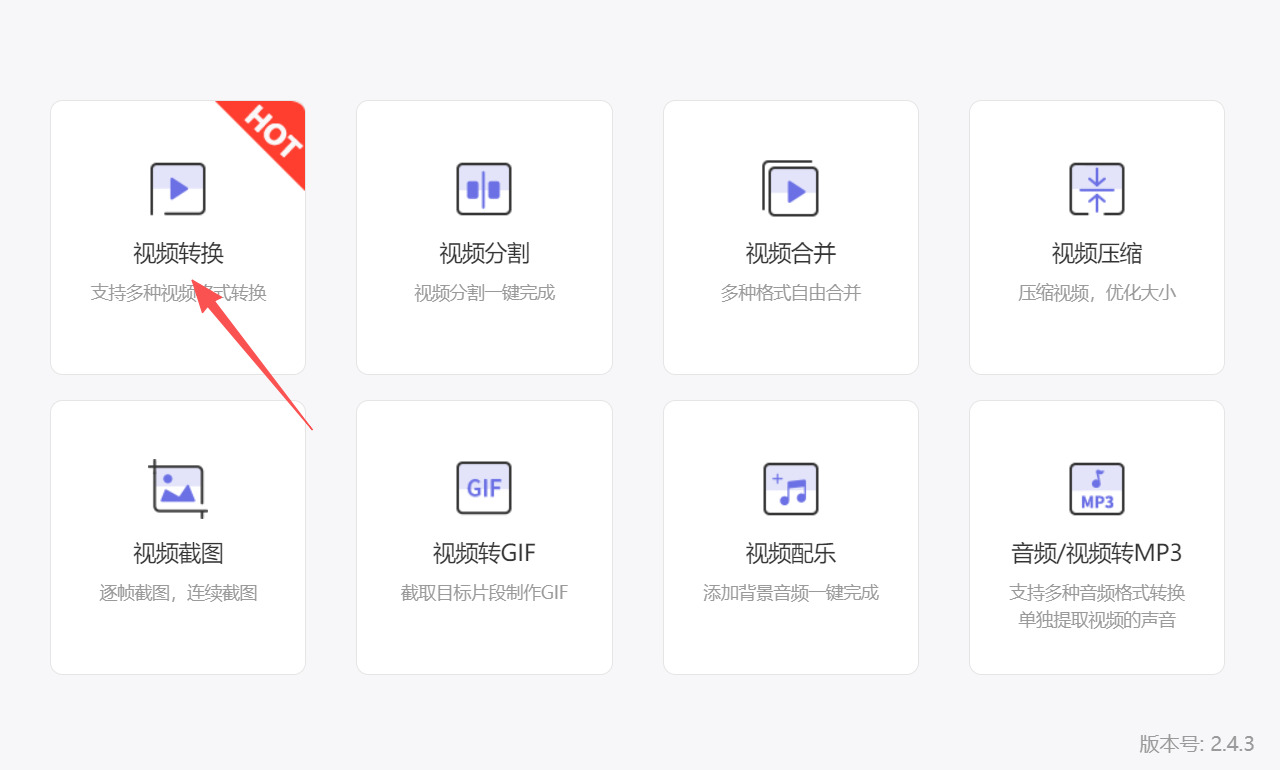
第1步:在电脑上打开阳光视频处理助手软件(若尚未安装,可前往官网或正规软件下载平台获取安装包,按提示完成安装即可)。软件启动后,呈现在眼前的是主界面,其中包含了视频转换、视频分割、视频合并、视频压缩、视频转GIF、视频配乐等多种功能选项。在主界面中找到并点击〖视频转换〗功能,进入视频转换的操作页面——这是进行格式转换的核心入口。
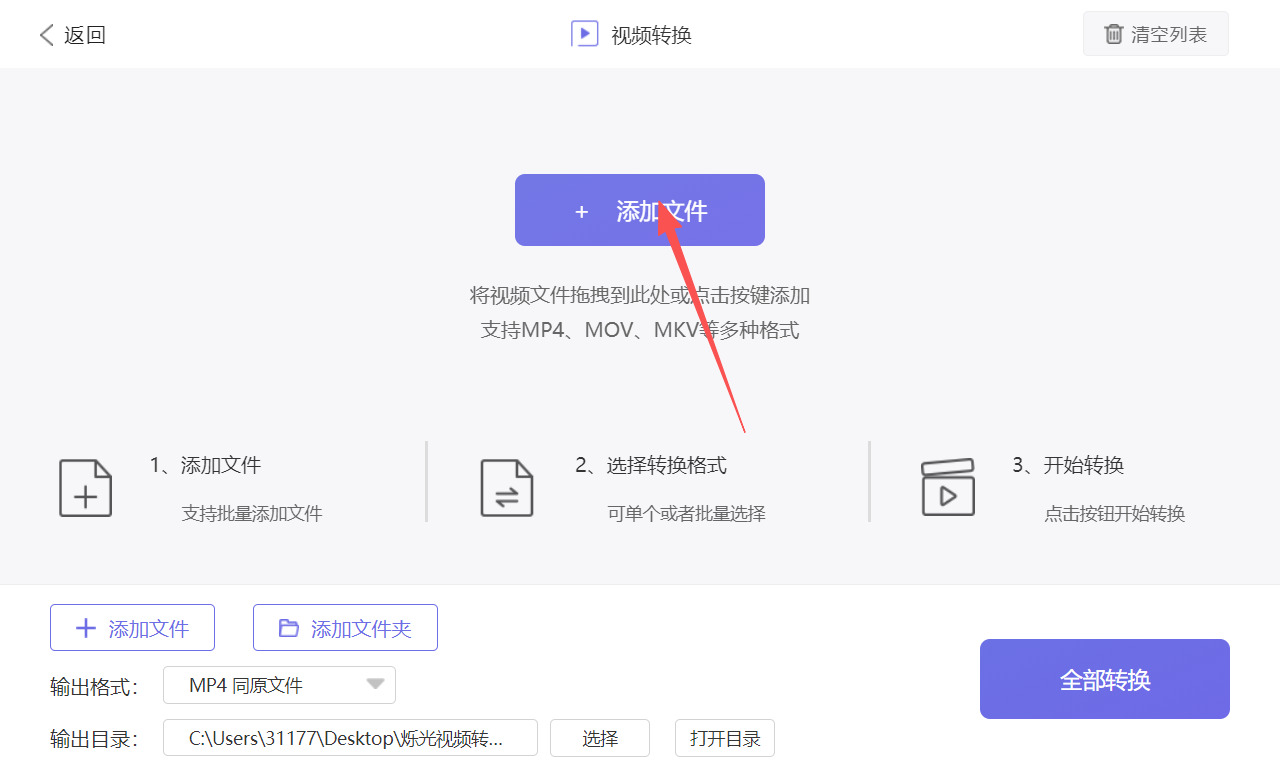
第2步:在视频转换页面中,点击〖添加文件〗按钮,从电脑文件夹中选择需要转换的WebM格式视频文件。此外,软件也支持直接将视频文件拖拽到页面中来完成添加。如果需要同时转换多个WebM文件,可以一次性批量添加。
第3步:点击文件列表中的〖输出格式〗选项,在弹出的格式选择面板中,将输出格式设置为MP4。阳光视频处理助手支持超过1000种音视频格式的相互转换,在视频分类下找到MP4并选中即可。如果对画质有更高要求,还可以进一步选择输出视频的分辨率参数。
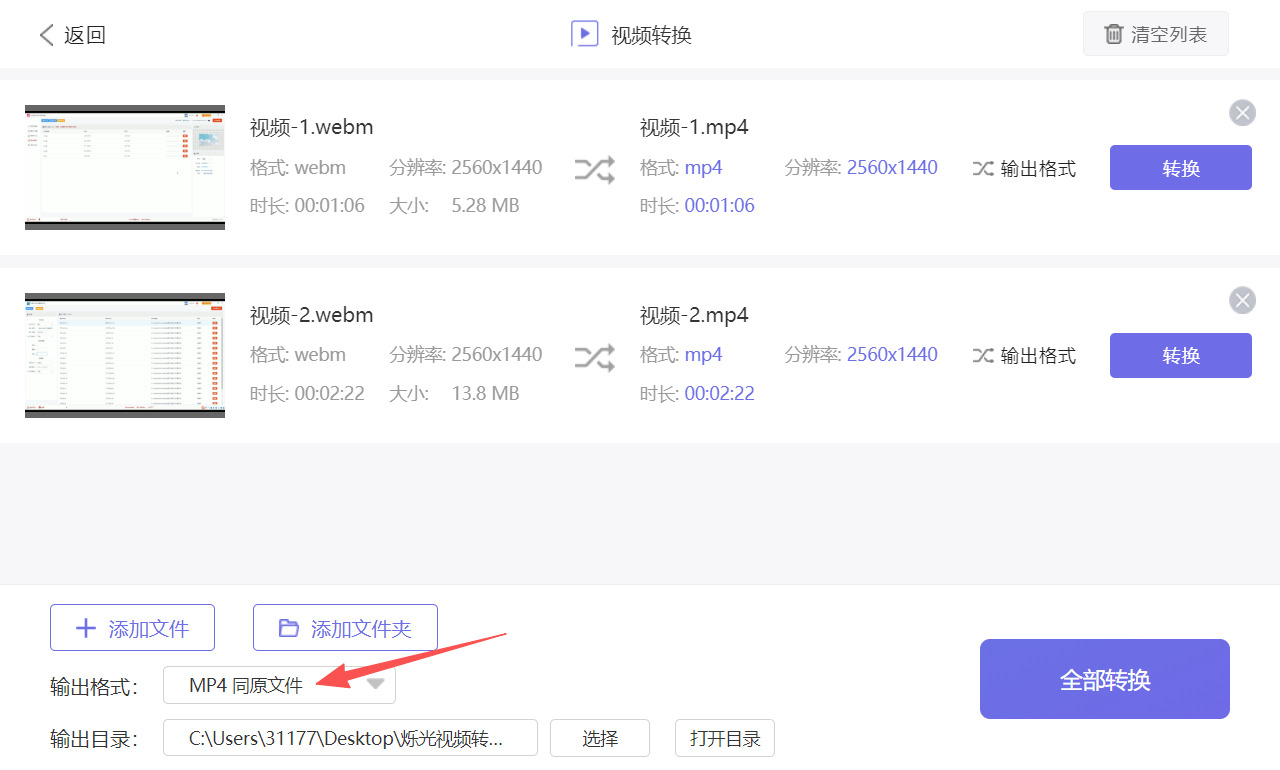
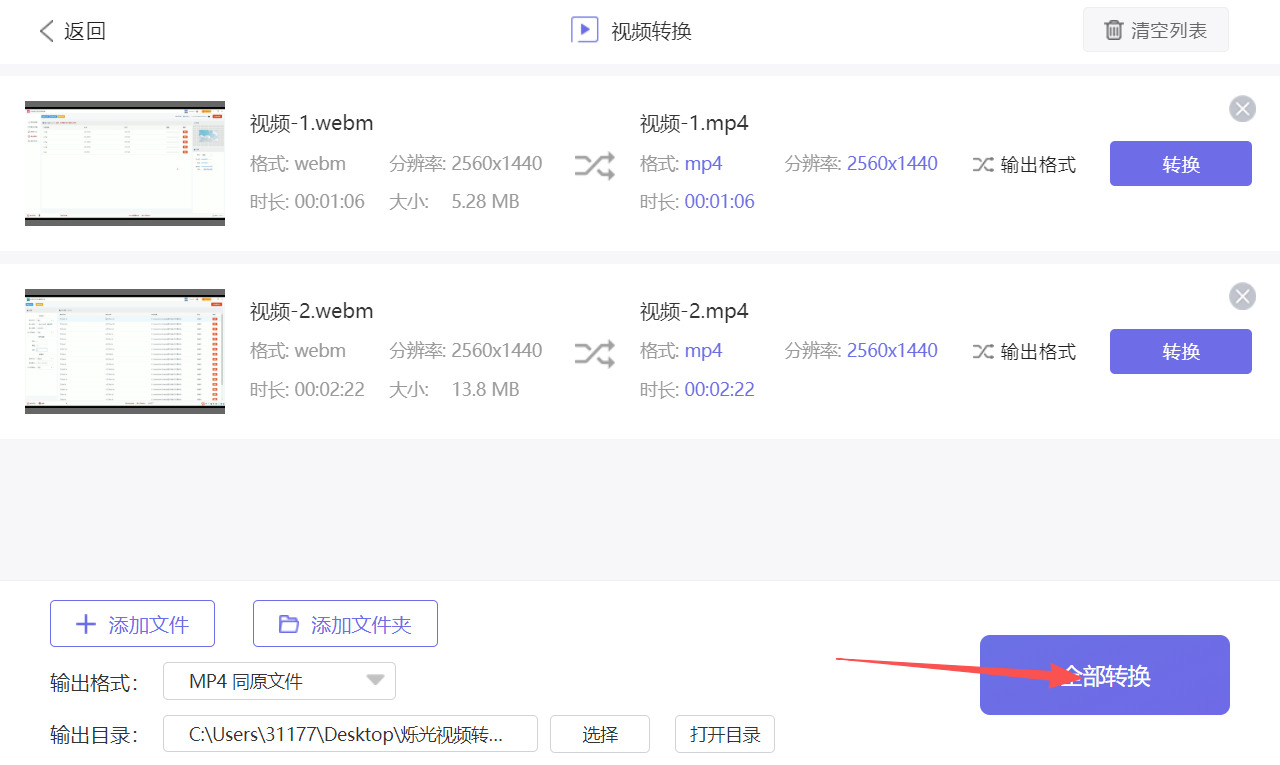
第4步:确认以上所有设置无误后,点击页面中的〖全部转换〗按钮。软件即开始执行WebM到MP4的格式转换任务。得益于软件的加速技术,单个视频的转换过程通常仅需数秒即可完成,转换进度会通过进度条实时显示。
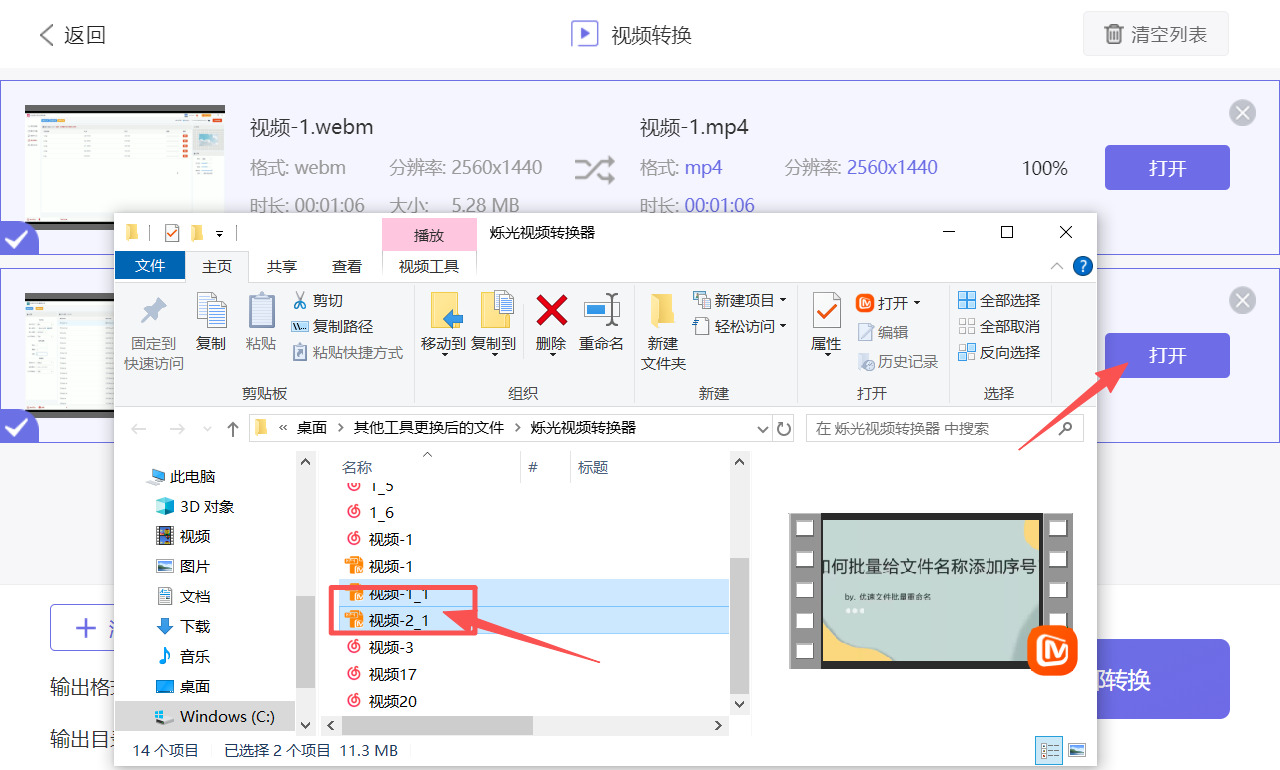
第5步:转换完成后,点击“打开”按钮,即可直接定位到默认的输出目录,找到转换好的MP4格式视频文件。此时,该视频已可以在绝大多数播放器和设备上正常播放使用了。
方法四:借用“优优办公中心”软件把webm转换成mp4
第1步:启动软件并进入视频转换功能
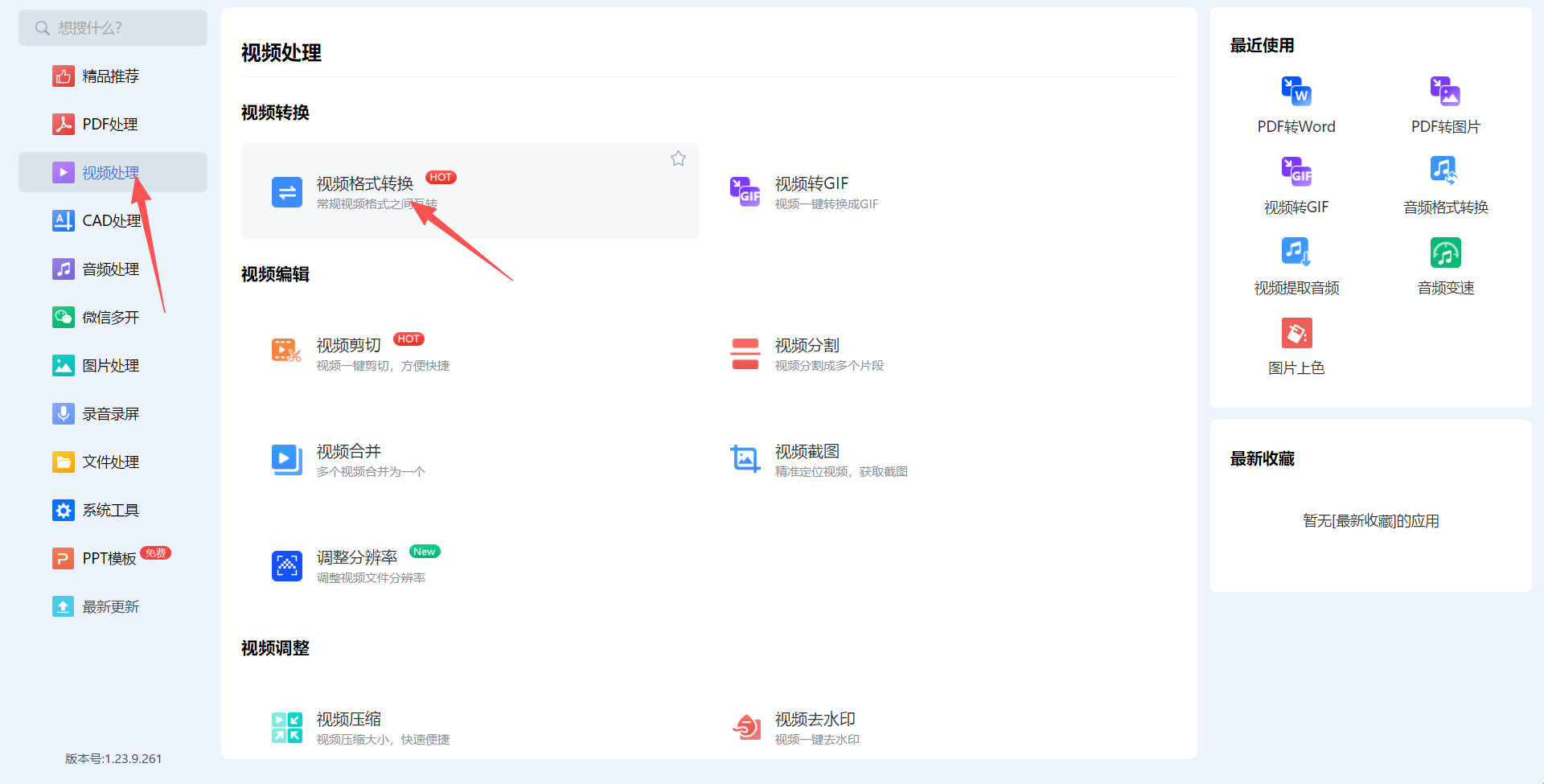
在电脑上打开“优优办公中心”软件,进入其主界面。在主界面的左侧功能菜单栏中,找到并点击“视频处理”分类选项。随后,在展开的右侧子功能列表中,选择并点击“视频格式转换”功能。
第2步:导入需要转换的WebM视频文件
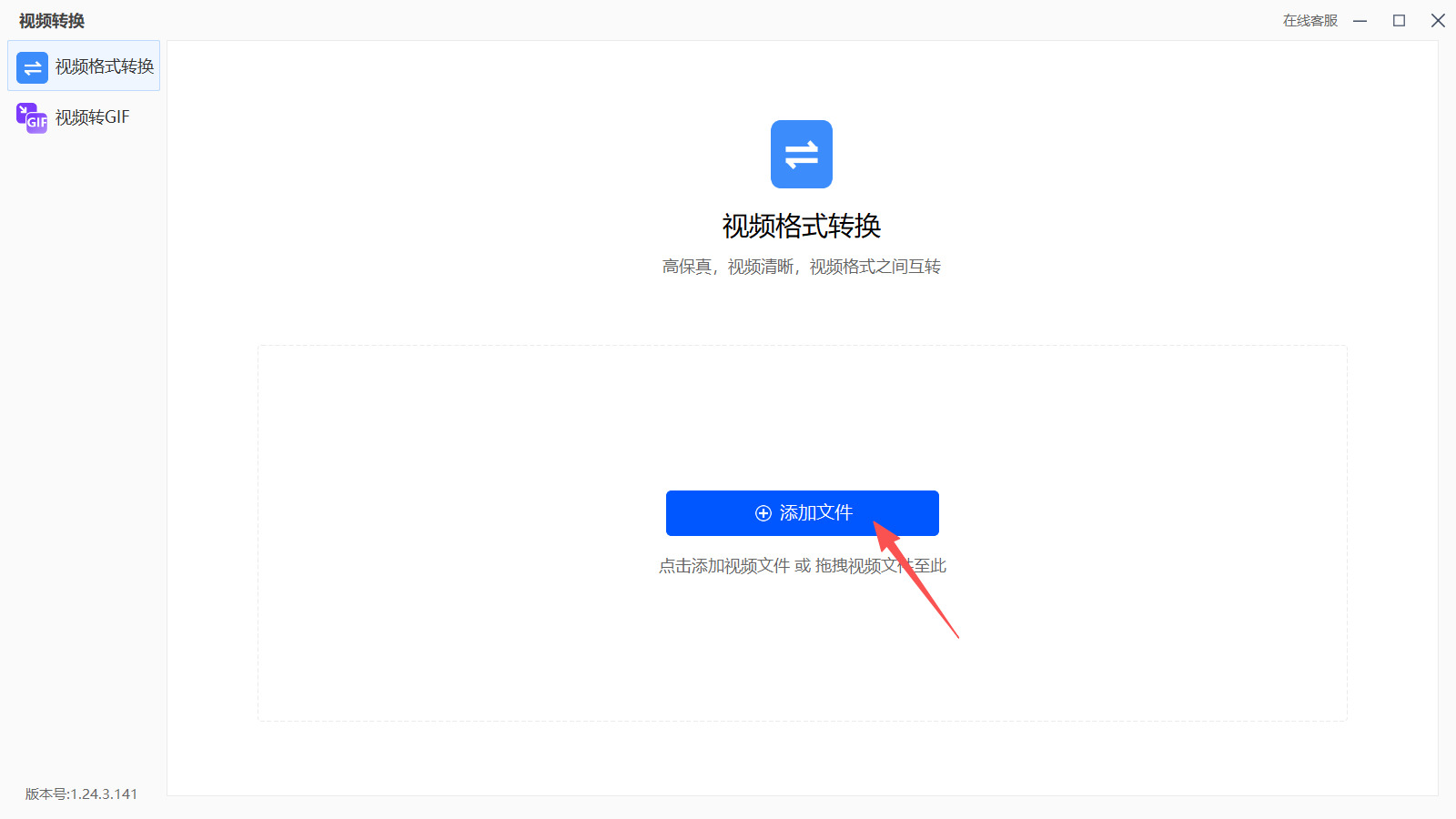
进入视频格式转换界面后,将需要转换的WebM视频文件添加到软件中。软件提供了两种导入方式:
方式一:点击界面中央的“添加文件”按钮(通常为蓝色按键),在弹出的文件选择窗口中,从电脑文件夹中选取一个或多个WebM视频文件。
方式二:直接从电脑文件夹中,将WebM视频文件拖拽到软件的指定操作区域中。
该软件支持批量添加文件,可以同时处理多个WebM视频。
第3步:将输出格式设置为MP4
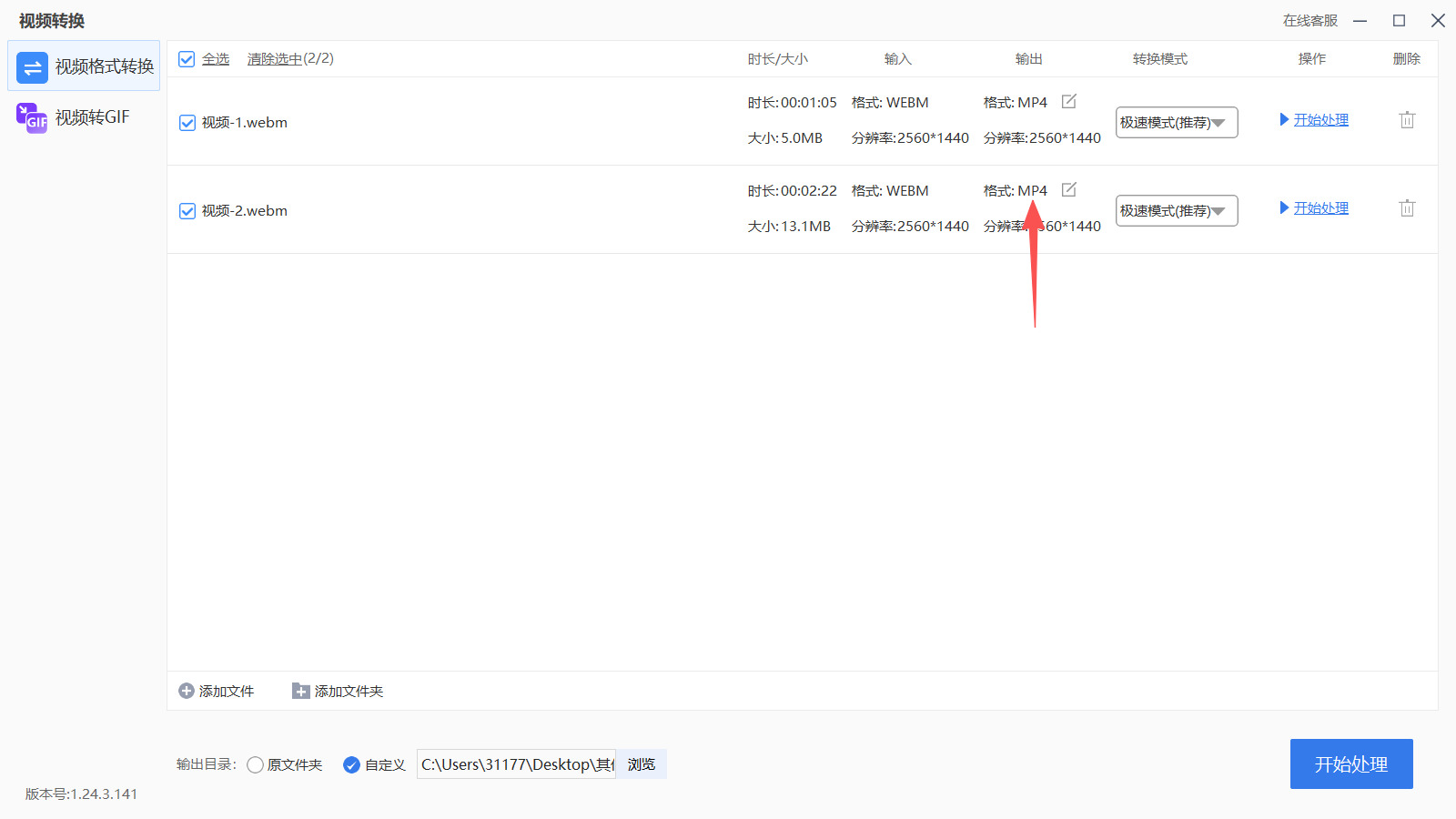
文件成功导入后,在软件的“输出设置”区域中,点击“格式”下拉菜单。在弹出的格式列表中,选择“MP4”作为目标输出格式。
第4步:执行转换操作
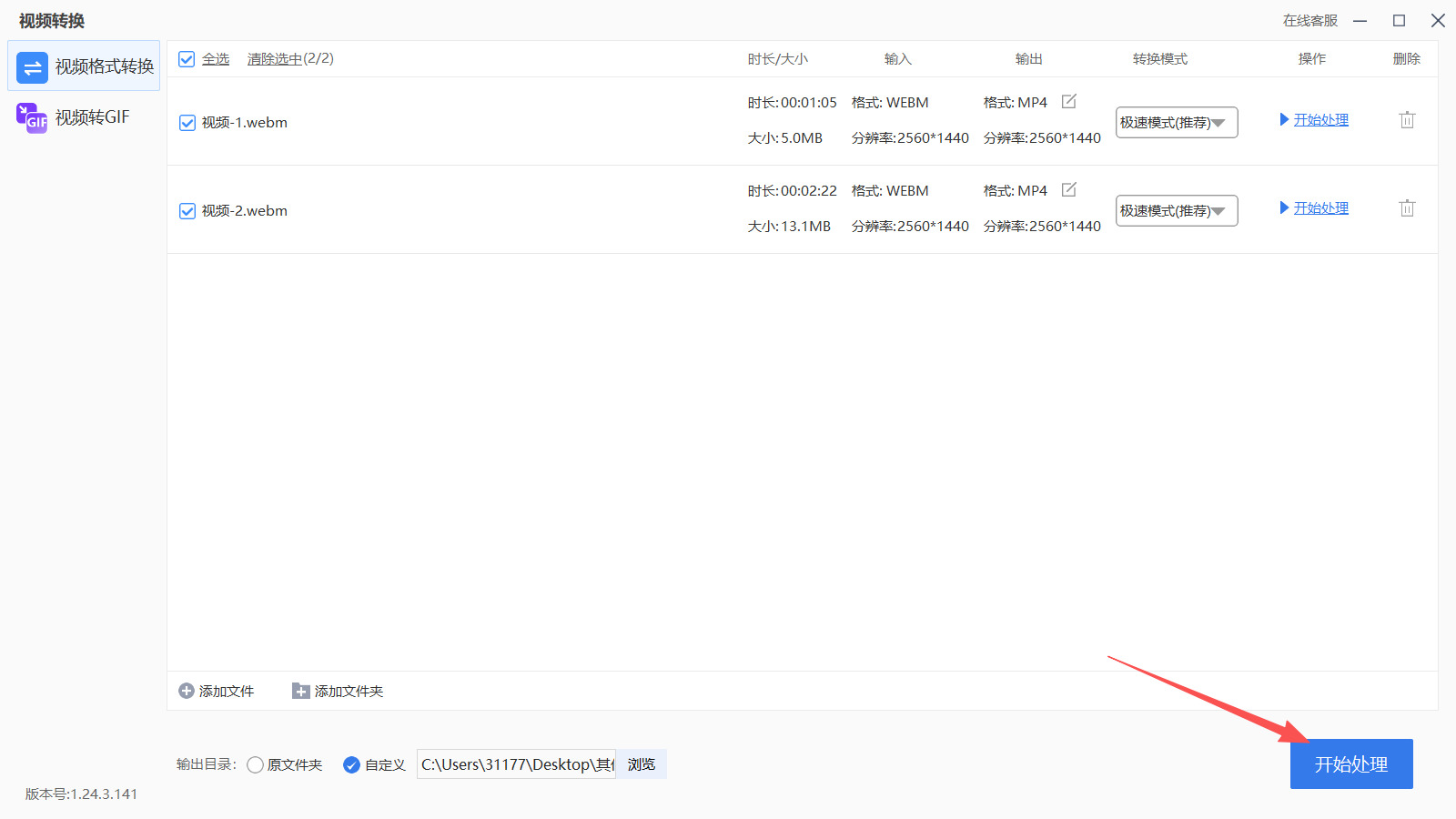
确认输出格式设置无误后,点击界面上的“开始处理”按钮(部分版本显示为“开始转换”)。软件将开始执行格式转换任务,界面上通常会有进度条显示当前的转换进度。
第5步:获取转换完成的MP4文件
当转换进度达到100%时,表示WebM到MP4的转换已经完成。此时打开软件默认的输出文件夹(通常可在软件设置中查看或修改),即可找到并播放转换好的MP4格式视频文件。
方法五:利用“UU-Media”在线工具把webm转换成mp4
第1步:进入迅捷视频在线转换工具官网
打开电脑上的任意主流浏览器,在地址栏输入迅捷视频在线转换器官方网址,按下回车键进入官网首页。若已知 webm 转 mp4 功能直达链接,可直接输入链接进入对应转换页面,节省操作时间。
第2步:定位 webm 转 mp4 转换功能入口
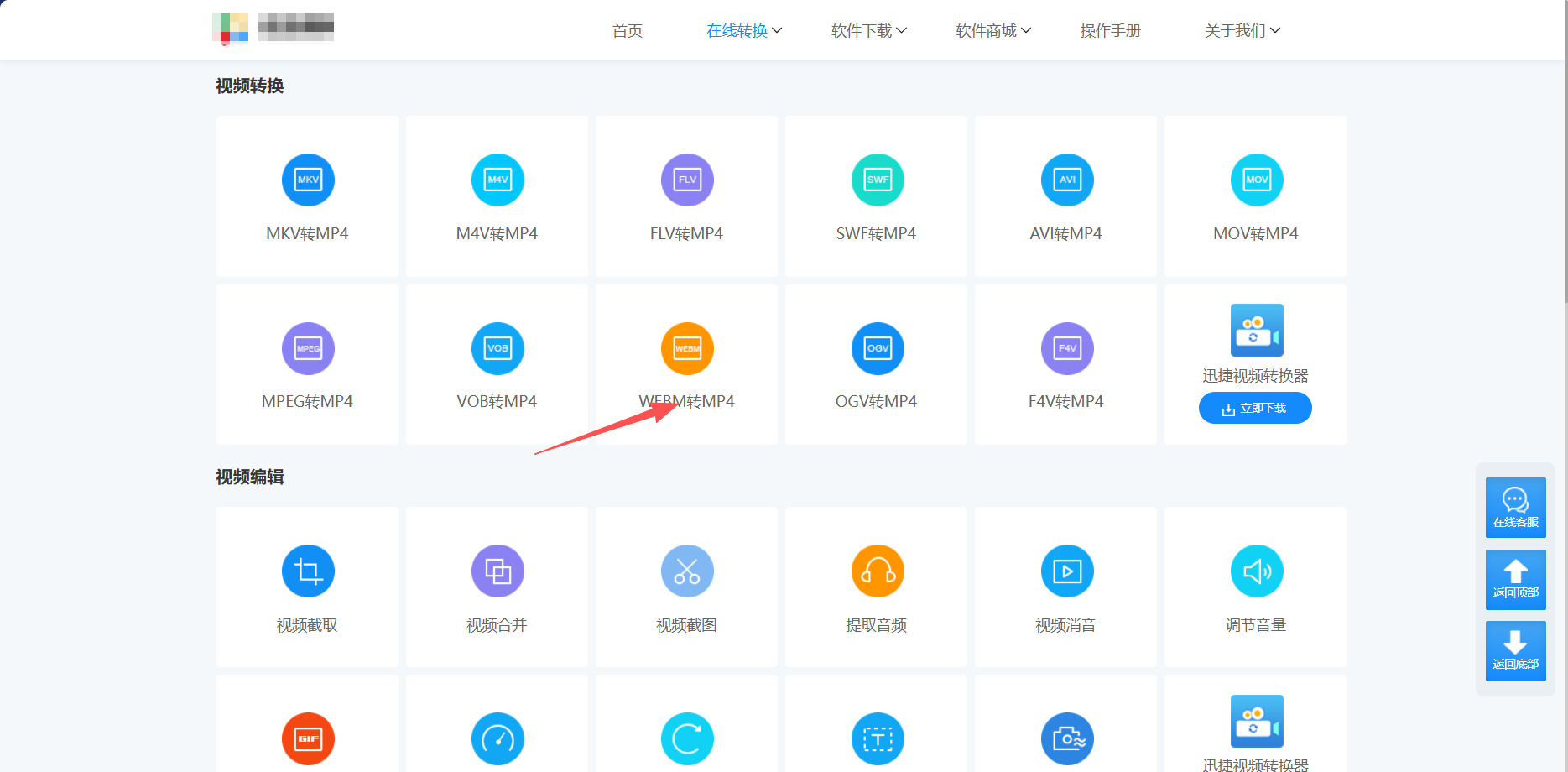
进入官网首页后,在页面顶部导航栏找到“视频转换”选项,点击下拉菜单中的“webm 转 mp4”功能入口;若首页有快捷功能模块,可直接在视频转换分类中找到“WEBM 转 MP4”按钮并点击,进入专属转换页面,此时页面会显示“请上传需要转换的 webm 文件”提示及格式选择区域。
第3步:上传待转换的 webm 视频文件
在 webm 转 mp4 转换页面,点击页面中央的“添加文件”按钮(部分版本显示为“点击上传文件”),此时会弹出本地文件选择窗口。在窗口中找到存放 webm 格式视频的文件夹,选中需要转换的目标文件(支持单个文件上传,免费版通常有文件大小限制,建议单次上传不超过200M),点击“打开”按钮,文件将开始上传,页面会显示上传进度条,等待上传完成。
第4步:确认输出格式及基础参数设置
文件上传完成后,在页面中确认输出格式已默认选择为“MP4”(若未选中,可点击格式下拉框,在视频格式列表中找到并选中 MP4)。若有基础参数调整需求,可点击“可选设置”区域,按需调整视频分辨率(如720p、1080p)、视频比特率、音频比特率等参数;若无特殊需求,保持默认设置即可,工具会自动匹配最优转换参数,确保转换后的视频画质与兼容性。
第5步:启动格式转换任务
确认文件上传完毕且参数设置无误后,点击页面下方的“开始转换”按钮(部分版本显示为“转换”)。此时工具将启动 webm 转 mp4 的转换任务,页面会显示转换进度条及预计剩余时间,转换时长取决于文件大小、电脑网速及设备性能,大文件可能需要等待数分钟,期间请勿关闭浏览器页面或断开网络连接。
第6步:下载转换完成的 mp4 文件
当转换进度条显示100%,且页面弹出“转换完成”提示时,代表 webm 文件已成功转换为 mp4 格式。此时点击页面中的“立即下载”按钮,浏览器将自动唤起下载任务,在弹出的保存窗口中,选择本地电脑的保存路径(建议选择桌面或常用文件夹,方便查找),点击“保存”按钮,等待文件下载完成即可。
第7步:验证转换后的 mp4 文件
文件下载完成后,找到保存路径中的 mp4 文件,双击打开查看视频内容,确认视频画质、音频是否正常,是否与原 webm 文件内容一致。若需批量转换其他 webm 文件,可重复上述第3步至第6步操作;转换完成后,可关闭转换页面,无需额外清理缓存,工具会自动删除临时上传的文件,保障文件安全。
方法六:借助“699tool”工具把webm转换成mp4
第1步:打开浏览器,输入699tool 官方网址并进入工具首页,在首页导航栏中找到“视频转换”分类,点击下拉菜单中的“webm 转 mp4”专项工具入口,进入对应转换页面。
第2步:进入转换页面后,点击页面中央的“选择文件”按钮,在弹出的本地文件窗口中,找到需要转换的 webm 格式视频文件,选中后点击“打开”,将文件上传至工具平台。
第3步:文件上传完成后,在页面下方的“输出格式”区域确认目标格式为 mp4,若需调整视频参数(如分辨率、帧率、比特率),可点击“高级设置”按钮,根据需求修改后点击“确认”保存参数。
第4步:参数设置完成后,点击页面底部的“开始转换”按钮,工具将自动启动转换程序,此时页面会显示转换进度条,耐心等待转换完成,期间请勿关闭浏览器或刷新页面。
第5步:转换进度达到100%后,页面会弹出“转换完成”提示,同时显示转换后的 mp4文件预览及下载链接,点击“下载文件”按钮,将转换后的 mp4视频保存至本地指定文件夹。
第6步:下载完成后,打开本地保存文件夹,双击 mp4文件即可播放,确认文件转换完整、画质及声音无异常,若需批量转换,可重复上述步骤2-5,依次添加多个 webm 文件进行转换。
当我们兴冲冲地下载了一个WebM视频,却发现在手机相册里无法预览、在剪辑软件里拖不进去、发给朋友后显示“不支持格式”时,那种无奈几乎每个视频爱好者都深有体会。格式本身没有对错,WebM为网页而生,压缩效率高,MP4则凭借近乎全覆盖的兼容性成为事实上的通用标准。转换不是要否定前者,而是让内容在更广袤的播放土壤里生根发芽。我们真正寻求的,不过是一种“无论在哪都能打开”的确定性,一种让创意和记忆不受设备壁垒束缚的自由。
而这份自由,往往并不取决于某款特定的工具,而在于你是否清晰自己的使用场景——是优先保证手机流畅播放,还是为了后期编辑保留更多细节,抑或只是临时分享给家人朋友。每一种选择都会导向不同的参数倾向,但没有哪条路是唯一正确的。多试几次,你会渐渐摸清自己的偏好,形成一套顺手的工作习惯。到那时,格式转换就不再是难题,而只是一个顺带完成的小步骤。以上便是几种常见的应对思路,希望能为你节省一些摸索的时间,让好视频尽快去到它该去的地方。愿你在格式的迷宫里,总能找到自己的出口。

