word里的文字怎么加拼音?给Word里的文字加拼音,这项看似不起眼的功能,在很多人的日常工作中或许从未被触碰过。然而,在某些特定的行业和场景里,它却是一项不可或缺的核心技能,甚至直接关系到工作效率和专业水准。对于小学语文教师、学前教育工作者以及对外汉语教学的从业者来说,给汉字标注拼音是日常工作最基础、最频繁的操作之一。每一份低年级的语文试卷、每一张识字卡片、每一篇带注音的课外阅读材料,都离不开这项操作。想象一下,如果没有Word的自动拼音功能,老师们就需要手动在每一个汉字上方逐个输入拼音字母,还要处理声调符号的摆放位置——那将是一项极其耗时且容易出错的工作。可以说,拼音标注功能解放了教师的双手,让他们能把更多精力放在教学本身。由于很多小伙伴还在手动注音,效率低还容易出错,所以今天小编将分享几个好办法,感兴趣的可以试一试。
办法一:使用“星优汉字注音器”软件给word文字加拼音
软件下载地址:https://www.xingyousoft.com/softcenter/XYPinyin
第1步,打开软件选择功能
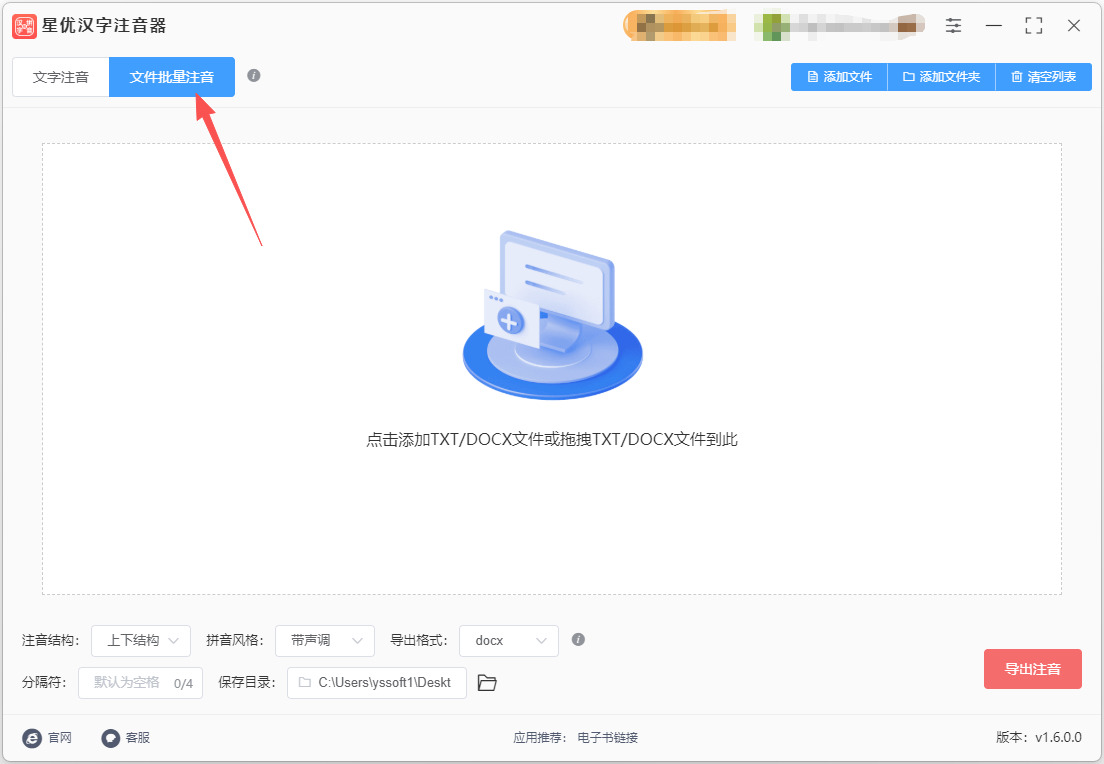
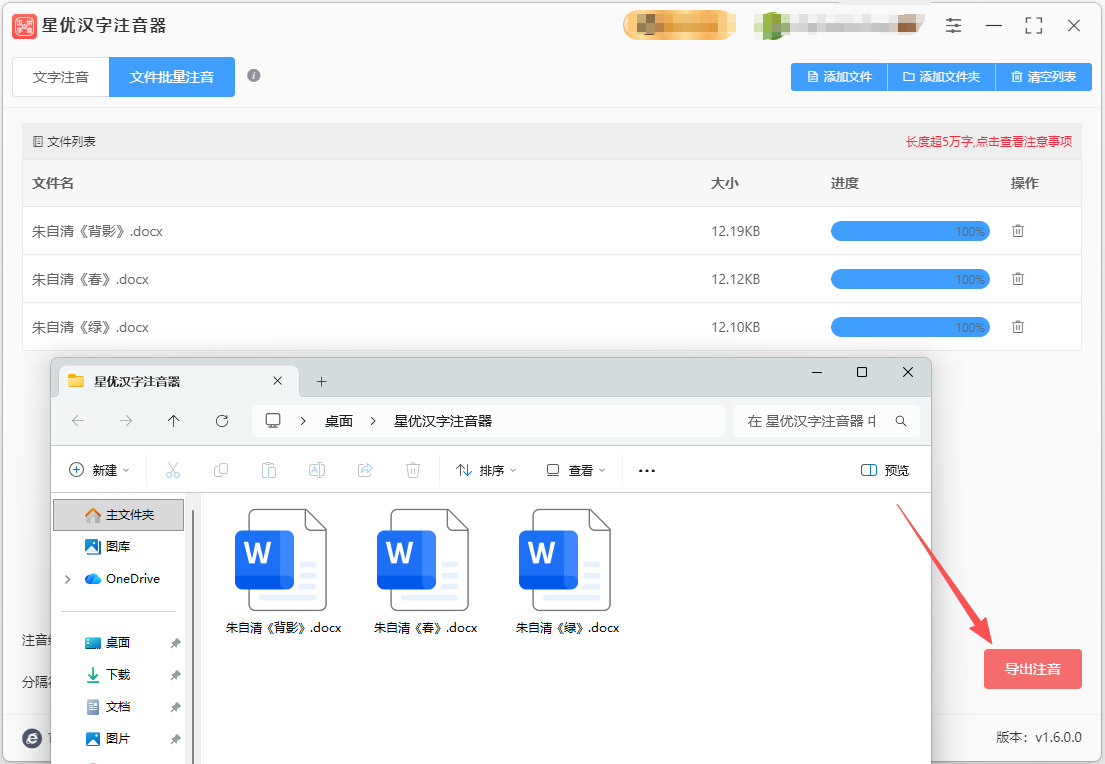
请在电脑上把“星优汉字注音器”软件安装好,安装结束后打开使用,然后点击左上角的【文件批量注音】功能按键。
第2步,添加word文件
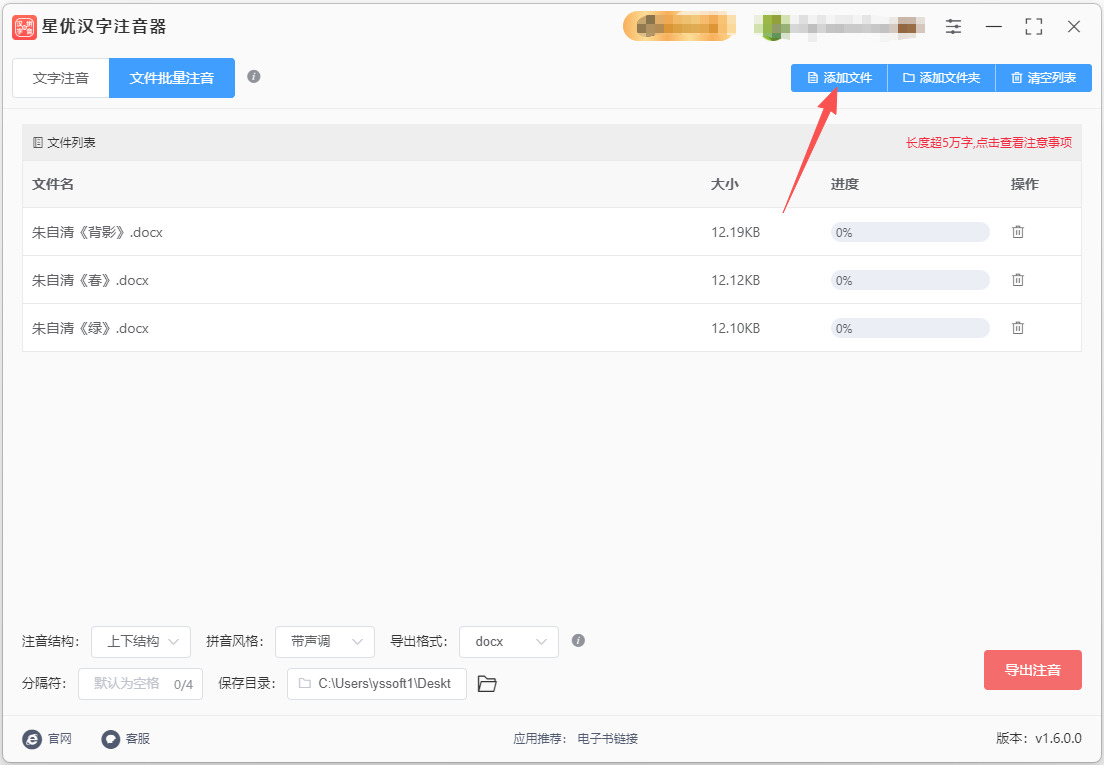
请点击软件右上角的【添加文件】按键,随后将需要加拼音的word文件添加到软件里。还可以用鼠标将word文件拖拽到软件里进行添加。
第3步,设置注音参数(可选)
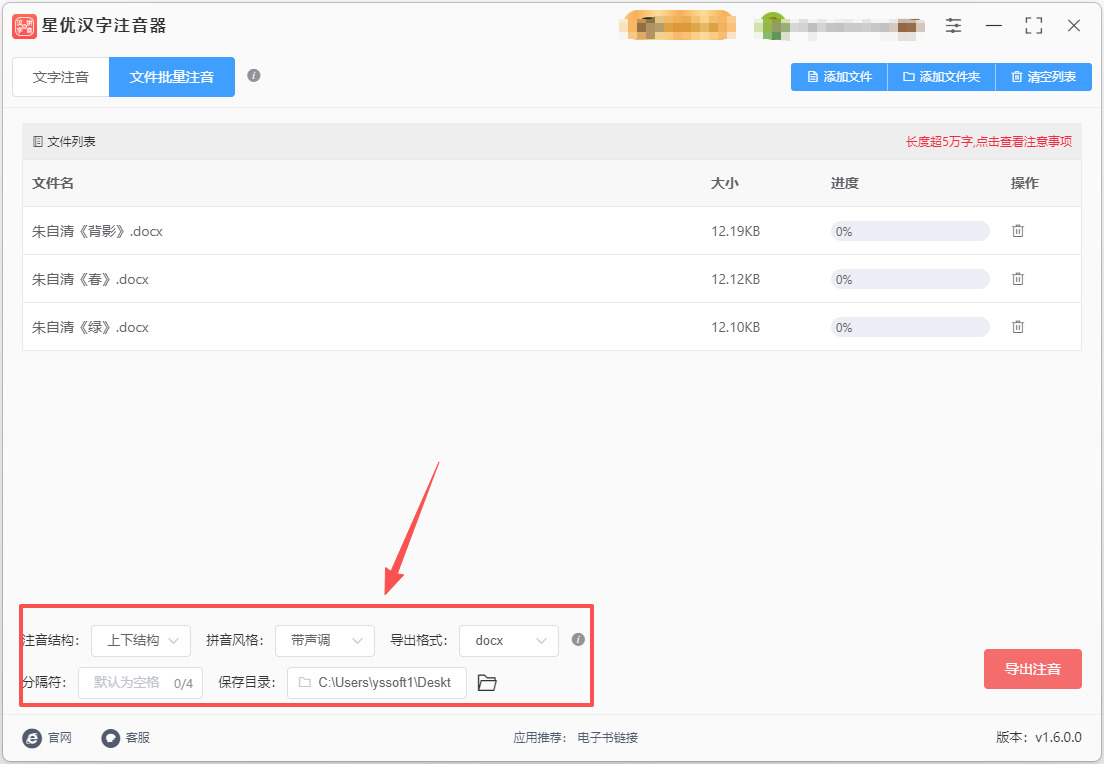
软件下方有几个注音参数,小编建议大家使用默认值,能满足大部分人的需要。如果有特殊需要,请自行调整。
第4步,启动注音程序
点击右下角红色按键后注音正式开始,注音结束后软件会弹出输出文件夹,可以看到注音后的word文件就保存在这里。
第6步,检查注音结果
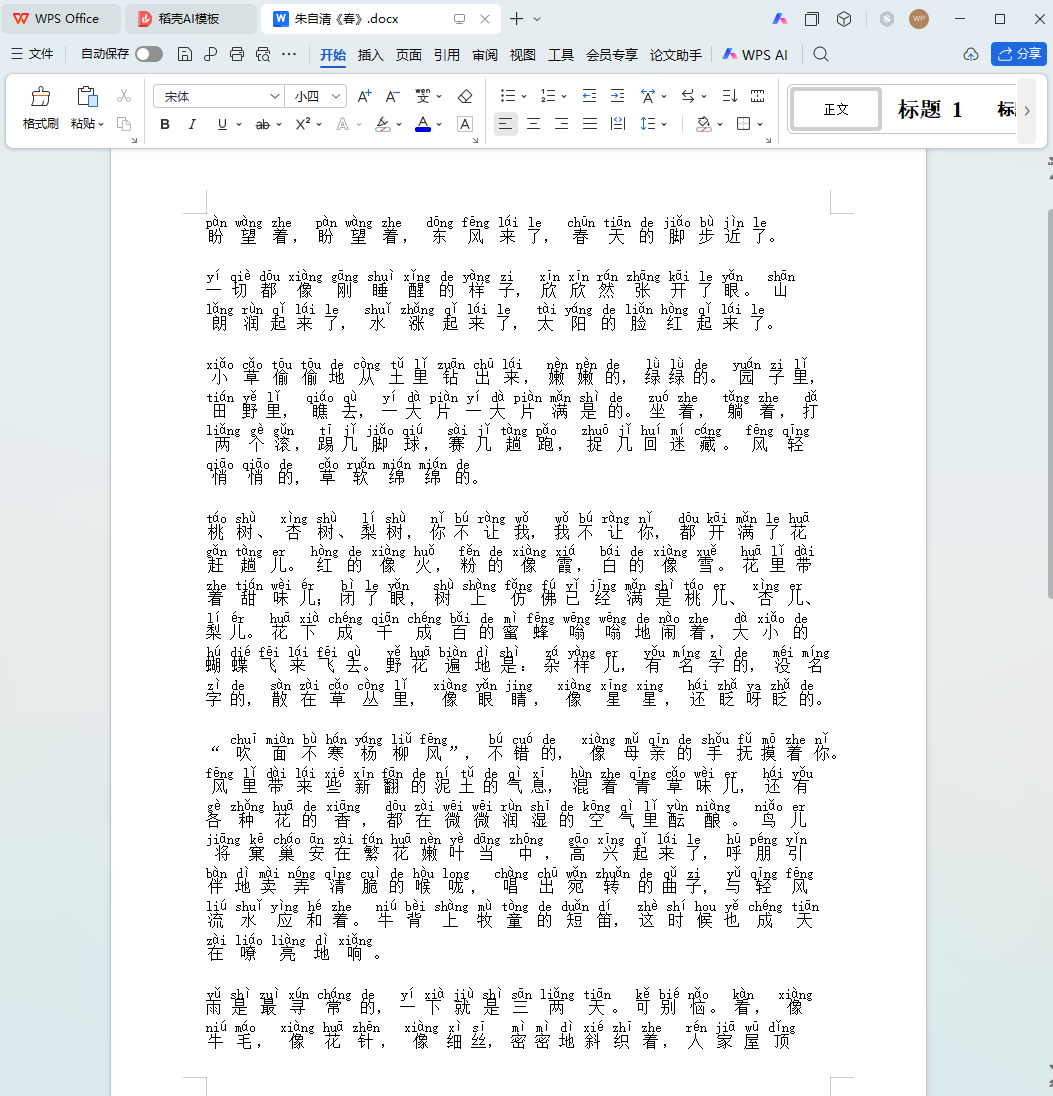
最后将案例中的word文件进行检查,可以看到文字上方成功标注了拼音,拼音和文字一一对应,效果还不错。注音成功,说明方法有效。
办法二:使用有道智云给word文字加拼音
路径一:通过R语言调用(适合普通用户)
如果你愿意接触一些简单的编程操作,使用R语言的ecce包是目前最便捷的调用方式。
步骤 1:注册有道智云账号并获取密钥
访问有道智云官网,点击右上角“注册”按钮完成账号注册。登录后进入“控制台”,在“应用管理”中点击“创建应用”。应用名称可随意填写,在服务列表中选择“汉字拼音标注”。创建成功后,你会获得应用ID(appKey) 和应用密钥(appSecret),请务必妥善保存,后续步骤会用到。
步骤 2:安装R语言和RStudio
如果你的电脑尚未安装R语言,请访问R官网(cran.r-project)下载并安装适合你操作系统的版本。同时建议安装RStudio(正版免费),它是一个更友好的R语言集成开发环境。
步骤 3:安装ecce包
打开RStudio,在控制台中输入以下命令并回车:
install.packages("ecce", repos = "xxxxx")
等待安装进度条走完即可。
步骤 4:配置密钥到环境变量
在R控制台中依次运行以下命令,将步骤1获取的密钥写入系统环境变量:
if (!file.exists("~/.Renviron")) {
file.create("~/.Renviron")}
file_path = "~/.Renviron"
file = file(file_path, open = "a")
writeLines("app_key = \"你的应用ID\"", file)
writeLines("app_secret = \"你的应用密钥\"", file)
close(file)
步骤 5:开始标注拼音
配置完成后,加载ecce包并使用pinyin()函数:
library(ecce)
pinyin("时间序列模型")
控制台会输出“shí jiān xù liè mó xíng”。如需批量处理,可以先将Word中的文字复制到一个txt文件中,然后使用循环逐行读取并标注。
步骤 6:将结果粘贴回Word
运行完成后,将控制台输出的带拼音结果复制,粘贴到Word文档中,再根据需要进行格式调整。
路径二:直接调用API接口(适合开发者)
如果你具备Python等编程基础,可以直接调用HTTP API接口,集成度更高。
步骤 1:准备接口地址和参数
使用POST方式请求。需要准备的参数包括:q(待标注文本,UTF-8编码)、appKey(应用ID)、salt(随机UUID)、curtime(当前UTC时间戳)、signType(固定为v3)。
步骤 2:生成签名
签名的计算规则为 sign = sha256(appKey + input + salt + curtime + appSecret)。其中input的计算规则是:如果q长度大于20,则取q的前10个字符+长度+后10个字符;否则input就等于q本身。
步骤 3:发送请求并解析结果
使用Python的requests库发送POST请求,服务端会返回JSON格式的结果,包含每个汉字的拼音和声调信息。
步骤 4:将结果写入Word文档
使用Python的python-docx库,读取Word文档中的文字,调用API获取拼音,然后将拼音以ruby标注方式或上方注释方式插入到文档中。
办法三:使用拼音专家给word文字加拼音
步骤1:提前做好基础准备工作
在开始操作前,先完成两项基础准备:一是确认电脑上已经正确安装拼音专家软件,避免后续操作出现程序启动失败的问题;二是找到你需要标注拼音的目标Word文档,打开后确认文档处于可编辑状态,没有设置编辑锁定或者权限加密,防止后续内容复制、导出时出现权限报错。如果文档里有图片、表格等非文字内容,可以先把需要注音的纯文字段落单独整理出来,能大幅提升后续处理的流畅度。
步骤2:把Word内容导入注音工具
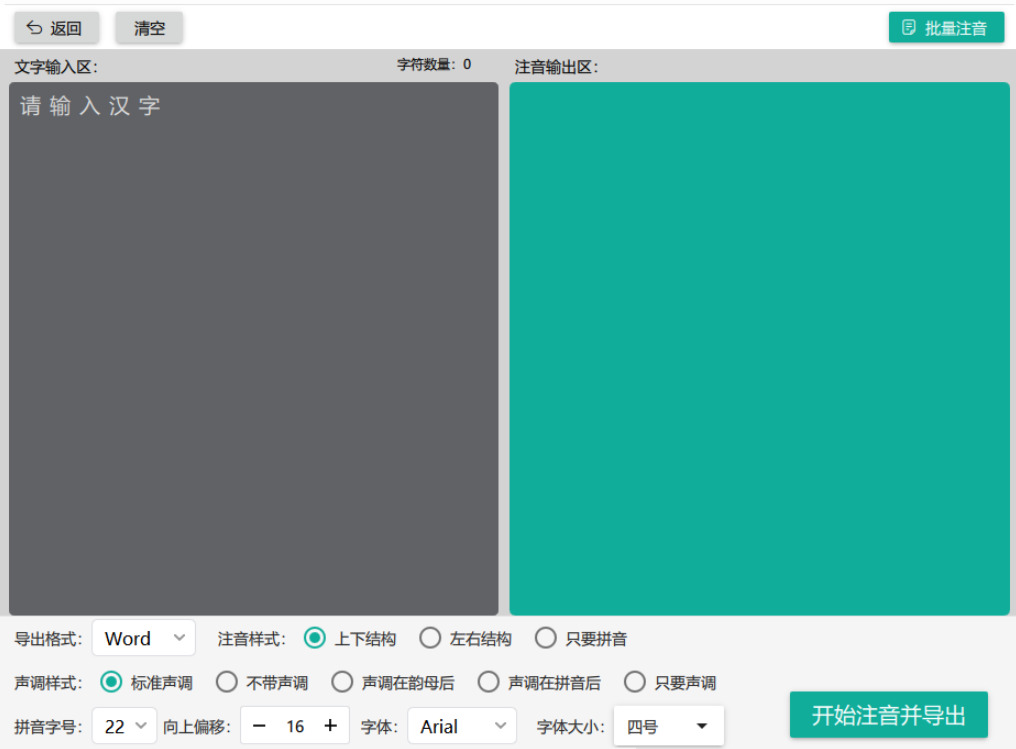
打开目标Word文档,用鼠标选中所有你需要标注拼音的文字,也可以直接按下快捷键“Ctrl+A”全选整篇文档内容,再按下“Ctrl+C”完成复制。接着启动拼音专家软件,在软件主界面的空白文本输入区域,按下“Ctrl+V”,把刚才从Word里复制的文字完整粘贴进去。粘贴完成后,先快速扫一遍输入区域的内容,确认没有出现文字乱码、内容缺失的情况,避免后续生成的注音内容和原文档不符。
步骤3:自定义注音排版参数
这一步是决定最终注音效果的关键环节,你可以根据自己的使用需求调整参数:首先选择注音的基础样式,常用的有“上下结构”,也就是拼音显示在汉字正上方,适配小学语文课本的排版习惯,还有“左右结构”,拼音紧跟在汉字右侧,适合制作拼音注释类材料;接着调整声调规则,默认选择“标准带声调”就能满足绝大多数场景,如果你有特殊需求,也可以切换为无声调拼音、仅标注声调符号等模式;最后自定义格式细节,按需调整拼音的字号、字体,同时勾选“保留原文字格式”选项,最大程度保留原Word文档的排版风格。
步骤4:执行注音并核对内容
所有参数确认无误后,点击软件主界面的“开始注音”按钮,等待数秒软件就会自动完成全部文字的拼音标注。此时你可以在软件右侧的预览区域,逐段查看生成的注音效果,重点核对多音字、生僻字的拼音准确性,比如“行”“好”这类常见多音字,软件会根据上下文智能匹配读音,如果发现个别标注错误的内容,可以直接在预览区域手动修改,避免导出后再返工调整。
步骤5:导出并完成最终校对
确认预览内容全部准确后,点击软件界面的“导出为Word”按钮,在弹出的窗口里选择你方便查找的本地保存路径,点击确认后就能生成注音完成的新Word文档。最后打开导出的文档,逐页核对拼音和汉字的对应关系,微调个别错位的排版细节,一份规范准确的带拼音Word文档就制作完成了。
办法四:使用python给word文字加拼音
步骤 1: 安装必要的库
首先,确保你已经安装了python-docx库。可以使用pip来安装:
pip install python-docx pypinyin
pypinyin是一个将汉字转换为拼音的库,下面的步骤中会用到它。
步骤 2: 导入库
在你的Python脚本中,导入所需的库:
python
from docx import Document
from pypinyin import pinyin, Style
步骤 3: 读取Word文档
使用python-docx库读取你要处理的Word文档:
python
# 读取Word文档
doc = Document('your_document.docx') # 替换为你的文档路径
步骤 4: 创建拼音标注
遍历文档中的段落,并为每个汉字生成拼音标注。这里,我们将拼音和汉字组合在一起。为了在Word中显示拼音的效果,我们可以在原汉字后加上拼音。
python
def add_pinyin_to_text(text):
# 生成拼音
pinyin_list = pinyin(text, style=Style.NORMAL)
# 拼接拼音与汉字
annotated_text = ''
for character, p in zip(text, pinyin_list):
annotated_text += f'{character}({p[0]})' # 选择第一个拼音
return annotated_text
# 遍历文档段落
for paragraph in doc.paragraphs:
original_text = paragraph.text
# 仅对中文内容进行拼音标注
annotated_text = add_pinyin_to_text(original_text)
paragraph.text = annotated_text
步骤 5: 保存新的Word文档
最后,将修改后的文档保存为新文件:
python
# 保存新的Word文档
doc.save('annotated_document.docx') # 替换为你想要保存的路径

办法五:使用搜狗输入法给word文字加拼音
场景一:直接给整段文字标注拼音(用Word功能)
这是最常用、最快捷的方法,适用于给文档中的汉字批量标注拼音。
选中文字:打开你的Word文档,用鼠标选中需要添加拼音的汉字。需要注意,Word的拼音指南功能一次最多只能处理几十个字符,建议分批次操作。
找到入口:在Word顶部的菜单栏里,点击 “开始” 选项卡,然后在“字体”区域里,找到一个带拼音声调的 “文”字按钮(鼠标悬停会显示“拼音指南”)。
设置与确认:点击后会弹出“拼音指南”对话框。Word会自动为选中的文字生成带声调的拼音。你可以在对话框里调整拼音的字体、字号(也就是拼音的大小),以及拼音与文字间的距离。
完成:点击 “确定” 按钮,拼音就会整齐地标注在每个汉字的上方了。
场景二:只输入单个带声调的拼音字母(用搜狗输入法)
如果你的需求只是偶尔输入一两个带声调的拼音字母(比如在编辑语文试卷或教案时),搜狗输入法可以帮上忙。
调出符号面板:在搜狗输入法状态栏上右键单击,在弹出的菜单里选择 “表情符号” → “特殊符号”。
选择拼音字母:在弹出的符号面板顶部,找到并切换到 “拼音/注音” 分类,里面就可以找到 ā、á、ǎ、à 这类带声调的字母,点击即可输入。
另外,搜狗输入法还有个“U模式”可以帮你认识生僻字:先输入字母 u,然后输入字的笔画或组成部分拼音,候选词上就会显示这个字的读音。
在出版社、报社以及专业的排版公司中,儿童读物、语言学习类书籍、字典词典等出版物的编辑加工,都需要对文字进行拼音标注。这不是简单的“加上拼音”就完事,而是需要遵循严格的国家标准和行业规范。例如,拼音的字体大小、位置偏移量、与汉字之间的距离、声调的准确标注等,都有细致的排版要求。熟练使用Word的拼音指南功能,并在导出后结合专业排版软件进行微调,是这类从业者的基本功。一个对拼音标注生疏的编辑,不仅效率低下,更可能因为标注不规范而导致出版事故。即便不在上述行业中,普通职场人也可能在某个瞬间需要这项技能。例如,当你需要在PPT演示文稿中为生僻字注音,方便观众认读时;当你需要制作一份产品说明书,其中包含大量专业术语的生僻字时;或者当你需要为外国同事准备一份带有中文注音的资料时。掌握了给文字加拼音的方法,这些需求都能轻松解决。总而言之,给Word里的文字加拼音,远非一个简单的排版操作,它在教育、出版、特殊教育等多个专业领域中扮演着关键角色。它体现了从业者对细节的关注、对规范的尊重,以及对工作效率的追求。如果你恰好身处这些行业,熟练运用这一功能,便是你的必修课。本期关于“word里的文字怎么加拼音”的解决办法就全部介绍完毕了,大家跟着步骤操作一次就你能学会。

