如何修改文件的创建日期和修改日期?平时用电脑整理文件的时候,大家有没有遇到过这种情况:从同事那里拷贝了一份重要的合同,结果文件的创建时间全变成了今天的日期,完全看不出这份文档究竟是什么时候做的;扫描了一堆老照片想按拍摄时间归档,结果每个文件的创建时间都是扫描当天的,根本没法按真实日期整理;还有做资料归档的时候,文件夹里几十个文件的时间戳乱七八糟,想按时间线排个序都排不出来。
其实文件的创建时间和修改时间是Windows系统自动生成的,一般情况下用户没办法直接在右键属性里改。但有些时候咱们确实需要调整一下这个时间——比如想把扫描的老照片统一改成实际拍摄的日期,或者整理项目资料的时候想让所有文档的时间跟真实的时间线对上。这个需求虽然不大,但真遇到的时候还挺烦人的,今天这篇文章,我就专门给零基础的朋友整理了5个修改文件创建日期和修改日期的实用方法。每个方法我都把步骤拆解得特别细,保证你看完就能跟着操作。

修改方法一:借助“星优文件名管理器”软件
星优文件名管理器是一款专注于文件管理的国产软件,除了批量重命名功能之外,它还内置了“文件时间属性”修改模块。这个模块可以同时修改文件的创建时间、修改时间和访问时间,时间可以精确到秒。软件是全中文界面,特别适合零基础的朋友。
软件下载地址:https://www.xingyousoft.com/softcenter/XYRename
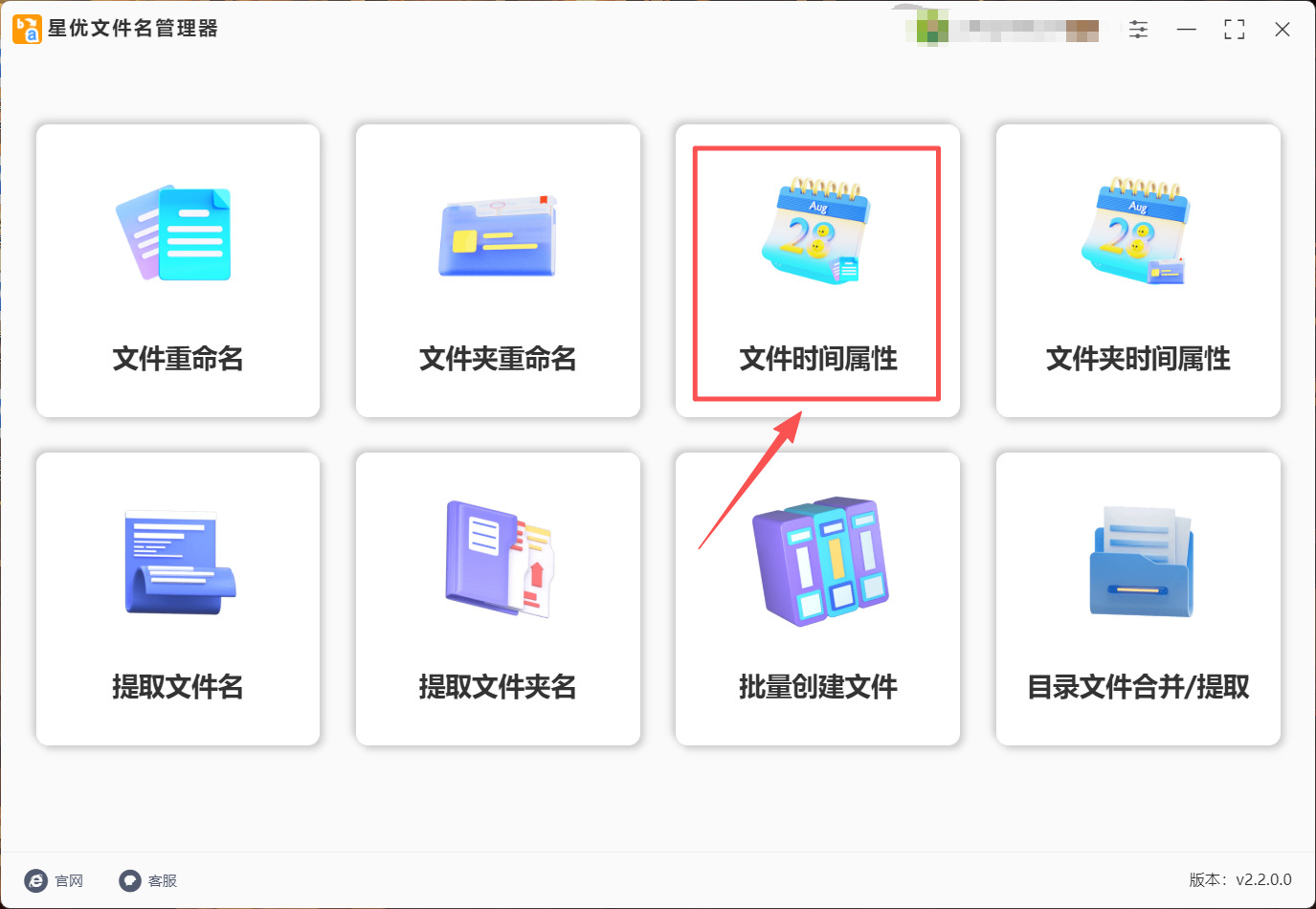
第1步:安装好“星优文件名管理器”软件后会自动打开,此时请点击首页上的【文件时间属性】功能。
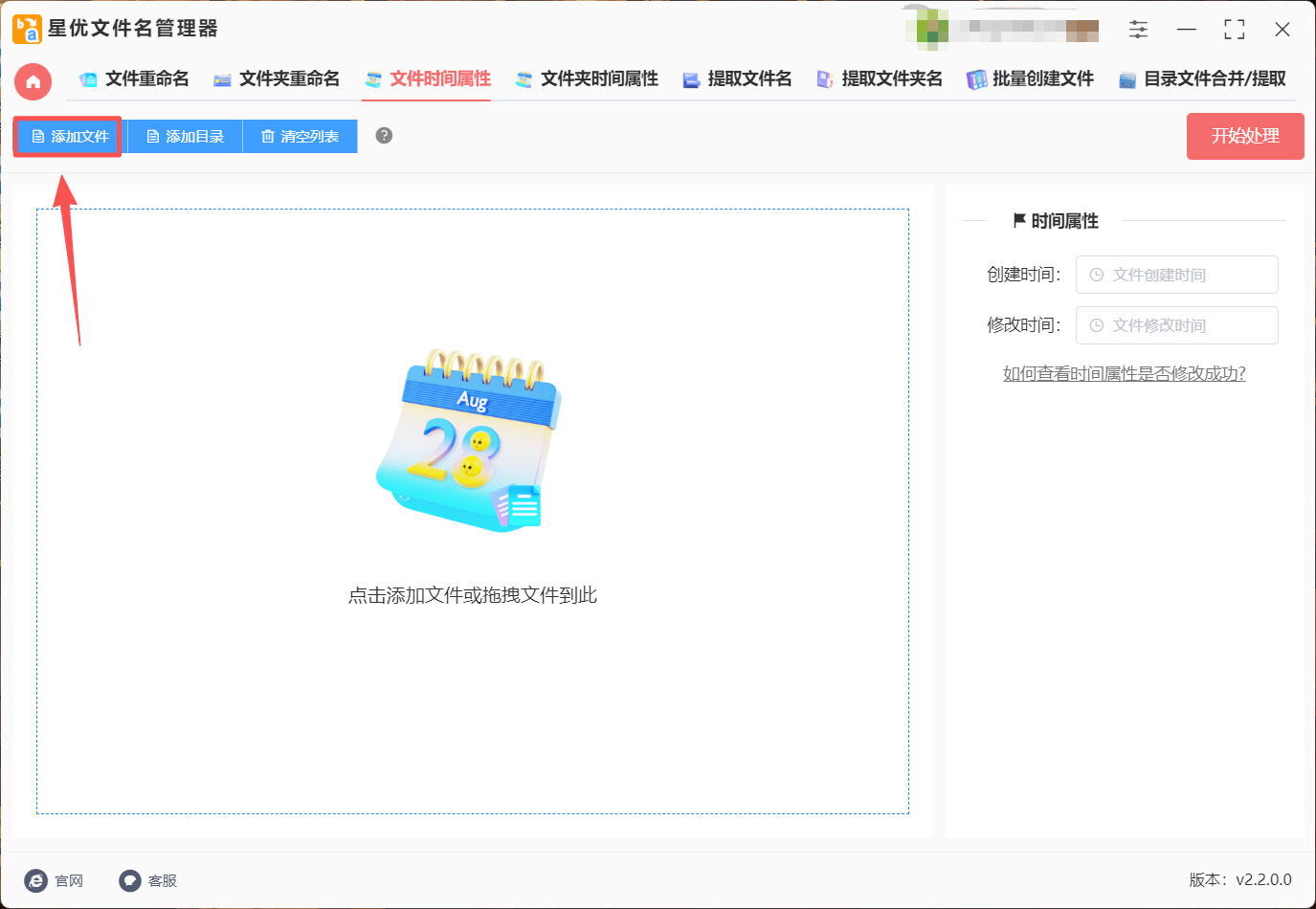
第2步:功能点击完成来到新界面后请点击左上角的【添加文件】按钮,点击这个按钮就可以选择想修改的文件,选择完成后文件会被导入到软件中。
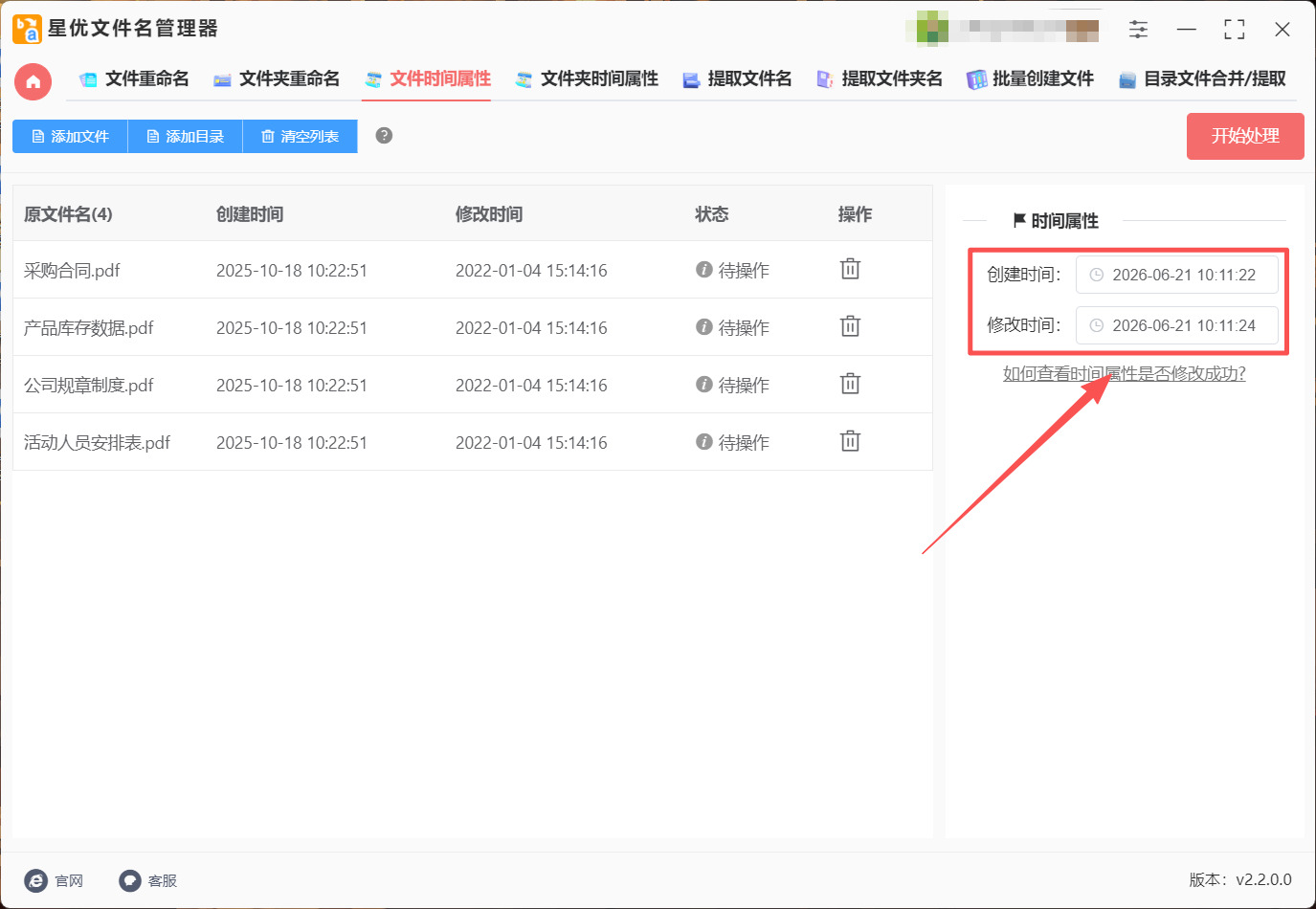
第3步:文件导入完成后,大家就可以在界面右侧修改【创建时间】和【修改时间】了,这里按需设置就行了。
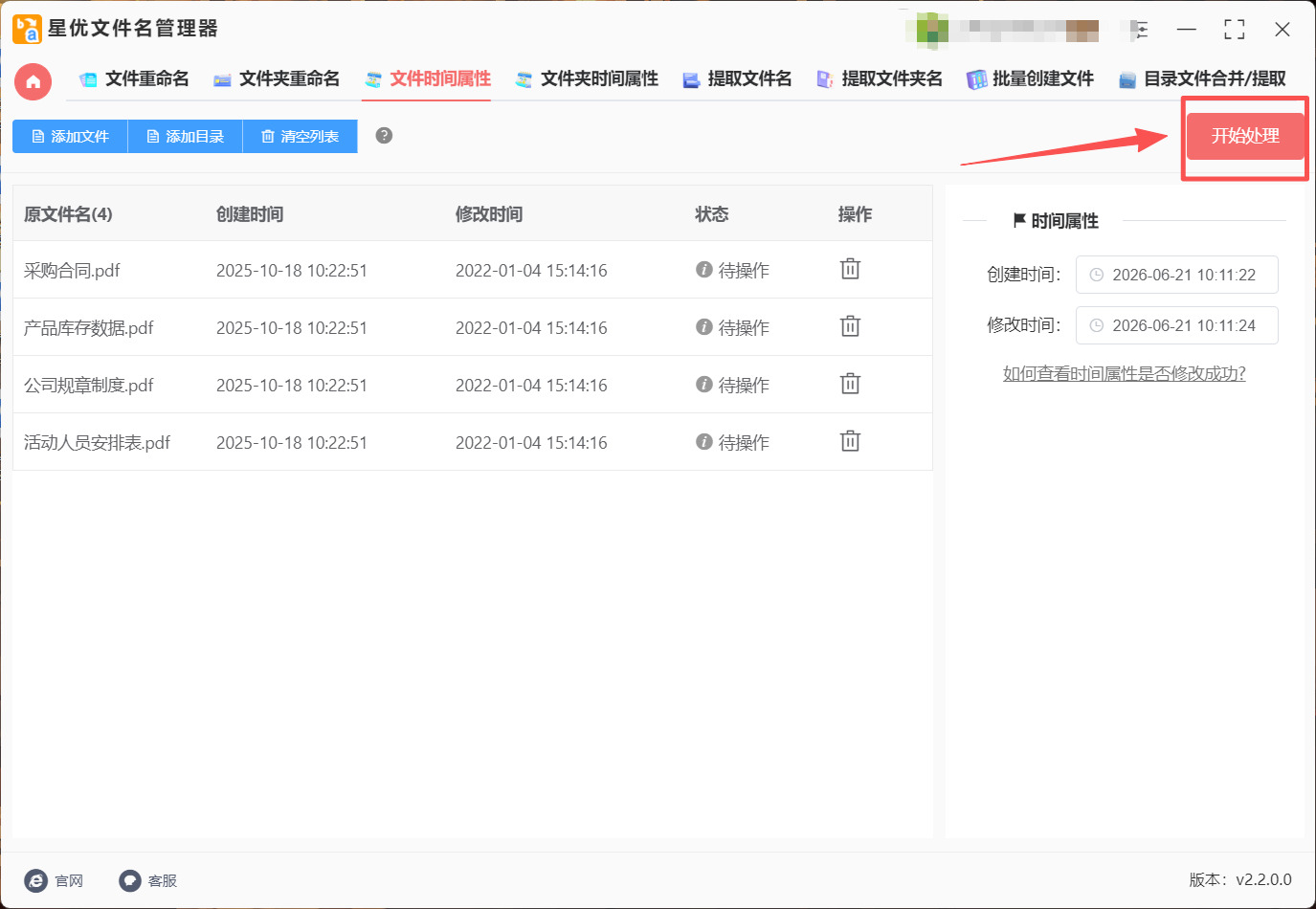
第4步:修改完成后点击软件右上角的【开始处理】按钮就可以启动时间修改程序。
第5步:修改完成后找到刚才导入的几个文件,这时候看他们的创建时间和修改时间就已经发生改变了。
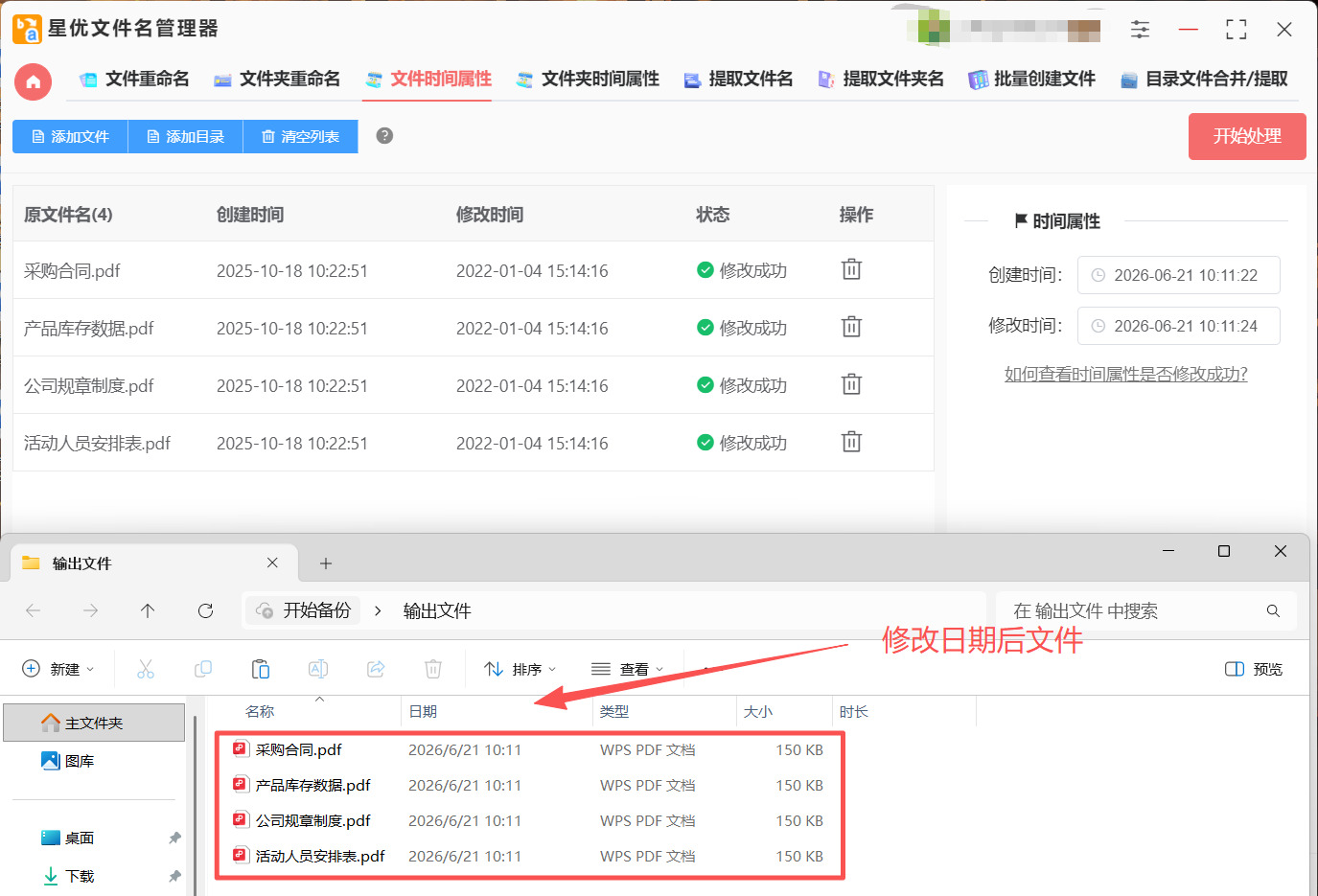
小提示:星优文件名管理器不仅支持批量处理文件,还支持修改文件夹的创建时间。如果你需要整理整个文件夹的时间,也可以直接用这个功能,操作步骤是一样的。
修改方法二:借助NeTime小工具
NeTime是绿色免安装的——下载解压后双击就能直接运行。它的界面虽然比较简单,但该有的功能一样都不少,特别适合那些不想在电脑里装太多软件的朋友。它支持分别设置创建时间、修改时间和访问时间,还提供一个非常实用的“时间偏移”功能,可以把所有文件的时间集体往前或往后挪动几天几年。
第1步:启动NeTime
下载完成后解压,你会看到一个“NeTime.exe”文件,双击它就能直接运行,不需要安装。如果你用的是Windows 11,建议右键点击这个exe文件,选择“以管理员身份运行”,这样可以避免权限问题。
第2步:添加需要修改的文件
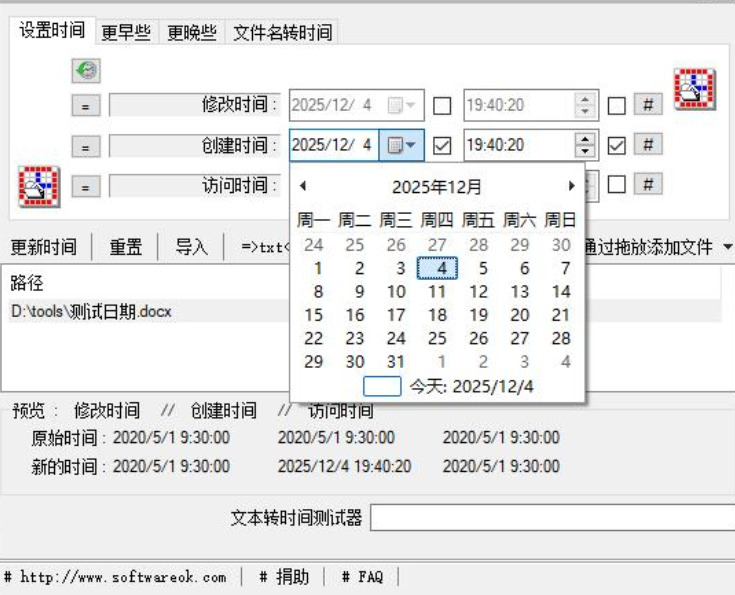
软件启动后,界面很简单,上半部分是文件列表区域,下半部分是时间设置区域。你可以通过两种方式添加文件:点击“导入”按钮手动选择,或者直接把电脑里的文件从文件夹拖拽到NeTime的窗口空白处。软件支持批量操作,可以一次性拖进去几十个文件。
第3步:勾选需要修改的时间类型并设置时间
文件添加成功后,在软件中部区域你会看到三个复选框,分别是“创建时间”“修改时间”和“访问时间”。今天我们只需要修改创建时间和修改时间,所以把这两个复选框勾选上。在下方的时间设置区域,你可以手动输入想要设定的年、月、日以及时、分、秒。
NeTime还提供了一个特别好用的“时间偏移”功能。如果你想把所有文件的时间集体往前调几天,直接在偏移选项里填一个负值就行,比如填“-7”表示7天前;如果想把时间往后推,填正值就行了。这个功能在批量调整照片或文档的时间线时特别方便。
第4步:执行修改
所有参数确认无误后,点击界面上的“更新”按钮。NeTime会立刻开始处理,状态栏会显示完成数量。修改完成后,去文件夹里查看文件的属性,创建时间和修改时间就已经变成你设置的样子了。
额外提示:NeTime的软件体积非常小,只有不到200KB,可以把它放在U盘里随身携带,在任何Windows电脑上都能快速使用。
修改方法三:借助Bunger批量修改工具
Bunger不需要安装,下载解压后双击就能运行。它可以批量修改多个文件的创建时间、修改时间和访问时间,还能同时修改文件的只读、隐藏、系统等属性,并且支持使用通配符筛选文件。这款软件自带中文语言包,界面用起来非常顺手,适合需要长期批量处理文件时间的用户。
第1步:安装启动Bunger
在浏览器里搜索“Bunger”,通过可靠的渠道把软件压缩包下载下来。解压后找到“Bunger.exe”文件,双击就能直接运行,不需要安装。
第2步:批量导入需要修改的文件
软件启动后,主窗口分为上下两部分,上面是菜单和工具栏,下面是文件列表。你可以通过两种方式添加文件:点击“添加文件”按钮手动选择;或者直接把你电脑里的文件从文件夹拖拽到Bunger的主窗口里。此外,Bunger还支持“按通配符添加”功能,可以通过输入“.txt”或“.jpg”等规则一次性筛选出所有需要修改的文件,非常高效。
第3步:打开时间修改对话框
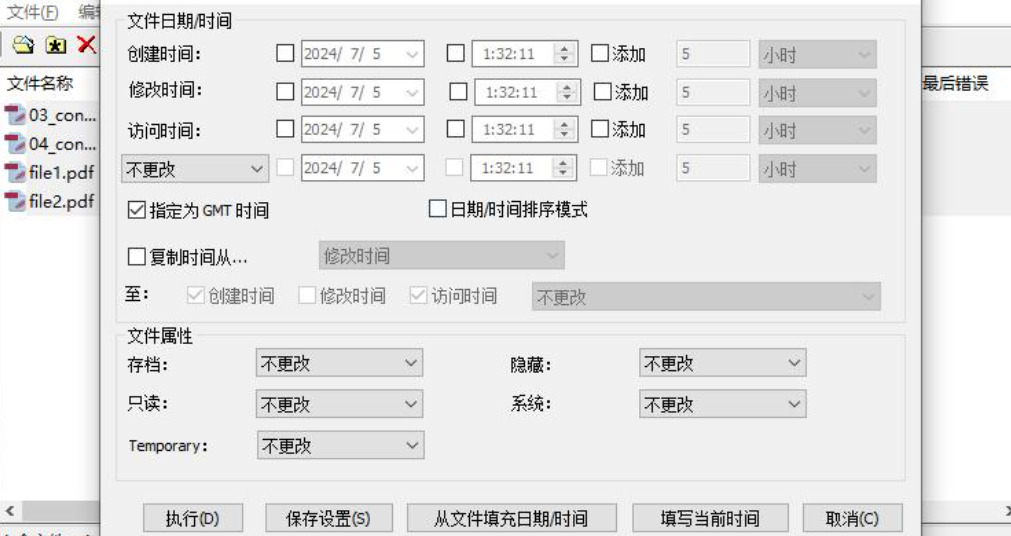
文件添加完成之后,在工具栏上找到“更改时间/属性”按钮(图标是一个钟表加一个文档的样子),点击它。你也可以直接按快捷键“Ctrl+T”。点击后会弹出一个“更改时间/属性”的对话框。
第4步:设置新的创建时间和修改时间
在弹出的对话框中,你会看到“创建时间”“修改时间”“访问时间”三个独立的设置区域。每个区域前面都有一个复选框,勾选代表要修改这个时间。今天我们只需要修改创建时间和修改时间,所以把这两个复选框勾上。然后在后面的输入框里分别填写你想要设置的具体时间,格式是年-月-日 时:分:秒,比如“2023-08-15 10:30:00”。
第5步:执行修改
所有设置确认无误后,点击对话框的“确定”按钮。Bunger会立刻开始修改文件列表中所有文件的创建时间和修改时间,并在状态栏显示“成功更改X个文件的时间”。修改完成后,回到文件夹里右键点击文件查看属性,两个时间就已经变成你设置的值了。
额外提示:Bunger还有一个非常实用的“导出列表”功能,你可以把当前文件列表里的文件名和时间信息导出成文本文件或CSV文件,方便做记录或者核对。如果你需要处理的文件特别多,这个功能可以帮助你建立一份时间修改的台账。
修改方法四:借助汇术批量重命名软件
汇术批量重命名是一款国产的轻量级文件管理软件,除了核心的批量重命名功能之外,它还支持批量修改文件的创建时间和修改时间。软件界面简洁直观,操作起来非常顺手,完全不需要任何学习成本。如果你需要同时完成“重命名+改时间”两个操作,用这个软件可以一步到位,不用在两个工具之间来回切换。支持Windows系统,完全免费。
第1步:安装汇术批量重命名
下载完成后双击安装,按照提示完成安装。安装过程中注意不要勾选任何捆绑软件的推荐选项。安装完成后打开软件。
第2步:打开软件并选择“修改文件时间”功能
双击桌面图标打开汇术批量重命名。在主界面中,你可以看到“文件重命名”和“修改文件时间”两个主要功能分区。我们今天需要修改文件的创建日期和修改日期,所以点击进入“修改文件时间”功能模块。
第3步:添加需要修改时间的文件
进入“修改文件时间”界面后,点击“添加文件”按钮,从电脑里找到需要修改时间的文件,选中后点击“打开”。如果你有多个文件需要一起修改,可以按住Ctrl键一次性选中多个文件批量添加。汇术支持批量处理,添加完成后所有文件会显示在文件列表中。
第4步:设置新的创建时间和修改时间
文件添加完成后,在界面的右侧或底部可以看到时间设置区域。这里有“创建时间”和“修改时间”两个独立的设置栏。分别勾选“启用修改创建时间”和“启用修改修改时间”选项,然后在输入框中填写你想要设置的具体时间,格式为年-月-日 时:分:秒,例如“2023-06-01 09:30:00”。你可以将两个时间设为相同的值,也可以分别设置不同的值。
第5步:开始处理
时间设置好之后,点击软件界面上的“开始修改”或“执行”按钮。汇术就会开始逐一修改列表中每一个文件的创建时间和修改时间,处理速度很快,几十个文件几秒钟就能全部搞定。处理完成后,软件会弹出提示框。
第6步:检查修改结果
回到文件所在的文件夹,随便找一个刚才修改过的文件,右键点击选“属性”,切换到“详细信息”选项卡,找到“创建时间”和“修改时间”确认一下,你会发现这两个时间已经变成了你刚刚设置的那个值。
小提示:汇术批量重命名的“修改文件时间”功能支持对文件夹的批量操作,如果你需要对整个文件夹内的文件统一修改时间,可以先选中文件夹再操作。软件完全免费,没有任何功能限制。

修改方法五:借助Atanger专业工具
Atanger是一款非常强大的文件和文件夹属性修改工具,在文件时间修改领域已经存在了很多年,用户口碑很好。它的功能比前几款软件更全面,不仅可以修改创建时间、修改时间、访问时间,还可以修改文件的存档属性、压缩状态、加密状态等,甚至支持对子文件夹递归处理。这款软件安装后会直接集成到鼠标右键菜单里,在文件上点右键就能调用,操作非常便捷。
第1步:安装Atanger后打开使用
按照提示完成安装。安装过程中可以选择简体中文语言,选完之后界面就是中文的。安装完成后,Atanger会自动集成到Windows的右键菜单里,在文件或文件夹上右键点击就能看到“Change Attributes”选项。
第2步:选中需要修改的文件
打开文件资源管理器,找到你想要修改时间的文件。你可以按住Ctrl键选中多个文件批量操作,也可以直接选中一个文件夹。选中之后,在任意一个文件上点击鼠标右键,在弹出的菜单里找到“Change Attributes”选项,点击它。
第3步:进入时间修改界面并设置新时间
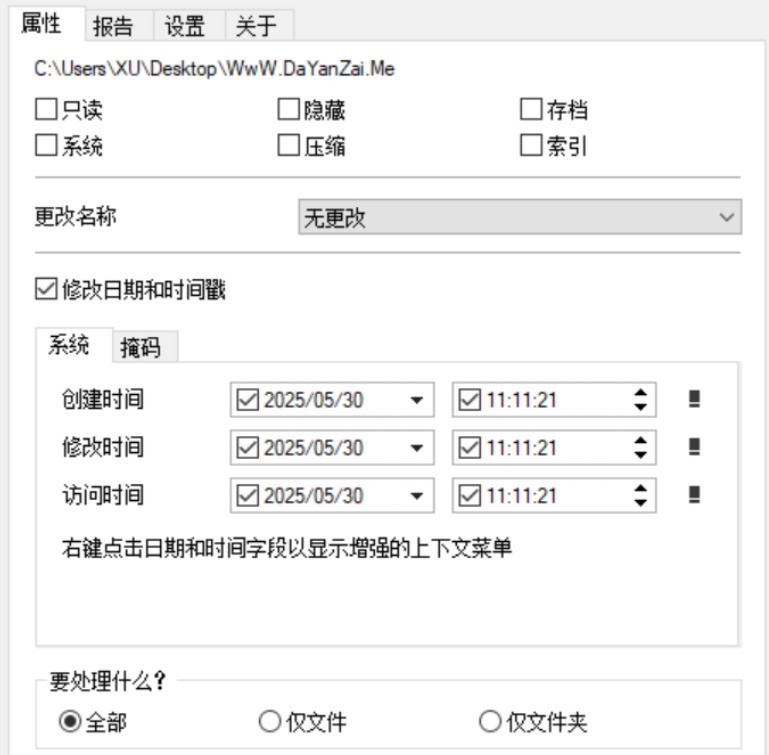
点击后会弹出一个Atanger的设置窗口。这个窗口有好几个选项卡,我们主要用到的是“时间和日期”选项卡。点开这个选项卡,你会看到“创建时间”“修改时间”“访问时间”三个区域,每个区域都可以单独设置。
在“创建时间”区域,勾选“修改”复选框,然后在下方输入框里填写你想要的新时间。点击输入框旁边的日历图标会弹出时间选择器,可以选择年份、月份、日期,还可以精确到小时、分钟、秒。同样的操作在“修改时间”区域再来一遍。如果你只想改这两个时间,访问时间的复选框保持不勾选就行。
第4步:应用修改
时间设置好之后,点击窗口右下角的“应用”按钮。Atanger会立刻开始修改文件的创建时间和修改时间,处理完成后会弹出一个报告窗口,告诉你一共修改了多少个文件。
额外提示:如果你选中的是一个文件夹,并且希望把这个文件夹里面所有子文件夹里的文件也一起修改,可以在窗口底部勾选“包含子文件夹”选项。这个功能对于整理深层目录结构特别实用。另外,Atanger还提供“模拟模式”,在实际修改之前可以先预览所有更改,避免误操作。
好了,上面一共给大家介绍了5种修改文件创建日期和修改日期的实用方法,每种方法都有各自的特点和适用场景,学会修改文件的创建日期和修改日期,对于整理电子档案、管理工作资料、处理照片视频的时候特别实用。比如你有一批扫描的老照片,想把它们的时间统一改成照片的拍摄日期,用上面的方法几分钟就能全部改完;再比如你接手了前任同事的工作文档,想把文件时间调整到实际创建的时间,方便日后按时间线查阅,这些工具都能轻松帮你实现,希望今天的教程能够帮到大家,以后再遇到文件创建日期不对的问题,自己动手就能轻松搞定!

