文件创建时间怎么改?在现代职场中,时间的管理和组织能力愈发显得重要,其中包括文件创建时间的修改。这一技能在许多工作场景中扮演着关键角色,不仅提高了工作效率,也优化了文件管理与信息共享。在文件管理中,修改文件创建时间能够帮助用户更好地进行资料的归档与分类。当我们处理大量文档时,时间的排序往往直接影响到查找的效率。如果文件的创建时间不准确,可能会导致在查找相关资料时的混乱。例如,档案管理员在处理历史文献时,准确的创建时间可以帮助他们有效地建立时间线,从而更清晰地呈现历史事件的脉络。通过调整文件的时间戳,管理员可以确保所有文档都按照实际发生的顺序排列,使得检索更为高效。今天小编为了方便学会这项技能,特地找到了几个比较简单的修改方法,加上详细的图文步骤,相信大家都能快速的学会。

修改文件创建时间方法一:借助“星优文件名管理器”软件
推荐指数:☆☆☆☆☆
系统兼容:Windows7及以上系统
软件下载地址:https://www.xingyousoft.com/softcenter/XYRename
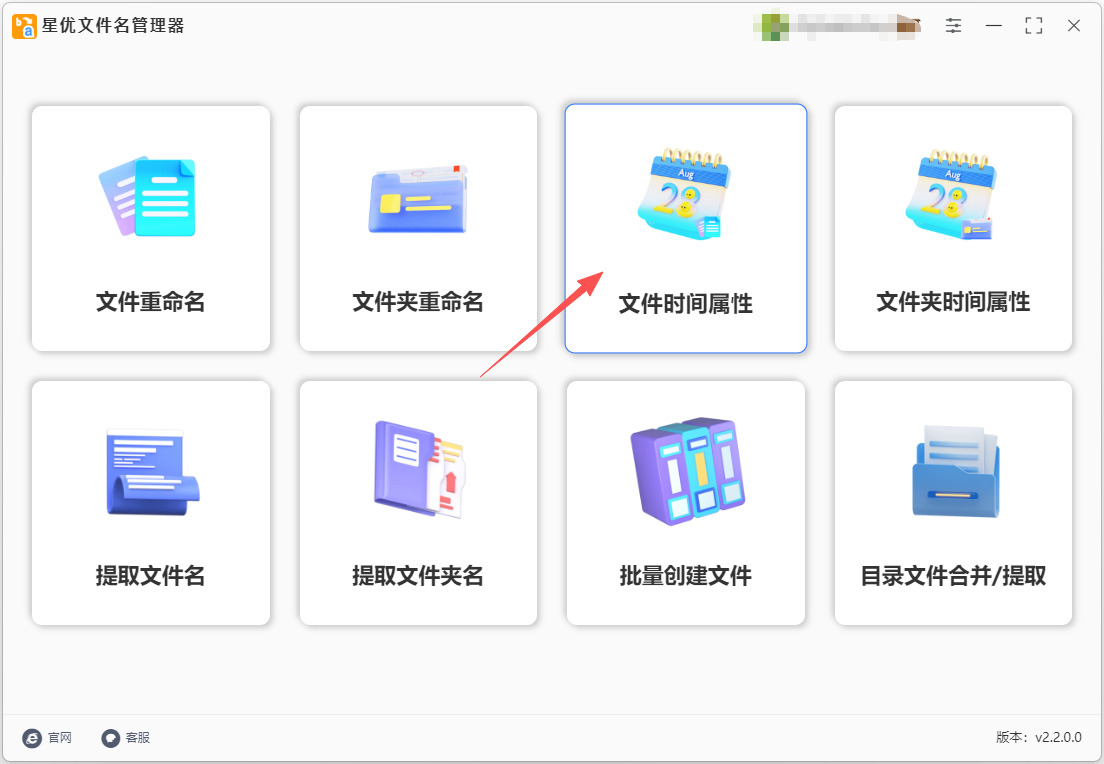
步骤1,如果你是第一次使用这个方法,请提前将“星优文件名管理器”软件安装到电脑上,安装结束后打开使用,并在首页里找到并点击【文件时间属性】功能。
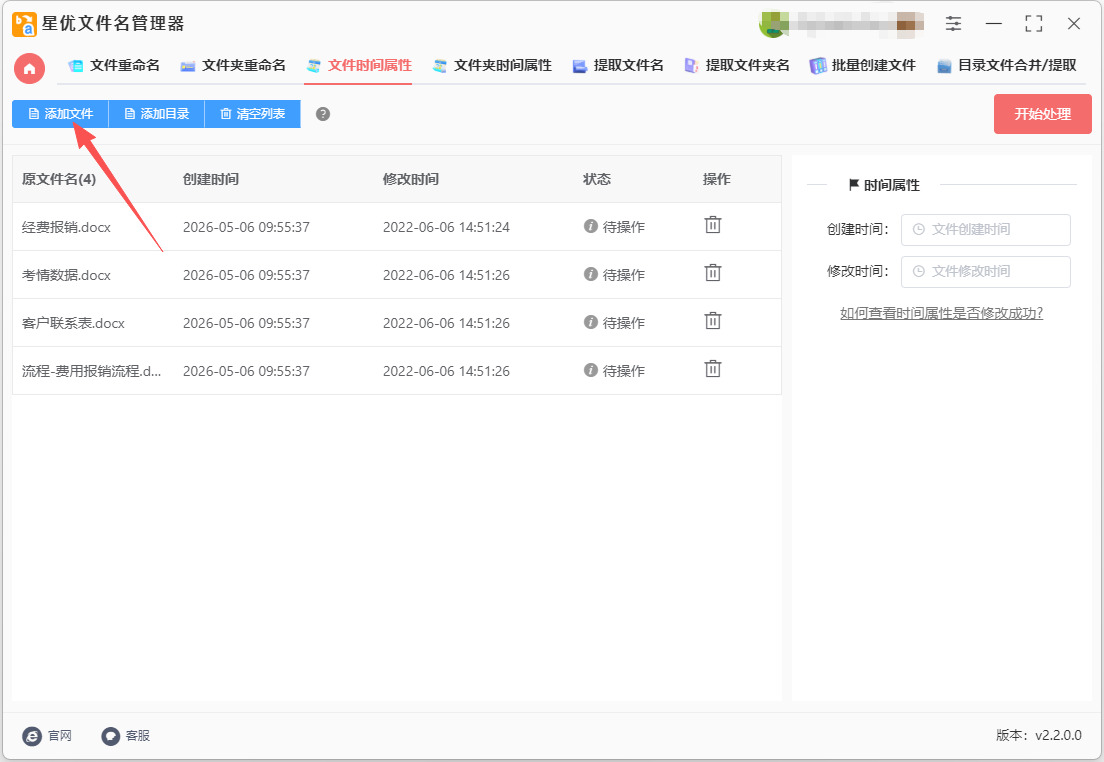
步骤2,进入软件内页后点击【添加文件】按键,然后将需要修改创建时间的文件添加到软件里。
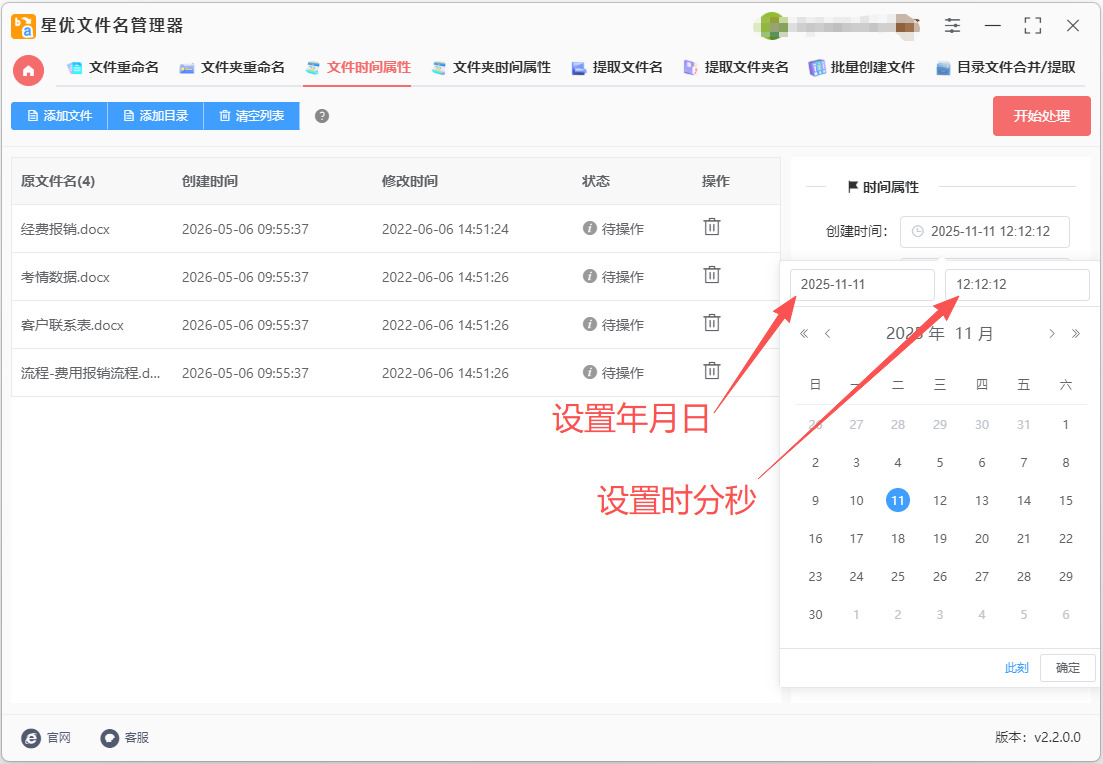
步骤3,软件右侧设置修改后的创建时间,本次案例我们设置为2025年11月11日 12:12:12。(如下图所示:左侧设置年月日,右侧设置时分秒)
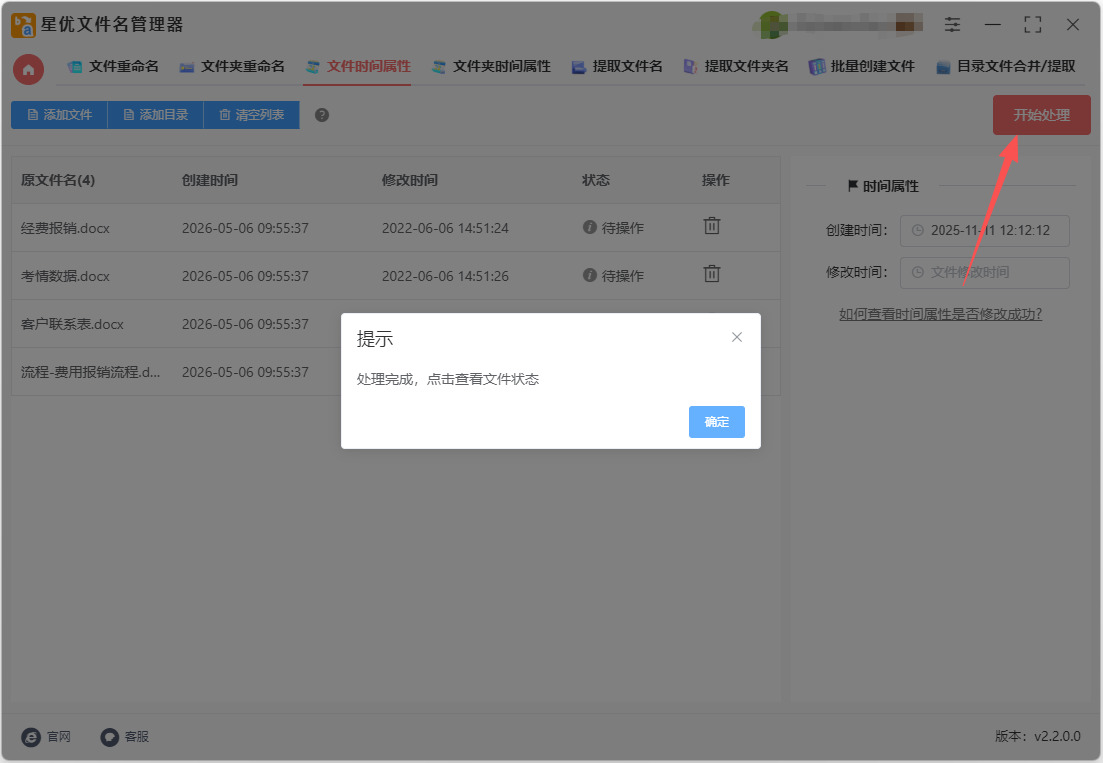
步骤4,设置结束后点击【开始处理】按键启动软件,等待一秒后软件会弹出“处理完成”的提示框,代表创建时间修改成功。
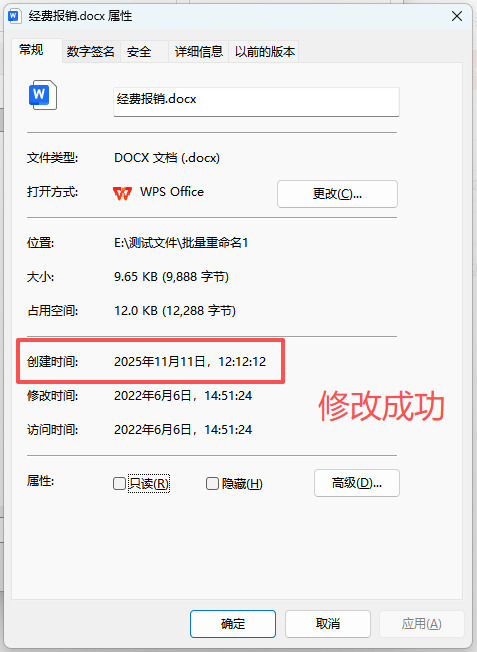
步骤5,最后打开案例中文件的属性窗口,可以看到创建时间成功变成步骤3设置的2025年11月11日 12:12:12。证明修改成功,方法有效。
修改文件创建时间方法二:借助优速文件批量重命名软件
推荐指数:☆☆☆☆☆
系统兼容:Windows7及以上系统
① 软件安装:从可靠软件平台获取优速文件批量重命名软件的安装包,按照安装向导的提示完成软件的安装。
② 启动软件:安装完成后,双击桌面上的软件快捷图标,或从开始菜单中找到并启动优速文件批量重命名软件。
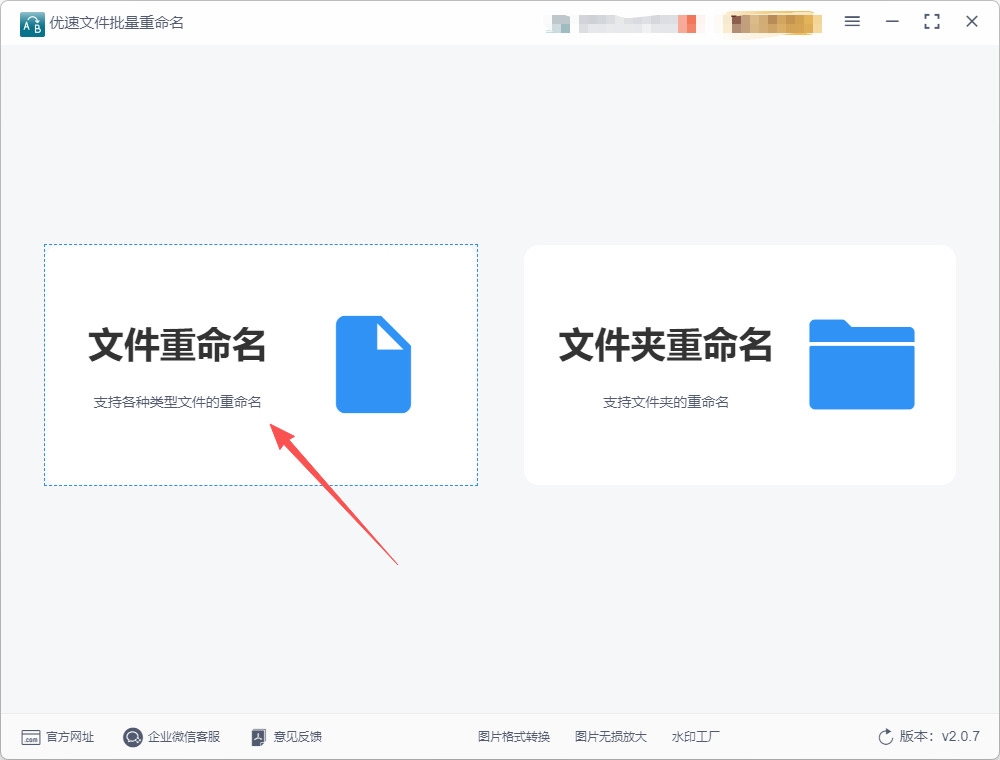
③ 选择功能:在软件主界面中,找到并点击【文件重命名】功能按钮,这是进入文件时间属性修改的核心入口,所有相关操作均在此界面完成。
④ 添加文件:
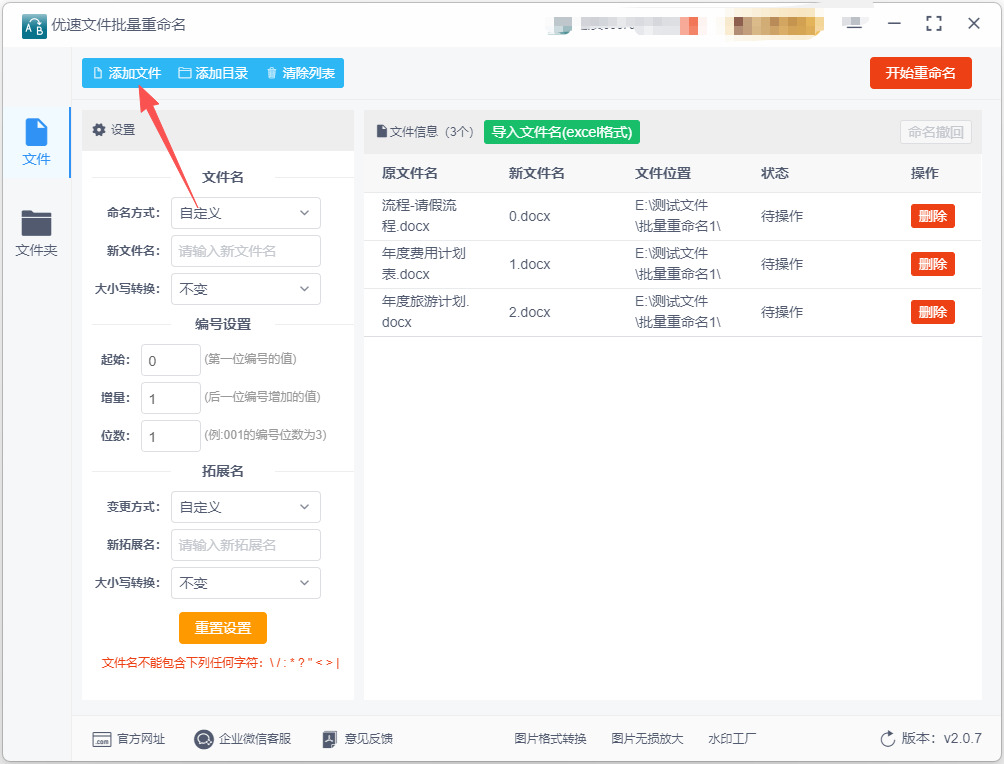
在操作界面左上角,点击【添加文件】按钮,弹出电脑文件夹窗口。
找到需要修改创建时间的文件,按住Ctrl键可多选批量文件,选中后点击【打开】,文件会自动导入软件的文件列表中。
或者,直接将需要修改的文件拖拽到软件界面中,支持批量添加多个文件。
⑤ 选择命名方式并设置时间:
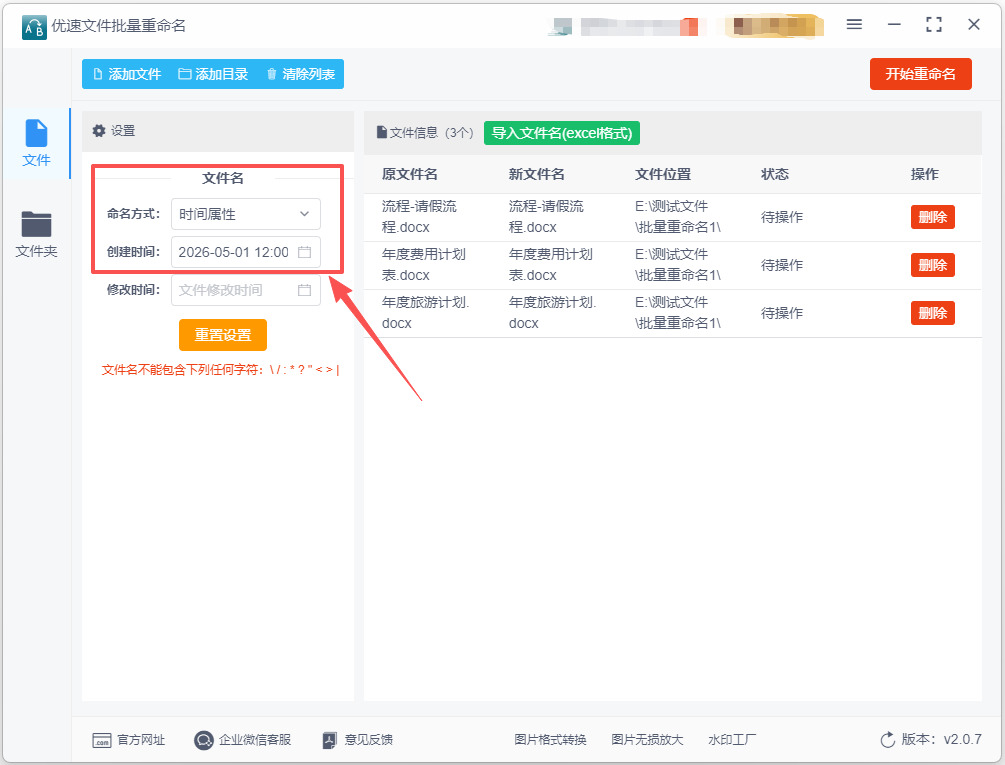
在软件操作界面中,找到命名方式的选择框,点击右侧的下拉箭头。
在下拉菜单中,选择【属性】作为命名方式。
在“属性”命名方式下,会看到可以设置新的创建时间和修改时间的选项。
勾选【创建时间】选项,开启修改权限(未勾选则不修改该时间)。
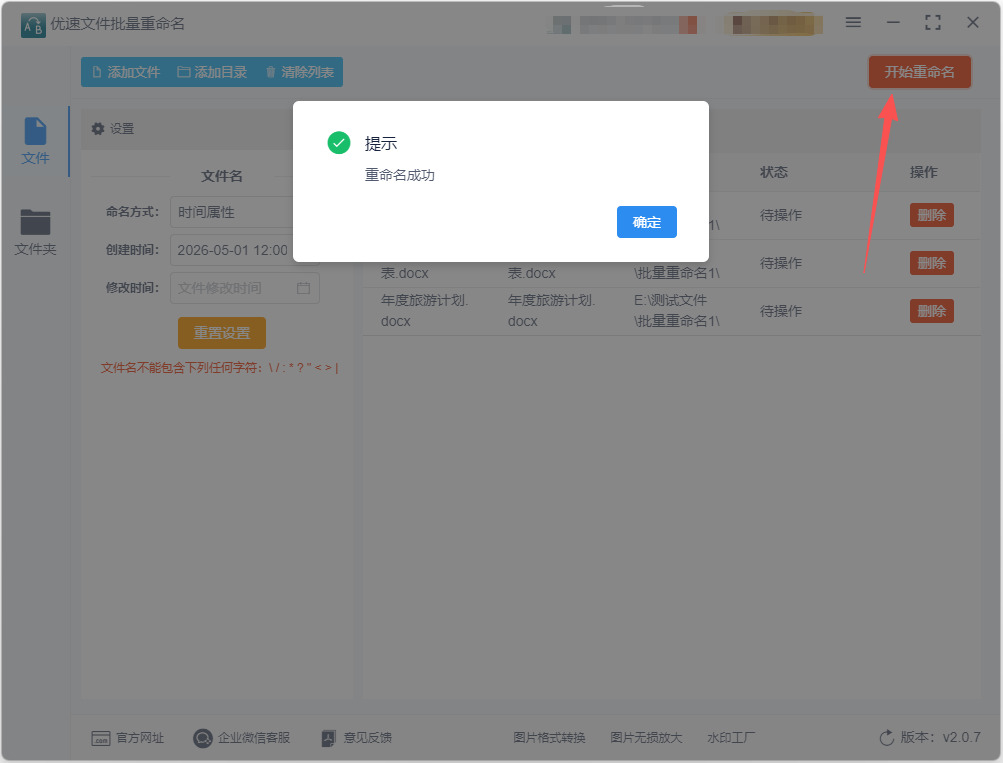
点击创建时间右侧的日期和时间选择器,分别选择年、月、日、时、分、秒,以设置您想要的新创建时间。例如,将创建时间设置为2026年5月1日12:00:00。
如果需要,也可以勾选【修改时间】选项,并按照相同的方法设置新的修改时间。
⑥ 开始重命名:
在开始重命名之前,仔细检查您的设置,确保新的创建时间和修改时间已经正确设置。
点击软件操作界面右上角的【开始重命名】按钮,启动文件重命名程序。
软件将开始处理您添加的文件,并修改它们的创建时间和修改时间。处理过程中,软件可能会显示进度条或提示信息。
⑦ 查看处理结果:
当软件弹出【重命名成功】的提示框时,说明文件的创建时间和修改时间已经修改完成。
右键点击一个已修改的文件,选择【属性】,在弹出的属性窗口中查看其新的创建时间和修改时间,以验证修改是否成功。
修改文件创建时间方法三:借助深蓝文件批量管理器软件
推荐指数:☆☆☆☆
系统兼容:Windows7及以上系统
第1步:安装深蓝文件批量管理器软件
选择与你操作系统(如Windows)匹配的版本,双击软件的安装文件,按提示完成安装即可。
第2步:进入「文件时间属性」功能
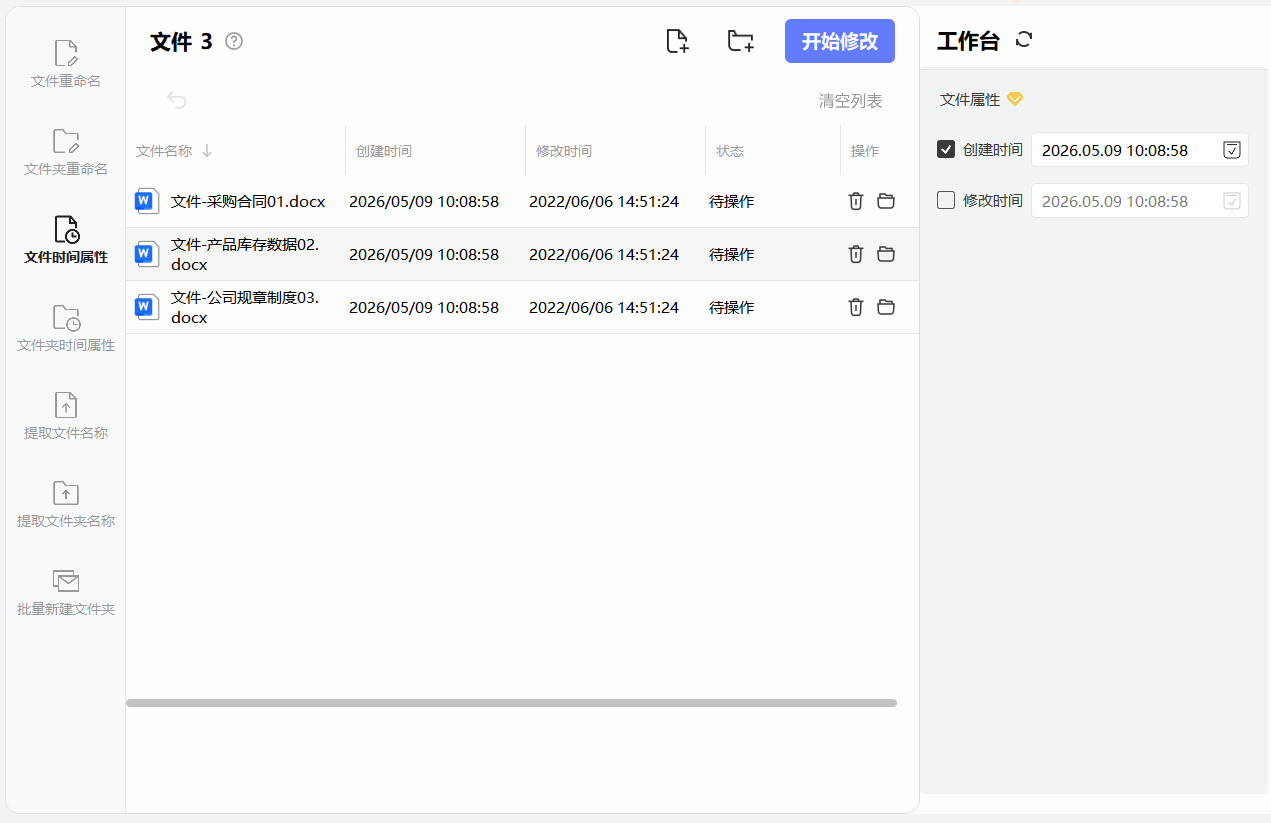
启动软件后,在主界面左侧的功能列表中,点击选择 “文件时间属性”模块。
第3步:导入需要修改的文件
有两种方式将文件添加进来:
拖拽导入:直接从文件夹中将一个或多个文件,或者整个文件夹,拖拽到软件的虚线框内。
按钮导入:点击 “添加文件” 或 “从文件夹中导入文件” 按钮,在弹窗中选择文件或文件夹。
第4步:设置新的创建时间
勾选属性:在右侧的“更改时间属性”区域,勾选 “创建时间” 复选框。如果需要同时修改修改时间,也可以一并勾选。
设置时间点:勾选后,下方会出现时间输入框。点击输入框旁的 “日历” 图标。
精确修改:在弹出的窗口中,选择精确的年、月、日,并手动输入具体的时、分、秒。确认所有要修改的文件都设置好后,核对一下时间无误。
第5步:执行修改与验证
点击软件界面上的 “开始命名”或 “开始修改”按钮。
等待软件处理完成,状态栏通常会显示“修改成功”等提示。
为保险起见,可以在文件夹中找到任意一个修改过的文件,右键点击选择 “属性”,在“常规”选项卡中查看 “创建时间” 是否已更新为你设定的值完成验证。
使用提示
文件单一性:若修改的文件位于云端同步盘(如OneDrive),或正在被其他程序占用,操作可能会失败。
合法性:修改文件时间可能会扰乱项目追踪的真实顺序,或违反某些机构的数据管理政策,请确保你的修改行为是合法且合理的。
备份推荐:在进行任何批量修改操作前,最好先将重要文件进行备份,以防万一。
修改文件创建时间方法四:借助TimeStamps软件
推荐指数:☆☆☆
系统兼容:Windows系统
步骤 1:安装 TimeStamps
下载 TimeStamps:下载的文件是一个压缩包或安装程序。
安装 TimeStamps:如果下载的是压缩包,将其解压到你希望存放的目录。如果是安装程序,双击运行并按照安装向导进行安装。
步骤 2:运行 TimeStamps
打开 TimeStamps:找到 TimeStamps 的图标,双击打开应用程序。
步骤 3:选择文件
添加文件:
在 TimeStamps 的主界面上,你会看到一个按钮,通常标记为“添加文件”或“选择文件”。
点击该按钮,浏览文件系统,找到你想要修改的文件,选中它,然后点击“打开”或“确认”。
步骤 4:修改时间戳
① 选中要修改的时间类型:
TimeStamps 通常允许你修改三个时间属性:创建时间、修改时间和访问时间。
如果你要修改创建时间,确保在界面上勾选或选择“创建时间”选项。
② 设置新的时间:
找到时间输入框,通常会提供一个日历选择器或者文本框让你手动输入。
选择你想要的新的创建时间。可以直接选择日期和时间,或者输入格式化的日期时间,例如 YYYY-MM-DD HH:MM:SS。
步骤 5:应用更改
保存更改:
确保你设置的时间和文件是正确的,然后找到一个按钮,通常是“应用”、“修改”或“保存”。
点击该按钮,TimeStamps 将会应用你的更改。
步骤 6:验证更改
检查文件属性:
你可以右键点击刚刚修改的文件,选择“属性”查看文件的详细信息。
切换到“详细信息”或“常规”标签页,确认创建时间是否已经修改为你所设置的时间。
注意事项
在使用 TimeStamps 或任何类似工具时,请注意备份重要文件,以防不小心修改而导致数据丢失。
有些防病毒软件可能会将文件时间修改工具标记为不安全,确保从可信来源下载软件,并仔细查看其权限请求。

修改文件创建时间方法五:借助FileTouch软件
推荐指数:☆☆☆
系统兼容:Windows系统
步骤 1:安装 FileTouch
访问 FileTouch 的官方网站或寻找可靠的下载源。下载并安装 FileTouch 工具。
步骤 2:打开命令提示符
按下 Windows + R 键,输入 cmd,然后按 Enter 键以打开命令提示符。
步骤 3:导航到 FileTouch 安装目录
使用 cd 命令导航到 FileTouch 工具的安装目录。例如:
cd C:\Program Files\FileTouch
步骤 4:使用 FileTouch 修改文件的创建时间
FileTouch 的基本语法如下:
FileTouch [options] <filename>
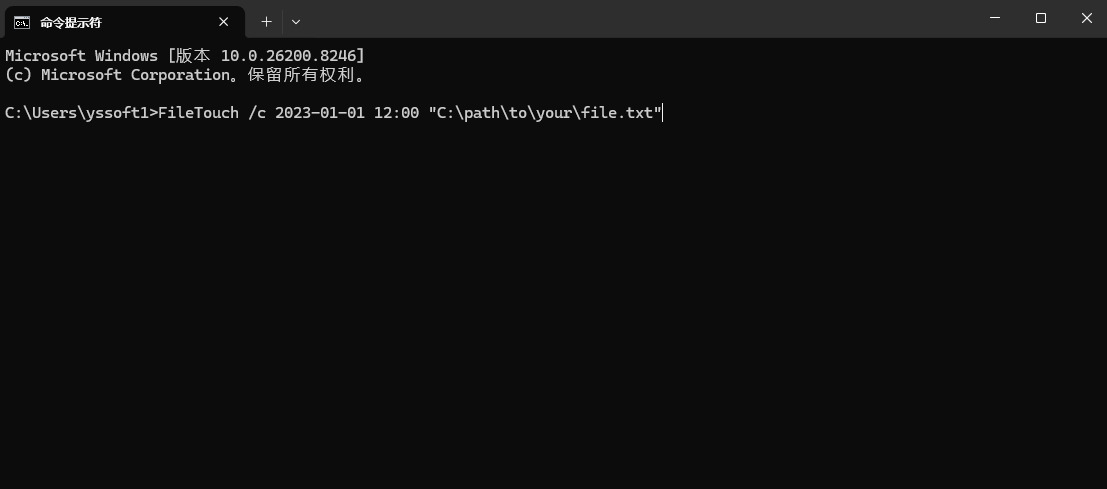
假设您希望将文件的创建时间设置为 2023 年 1 月 1 日 12:00 PM,您可以使用以下命令:
FileTouch /c 2023-01-01 12:00 "C:\path\to\your\file.txt"
这里的 /c 参数指定要修改的是创建时间。
步骤 5:验证更改
使用文件属性查看器来验证文件的创建时间是否已成功更改。
右击文件,选择“属性”,在“详细信息”选项卡中查看创建时间。
注意事项
请确保您对待修改文件具有适当的权限。如果没有权限,您可能会无法修改文件的时间戳。
运行命令时要注意路径中的空格,文件路径通常需要用引号括起来。
修改文件创建时间方法六:借助Python程序
推荐指数:☆☆
步骤 1:安装Python
如果你还没有安装Python,可以从Python网站获取并安装适合你的操作系统的版本。
步骤 2:导入必要的库
在Python中,使用 os 和 datetime 库。一旦安装完成,可以在你的Python脚本中导入这些库。
python
import os
import time
步骤 3:设置文件路径和新时间
定义你想要修改的文件的路径,并设置新创建时间。注意,os.utime 只允许修改访问时间和修改时间,而不能直接更改创建时间。创建时间的修改在不同操作系统上的支持情况会有所不同。下面的示例展示了如何设置访问和修改时间:
python
# 设置文件路径
file_path = 'path/to/your/file.txt'
# 设置新的访问时间和修改时间
# 这里以当前时间为例,你可以根据需求设置为其他时间
new_time = time.time() # 获取当前时间戳
步骤 4:使用os.utime修改时间
调用 os.utime 函数来修改文件的访问和修改时间。
python
# 修改访问时间和修改时间
os.utime(file_path, (new_time, new_time)) # 第一个参数是访问时间,第二个参数是修改时间
注意事项
创建时间:在多数操作系统上,尤其是Windows,Python的标准库不支持直接修改文件的创建时间。一般情况下,创建时间是在文件创建时自动生成的,用户不被允许去改变它。
使用第三方库:如果需要更改创建时间,可能需要使用第三方库,例如pywin32(仅适用于Windows平台)。下面是一个使用pywin32来修改Windows中文件创建时间的示例:
python
import pywin32
import os
from datetime import datetime
def set_creation_time(path, new_time):
"""设置文件的创建时间"""
# 将新时间转换为FILETIME
new_time = new_time.timestamp() # 转换为时间戳
new_time = int(new_time * 1_000_0000) # 转换为微秒
# 使用pywin32设置创建时间
handle = pywin32.win32api.CreateFile(
path,
pywin32.win32con.GENERIC_WRITE,
0,
None,
pywin32.win32con.OPEN_EXISTING,
0,
None )
# 设置文件创建时间
pywin32.win32file.SetFileTime(handle, new_time, None, None)
pywin32.win32api.CloseHandle(handle)
# 示例使用
file_path = 'path/to/your/file.txt'
new_creation_time = datetime(2020, 1, 1, 12, 0, 0) # 设置为2020年1月1日中午12点
set_creation_time(file_path, new_creation_time)
步骤 5:运行脚本
将上述代码保存到 .py 文件中,并在命令行或终端中运行。确保你有相应文件的写入权限。

修改文件创建时间在团队合作中显得尤为重要。在团队项目中,多个成员可能同时对一个文件进行编辑和更新。如果文件的创建时间不一致,团队成员可能会陷入信息不对称的困境,导致重复劳动或遗漏重要信息。通过合理地修改文件创建时间,团队成员可以更好地了解文件的版本变化,便于跟踪和管理,这样一来,协作的效率会显著提升。另外,文件创建时间的修改对于维护个人品牌和职业形象也有帮助。在一些需要展示专业能力的场合,例如求职或汇报工作成绩时,能够提供精准且有序的文件管理显得尤为重要。如果应聘者能够在简历中展示出自己在文件管理方面的技能与经验,将极大提升其在招聘中的竞争力。同样,在业务汇报中,展示出清晰、有序的文件轨迹能够提升汇报的说服力,让听众更容易理解和接受所传达的信息。总之,修改文件创建时间是一项重要且实用的技能,能够有效提升工作效率,促进团队合作,维护职业形象。它不仅仅是一个技术操作,更是现代职场人必备的综合素养之一。掌握这一技能,将为职场发展打开新的大门,帮助人们在激烈的竞争中脱颖而出。我们应当重视并善用这一技能,使其服务于创造更高的工作价值。

