gif动图怎么转换成mp4视频?在日常办公、自媒体创作与线上沟通场景中,GIF 动图凭借简短循环的画面,常被用来演示操作步骤、展示产品效果、传递直观信息。很多人习惯直接使用 GIF 素材,可在实际交付、上传和分享时,经常遇到文件体积过大、平台上传受限、播放卡顿等各类问题。由此可见,将 gif 转换成 mp4 视频,是一项重要技能。GIF 动图的编码机制决定了它的短板。为承载连续画面,GIF 文件往往体积庞大,一段短短数秒的动图,大小就可能远超同等时长的视频。当我们把 GIF 插入 PPT、Word 文档,或是上传至后台系统、提交线上材料时,过大的文件会拖慢文档加载速度,甚至触发平台附件大小限制,导致上传失败。即便成功上传,在网络条件一般的环境下,GIF 加载缓慢,画面反复闪烁,影响观看体验。不少线上平台对 GIF 还有分辨率和时长限制,直接上传容易出现画质压缩失真,无法完整呈现画面细节。为了帮助大家完成转换,今天特地准备了以下几个办法,步骤超详细。

办法一:利用“星优GIF处理器”软件将gif动图转为mp4视频
软件下载地址:https://www.xingyousoft.com/softcenter/XYGif
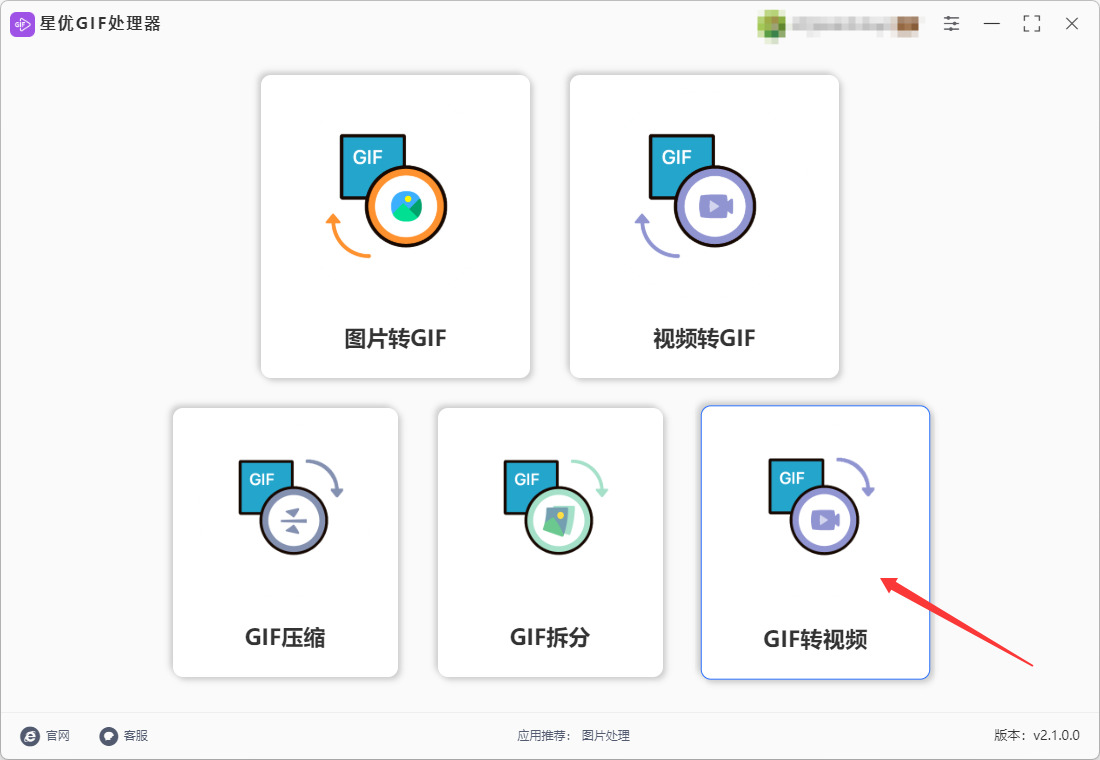
步骤1:打开软件,选择“GIF转视频”功能
将“星优GIF处理器”软件安装到电脑上(支持Windows 7及以上系统),启动软件。在软件主界面的功能列表中,找到并点击 【GIF转视频】 模块,进入转换操作界面。
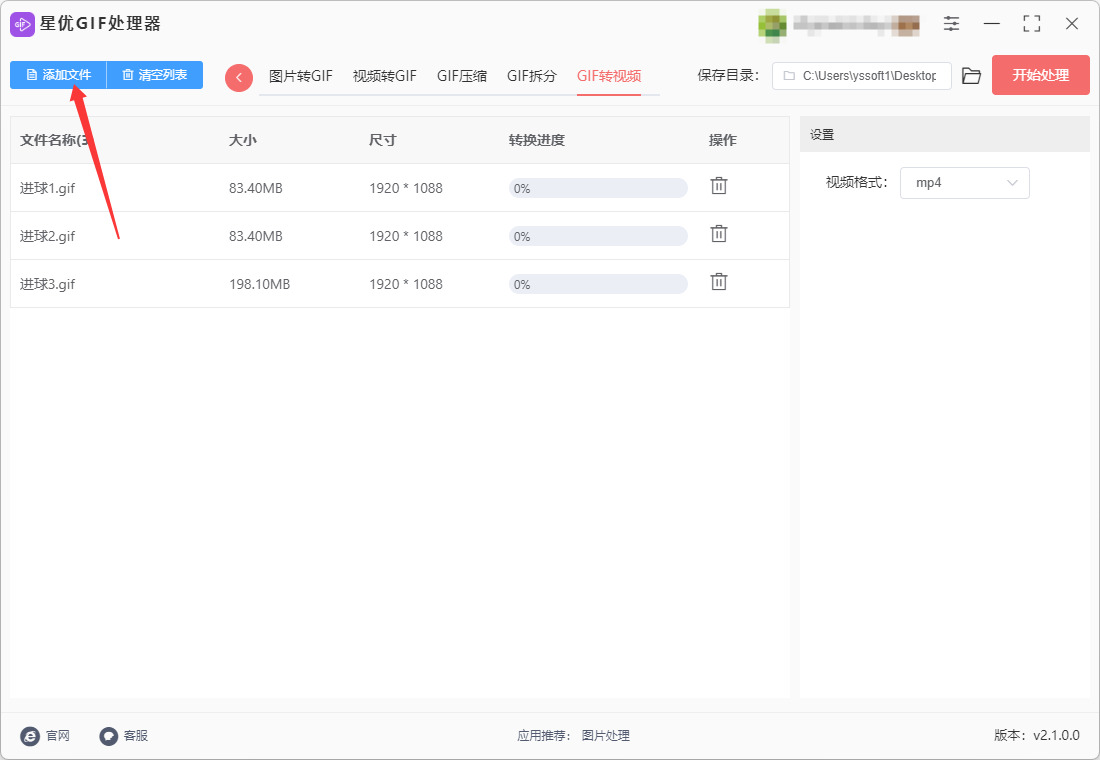
步骤2:添加需要转换的GIF文件
进入操作界面后,点击左上角的 【添加文件】 按钮,在弹出的窗口中找到你要转换的GIF动图,选中并确认导入。
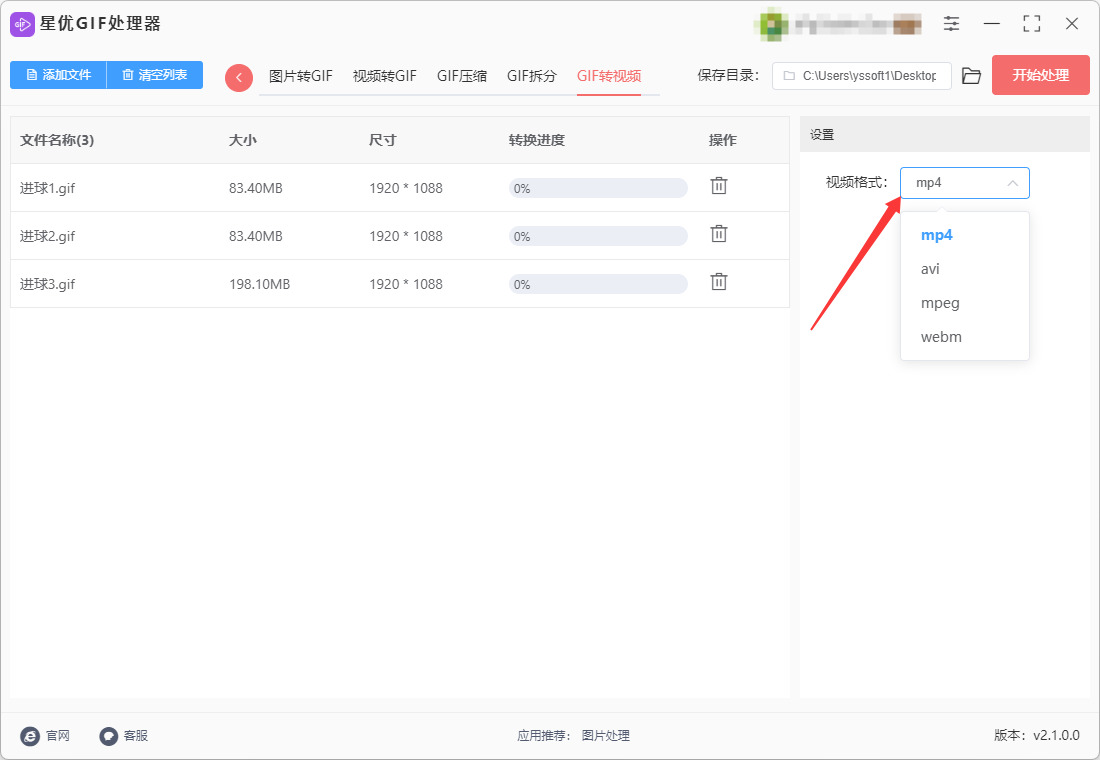
步骤3:设置输出格式为MP4
文件添加完成后,在界面侧边的设置区域,找到 【视频格式】 的下拉菜单。点击它,从列表中选择 “MP4” 作为目标视频格式。
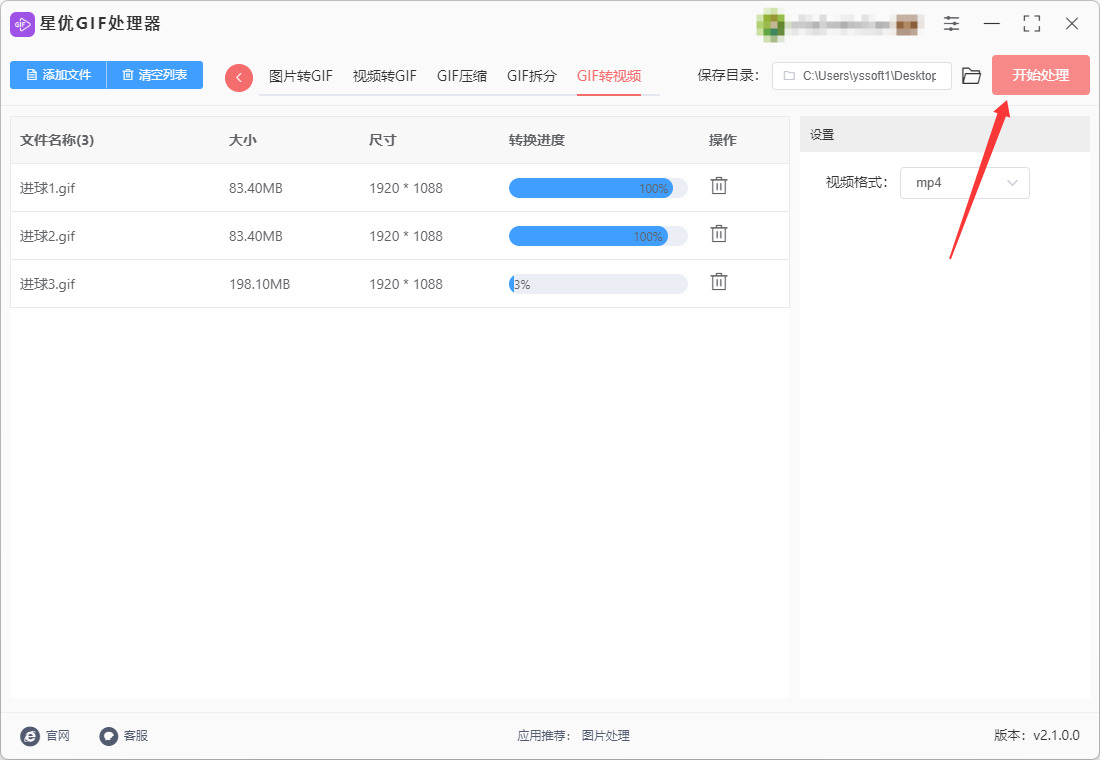
步骤4:点击开始处理
确认输出格式设置无误后,点击界面右下角或顶部的红色 【开始处理】 按钮,软件就会启动转换程序。
步骤5:查看转换结果
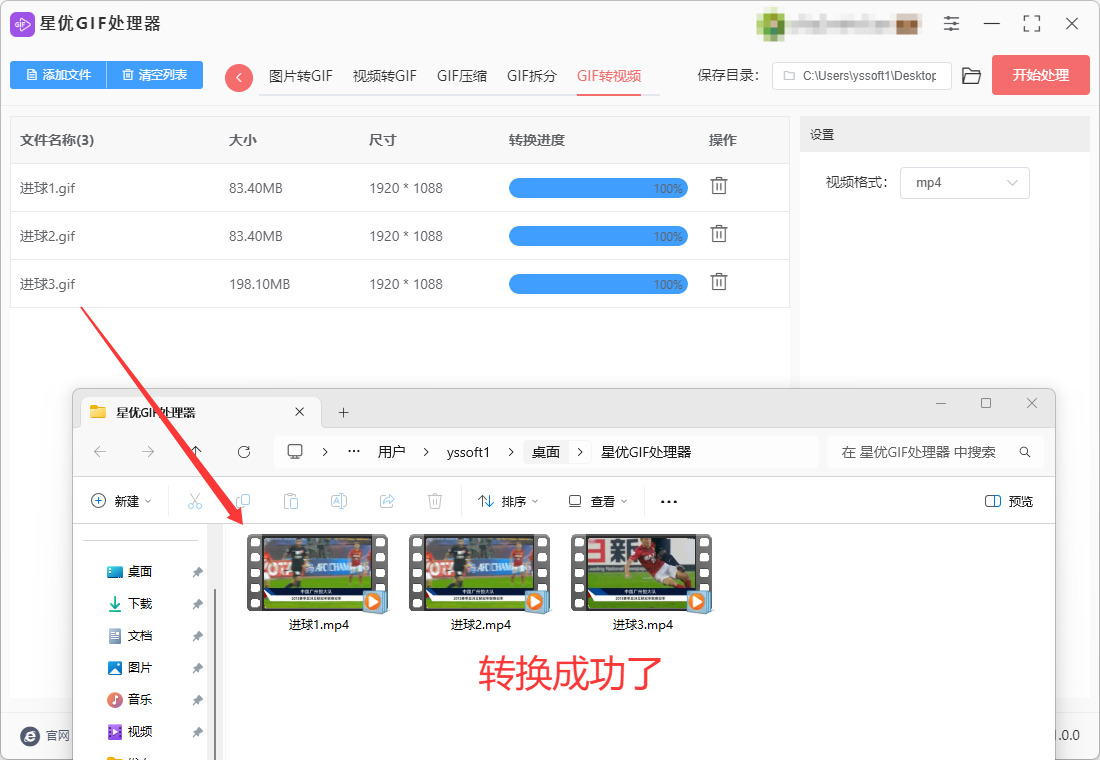
转换完成后,软件会自动弹出输出文件夹,你就能在里面找到已经生成的MP4视频文件了。从下图可以看到,本次我们成功将几个gif动图转为mp4视频,证明方法有效。
办法二:利用FFmpeg命令将gif动图转为mp4视频
步骤 1:安装 FFmpeg
FFmpeg 是命令行工具,没有图形界面。你需要先下载并安装它:
Windows:下载压缩包,解压后把 bin 文件夹的路径添加到系统环境变量 Path 中,这样就能在任意位置使用 ffmpeg 命令了。
Mac:如果安装了 Homebrew,运行 brew install ffmpeg 即可。
Linux:用 apt install ffmpeg 或 yum install ffmpeg 安装。
安装完成后,打开命令行(Windows 是 CMD 或 PowerShell),输入 ffmpeg -version,如果能显示版本号就说明成功了。
步骤 2:打开命令行,定位到 GIF 所在文件夹
用 cd 命令切换到你的 GIF 文件所在目录。比如文件在桌面,就输入:
cd Desktop
这样你就不用输入冗长的文件路径了。
步骤 3:执行基础转换命令
最简单的转换命令只需要一行:
ffmpeg -i input.gif output.mp4
把 input.gif 换成你的文件名,output.mp4 是输出文件名。回车后 FFmpeg 会开始处理,几秒钟就能完成。默认设置下画质和体积都还不错,适合大多数场景。
步骤 4:解决兼容性问题(关键步骤)
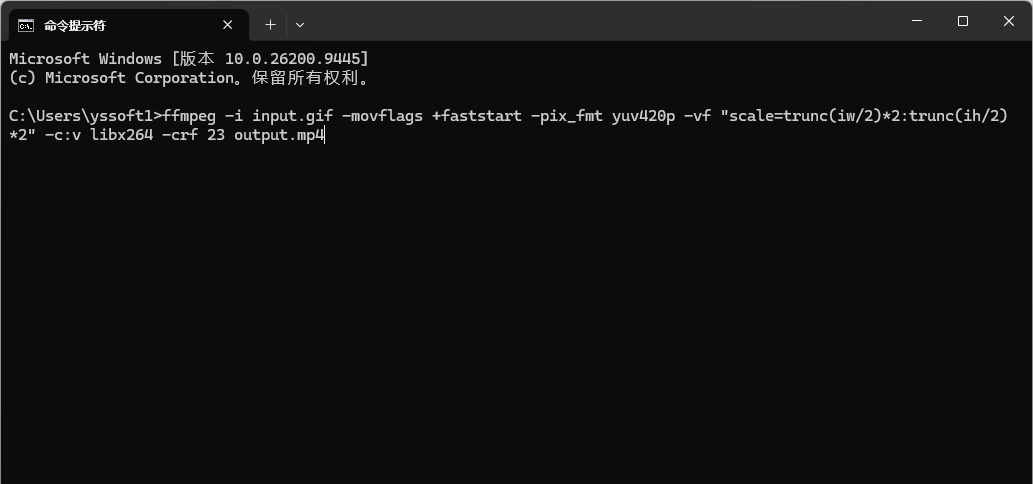
如果只输入上面的命令,生成的 MP4 在有些播放器或手机上可能黑屏。为了确保处处都能播放,需要用更完整的命令:
bash
ffmpeg -i input.gif -movflags +faststart -pix_fmt yuv420p -vf "scale=trunc(iw/2)*2:trunc(ih/2)*2" -c:v libx264 -crf 23 output.mp4
这个命令里几个参数的作用是:
-pix_fmt yuv420p:强制使用最通用的像素格式,否则 iPhone、Safari、QuickTime 可能不认。
scale=trunc(iw/2)*2:trunc(ih/2)*2:H.264 要求宽高必须是偶数,这个滤镜会自动把奇数尺寸裁成偶数,避免报错。
-movflags +faststart:把索引放到文件开头,适合网页播放,边下边播。
-c:v libx264:使用 H.264 编码器,兼容性最好。
步骤 5:检查转换结果
转换完成后,找到生成的 MP4 文件播放一下,确认画面正常、没有黑屏或花屏。你也可以查看文件大小,通常会比原 GIF 小很多——这是因为 MP4 的视频编码比 GIF 高效得多,5 秒的 GIF 可能有 8MB,转成 MP4 可能只有 300KB 左右。
办法三:利用优速GIF大师软件将gif动图转为mp4视频
步骤1:完成软件安装准备
从可靠下载渠道获取正版安装包,双击运行安装程序,按照安装向导的提示选择安装路径,完成全部安装流程后,点击桌面生成的软件快捷图标,正式启动软件进入主界面。
步骤2:进入专属转换功能页
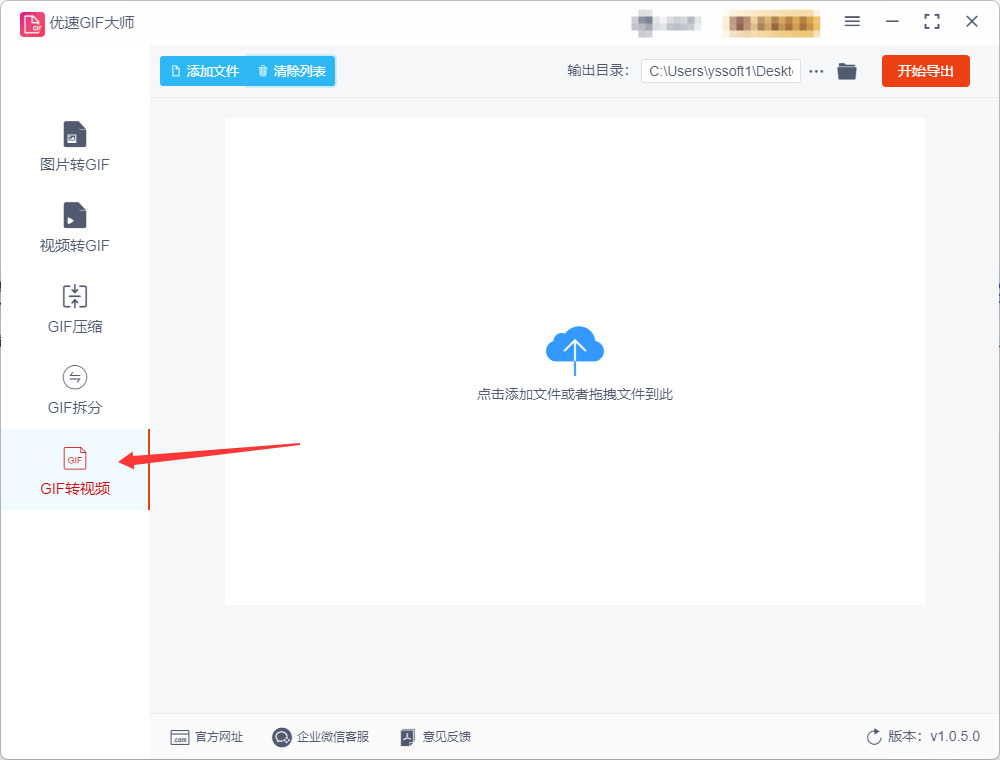
在软件主界面的左侧功能导航栏中,清晰展示了五大核心功能模块,直接点击最下方的【GIF转视频】选项,即可进入GIF转MP4的专属转换操作页面。
步骤3:批量导入待转换GIF文件
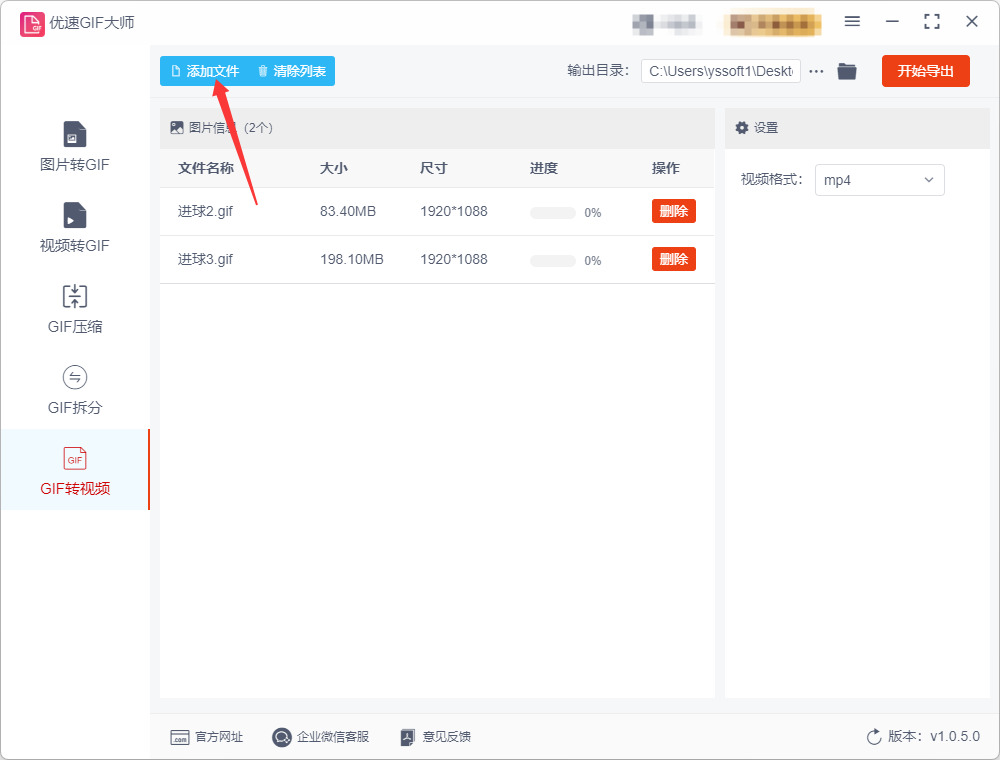
点击页面左上角的【添加文件】按钮,在弹出的系统文件选择窗口中,找到本地存放目标GIF动图的文件夹,选中需要转换的全部GIF素材后点击确认上传;你也可以直接打开本地GIF所在文件夹,将多个GIF动图直接拖拽到软件的文件列表区域,软件支持一次性批量导入数十个GIF文件同时处理,大幅提升转换效率。
步骤4:确认输出格式与保存路径
在软件右侧的参数设置区域,找到输出格式下拉选项,确认选中【MP4】格式(软件默认已预设为MP4,无需额外调整即可直接使用);接着点击输出目录的浏览按钮,在弹出的窗口中自定义选择转换后MP4视频的本地保存文件夹,避免后续找不到生成的文件。
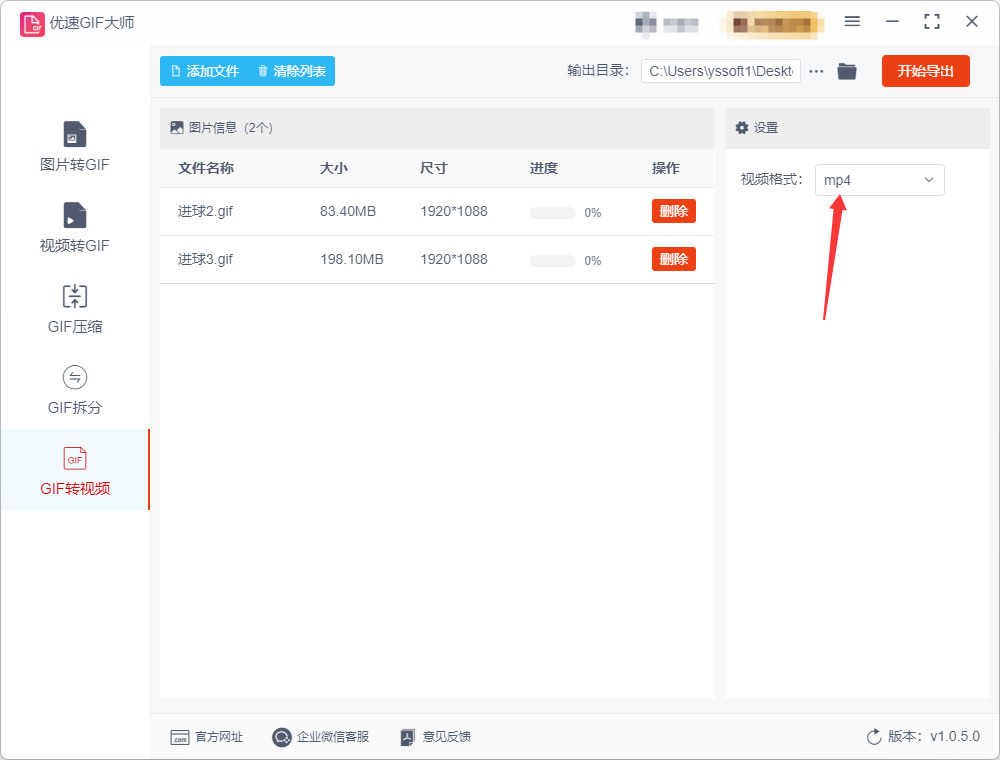
步骤5:启动转换并核验结果
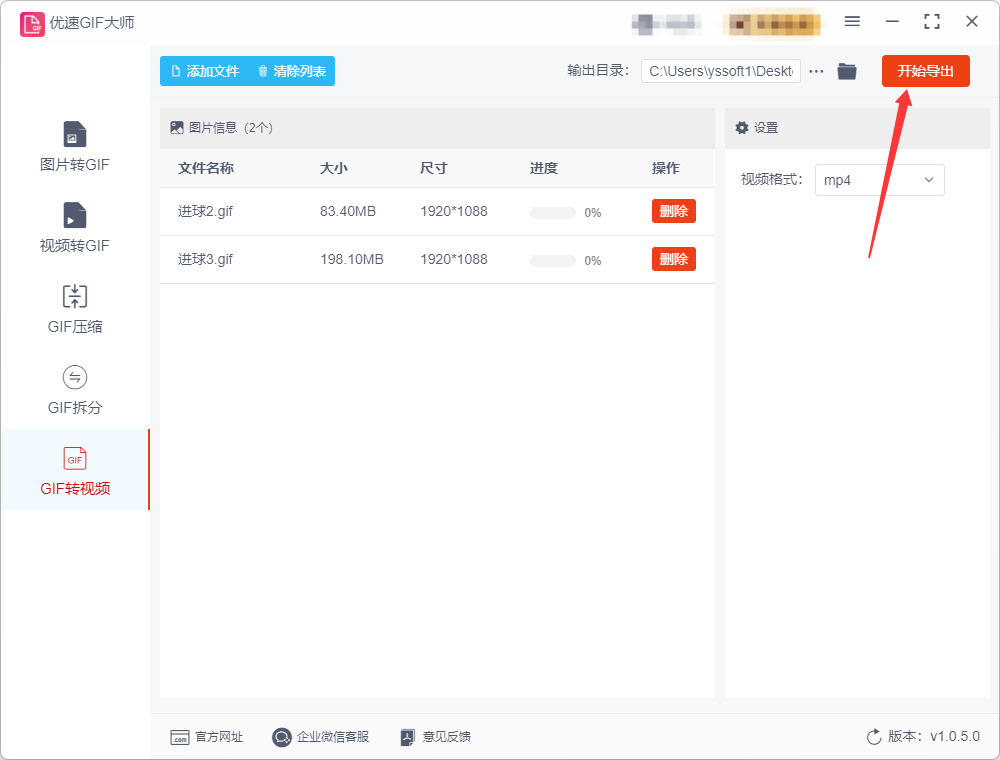
所有参数确认无误后,点击页面右上角醒目的红色【开始导出/开始转换】按钮,软件会自动启动转换流程,界面会实时显示每个文件的转换进度条;全部文件转换完成后,软件会自动弹出你之前设置的输出文件夹,你可以直接在该目录下查看所有转换完成的MP4视频,打开任意一个文件即可核验播放效果,确认画面完整、播放流畅即代表操作全部完成。
办法四:利用Minitool将gif动图转为mp4视频
步骤1:打开工具页面
在浏览器(推荐 Chrome 或 Edge)中访问 Minitool 的“GIF 转 MP4 转换器”页面。工具完全免费,无需注册账号即可使用。
步骤2:等待转换引擎加载完成
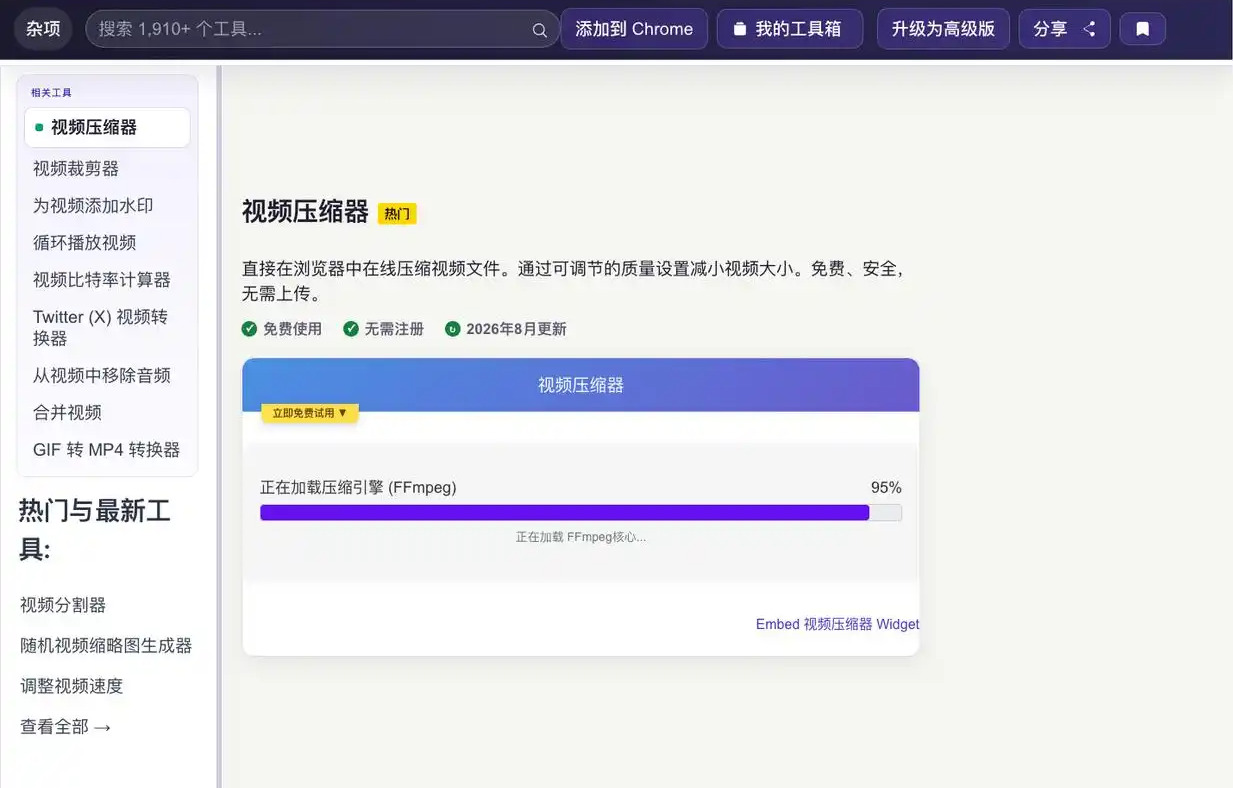
页面打开后,顶部会显示一个进度条,提示正在加载 FFmpeg 转换引擎(通常显示为“加载转换引擎 95%”之类的状态)。必须等它加载到 100%,否则无法进行转换。加载速度取决于你的网速,一般几秒钟即可。
步骤3:上传你的 GIF 文件
引擎加载完成后,页面中间会出现一个虚线框区域。你有两种方式添加文件:
拖拽:直接把电脑里的 GIF 文件拖到这个虚线框里。
点击选择:点击框内的 “选择 GIF” 按钮,从文件夹中选中你的 GIF 文件。
上传后,页面预览区会立刻显示你的 GIF 动图。
步骤4:调整输出设置(关键步骤)
在转换之前,你可以按需调整两个参数:
画质(Quality):选择 低(文件最小)、中(均衡)或 高(画质最好但文件较大)。如果只是用于社交分享,选“中”就足够了。
视频尺寸(Video Size):可以选择 “原始尺寸”(保持原样)、“自定义尺寸”(手动输入宽高像素),或者 “缩放”(按 10%~100% 的比例调整)。一般情况下保持“原始尺寸”即可。
步骤5:点击转换
设置好后,点击 “转换为 MP4” 按钮,页面会显示实时的转换进度条。GIF 越大、设置画质越高,转换耗时越长,请耐心等待。
步骤6:预览并下载
进度条走完后,页面下方会出现转换好的 MP4 视频预览。你可以先播放一遍确认效果,没问题就点击 “下载 MP4” 按钮,把视频保存到电脑本地。
办法五:利用HandBrake将gif动图转为mp4视频
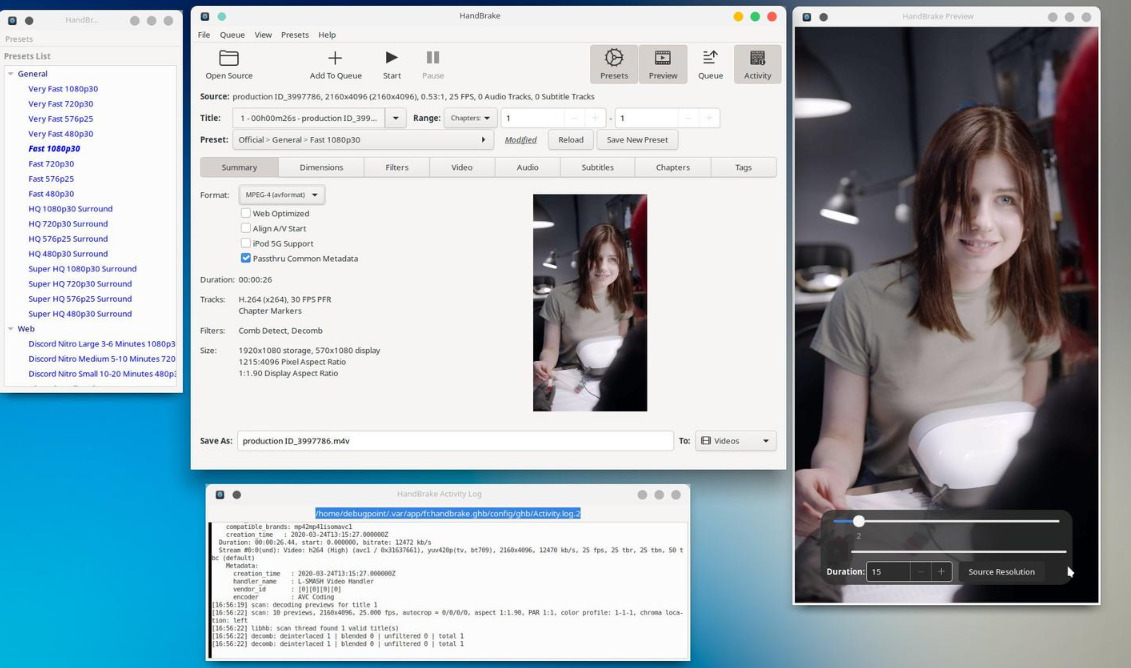
步骤 1:启动软件,导入 GIF 源文件。双击打开 HandBrake,点击左上角【Open Source(打开源)】,在文件夹选中需要转换的 GIF 动图;也可以直接将 GIF 拖拽进软件窗口。导入成功后,界面会读取 GIF 的分辨率、帧率信息。操作前建议备份原始 GIF 文件,防止素材丢失。
步骤 2:设置输出容器格式。切换到【Summary(摘要)】标签页,找到 Format(格式)下拉菜单,选择**MP4**。勾选 MP4 选项下的 Web Optimized(网页优化),方便网络上传;GIF 没有音频,音频轨道保持空白即可。
步骤 3:配置视频编码参数(核心设置)。切换到【Video(视频)】选项卡,视频编码器选择**H.264(x264)**,兼容性最强,手机、网页、播放器通用。帧率选择【Same as source(和源文件一致)】,保留 GIF 原有播放速度。恒定质量 RF 值建议设为 20~24,数值越小画质越高,文件体积越大;GIF 动图推荐 22,平衡清晰度与文件大小。
步骤 5(可选):调整画面尺寸。切换到【Dimensions(尺寸)】标签页,默认保持原始分辨率,无需修改。如果 GIF 尺寸过大,可以手动缩小宽度,锁定宽高比例,降低 MP4 文件体积。
步骤 6:设置输出保存路径。界面下方找到【Save As(另存为)】,点击 Browse 浏览按钮,选择电脑保存文件夹,自定义输出文件名,后缀确保为`.mp4`。建议新建独立文件夹存放成品,不要覆盖原始 GIF。
步骤 7:预览画面。软件上方预览窗口,点击播放按钮查看动图播放效果,确认画面是否正常、有无卡顿、变形问题。如果画面异常,说明 GIF 源文件复杂,建议使用 FFmpeg 先做预处理。
步骤 8:加入队列(批量可选)。如果有多张 GIF 需要转换,点击【Add to Queue(添加到队列)】,继续导入其他 GIF,一次性排队编码。单文件直接跳过这一步。
步骤 9:启动编码转换。全部参数核对无误,点击顶部菜单栏【Start Encode(开始编码)】按钮。软件开始转码,底部进度条实时显示编码进度,不要中途关闭软件。GIF 分辨率越大、帧数越多,等待时间越长。
步骤 10:查看成品文件。编码完成后软件弹出提示,打开刚才设置的保存目录,找到生成的 MP4 视频。
步骤 11:校验 MP4 效果。双击播放生成的 MP4,检查画面是否流畅、有无丢帧、色彩异常。如果播放卡顿,可以调低 RF 值或者降低帧率,重新使用原 GIF 再次转码。
MP4 作为通用性极强的视频格式,编码效率更高,同等画面质量下文件体积远小于 GIF。将 GIF 转为 MP4 之后,素材的使用场景会得到极大拓展。它可以顺畅嵌入各类演示文档,上传到绝大多数素材平台,分享给他人时下载速度更快。在电脑、手机等不同设备播放,画面稳定性更好,不容易出现色彩断层、卡顿的问题。对于需要批量处理演示动图、产品演示短片的从业者来说,完成格式转换,能够有效规避素材使用过程中的各类兼容风险。掌握 GIF 转 MP4 这项技能,不只是简单更改素材格式,更是建立起多媒体素材管理的思维。学会评估动图素材的适用场景,提前预判上传、演示环节可能出现的障碍,在正式使用素材前做好格式适配,避免临近交付才突发状况。这项能力并不算高深,却是当下多媒体办公环境中一项实用的基础素养。随着图文与短视频传播越来越普遍,动图素材的使用频率持续增加。熟练掌握这项素材处理能力,能够减少素材加载慢、上传失败、播放异常等麻烦,节约文件传输与存储资源,保障演示、素材交付等工作顺利推进,让动态素材在各类场景下稳定发挥信息传递的作用。几个“gif动图怎么转换成mp4视频?”的办法分享完毕,相信对大家是有帮助的,记得点赞哦。

