怎么压缩mp3文件大小?在日常学习、工作和娱乐生活中,MP3是最通用、最普及的音频格式,广泛应用于背景音乐、课件音频、朗诵录音、播客素材、短视频配乐等各类场景。随着音频音质不断提升,原始MP3文件的体积也随之变大,过大的音频文件会给存储、传输和素材使用带来诸多不便。因此,为了方便日常使用,掌握压缩MP3文件大小的相关技能十分有必要,也是当下非常实用的基础电脑操作能力。大容量MP3音频最直观的问题就是占用存储空间过高。无论是电脑硬盘、手机内存还是U盘、移动硬盘等储存设备,存储空间都是有限的。大量高清原版MP3文件堆积,会快速挤占设备内存空间,导致设备存储不足、运行卡顿、文件读写变慢等问题。很多日常使用的背景音乐、普通录音素材,并不需要超高无损音质,适度压缩文件体积,不会影响正常收听和使用效果,却能极大节省设备存储空间,让音频素材的长期存放更加轻松省心。压缩mp3文件需要借助专业软件才行,为此今天小编给大家准备了几个好办法,感兴趣的不要错过机会。
压缩mp3文件大小办法一:利用“星优音频助手”软件
软件下载地址:https://www.xingyousoft.com/softcenter/XYAudio
步骤1,软件安装
该软件目前支持 Windows 7/8/10/11 系统,请大家提前将“星优音频助手”软件安装到电脑上并打开使用。
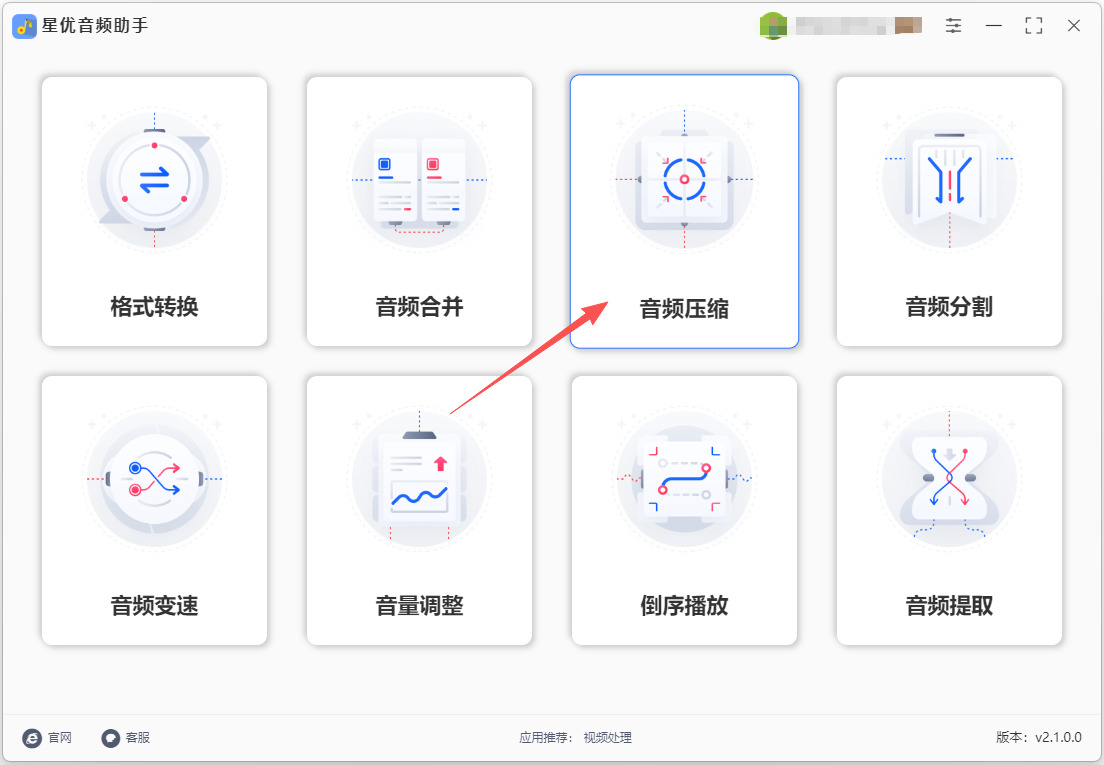
步骤2,启动并选择功能
安装完成后,双击桌面图标打开软件。在主界面上,找到并点击 音频压缩 功能。
步骤3,导入音频文件
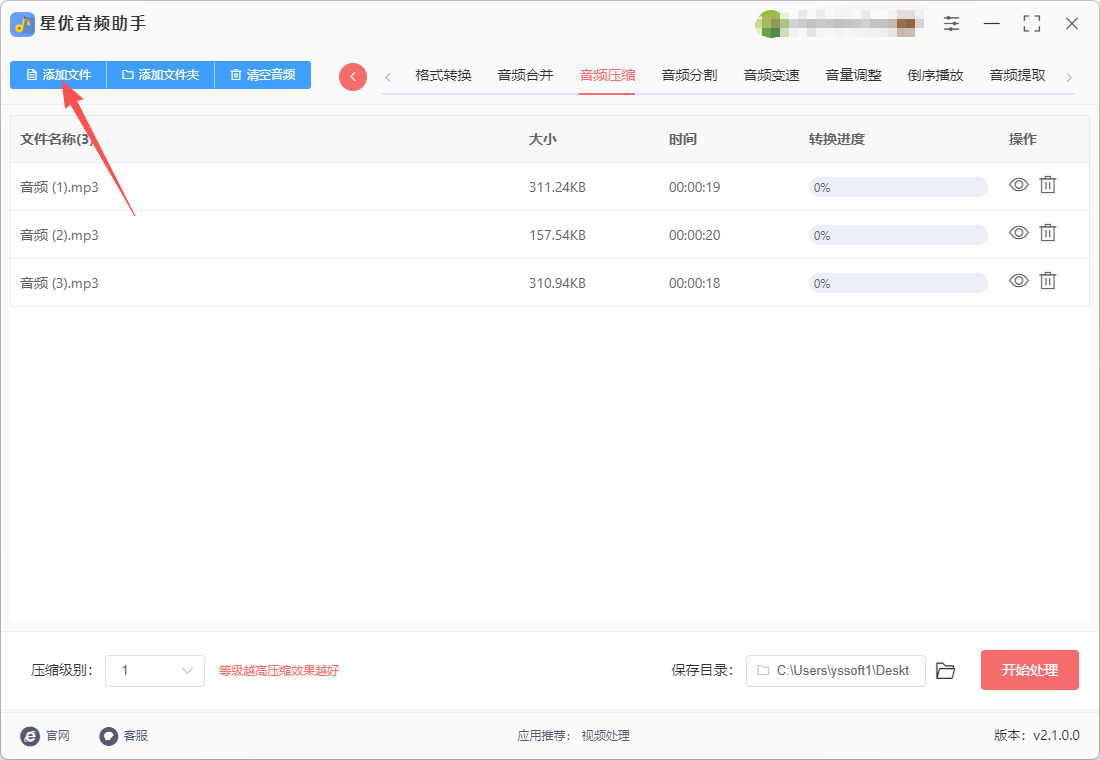
进入操作界面后,点击左上角的 添加文件 按钮,从电脑中选择需要压缩的MP3文件。因为软件支持批量压缩,所有你可以一次性添加多个mp3文件。
步骤4,设置压缩级别(关键步骤)
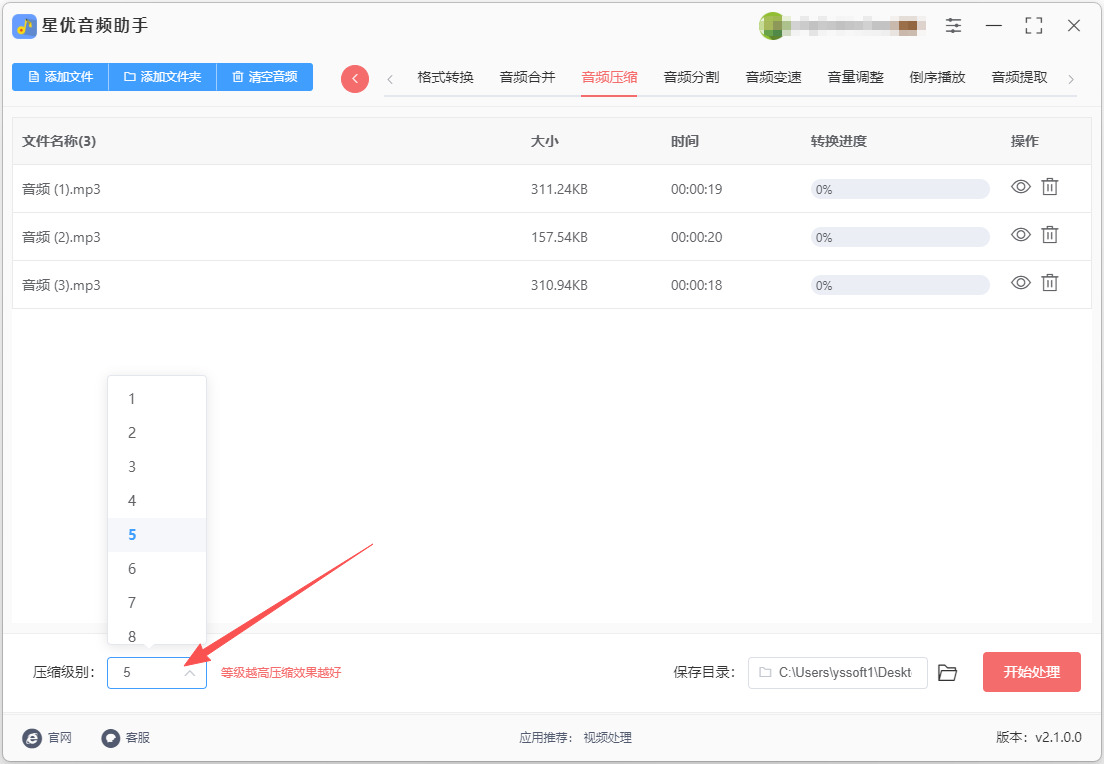
文件导入后,在界面左下角找到【压缩级别】设置选项。级别越高,文件越小,音质损失也越大。
以参考以下建议:
新手入门:可以从等级5或6开始测试,这是一个不错的平衡点。
平衡之选:想在节省空间和保留音质间取得较好平衡,等级7或8是比较推荐的选择。
步骤5,开始压缩
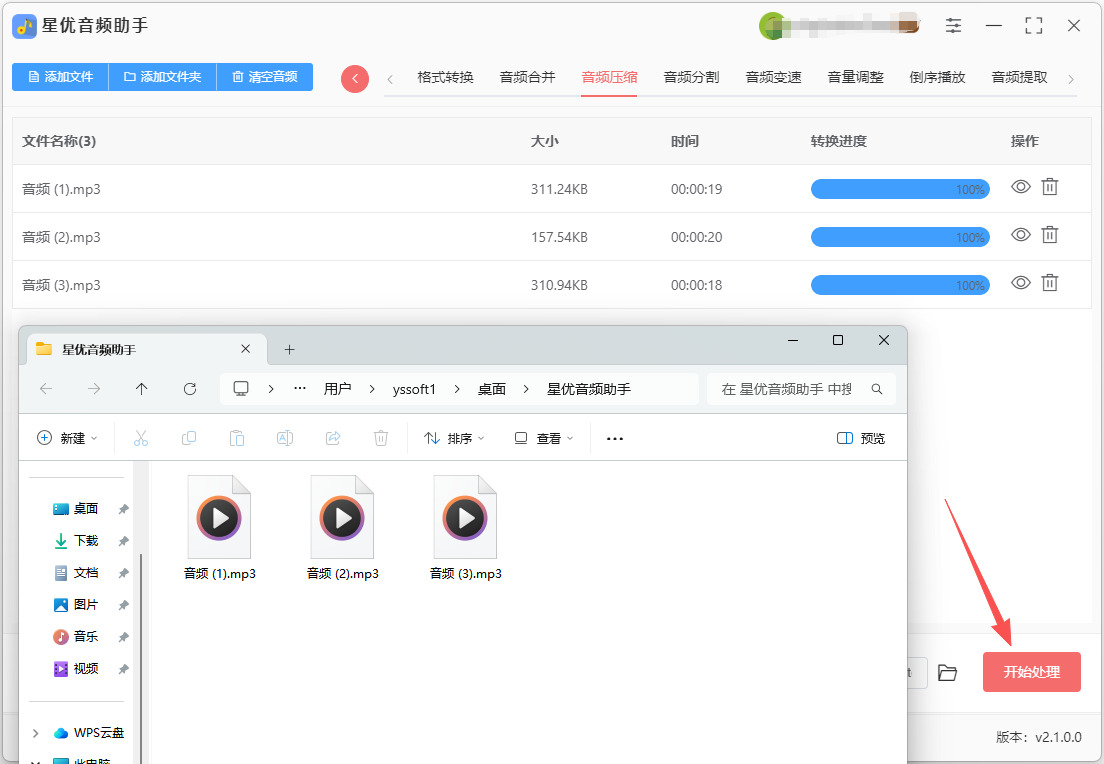
确认设置无误后,点击软件右下角的【开始处理 】按钮。压缩完成后,软件会自动打开输出文件夹,压缩好的MP3文件就在里面。
步骤6,检查压缩结果
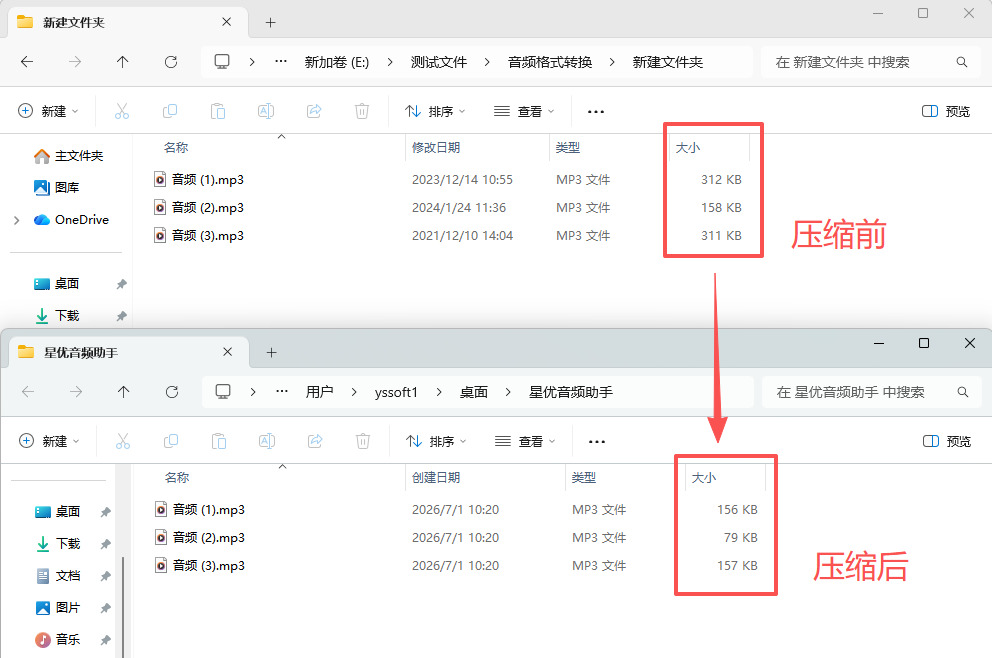
下面是压缩前后mp3文件对比图,可以看到所有mp3都被压缩变小,证明方法有效。
压缩mp3文件大小办法二:利用“星优文件压缩器”软件
步骤1,安装并启动软件
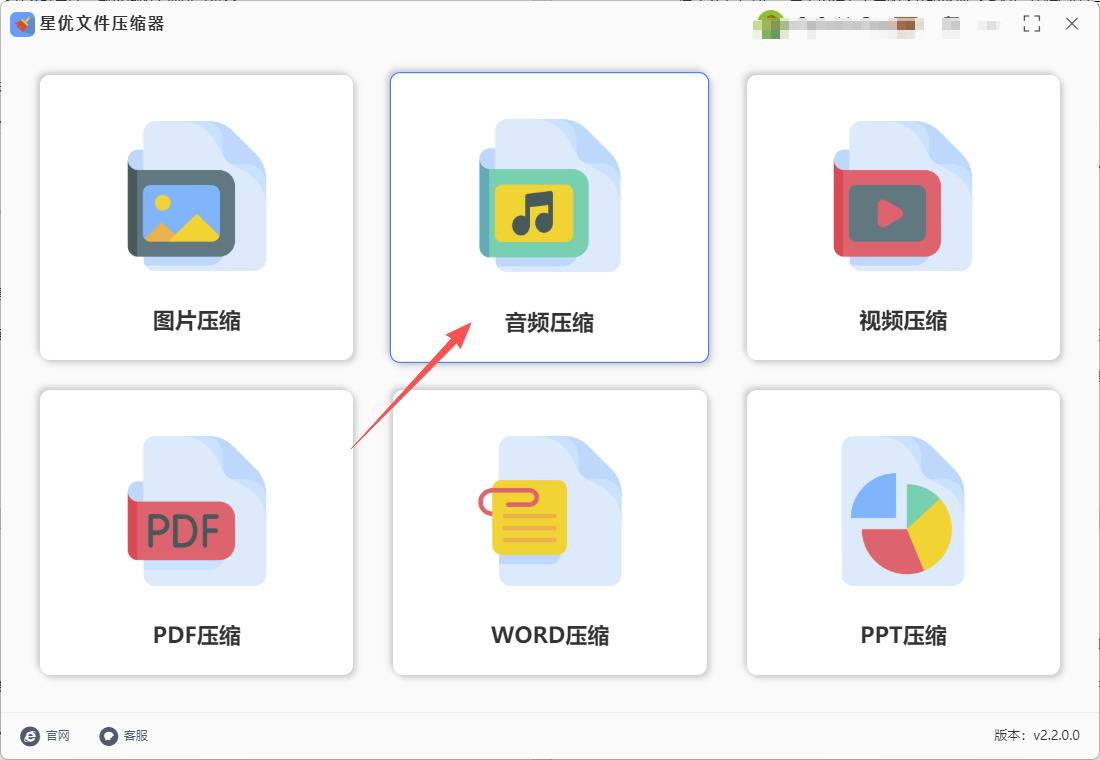
从官方渠道获取星优文件压缩器安装包,按向导完成安装后双击桌面图标打开软件,在主界面左侧功能列表中找到【音频压缩】选项并点击进入,注意不要误选格式转换等其他功能
步骤2,批量导入MP3文件
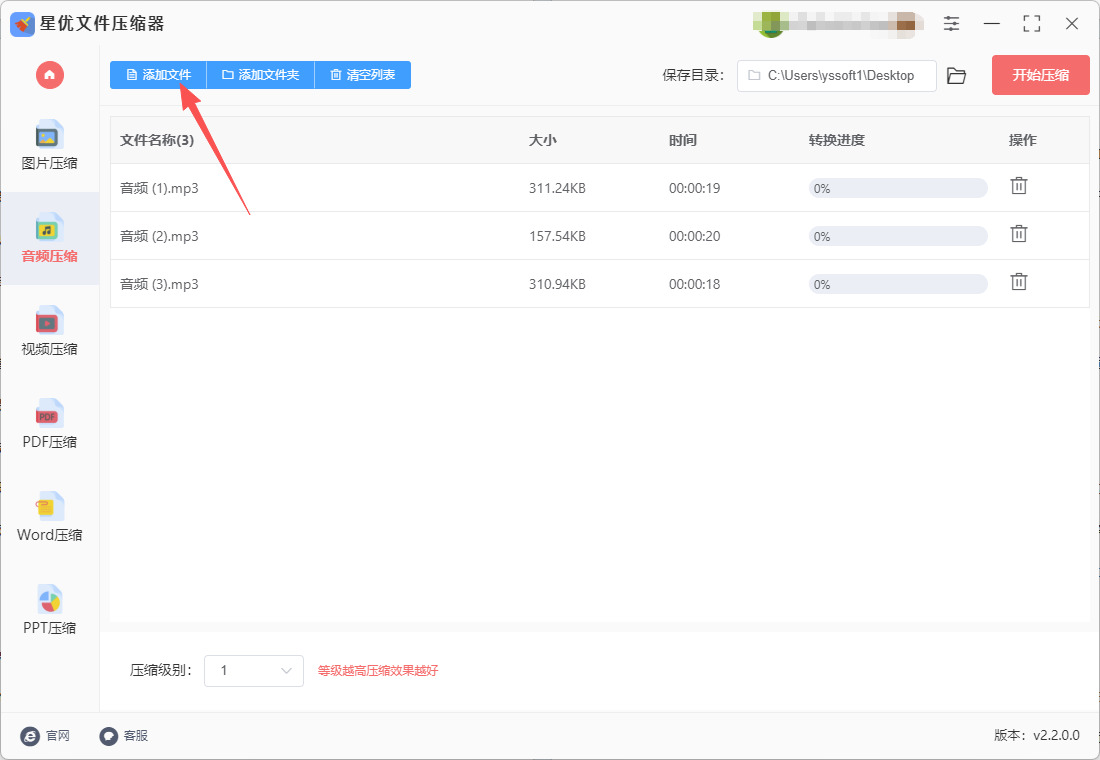
进入音频压缩界面后,点击左上角的「添加文件」按钮,在弹窗中选中需要压缩的MP3文件;也可直接将单个或多个MP3文件拖拽到界面空白区域,软件支持批量导入同时处理。
步骤3,精准设置压缩参数
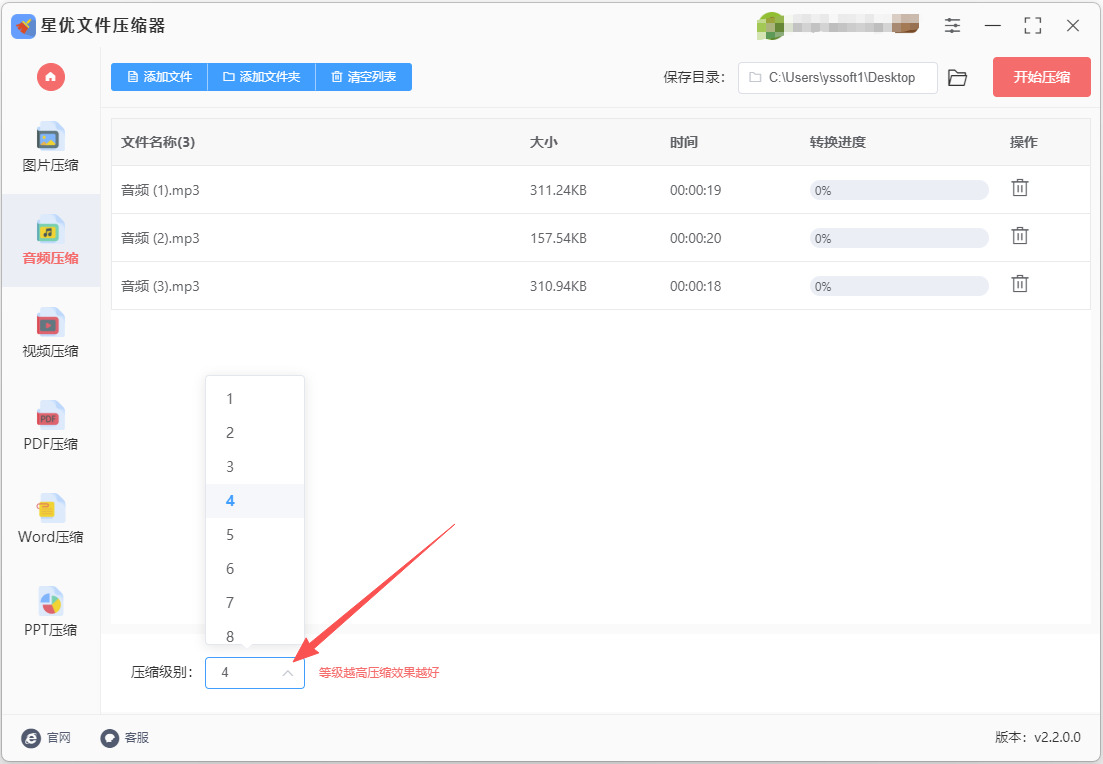
在页面下方找到压缩级别调节区,可拖动滑块或直接输入数值调整等级(范围1-9级):等级越高压缩后文件体积越小,但音质损耗会相应增加;等级越低音质保留越完整,压缩效果越弱,建议从中间等级开始尝试,平衡体积与音质。你还可以自定义修改输出保存路径,避免文件默认存放在桌面难以查找。
步骤4,启动压缩任务
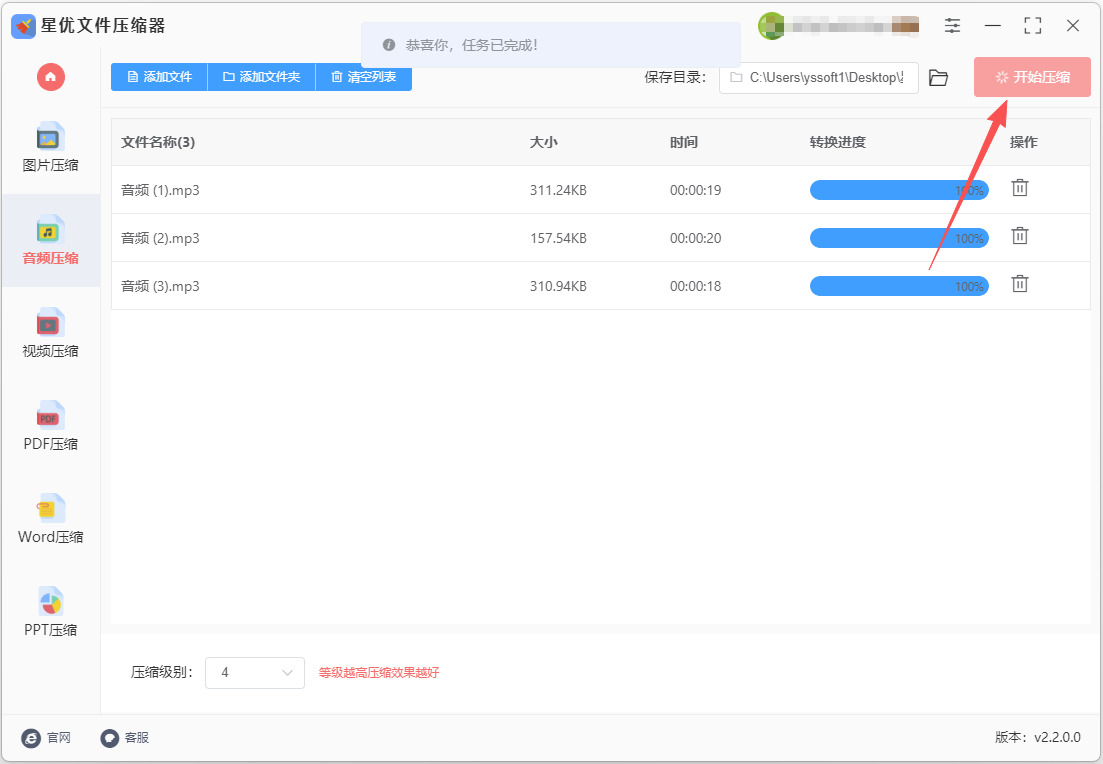
确认所有设置无误后,点击界面的「开始压缩」按钮,软件会自动执行多线程压缩,过程中可实时查看进度条,文件总量越大耗时会相应增加。
步骤5,核验压缩结果
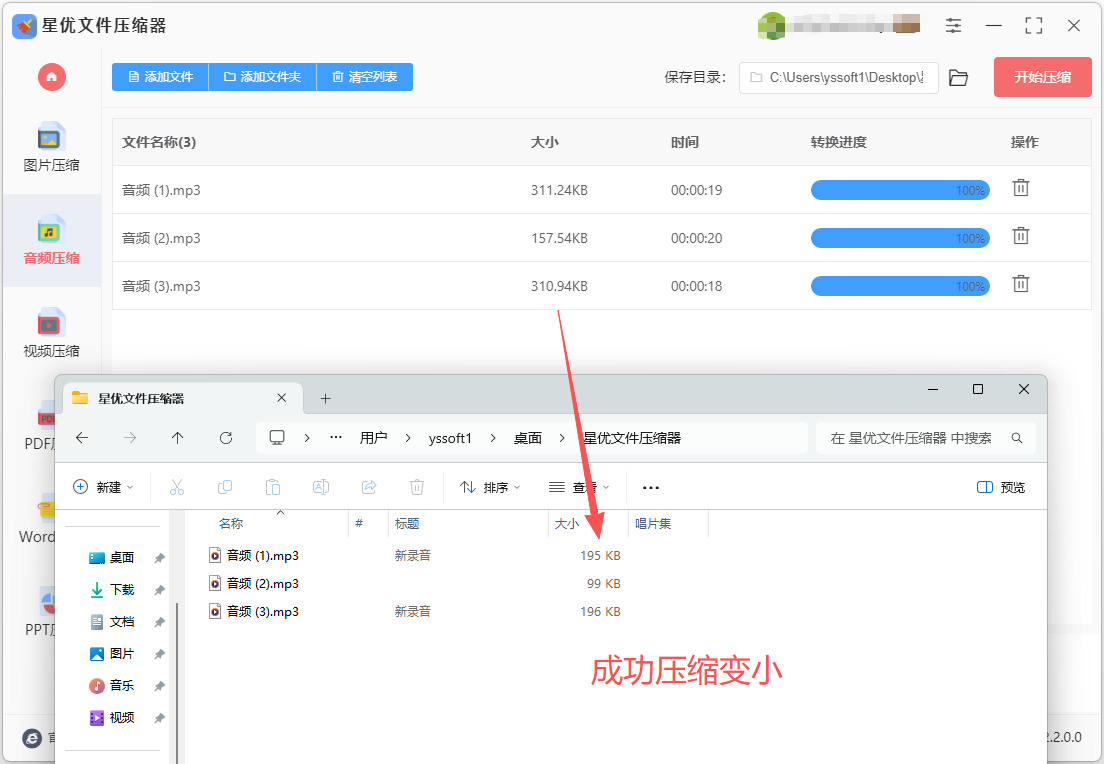
压缩完成后软件会自动弹出输出文件夹,你可以直接查看压缩后的MP3文件,对比压缩前后的体积,同时播放试听确认音质符合预期。
压缩mp3文件大小办法三:利用帆船压缩助手软件
步骤1:安装帆船压缩助手软件
打开电脑浏览器,获取电脑端正版安装包。下载完成后启动安装程序,建议自定义安装路径,将软件安装至电脑非C盘目录,避免占用系统内存。安装过程中取消多余捆绑组件、关闭弹窗推荐,允许软件基础运行权限,安装完成后双击桌面图标打开软件,进入主界面准备操作。
步骤2:进入音频压缩专属功能模块
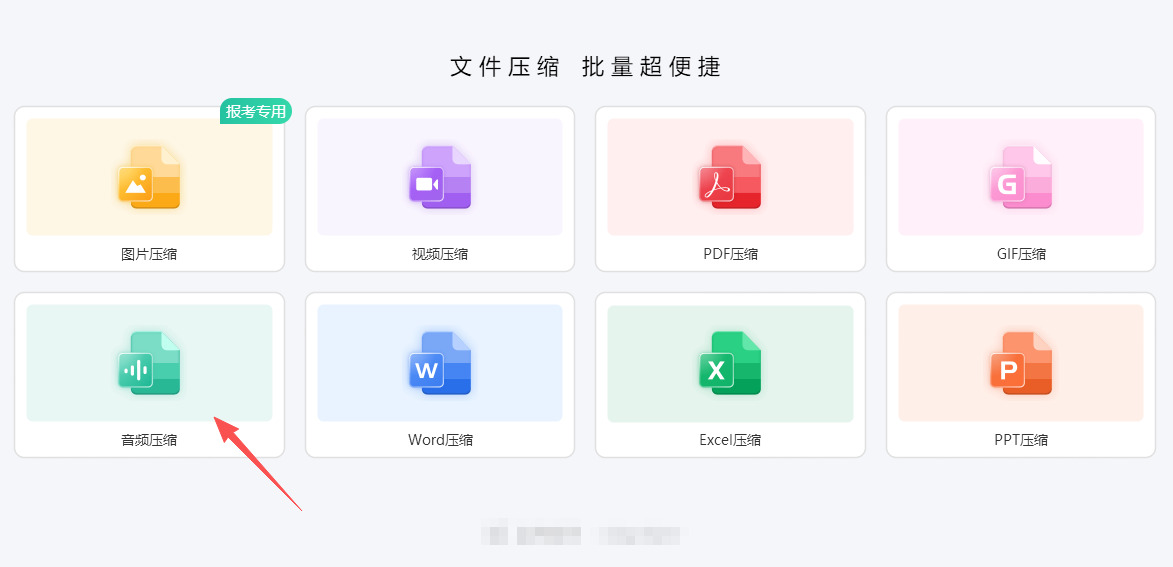
帆船压缩助手主界面功能分类清晰,涵盖各类文件压缩工具。无需使用通用压缩功能,精准点击主界面中的音频压缩选项,进入专属音频处理页面,该模块专门适配MP3、WAV等常见音频格式,针对性优化音频压缩算法,避免压缩后音频失真、杂音、变速等问题。
步骤3:添加需要压缩的MP3音频文件
进入音频压缩界面后,点击页面中的【添加文件】按钮,在电脑本地文件夹中选中需要瘦身的MP3音频,点击确认完成导入。软件支持批量操作,可一次性多选多首MP3文件同时上传,系统会自动排队处理,适合大批量音频素材统一压缩整理,大幅提升操作效率,也可直接拖拽音频文件至软件窗口快速添加。
步骤4:选择适配的音频压缩模式
文件添加完成后,界面会展示多种压缩档位,可根据使用场景自由选择。优先压缩模式为均衡压缩,在基本无损音质的前提下精简文件冗余数据,适合课件音频、日常配乐、朗诵录音等常用素材;强力压缩模式压缩力度最大,可极致缩小文件体积,适合仅用于临时传输、分享的音频;音质优先模式最大限度保留原声质感,仅轻微瘦身,适合高质量配音、原创音频等重要素材。
步骤5:设置音频输出保存路径
在页面底部找到输出目录设置选项,点击【更改目录】,手动新建并选择专属保存文件夹。单独设置保存路径,可精准区分原始音频与压缩后的新音频文件,避免文件覆盖、错乱丢失,方便后续统一整理、调取和归档音频素材,保障原始文件完整安全。
步骤6:启动MP3音频压缩任务
全部参数设置完毕,确认音频文件、压缩模式、保存路径无误后,点击页面右下角【开始压缩】按钮。软件将自动本地运算处理,智能删减音频冗余码率、无效缓存数据,全程无需手动干预。单首MP3几秒内即可完成压缩,批量文件自动依次处理,界面进度条实时展示压缩进度,等待加载至100%即为任务完成。
步骤7:查看压缩完成的音频文件
压缩任务结束后,页面会提示压缩完成,点击【打开文件夹】可直接跳转至预设保存目录。压缩后的MP3音频播放流畅、无杂音、无音质崩坏,文件体积大幅缩小,可直接用于微信、邮箱、网盘传输,平台素材上传、设备存储归档等各类场景。
压缩mp3文件大小办法四:利用WinRAR软件
步骤1:安装WinRAR
选择载适合你操作系统的版本,按照安装向导完成安装。
步骤2:使用WinRAR压缩MP3文件
① 找到你的MP3文件:
打开文件资源管理器,浏览到存放MP3文件的文件夹。
② 选择MP3文件:
单击选中你想要压缩的MP3文件。如果要选择多个文件,可以按住Ctrl键并依次点击每个文件,或者按住Shift键选择一组文件。
③ 右键点击文件:
在选中MP3文件后,右键单击所选的文件,将弹出上下文菜单。
④ 选择“添加到压缩文件”:
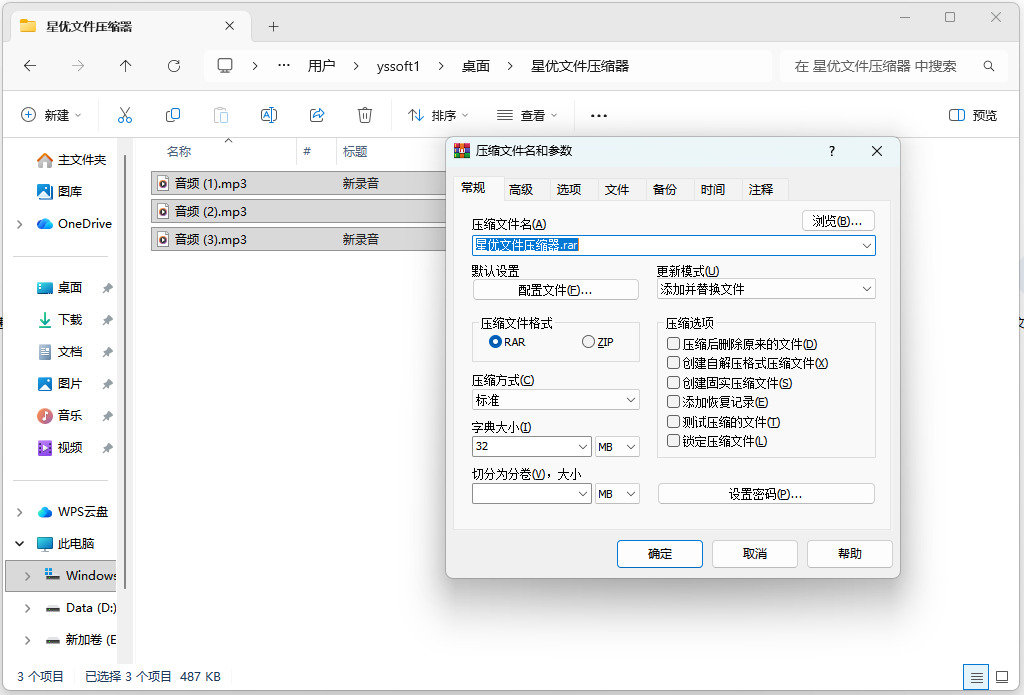
在右键菜单中,选择“添加到压缩文件”选项。这将打开一个新的对话框。
⑤ 设置压缩选项:
在打开的“压缩文件名和参数”对话框中,你可以设置以下参数:
压缩文件名:你可以更改压缩文件的名称。
压缩格式:通常选择“.rar”或“.zip”。
压缩级别:选择压缩级别。对于MP3文件,通常可以选择“极高”或“超极高”以获得更好的压缩效果。
分卷大小:如果你需要将压缩文件分割成多个小文件,可以在这里设置大小。
其他选项:可以选择不同的压缩方式,例如“正常”、“极快”等。
⑥ 开始压缩:
设置完成后,点击“确定”开始压缩过程。WinRAR会将选中的MP3文件压缩成你指定格式的压缩文件。
⑦ 查看压缩结果:
压缩完成后,文件资源管理器中会出现一个新的压缩文件,与你的MP3文件在同一文件夹中。你可以右键点击压缩文件选择“打开”来查看其内容。
压缩mp3文件大小办法五:利用FFmpeg软件
1、安装FFmpeg
① 下载FFmpeg:
根据你的操作系统(Windows、macOS、Linux)选择合适的版本下载。
② 安装FFmpeg:
对于Windows用户,可以将下载的压缩包解压到你选择的文件夹,然后将bin目录的路径添加到系统的环境变量中(例如:C:\ffmpeg\bin)。
对于macOS用户,可以使用Homebrew安装,命令为:brew install ffmpeg。
对于Linux用户,可以使用包管理器安装,例如在Ubuntu上使用:sudo apt-get install ffmpeg。
2、压缩MP3文件的步骤
① 打开命令行工具:
Windows用户可以按 Win + R,输入cmd并回车以打开命令提示符。
macOS和Linux用户可以打开终端。
② 导航到MP3文件目录:
使用cd命令导航到存放MP3文件的目录。例如:
cd /path/to/your/mp3/files
(将/path/to/your/mp3/files替换为你的文件路径)
③ 使用FFmpeg压缩MP3文件:
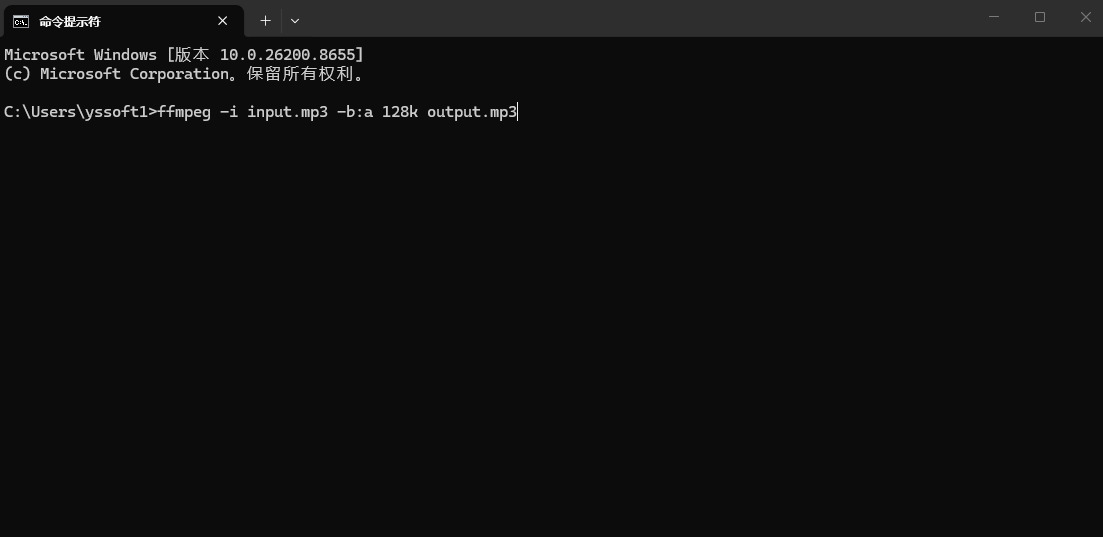
使用以下命令格式压缩MP3文件:
ffmpeg -i input.mp3 -b:a 128k output.mp3
解释:
-i input.mp3:输入文件名。将input.mp3替换为你要压缩的文件名。
-b:a 128k:设置音频比特率为128kbps,这通常可以有效减少文件大小。你可以根据需要调整比特率(如64k、96k等)。
output.mp3:输出文件名。可以是你自定义的文件名。
④ 执行命令:
按下 Enter 键执行命令。FFmpeg将开始压缩文件,进度会在命令行中显示。
⑤ 查看压缩后的文件:
压缩完成后,输出文件会保存在你当前工作目录下。你可以检查文件大小并播放确认音质。
3、注意事项
压缩比特率越低,文件大小越小,但音质也会受到影响。建议多尝试几种比特率找到合适的平衡点。
如果你需要批量压缩多个MP3文件,可以使用脚本或循环命令,具体方式取决于你使用的操作系统和命令行工具。
压缩mp3文件大小办法六:利用优优压缩软件
步骤1:安装优优压缩软件
将软件安装至电脑非C盘文件夹,有效节省系统盘存储空间,避免电脑运行卡顿。安装过程中,务必取消捆绑软件、弹窗推荐等多余附加组件,全程允许软件基础运行权限,安装完成后双击桌面图标打开软件,进入主界面等待操作。
步骤2:进入专属音频压缩功能页面
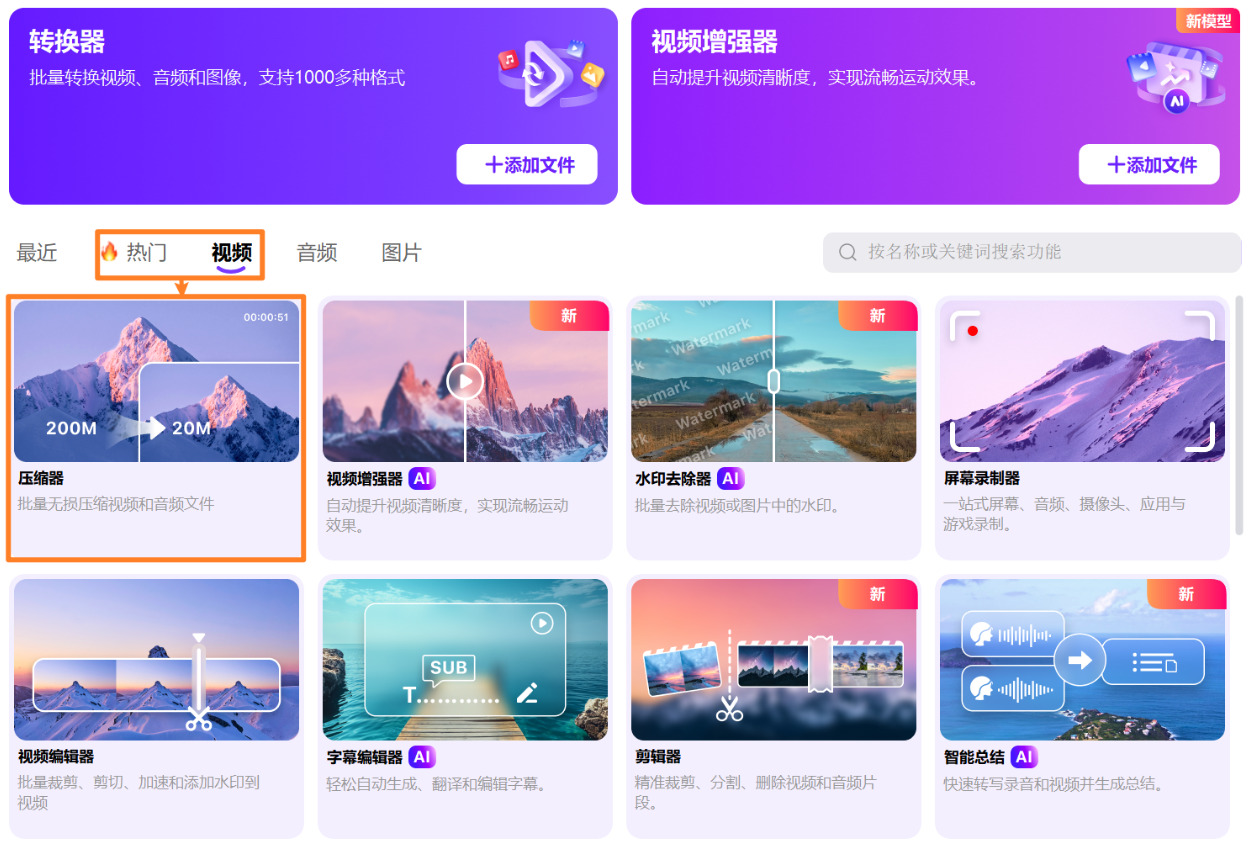
优优压缩主界面功能分区清晰,涵盖音频压缩、视频压缩、图片压缩、文档压缩等多项功能。无需使用通用压缩功能,精准点击主界面中的音频压缩选项,进入专业音频处理界面。该模块专门适配MP3、WAV等主流音频格式,采用专属音频压缩算法,可有效规避压缩后音质失真、音频损坏、播放异常等问题,适配各类日常音频压缩场景。
步骤3:批量添加需要压缩的MP3文件
进入音频压缩页面后,点击界面中的【添加文件】按钮,在电脑本地文件夹中选中需要瘦身的MP3音频文件,点击确认完成导入。软件支持大批量批量处理,可一次性选中多首音频同时上传,系统自动排队依次完成压缩,无需手动重复操作,极大提升素材整理效率。除此之外,也可直接将MP3文件拖拽至软件窗口,快速完成文件添加,操作便捷高效。
步骤4:选择适配的音频压缩档位
文件添加完成后,页面会显示当前音频原始大小,并提供多种专业压缩模式,可根据使用场景灵活选择。标准压缩模式为均衡方案,在几乎无损音质的前提下精简文件冗余数据,适合课件录音、日常配乐、普通收藏音频;强力压缩模式压缩力度更强,可大幅缩小文件体积,适合临时传输、平台限制严格的音频素材;高清保留模式仅轻微瘦身,最大程度还原原声质感,适合配音、原创音频、精品配乐等高质量素材。
步骤5:自定义设置文件输出保存路径
在页面底部找到输出目录设置选项,点击【更改目录】,手动新建专属音频保存文件夹并选中确认。单独设置保存路径,能够清晰区分原始音频文件和压缩后的新文件,有效避免文件覆盖、错乱、丢失问题,既保障原始素材安全完整,又方便后续统一整理、快速调取和批量归档音频素材。
步骤6:一键启动MP3压缩任务
全部参数、文件、路径确认无误后,点击页面右下角【开始压缩】按钮。软件将自动后台智能运算,优化音频冗余码率、清理无效缓存数据,全程本地处理、无需联网上传,保障音频文件安全不泄露。单首MP3可秒速完成压缩,批量音频自动循序处理,界面进度条实时同步压缩进度,等待进度加载至100%即代表任务完成。
步骤7:查看并使用压缩后的音频文件
压缩任务全部完成后,页面会弹出完成提示,点击【打开文件夹】即可直接跳转至预设保存目录。经过优优压缩处理的MP3音频,播放流畅稳定、无杂音、无音质断层,文件体积显著缩小,可直接用于微信、QQ、邮箱、网盘传输,各类平台素材上传、设备存储归档、视频剪辑配乐等所有场景。
文件传输不便,是大体积MP3带来的另一大痛点。日常工作对接、学习分享、素材整理过程中,我们经常需要通过聊天软件、邮箱、网盘等渠道发送音频文件。多数平台都设有单次文件大小限制,超大MP3文件容易出现上传失败、传输超时、发送卡顿等情况,严重影响工作和学习效率。压缩后的MP3文件体积小巧、传输速度快,能够轻松适配各类平台的上传规则,实现快速分享、即时传输,让音频素材的对接流程更加顺畅高效。除此之外,压缩MP3文件也更利于文件的分类归档和批量管理。小巧的音频文件更便于批量整理、分类存放、备份留存,不易出现文件损坏、加载失败等问题。对于长期积累大量音频素材的创作者和办公人员来说,压缩优化音频文件大小,是规范素材库、提升办公效率的重要方式。当然,压缩音频文件并非盲目缩减画质,而是在保证正常收听音质的前提下精简冗余数据,平衡音质与文件体积。合理压缩MP3文件,既能保留音频完整内容,又能解决存储不足、传输困难、适配性差等问题。由此可见,压缩MP3文件大小是实用性极强的基础技能,能够全方位优化音频素材的使用、传输与存储体验,极大方便日常学习与工作使用。关于“怎么压缩mp3文件大小”的解决办法分享完毕,如果对你有帮助,请记得点赞支持哦。

