怎么修改图片的修改时间?手机相册突然“穿越”了?去年毕业旅行的樱花照,因为当时手机时区没调,系统硬生生标成“今年三月”——发朋友圈被闺蜜调侃“你这回忆杀发得有点超前呀!”别慌,这种小尴尬其实有解。今天咱们就用大白话聊聊“修改图片的修改时间”,不整虚的,专治各种时间错乱emo。
其实这事儿特别生活化:给宝宝做电子相册时,百天照混进周岁视频里;整理年度旅行碎片,西藏的雪和三亚的海在时间线上“串台”。这时候,“修改图片的修改时间”就像给记忆理了理头发丝,让故事按真实节奏流淌。它不是什么高深操作,而是让数字生活更顺手的小确幸。今天我就来手把手教你如何修改图片的修改时间,不管是单张还是批量处理,都能找到适合你的方法。这些方法涵盖了从电脑到手机,从新手到高手的各种需求,保证让你轻松上手。

方法一:星优文件名管理器修改图片的修改时间(Windows批量高效款,新手批量修改首选)
方法类型:Windows端专业批量修改法(Windows专属)
方法介绍:星优文件名管理器是一款功能多样的文件处理工具,除了重命名,它还能轻松修改图片的修改时间。它的界面设计得很直观,操作像拖拽一样简单,支持一次性处理多张图片,省时省力。对于不想折腾命令行的朋友来说,这个工具简直是神器,能快速让图片时间变得整齐有序。
代表工具:星优文件名管理器(Windows端)
软件下载地址:https://www.xingyousoft.com/softcenter/XYRename
操作步骤:
第一步:启动电脑上安装好的“星优文件名管理器”,在主界面找到“文件时间属性”功能,点击进入。

第二步:跳转新的界面后,点击左上角的“添加文件”按钮,单个选中要修改的图片导入,也能直接用鼠标把多张图片拖拽到中间的空白区域,批量导入更省时。
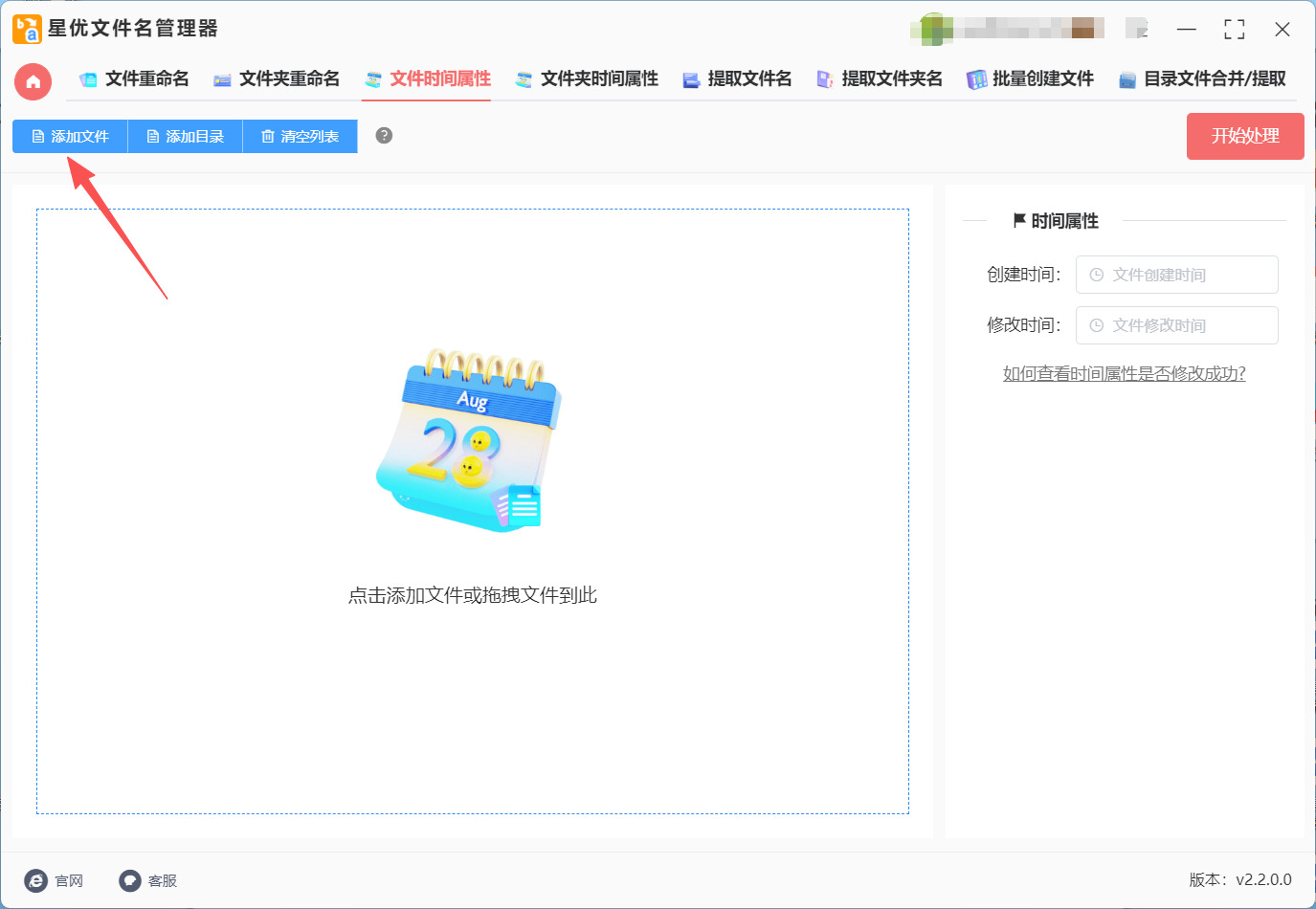
第三步:点击软件右侧的“修改时间”输入框,会弹出日历和时间选择器。选择想要设置的修改时间(年、月、日、时、分、秒都能精准调整,新手可根据需求设置,比如调整为拍摄当天的时间)。
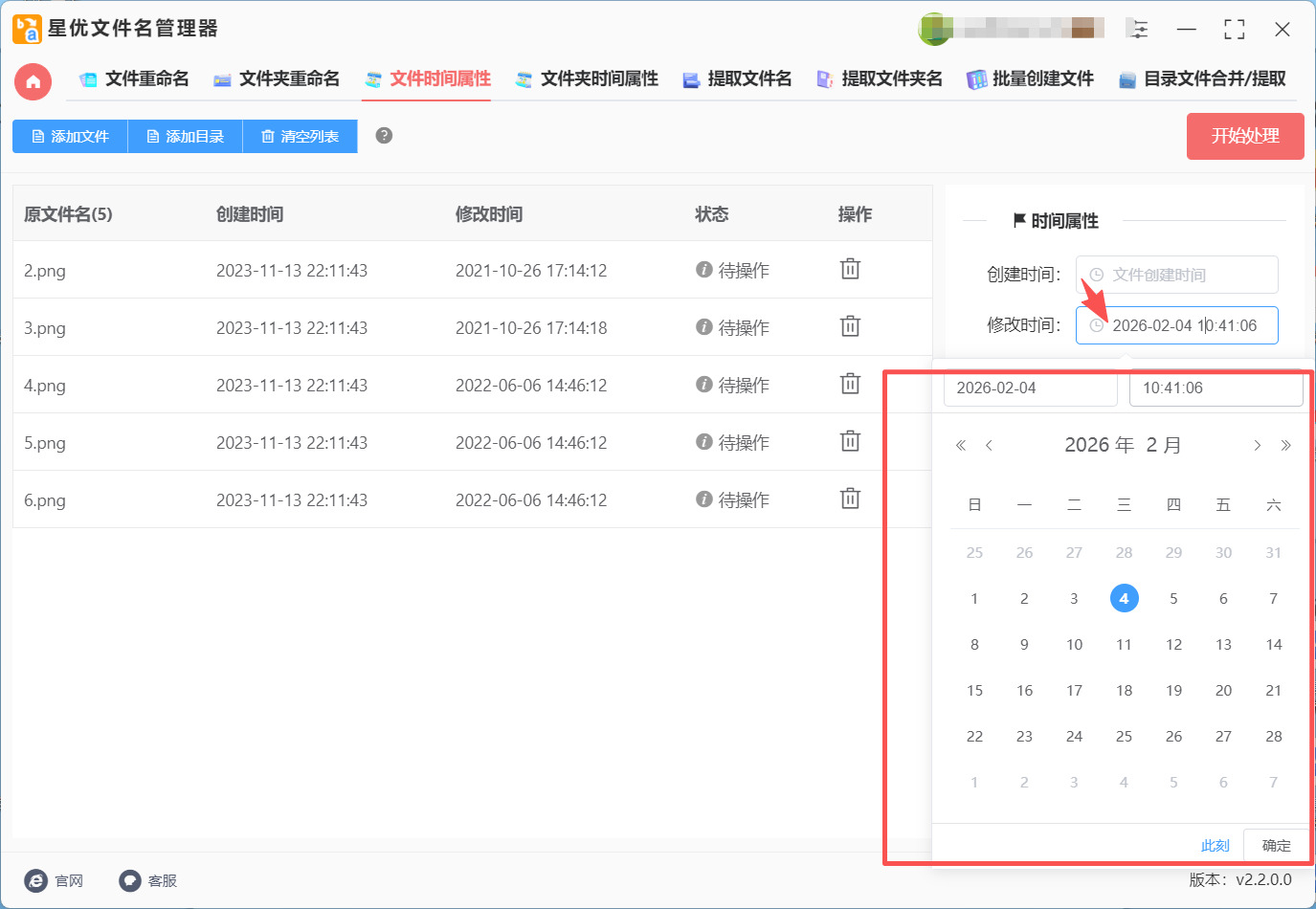
第四步:确认没问题就点"开始处理",等进度条跑完,右键图片看属性,修改时间已经变过来了。
方法二:Windows 照片查看器修改图片的修改时间(Windows原生简易款,老旧电脑适配)
方法类型:Windows原生命令老旧电脑适配法(Windows专属)
方法介绍:家里有老旧Windows电脑,系统版本低,找不到照片应用、注册表?用系统自带的照片查看器就能修改图片的修改时间!这个方法专门适配老旧Windows电脑(如Windows 7、Windows 8),操作比照片应用更简单,不用复杂的菜单查找,适合新手在老旧电脑上应急修改1-2张图片,比如修改旧照片、老旧工作截图的修改时间。优势是原生零门槛,适配所有Windows系统版本,操作步骤少,不用预览图片就能修改,不会占用太多系统资源,老旧电脑也能流畅操作,轻松搞定老旧设备上修改图片的修改时间需求。
代表工具:Windows照片查看器(系统自带)
操作步骤:
1. 找到要修改的图片,右键点击它,选择“打开方式”→“Windows照片查看器”;
2. 图片打开后,点击顶部菜单栏的“文件”,在下拉菜单里选择“属性”;
3. 弹出属性窗口后,切换到“详细信息”标签页,找到“修改日期”选项;
4. 点击“修改日期”后面的编辑框,弹出时间选择器,选择想要设置的修改时间;
5. 时间设置好后,点击“应用”→“确定”,关闭属性窗口;
6. 关闭照片查看器,重新右键点击图片,查看“属性”,就能看到修改图片的修改时间已经生效;
7. 若要修改多张图片,重复步骤1-6即可,老旧电脑也能轻松操作,不用卡顿。
方法三:Windows文件属性直接修改图片的修改时间(系统自带的隐藏功能)
适用情况:你想改的是电脑显示的“修改日期”,而且希望操作像改文件名字一样简单。
操作步骤:
找到你的图片,把鼠标移到它上面,点一下右键。
在弹出菜单的最下面,选择“属性”。
会打开一个属性窗口,你看“常规”选项卡下面,有一项叫“修改时间”。
直接用鼠标点击那个时间数字,它就会变成可以编辑的状态!然后你就可以手动输入新时间了,格式像“2025/5/20 15:30”。
输入完,点一下“确定”按钮,大功告成。
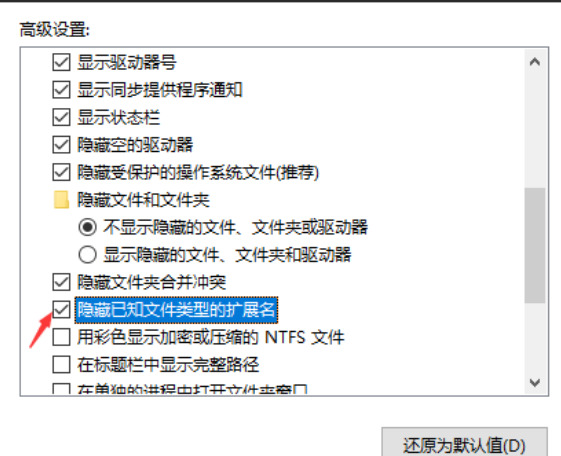
方法四:手机备忘录辅助修改图片的修改时间(移动端应急款,全手机通用)
方法类型:移动端备忘录辅助应急修改法(安卓/iOS通用)
方法介绍:手机里没装任何工具,想临时修改1张图片的修改时间,用系统自带的备忘录就能应急搞定!这个方法全手机通用,不管是安卓还是苹果手机,都能操作,核心思路是通过备忘录插入图片、导出图片,实现修改图片的修改时间,适合应急处理单张图片,比如临时修改提交给老师的截图、发朋友圈的照片。优势是原生零工具,操作简单,全程在备忘录里完成,不用懂专业技巧,新手跟着步骤就能完成,虽然是应急方法,但修改后的时间精准有效,还能保护图片隐私,不用上传任何文件,轻松搞定移动端应急修改图片的修改时间,新手必备应急技巧。
代表工具:手机自带备忘录APP
方法操作步骤:
创建新备忘录:
打开你手机里自带的“备忘录”或“笔记”APP。点击右下角或下方的“新建”按钮(通常是个“+”号或铅笔图标),创建一个空白的备忘录。
插入目标图片:
在这个新建的备忘录里,点击编辑工具栏上的“插入”按钮(在iPhone上可能是相机图标,在安卓手机上通常在键盘顶部或底部有“图片”、“相册”等选项)。然后从弹出的菜单中,选择“从相册插入”或“插入图片”。
选择并导入:
从你的手机相册里,找到并选中那张你想要修改修改时间的图片,点击“完成”或“确定”,图片就会插入到备忘录的内容中了。
执行关键操作:导出为图片:
图片插入好后,点击备忘录页面右上角或底部的“更多”按钮(通常是“…”三个点)。在弹出的菜单列表中,仔细寻找“导出为图片”、“生成图片”或“保存为图片”这类选项,并点击它。
保存新图片:
系统会弹出一个保存窗口,询问你保存到哪里。通常直接选择“保存到相册”即可。点击“保存”或“完成”,备忘录APP就会开始处理,将这份带有图片的备忘录内容,渲染成一张全新的图片。
在相册中验收成果:
打开你的手机“相册”或“图库”APP,找到刚才保存的那张新图片。它可能被单独放在最近项目里,文件名可能和原图不同(有时会带有“备忘录”或“笔记”字样)。
核对修改时间:
长按这张新图片,选择“详情”或“信息”(在iPhone上,可以向上滑动图片查看详情;在安卓上,通常在更多菜单里)。在详细信息页面里,你会发现这张图片的“修改时间”和“创建时间”,都已经神奇地变成了你刚才执行“导出”操作的那一刻的时间。这就成功实现了修改图片的修改时间的目的。
后续整理:
现在,你得到了一张时间正确的“新”图片。如果不再需要,可以放心地删掉最开始创建的那个临时备忘录,以节省手机空间。如果你需要保留这张图片,记得把时间错误的原图删除或移走,避免混淆。
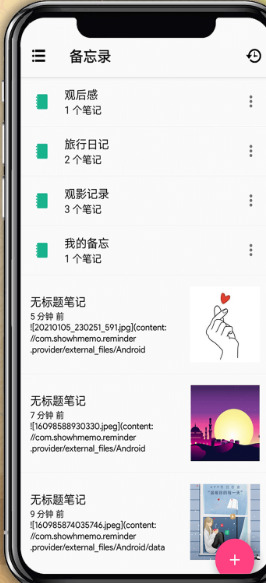
方法五:截图大法修改图片的修改时间(创造一张全新时间的图片)
适用情况:原图不太重要,你只是想保留图片内容,但需要一个准确的新时间。
操作步骤:
先把电脑的系统时间改成你想要的图片时间。
用任何方式打开那张图片(用照片应用、浏览器打开都行)。
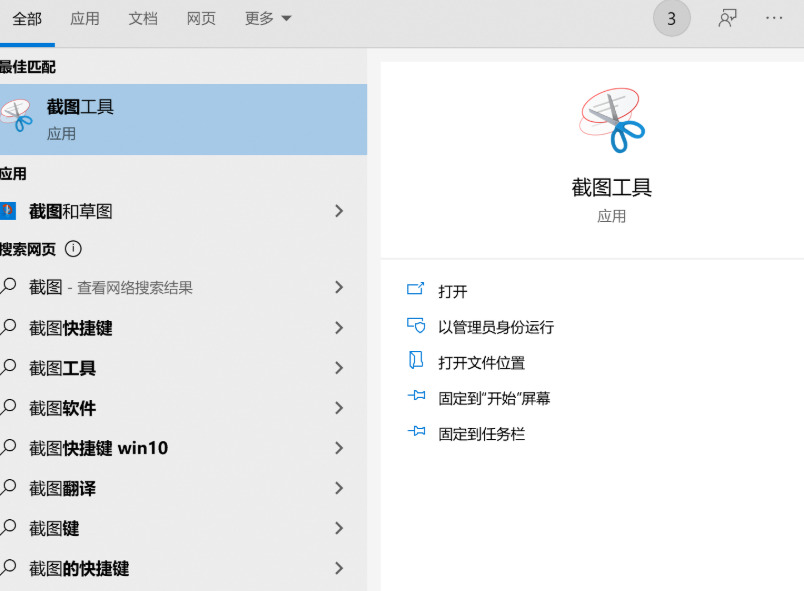
按下键盘上的“PrtSc”(打印屏幕)键,或者“Win + Shift + S”组合键(Win10/11系统)进行截图。
打开“画图”软件,按“Ctrl+V”把截图粘贴进去。
把图片里不需要的部分裁剪掉,然后保存这张新图片。
这张全新的截图图片,它的创建和修改时间就是你截图时的系统时间啦。
操作前记得给原图留个“分身”备份,温柔对待每份回忆。毕竟“修改图片的修改时间”是帮记忆归位,不是制造新谜题。调好后滑动相册,看着照片按真实时间静静排列,那种“啊~终于对了”的治愈感,谁懂啊!整理完的相册连翻都带着节奏感~
说到底,我们95后玩转数字生活,要的就是这份“刚刚好”的掌控力。学会合理调整“修改图片的修改时间”,不是较真,而是对生活细节的温柔坚持。让技术默默托住回忆的温度,让每张照片都带着正确的时间戳安心存在——这不就是我们想要的、有呼吸感的数字日常嘛?

