怎么批量删除文件名的前缀?在日常办公资料整理、学生素材归档、自媒体素材分类、电脑文件清理、影视资源规整的过程中,绝大多数用户都会遇到文件名前缀冗余的问题。从网络批量下载的课件、素材、影视片段、办公模板,普遍带有统一固定前缀,例如“百度网盘-”“高清资源-”“2026年度-”“教程合集-”“副本_”等冗余字符;手动整理的批量文件、分类归档资料,也会出现统一编号前缀、备注前缀堆积的情况。大量文件携带重复前缀,会导致文件列表杂乱、检索困难、分类混乱、批量排序错乱,严重影响文件归档效率与资料规整效果。手动逐个删除文件名前缀是最低效、最耗时的操作,百余个文件需要耗费数十分钟,且极易出现手动输入错误、漏改、错改、文件名重复等问题,甚至会因操作失误导致文件损坏、无法打开。因此,掌握批量删除文件名前缀的高效方法,是电脑办公、资料归档、素材整理的必备技能。本文经过实测筛选出五款安全无捆绑、操作稳定、精准无损、适配全文件格式的正规处理方案,感兴趣的不要错过机会。
方法一:使用“星优文件名管理器”软件批量删除文件名前缀
软件下载地址:https://www.xingyousoft.com/softcenter/XYRename
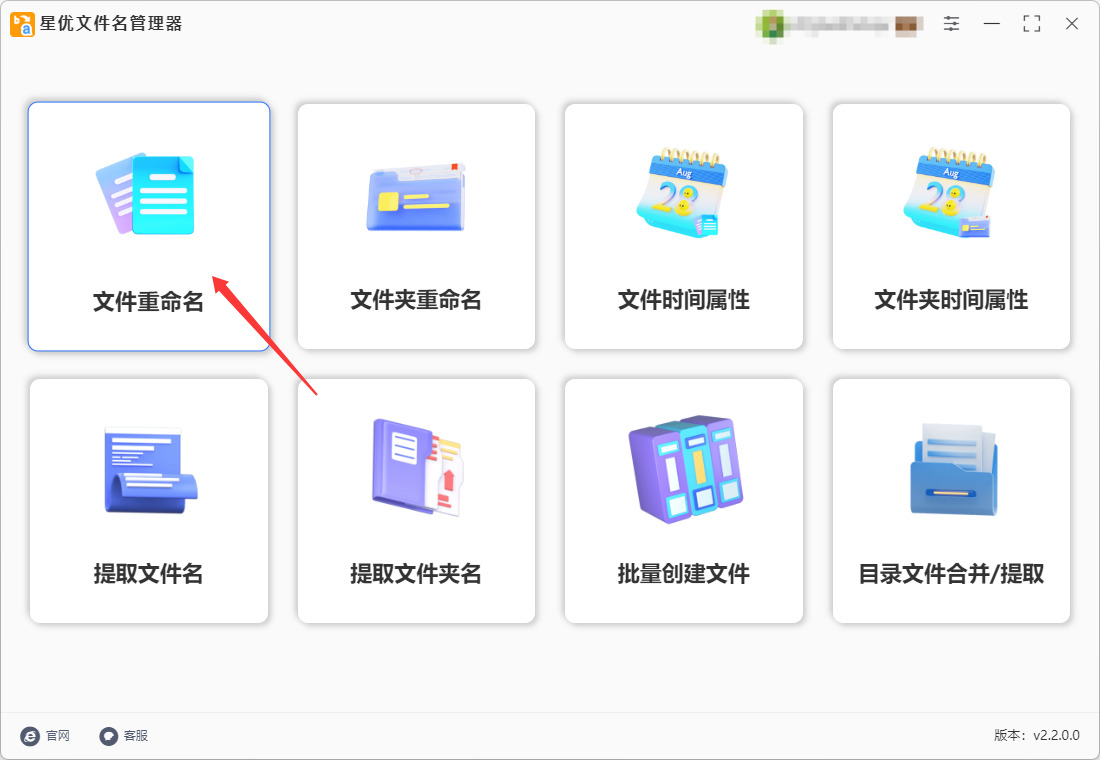
步骤 1:打开软件,选择文件重命名功能
启动“星优文件名管理器”软件(请提前将软件安装到电脑上),进入主界面后,在功能列表中找到并点击 【文件重命名】 功能选项。
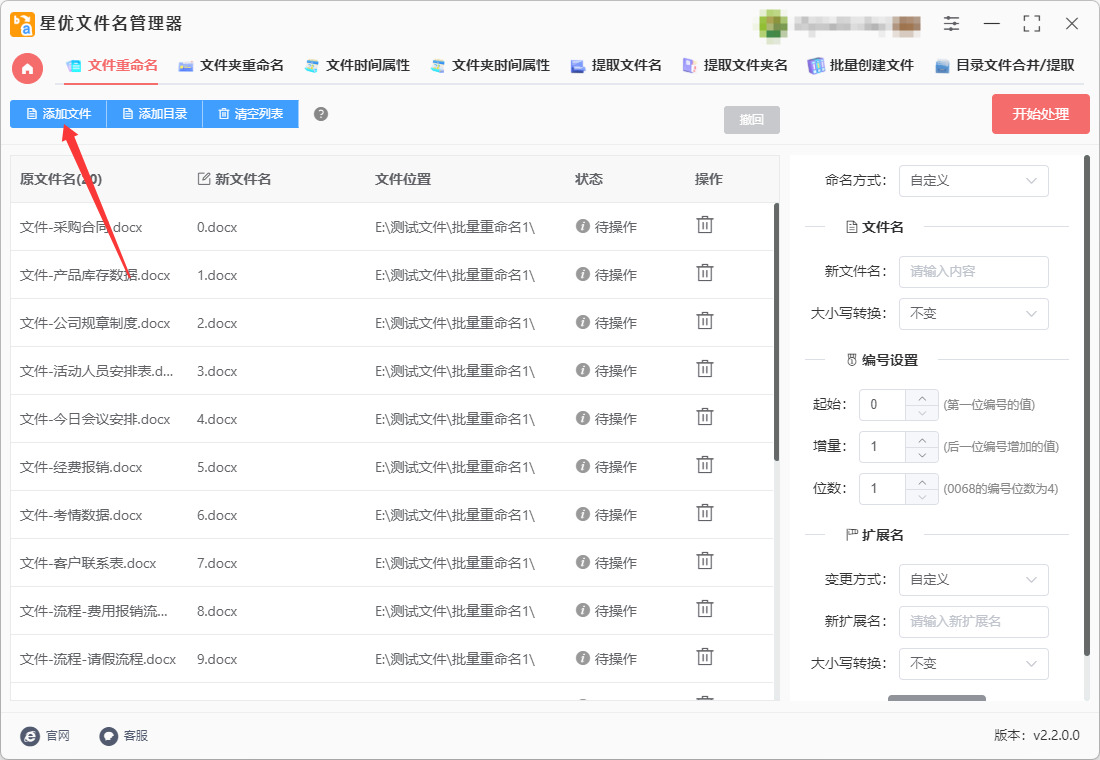
步骤 2:导入需要处理的文件
进入文件重命名界面后,点击左上角的【添加文件】按钮或者点击 【添加目录】 按钮,随后将需要处理名称的文件添加到软件里。
步骤 3:设置删除前缀的参数
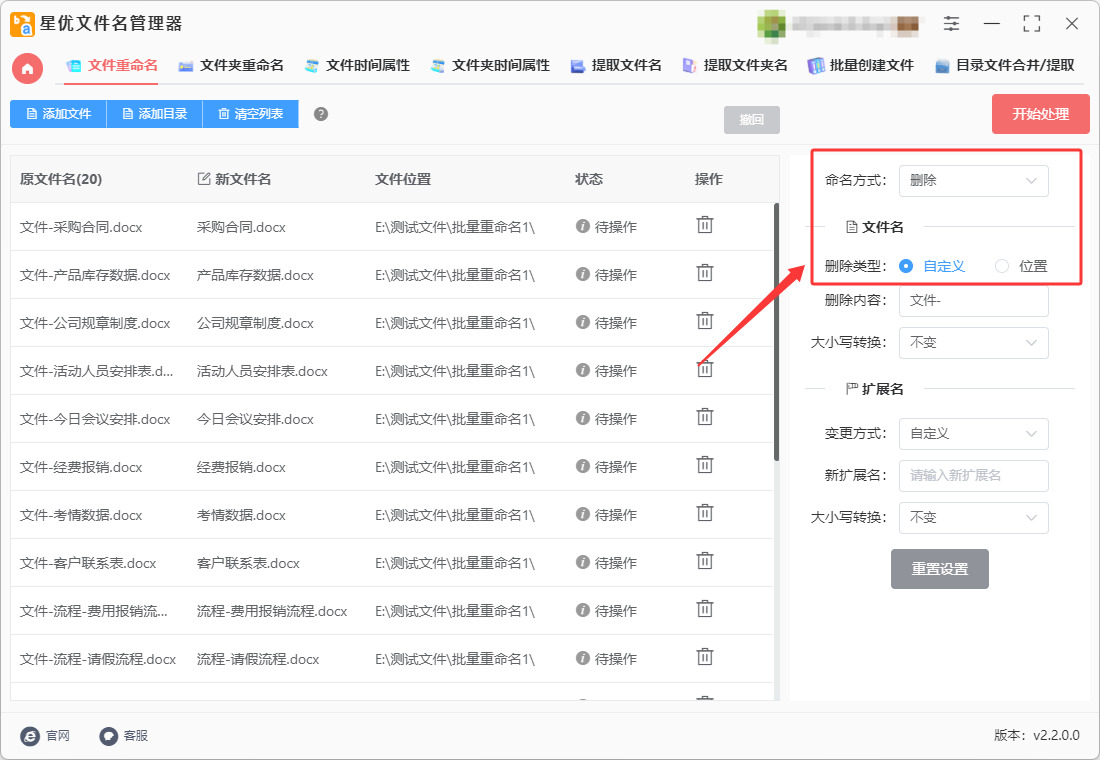
文件导入后,在软件右侧的设置区域进行参数配置。这里有两种方式,根据你的前缀特点来选择:
方式①:删除固定的前缀文字
如果所有文件的前缀是完全相同的文字(比如“文件-”或“项目1-”),这样设置:先将 【命名方式】 设置为 “删除”;然后将 【删除类型】 设置为 “自定义”;最后在 【删除内容】 输入框中,输入要删除的前缀文字
方式②:删除固定长度的前缀字符
如果前缀长度相同,但内容不统一(比如前3位是前缀),这样设置:思安将 【命名方式】 设置为 “删除”;然后将 【删除类型】 设置为 “位置”;再将 【开始位置】 设置为 1;最后将 【删除长度】 设置为你要删除的字符数量,比如删除前3个字符就填3。
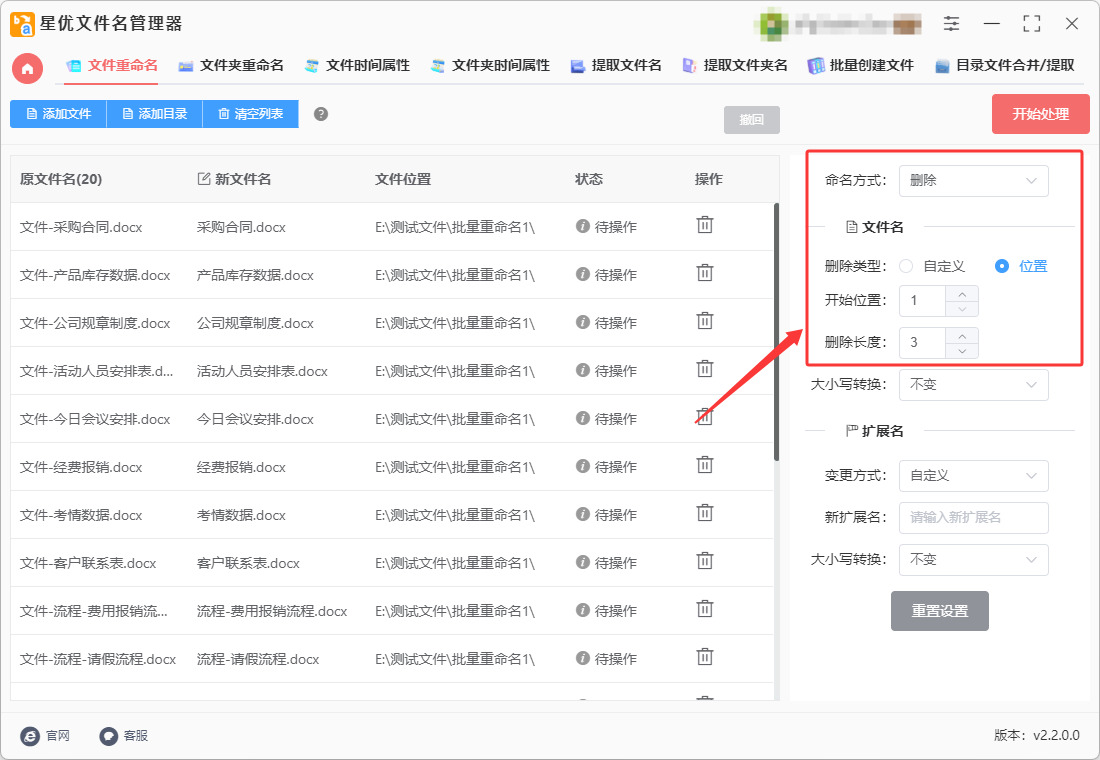
步骤 4:开始批量处理
点击软件右上角的 【开始处理】 红色按钮,软件就会开始批量删除文件名前缀。处理速度非常快,几千个文件通常只需要几秒钟,结束时会弹出“处理完成”的提示框。
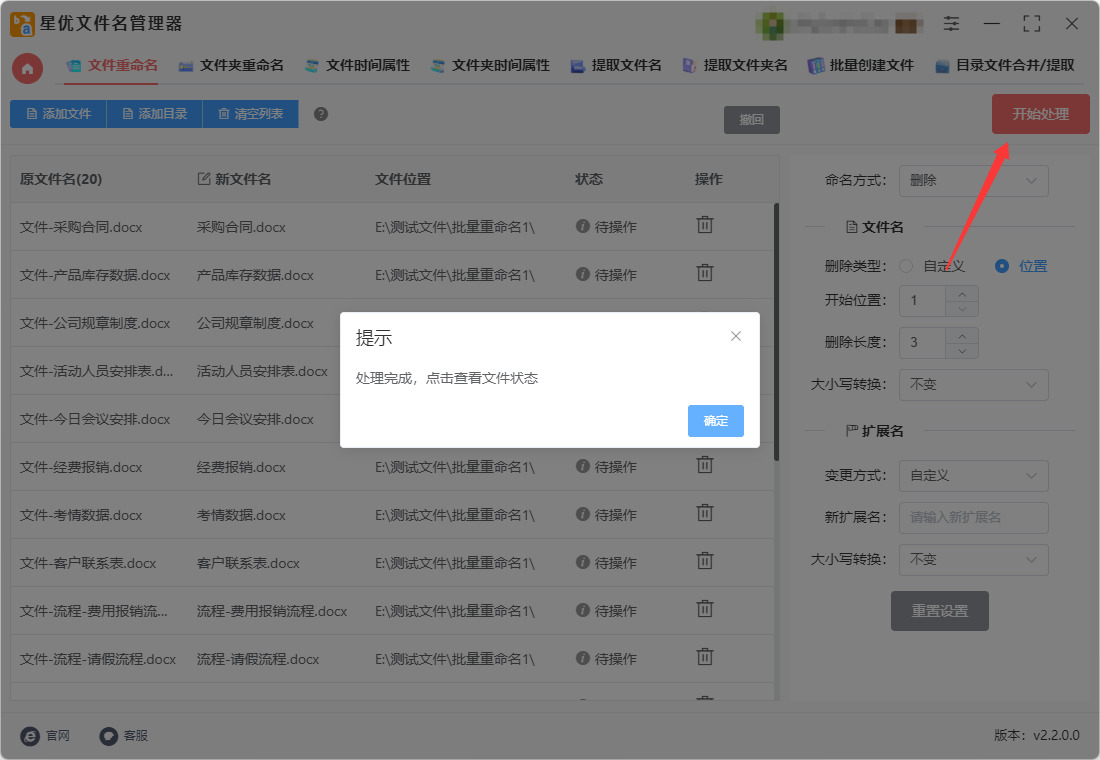
步骤 5:查看处理结果
最后经过检查后可以看到,所有文件名的前缀文字“文件-”被删除。本次一键批量删除成功,证明方法有效。
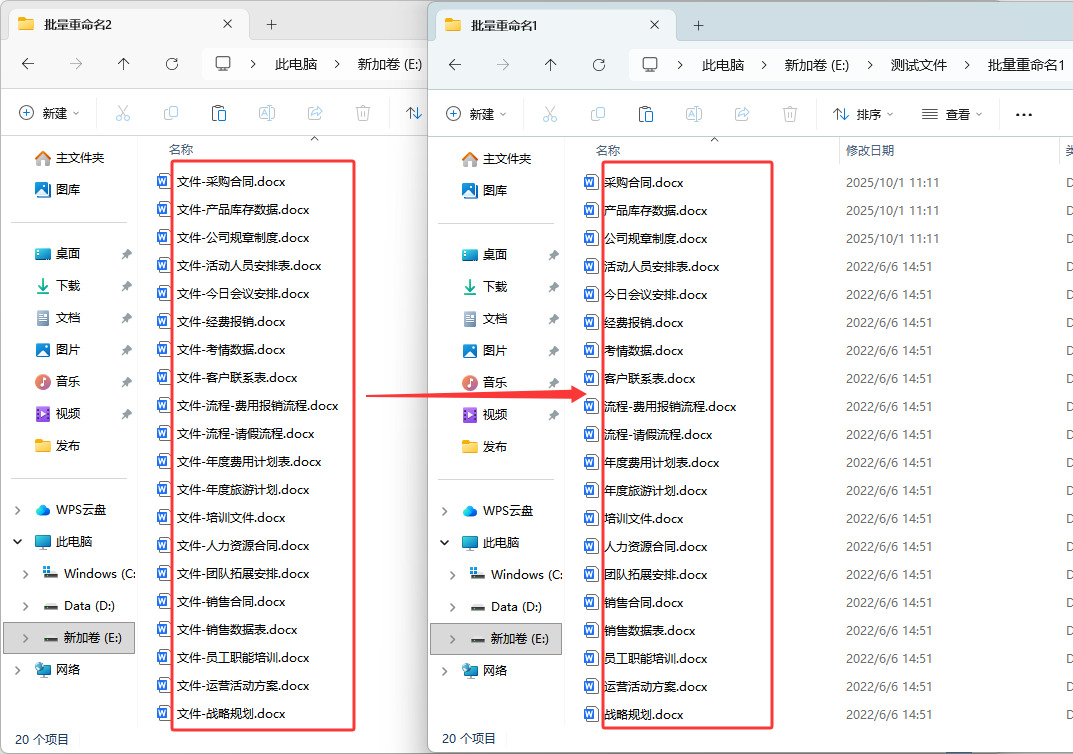
方法二,使用优速文件批量重命名软件批量删除文件名前缀
步骤1:提前做好操作准备
首先确认电脑已完成优速文件批量重命名软件的安装,避免从非官方渠道下载安装包,防止捆绑多余插件。随后把所有需要处理的文件集中放到同一个文件夹内,不要零散分布在不同路径下,避免后续导入遗漏。最重要的是提前对所有原始文件做一次完整备份,单独存放到其他文件夹中,防止操作失误导致文件名信息丢失,这是批量文件操作的必要安全习惯。双击打开软件,在首页功能区找到「文件重命名」选项点击进入操作界面。
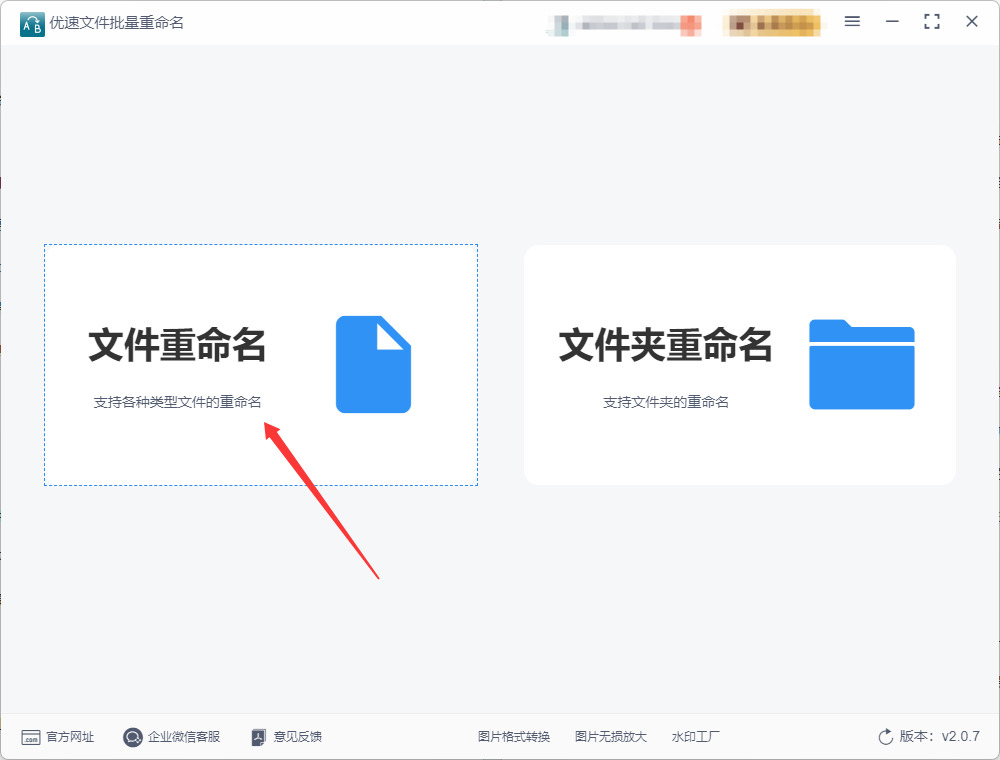
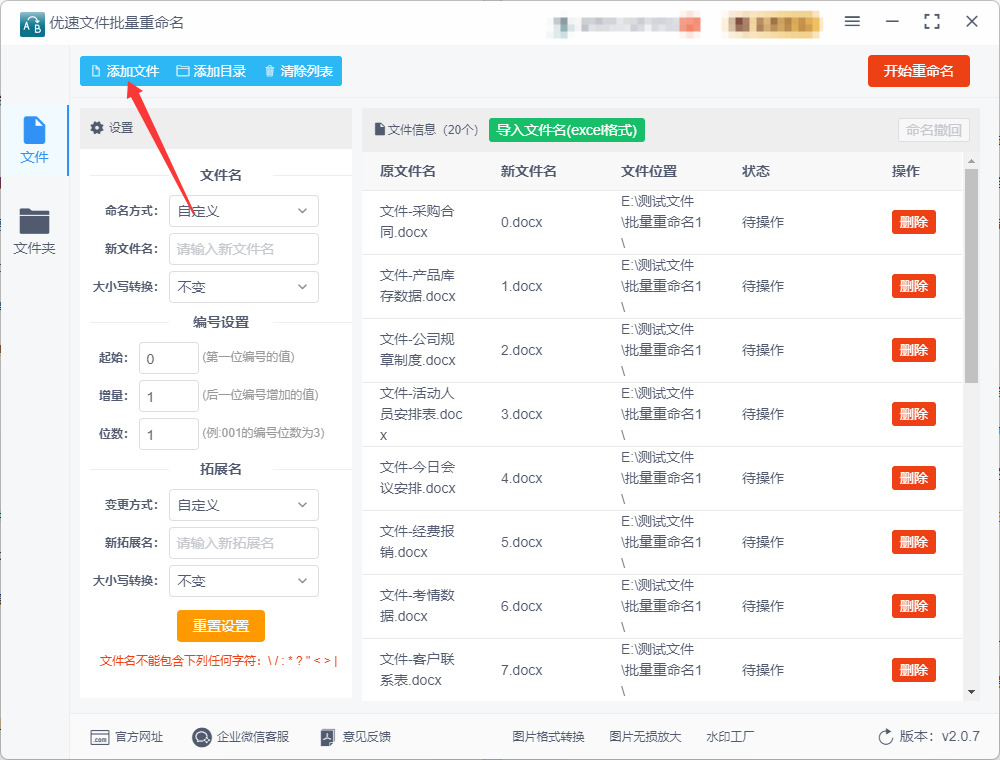
步骤2:导入全部待处理文件
点击界面左上角的「添加文件」按钮,在弹出的资源管理器窗口中,选中所有需要删除前缀的文件完成导入;如果整个文件夹内的文件都需要处理,直接点击「添加目录」按钮,一键加载整个文件夹的所有文件,不用逐个选中,大幅提升导入效率。文件导入后,界面会显示所有待处理文件的原始名称、路径和大小,你可以快速核对一遍,确认没有混入不需要处理的文件。
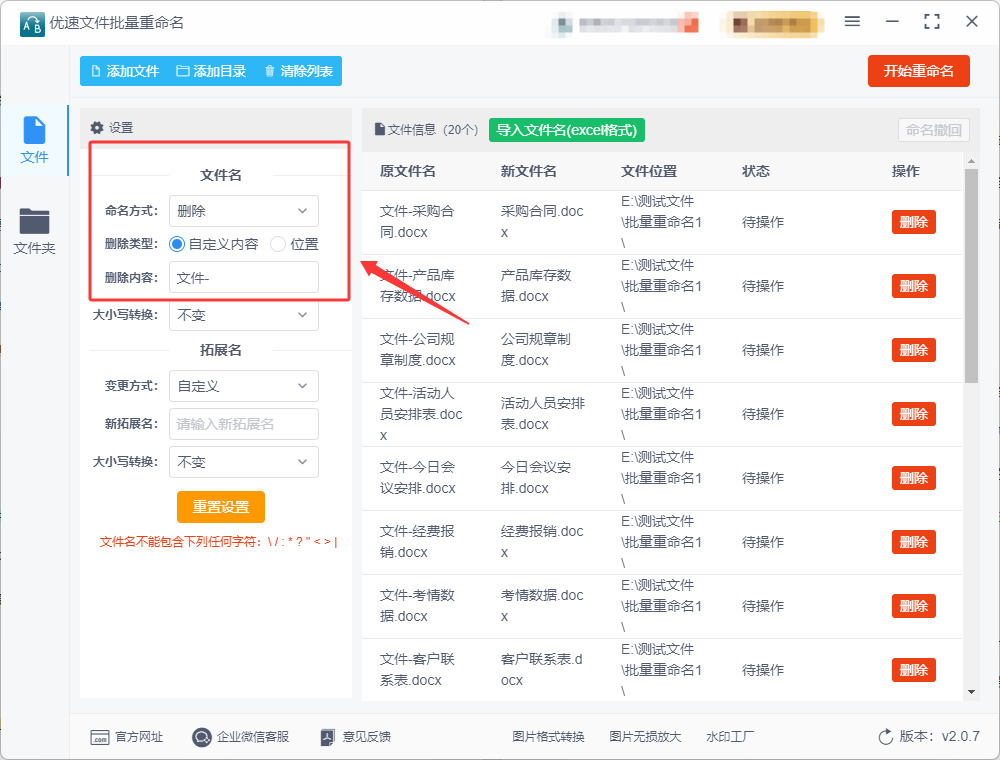
步骤3:精准设置前缀删除规则
这是整个操作的核心环节,根据你的前缀类型选择对应设置:如果所有文件的前缀是完全相同的固定文字,就把命名方式设置为「删除」,删除类型选择「自定义内容」,在输入框里准确填写需要删除的全部前缀文字;如果所有文件的前缀是统一位数的编号,就把删除类型切换为「位置」,将开始位置设为1,删除长度填写前缀的总字符位数,比如要删除前6位的编号前缀,就把删除长度设为6。
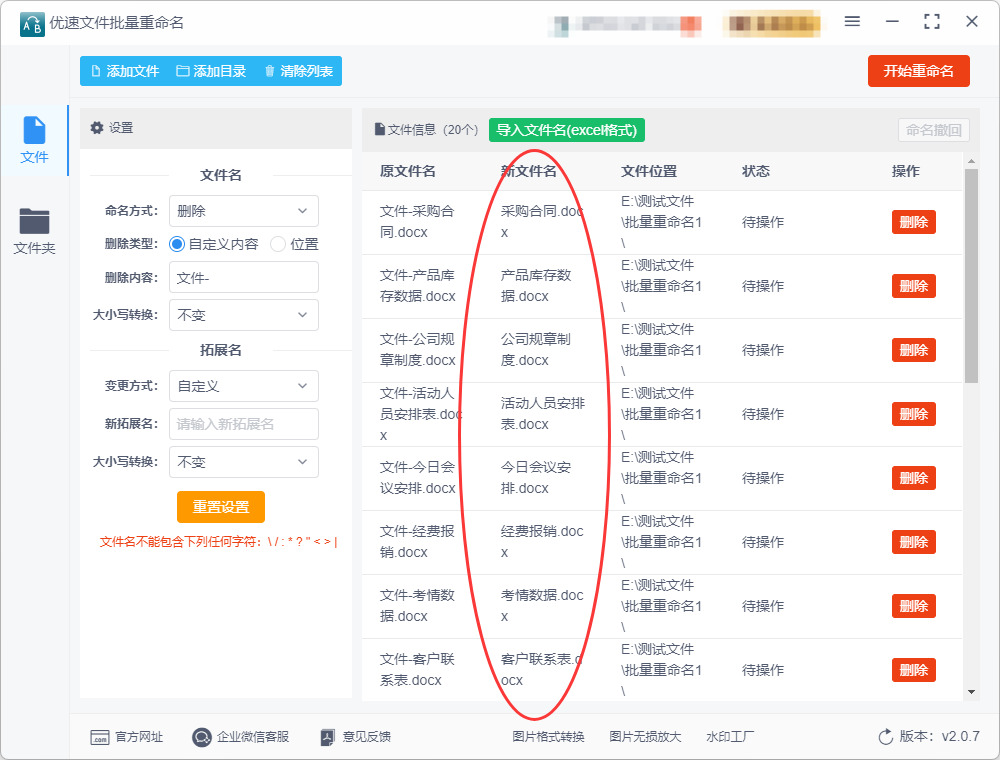
步骤4:预览核验修改效果
设置完成后,软件界面右侧会自动生成新文件名预览列表,你可以逐行核对每一个文件的修改结果,重点确认没有误删文件名里的有效内容,也没有出现部分前缀残留的情况。如果发现设置有误,直接回到上一步调整删除规则,预览列表会实时同步更新,直到所有文件名的显示效果完全符合你的预期,再进入下一步操作。
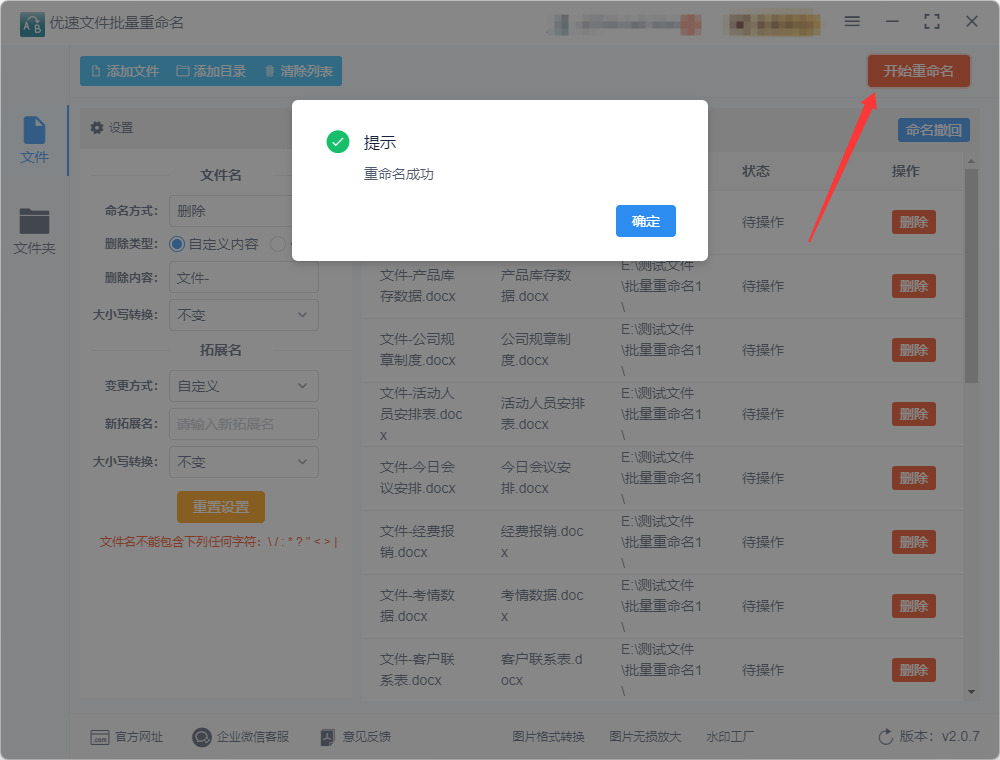
步骤5:启动批量处理并核验结果
确认预览效果无误后,点击界面右上角的红色「开始重命名」按钮,软件会自动按顺序处理所有导入的文件,处理速度和文件数量相关,几百个文件通常几秒就能完成。处理结束后软件会弹出「重命名成功」的提示框,点击确认后打开原文件所在的文件夹,随机抽查多个文件的最终命名结果,确认所有前缀都已被正确删除,整个批量操作就全部完成了。
方法三:使用PowerShell命令批量删除文件名前缀
步骤1:规整文件目录。将所有需要删除前缀的文件统一放入一个独立空白文件夹,剔除子文件夹、无关文件,保证目录内仅保留待处理文件,避免指令误改无关文件,简化批量处理逻辑。
步骤2:打开PowerShell运行窗口。打开目标文件文件夹,在文件夹空白处按住【Shift键+鼠标右键】,在弹出的右键菜单中选择【在此处打开PowerShell窗口】,直接进入当前文件目录,无需手动切换路径,操作精准高效。
步骤3:输入固定前缀删除指令(通用场景)。针对所有文件统一固定前缀的场景,输入核心指令:Get-ChildItem * | Rename-Item -NewName {$_.Name.Replace("固定前缀","")}。将指令中的“固定前缀”替换为实际需要删除的字符,例如“百度网盘-”“教程-”,输入完成后按下回车键。
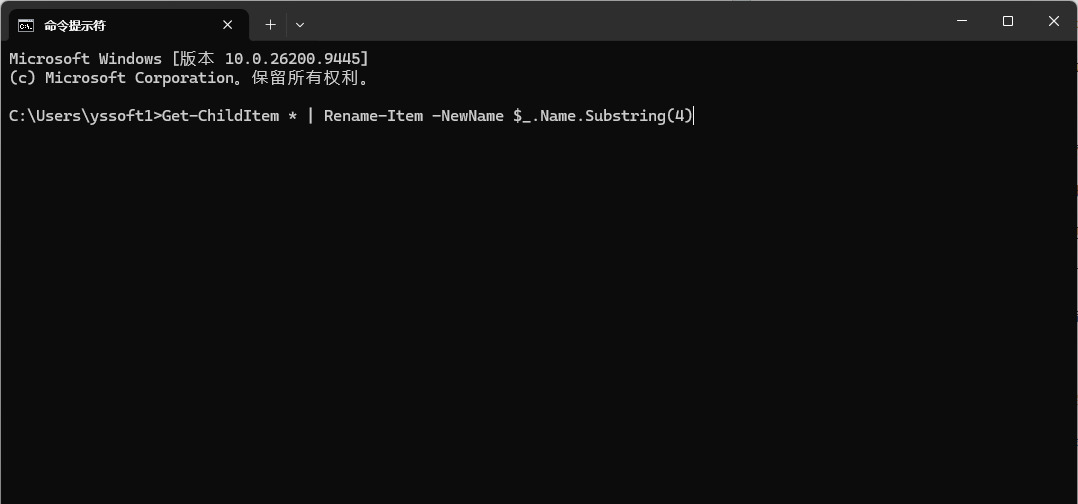
步骤4:输入固定位数前缀删除指令(编号场景)。针对1-6位数字、字母编号前缀,例如“001-文件名称”“01_素材名称”,输入精准位数删除指令:Get-ChildItem * | Rename-Item -NewName $_.Name.Substring(4)。指令中数字4代表删除文件名前4位字符,可根据前缀位数自由修改,精准删除编号前缀。
步骤5:静默执行批量处理。按下回车后,系统后台自动批量遍历所有文件,精准删除冗余前缀,全程无弹窗、无卡顿、无文件损坏,仅修改文件名,文件内容、格式、大小、存储路径完全不变,实现无损处理。
步骤6:校验处理结果。指令运行完毕后,自动返回新的命令行,无报错即代表处理成功。直接查看文件夹内所有文件,核对前缀已全部清除,文件名规整统一,文件可正常双击打开,无任何异常问题。
实操避坑技巧:
输入前缀字符时,必须完全匹配,包含横线、下划线、空格等符号,避免字符遗漏导致改名失败;优先少量文件测试,确认指令无误后再批量处理;文件名存在重复时,系统会自动报错,可提前手动微调重复文件,避免冲突。
方法四:使用GreenName Gtility批量删除文件名前缀
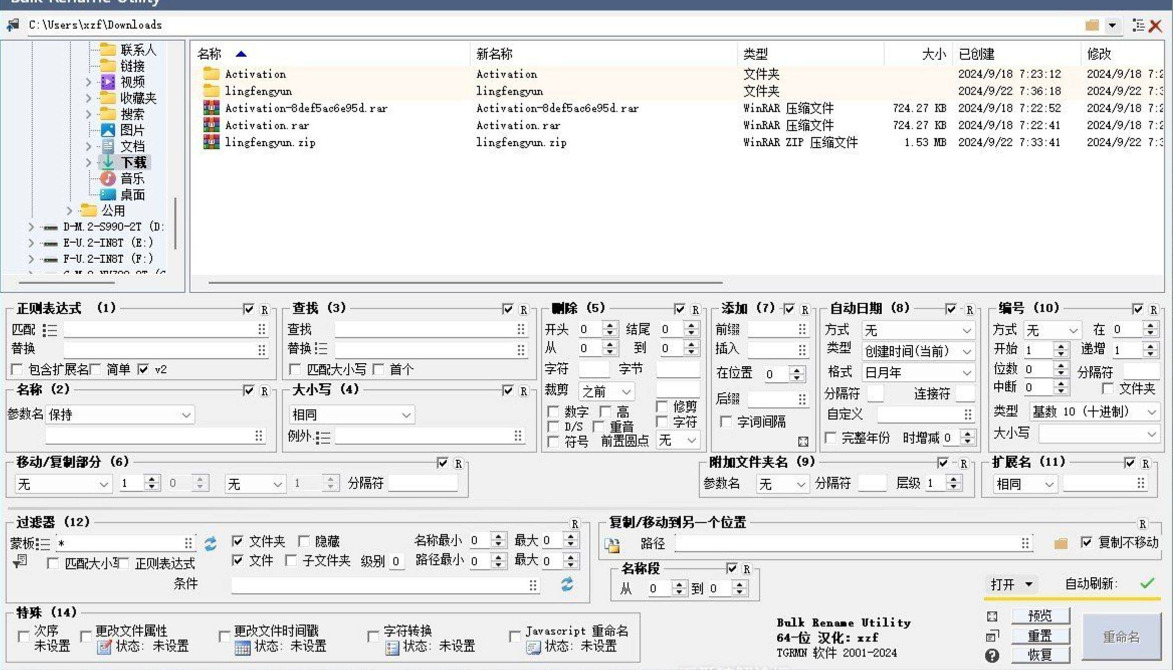
步骤1:安装配置专业软件。官网下载GreenName Gtility纯净版安装包,自定义安装路径,完成纯净安装后打开软件,界面功能丰富、参数齐全,所有专业改名功能免费开放,无任何付费弹窗。
步骤2:导入批量文件。在软件左侧目录栏,精准定位待处理文件文件夹,点击文件夹后,右侧自动加载所有文件,完整展示原始文件名、修改时间、文件大小、预览效果,支持全选、单选、批量筛选文件。
步骤3:开启删除前缀专属规则。在软件中部功能区,找到【Remove(删除字符)】模块,这是批量删除文件名前缀的核心功能。选择【Remove Starting】模式,代表删除文件名开头字符,精准适配前缀删除场景。
步骤4:精细化设置删除参数。针对固定文字前缀,在输入框填写需要删除的完整前缀字符;针对固定位数编号前缀,直接设置删除起始位数,精准截取有效文件名;针对复杂混合前缀,开启正则匹配模式,精准匹配不规则冗余前缀,避免误删有效内容。
步骤5:实时预览改名效果。软件下方实时展示每一个文件修改前后的文件名对比,逐行核对所有文件的规整效果,确认无错删、无漏删、后缀完整、文件名合规,发现异常即时调整参数。
步骤6:执行批量专业处理。参数完全无误后,点击界面右上角【Rename】按钮,软件全自动批量执行改名操作,精准删除所有冗余前缀,处理速度快、稳定性强,自动规避文件名重复、文件占用冲突问题。
步骤7:核验成品效果。处理完成后,界面自动更新最新文件名,打开本地文件夹核验所有文件,前缀彻底清除、文件名规整统一、文件格式完整、可正常打开使用,完美适配专业归档需求。
高阶实操技巧:
支持多规则叠加处理,可同时删除前缀、清理多余空格、统一文件名格式;支持批量撤销操作,处理失误可一键还原原始文件名;支持文件夹与文件同时规整,一站式完成全目录资料整理。
优缺点及适用人群:
优点:开源永久免费、无广告无捆绑、专业精细化参数、适配复杂特殊前缀、支持正则匹配、批量处理稳定、功能全面无阉割、支持批量撤销。
缺点:英文界面为主,功能参数较多,新手需要简单熟悉;操作逻辑偏专业,零基础用户需要短暂学习。
方法五:使用bat脚本批量删除文件名前缀
步骤1:生成文件名称清单。将所有待处理文件统一放入单独文件夹,新建一个文本文档,输入指令dir * /b > 文件名清单.txt,保存后将后缀改为.bat,双击运行脚本,文件夹内自动生成包含所有原始文件名的清单文档,双击打开即可查看完整文件名。
步骤2:导入Excel整理文件名。打开Excel软件,将文件名清单内的所有文件名批量复制,粘贴至Excel A列,A列自动规整所有原始文件名、文件后缀,无遗漏、无错乱。
步骤3:编辑新文件名(删除前缀)。在Excel B列对应单元格中,手动编辑删除前缀后的新文件名,保留原始文件后缀,逐行核对,确保新旧文件名一一对应、无重复、无缺失、无后缀错乱。批量固定前缀可使用替换功能一键清除,大幅提升编辑效率。
步骤4:编写批量改名BAT指令。在Excel C列输入批量改名公式:="ren "&A1&" "&B1,下拉填充整列公式,自动生成所有文件的改名指令。全选C列所有指令,批量复制备用。
步骤5:生成执行脚本。在文件文件夹内新建空白文本文档,将复制的所有改名指令粘贴至文档中,点击保存,将文档后缀名由.txt修改为.bat,生成可执行批量改名脚本。
步骤6:执行批量去前缀操作。双击修改后的BAT脚本文件,系统自动逐条执行改名指令,批量删除所有文件冗余前缀,替换为提前编辑好的规整文件名,全程自动运行,无人工干预。
步骤7:核验归档。脚本运行完毕后,删除生成的清单文件与脚本文件,查看文件夹内所有文件,确认前缀全部清除、文件名统一规整、文件可正常打开,完成精细化批量处理。
核心实操优势
全程可视化编辑,每一个文件名均可手动核对,零改名失误;适配不规则前缀、长短不一前缀、特殊符号前缀,兼容所有复杂场景;零软件安装,纯系统办公工具操作,安全无风险,适合涉密、隐私文件规整
批量删除文件名前缀通用避坑指南与实操规范
第一,提前备份源文件。无论使用哪种方法,批量改名前务必备份原始文件,避免操作失误、参数设置错误导致文件名错乱、文件丢失、无法溯源。第二,优先小批量测试。首次使用陌生工具或脚本时,先用少量文件测试效果,确认规则无误后再批量处理,大幅降低出错概率。第三,精准匹配前缀内容。删除固定字符前缀时,必须完整匹配包含符号、空格、下划线在内的所有字符,避免删改不彻底或误删有效名称。第四,规避文件名重复。批量处理后及时核对,发现重名文件手动微调,避免系统改名失败、文件覆盖损坏。
综上所述,本文原创详解了五种差异化、全覆盖的批量删除文件名前缀实操方法,涵盖新手可视化、系统原生极速、零软件精准办公、专业高阶精细化、云端应急免装五大解决方案,每一种方法步骤详实、参数精准、技巧实用、优缺点清晰,能够完美解决各类文件前缀冗余问题,帮助用户高效规整电脑文件资料,统一文件命名规范,提升文件检索与归档效率,适配全场景日常办公与资料整理需求。关于“怎么批量删除文件名的前缀?”的几个办法分享完毕,相信大家都已经学会,记得点赞支持一下哦。

