怎么把多张图片尺寸调整一样大小?在现代办公环境中,处理图片已经成为众多职业工作者日常任务的一部分。无论是市场营销、设计,还是教育培训,图片的使用频率越来越高,而调整多张图片的尺寸使其一致,更是成为了一个极其重要的技能。这不仅关乎到个人的工作效率,还直接影响到最终呈现的专业效果。首先,尺寸一致的图片可以提升整体视觉美感。在许多场合下,图片需要被放置在同一文档、演示文稿或网页中。如果图片的尺寸不统一,会造成视觉上的错乱,影响观众的注意力。试想一下,一个演示文稿中,有的图片过大,有的又过小,观众很难在短时间内聚焦于内容本身。专业的视觉效果能给观众留下深刻的印象,而统一的图片尺寸显然是实现这种效果的第一步。其次,工作效率的提高也是尺寸一致的重要原因。在许多情况下,尤其是在品牌宣传和市场推广中,迅速而高效的处理图片是至关重要的。下面小编将为大家分享多个方法,快速学会这项技能,方法不好租详细,不要错过机会。
方法一:借助“星优图片处理大师”软件调整多张图片尺寸一样大
软件下载地址:https://www.xingyousoft.com/softcenter/XYImage
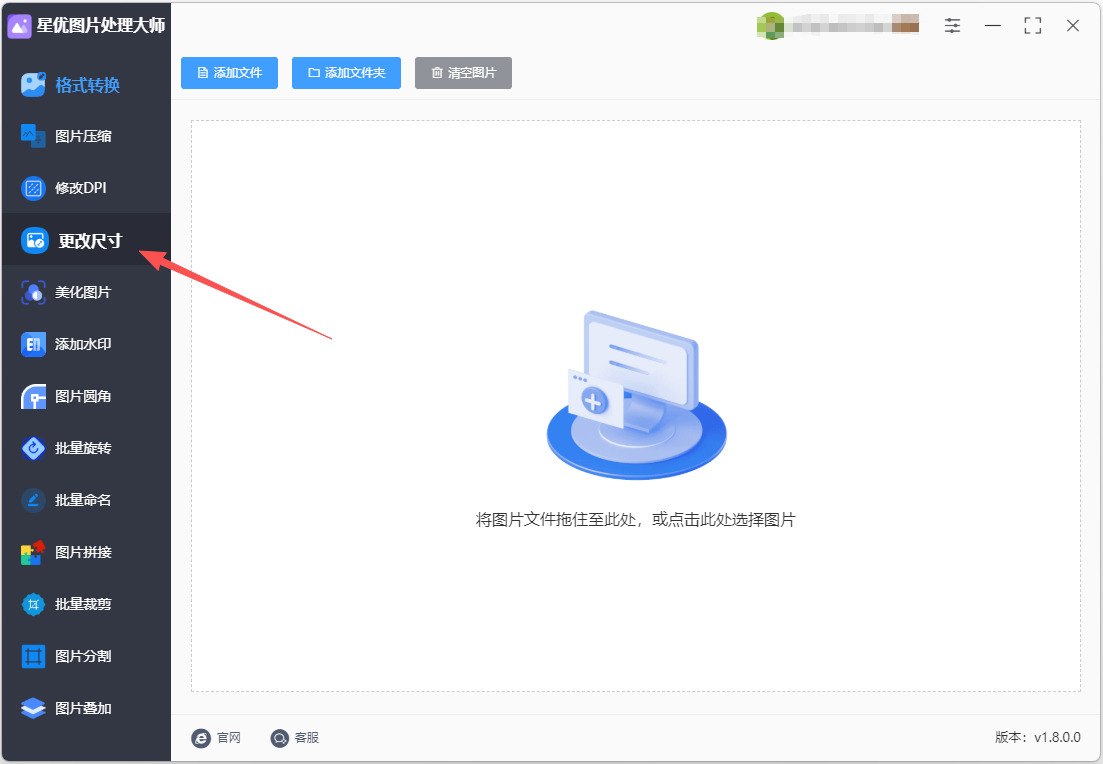
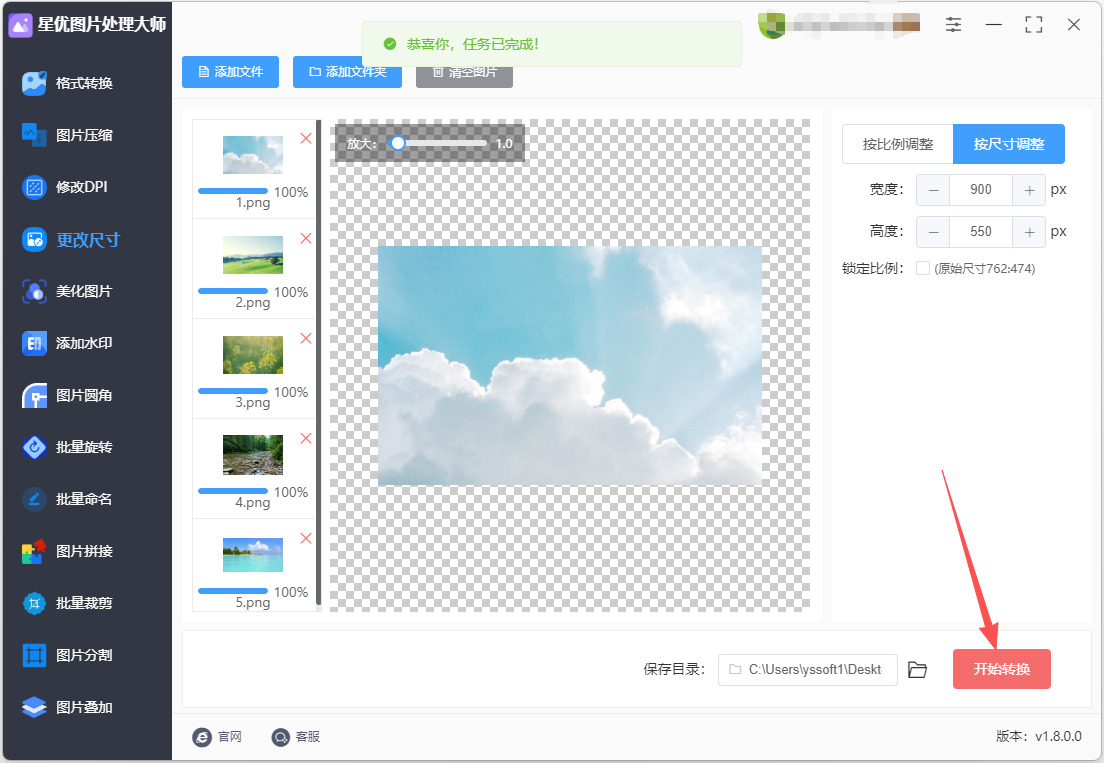
步骤1,按照要求,请提前将“星优图片处理大师”软件安装到电脑上,结束安装后打开软件,本次请在左侧列表里点击【更改尺寸】功能。
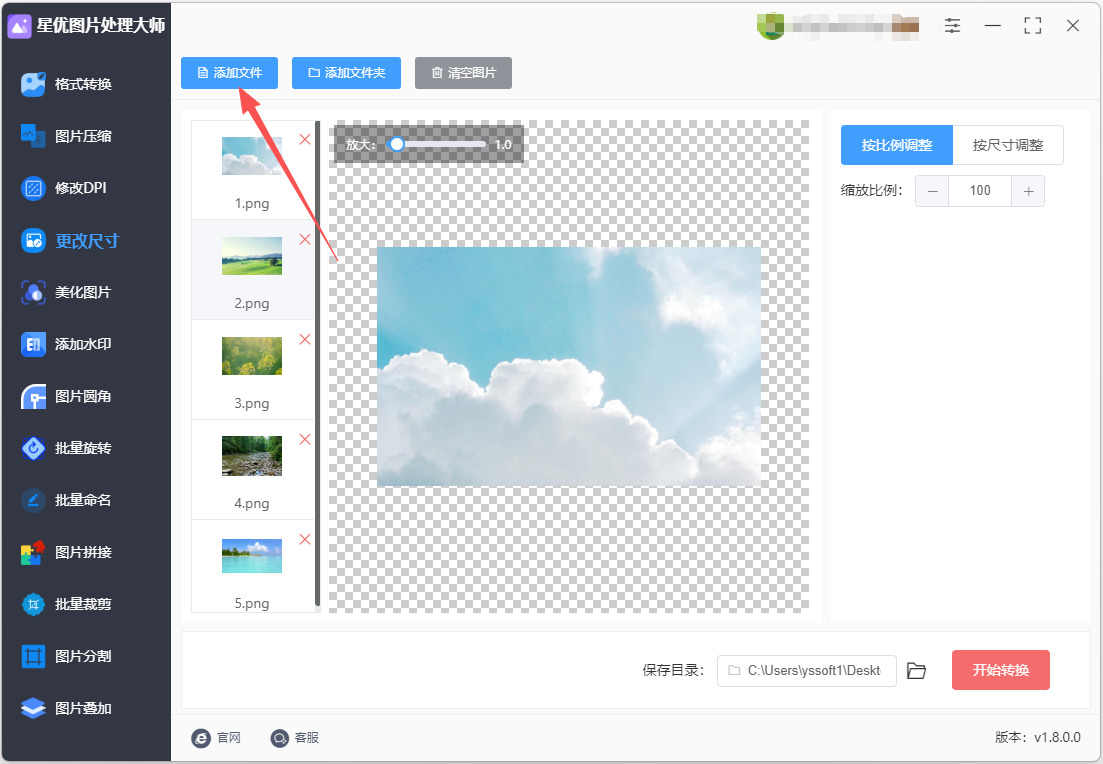
步骤2,点击左上角【添加文件】按键,随后将等待修改尺寸的图片全部添加到软件里,常见图片格式基本都支持。
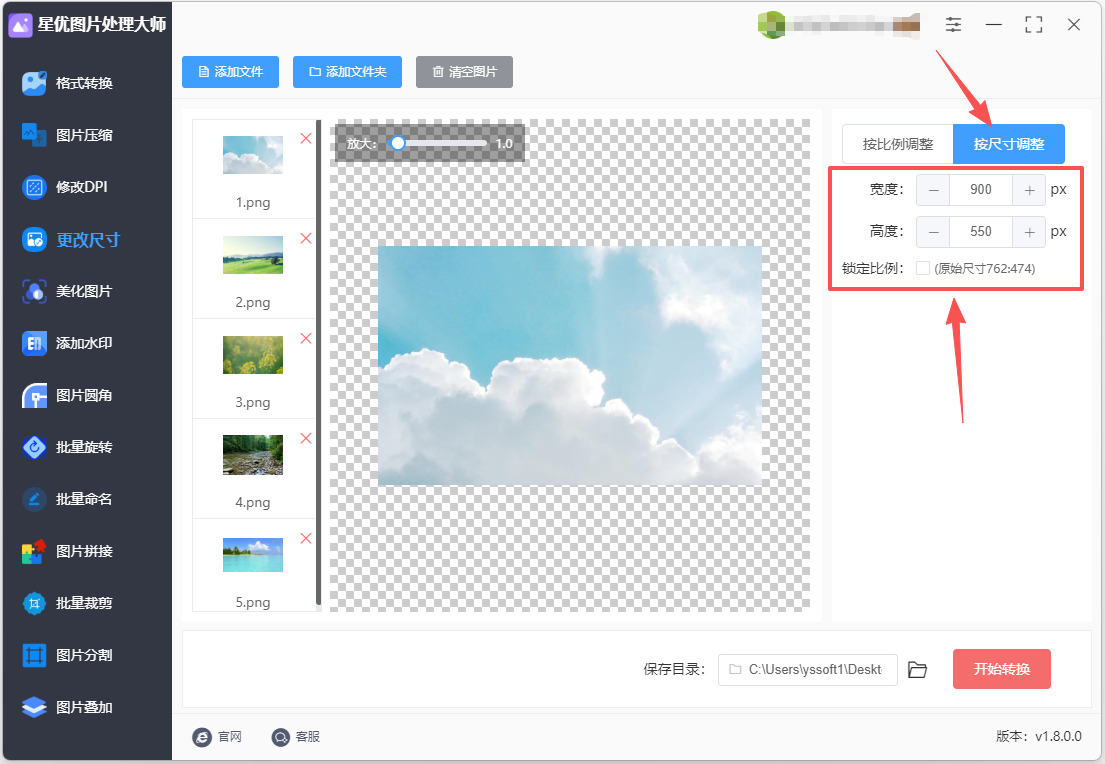
步骤3,然后在右侧进行设置,这一步比较关键:
① 将更改尺寸的方式设置为“按尺寸调整”;
② 然后在下面设置修改后的图片尺寸宽度和高度;
③ 锁定比例的右侧不需要勾选。
步骤4,设置完毕后点击【开始转换】红色按键,随后软件立即启动尺寸修改程序。修改结束时软件会弹出输出文件夹,修改尺寸后的图片会被保存在这里。
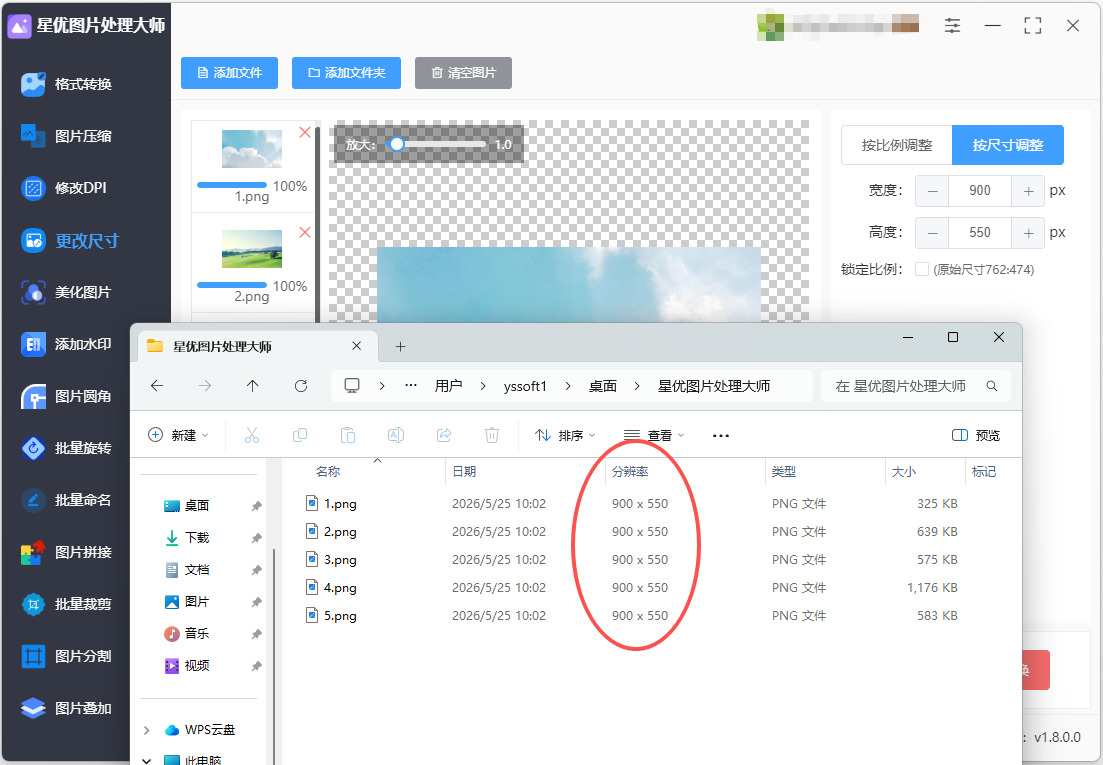
步骤5,最后行下图可以看到,我们成功将所有图片尺寸修改为一样的大小,证明操作成功,方法有效。
方法二:借助迅捷图片转换器软件调整多张图片尺寸一样大
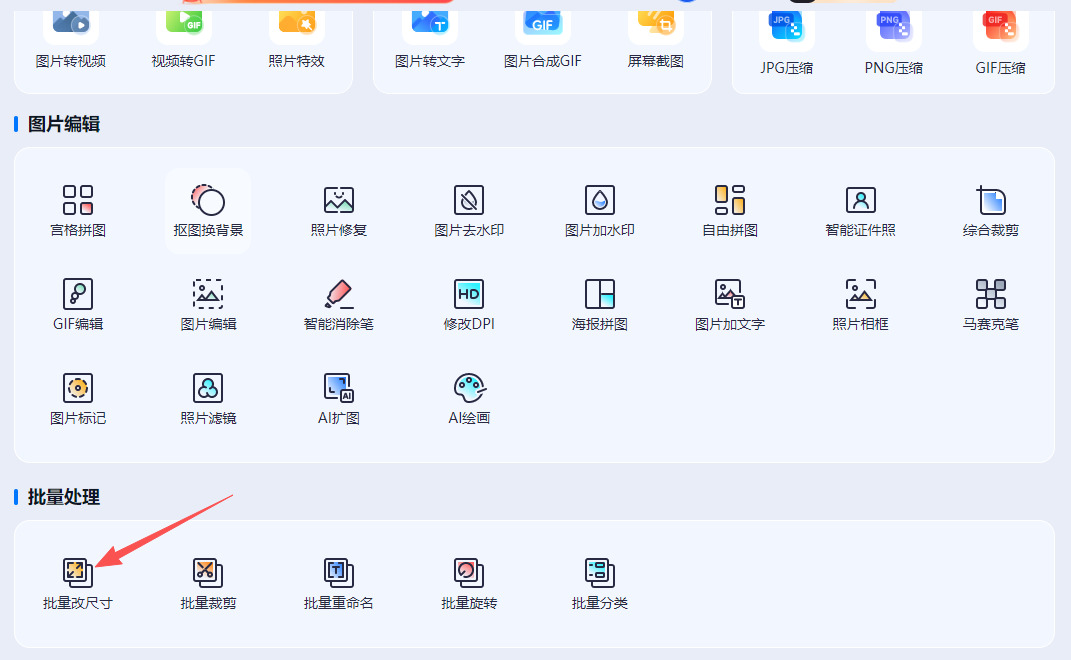
① 找到功能入口:软件首页一般会直接在下方或左侧的批量处理功能区,找到并点击 〖批量改尺寸〗 按钮。这个功能是专门为此需求设计的。
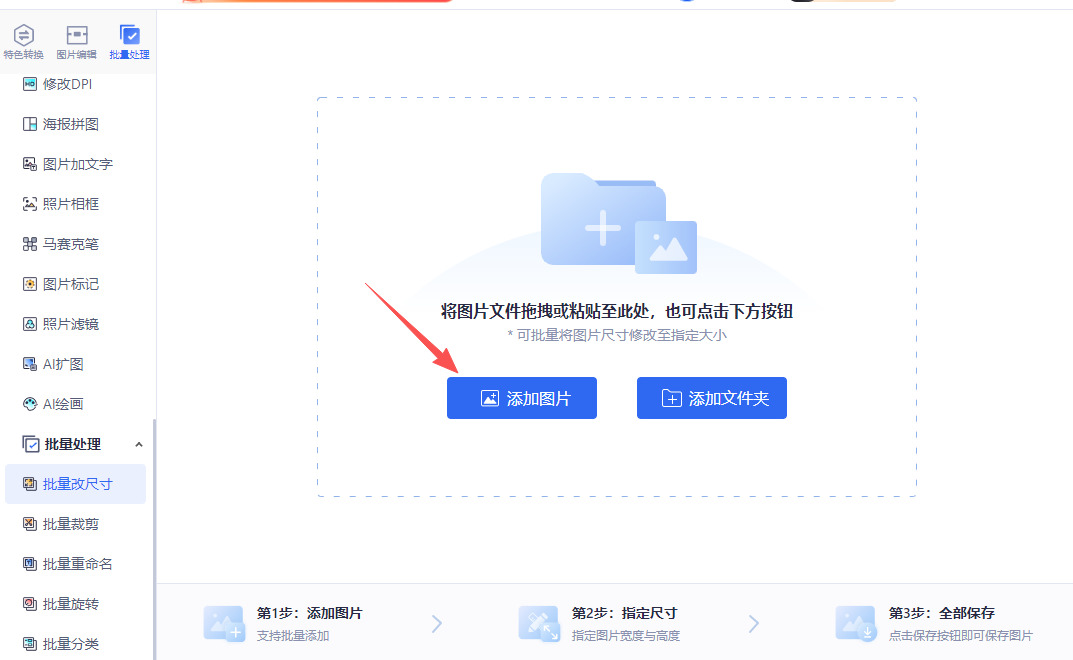
② 批量导入图片:
点击 〖添加图片〗 或 〖添加文件夹〗 按钮。
在弹出的窗口中,按住 Ctrl 或 Shift 键可以一次性选中多张图片,然后点击“打开”导入。
其实还有一个更快捷的方法:直接从电脑桌面或文件夹中,把图片拖拽到软件的指定区域,也能直接添加。
③ 统一设置尺寸(关键环节):图片导入后,软件右侧就会出现参数设置面板。这里有几种常用的设置模式:
模式 使用说明 适用场景
自定义尺寸 在 〖指定尺寸〗 中,手动输入统一的“宽度”和“高度”数值。建议先勾选“锁定宽高比例”,这样调整一个维度,另一个维度会自动变化,能有效防止图片变形。 需要将图片统一成精确的、固定的尺寸。
等比例缩放 在软件右侧找到 〖等比例缩放〗 选项,直接输入一个缩放比例(如50%),所有图片就会按这个比例统一放大或缩小。 需要保持所有图片的原始宽高比,只需整体缩小或放大。
使用预设模板 软件内置了丰富的尺寸模板,在设置面板里找到 〖证件〗 或 〖电商〗 等分类,可以直接选择其中预设的尺寸。 需要制作证件照或电商平台专用的图片。
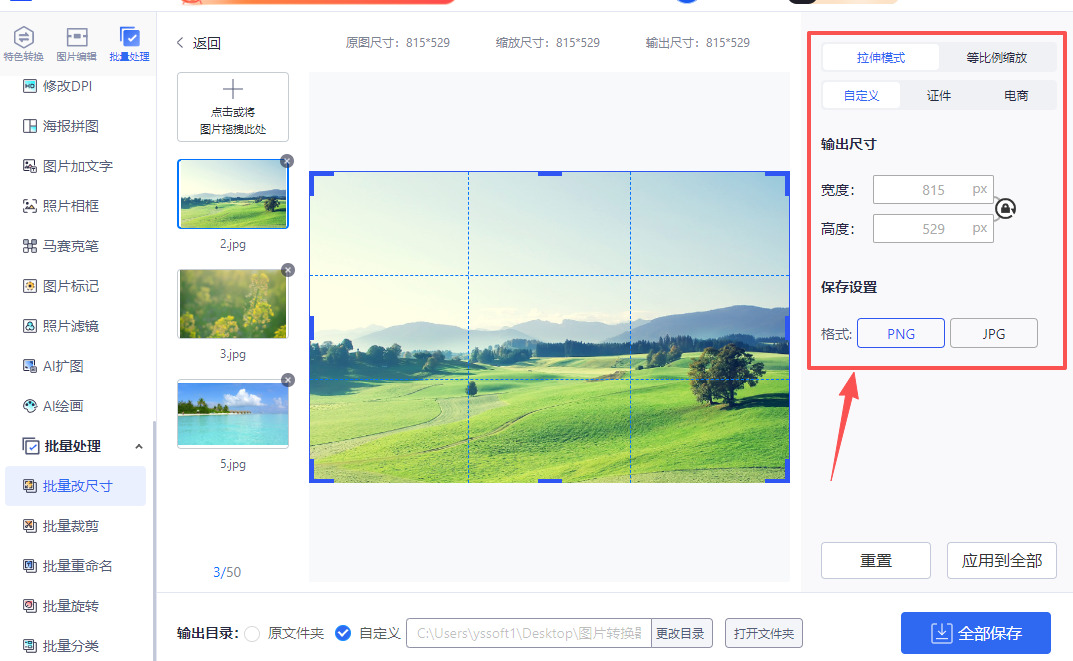
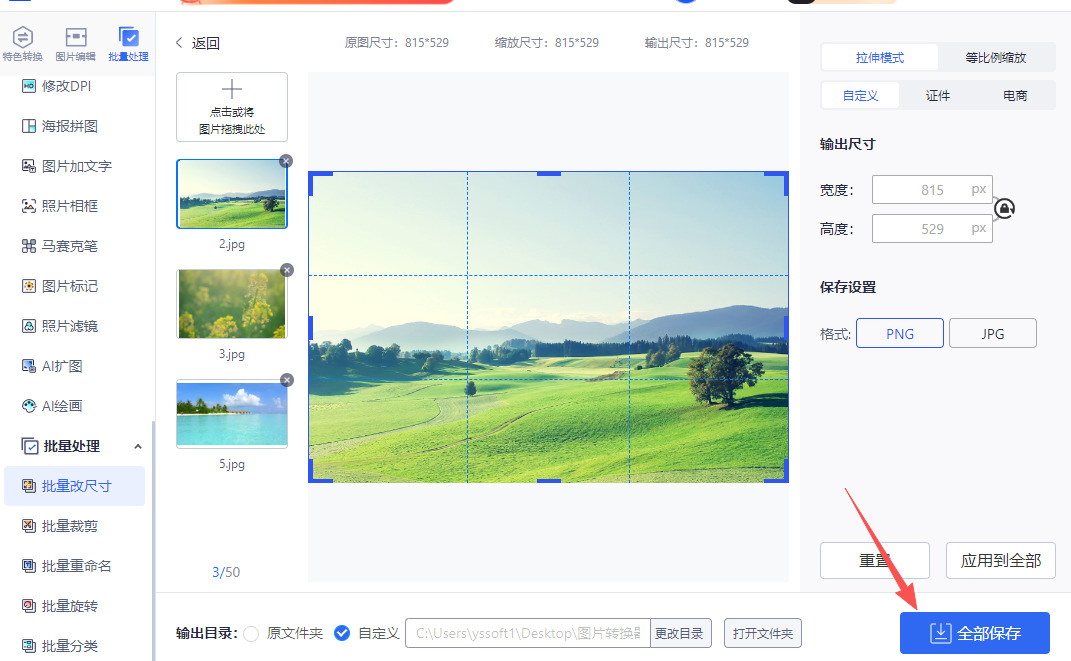
④ 应用并保存:设置好尺寸后,点击软件界面上的 〖应用到所有图片〗 按钮。软件会立即对所有已导入的图片应用新的尺寸设置。确认预览效果无误后,点击 〖全部保存〗 按钮,选择好保存位置,就可以批量导出处理好的图片了。
方法三:借助优速图片格式转换器软件调整多张图片尺寸一样大
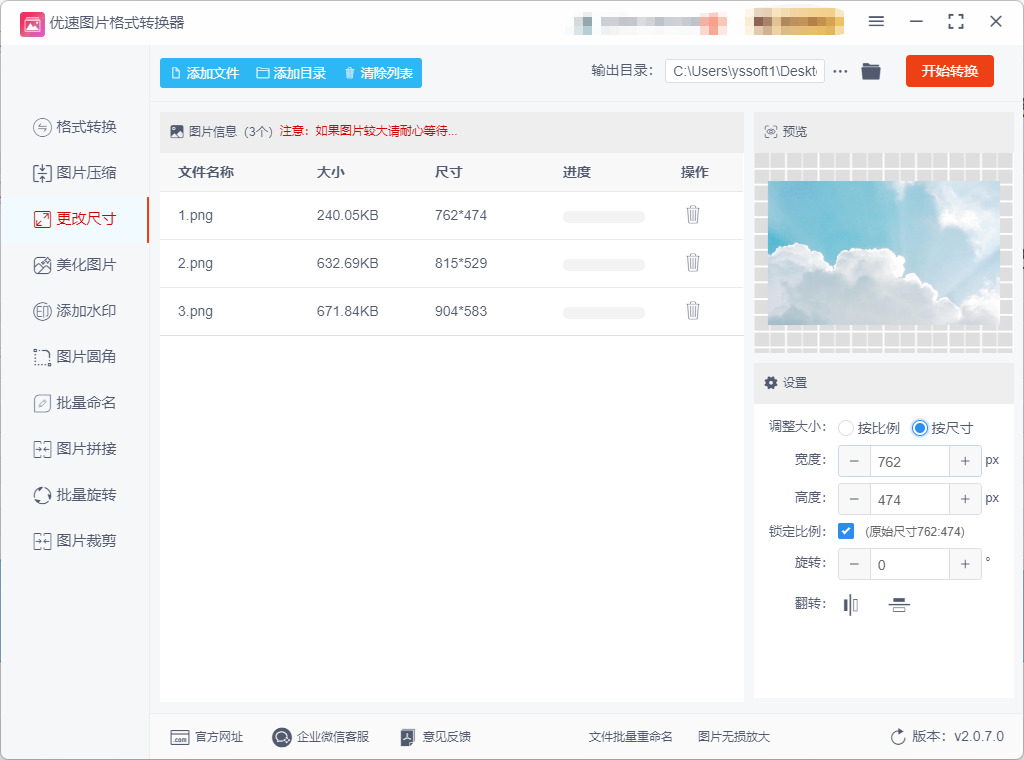
步骤1:打开软件,进入「更改尺寸」功能
双击打开优速图片格式转换器,在软件主界面左侧功能栏中找到并点击【更改尺寸】选项(通常在功能栏第三个位置),进入图片尺寸调整的专属操作界面。
步骤2:批量导入需要修改尺寸的图片
点击界面上方的【添加文件】按钮,在弹出的文件选择窗口中,按住 Ctrl 键多选需要修改尺寸的图片,点击「打开」一次性批量导入。也可以直接把图片从文件夹拖拽到软件界面空白处,导入更快。软件支持JPG、PNG、GIF、BMP、WEBP等常见格式,一次可以导入大量图片。
步骤3:选择「按尺寸」调整模式(统一尺寸的关键!)
图片导入后,看右侧设置区域,软件提供两种调整方式:
模式 说明 适用场景
按比例 输入百分比,所有图片等比例缩放 保持各自比例,大小不一
按尺寸 输入固定宽高,所有图片统一成这个尺寸 多张图片尺寸一致,选这个!
我们要统一尺寸,所以选择【按尺寸】,在下方输入你想要的宽度和高度(单位像素px)。比如电商主图统一为800×800px,公众号封面统一为900×500px。
防止图片变形:勾选「保持比例」,软件会自动计算另一个维度,确保图片不失真。如果要强制统一尺寸(允许变形),就不要勾选。
步骤4:预览确认效果
设置完成后,点击图片列表中任意一张,在右侧预览窗口查看调整后的效果。可以放大预览确认尺寸是否符合预期,不满意随时回到右侧参数区修改数值。
步骤5:设置输出目录,点击「开始转换」
确认尺寸没问题后:
点击界面下方的输出目录,选择保存文件夹(默认是原图片同目录,也可自定义)
点击右上角红色的【开始转换】按钮
软件开始批量处理,进度条显示处理进度,几十张图片通常10~30秒就能完成。
步骤6:找到处理好的图片
转换完成后,软件会自动弹出输出文件夹,所有尺寸统一的图片都在里面了 ��
也可以在软件内点击「立即查看」直接预览。右键任意一张图片 →「属性」→「详细信息」,可以看到尺寸已变成你设定的数值。
方法四:借助Python调整多张图片尺寸一样大
在Python中,可以使用PIL(Pillow)库来调整多张图片的尺寸。以下是详细的操作步骤:
Step 1: 安装Pillow库
如果你尚未安装Pillow库,可以使用pip进行安装。打开命令行或终端,输入以下命令:pip install Pillow
Step 2: 准备你的图片
确保你要调整的图片都放在同一个文件夹中,并记下其路径。例如,假设你将图片放在images文件夹中。
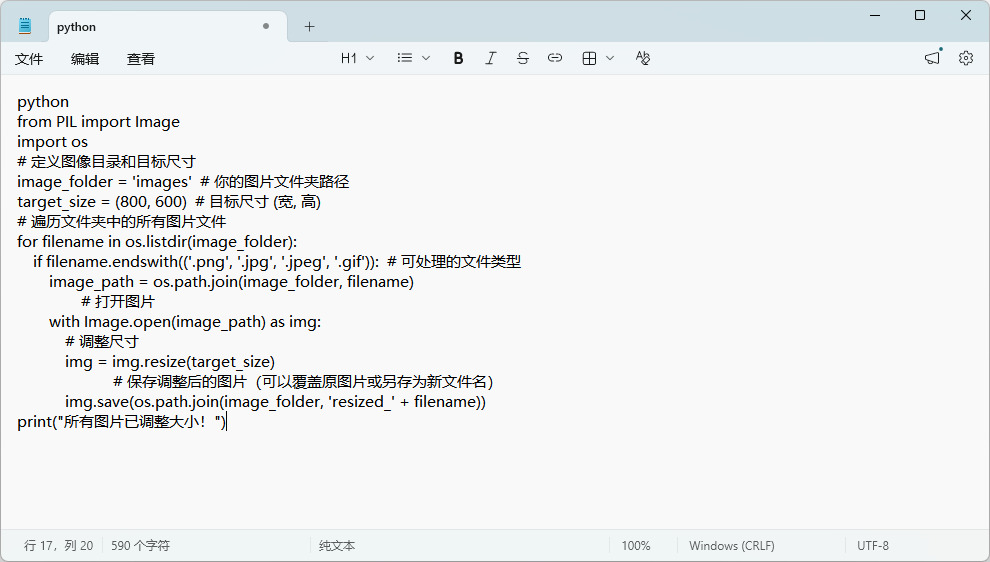
Step 3: 编写Python脚本
创建一个新的Python脚本文件,例如resize_images.py,并写入以下代码:
python
from PIL import Image
import os
# 定义图像目录和目标尺寸
image_folder = 'images' # 你的图片文件夹路径
target_size = (800, 600) # 目标尺寸 (宽, 高)
# 遍历文件夹中的所有图片文件
for filename in os.listdir(image_folder):
if filename.endswith(('.png', '.jpg', '.jpeg', '.gif')): # 可处理的文件类型
image_path = os.path.join(image_folder, filename)
# 打开图片
with Image.open(image_path) as img:
# 调整尺寸
img = img.resize(target_size)
# 保存调整后的图片(可以覆盖原图片或另存为新文件名)
img.save(os.path.join(image_folder, 'resized_' + filename))
print("所有图片已调整大小!")
Step 4: 运行脚本
在命令行或终端中,导航到脚本所在的目录,并执行以下命令:python resize_images.py
Step 5: 检查结果
脚本执行后,images文件夹中将会出现所有调整过尺寸的图片(前缀为resized_)并且大小一致。
备注
你可以根据需要修改target_size中的宽度和高度。
如果想保持图片的长宽比,可以使用img.thumbnail(size)代替img.resize(size),这样可以确保图片不会被拉伸。
请确保在运行脚本前备份原始图片,以免误操作导致数据丢失。
方法五:借助海鸥图片处理器软件调整多张图片尺寸一样大
步骤1:前期准备工作
首先完成基础准备,保障后续操作顺畅。提前在电脑上安装正版海鸥图片处理器,避免破解版出现水印、闪退、文件损坏等问题。其次,将所有需要调整尺寸的图片整理到同一个文件夹中,避免图片分散,方便批量导入操作。最后关闭电脑后台多余软件,防止运行卡顿,影响图片转换效率。
步骤2:进入图片改尺寸功能界面
双击桌面软件图标,启动海鸥图片处理器,等待软件主界面加载完成。在软件左侧的核心功能菜单栏中,找到并点击更改尺寸功能选项,这是专门用于调整图片像素、大小的功能入口,点击后即可进入批量改尺寸操作页面。
步骤3:批量导入全部待修改图片
进入对应功能页面后,点击页面中间的“添加文件”按钮,弹出电脑文件选择窗口。找到提前整理好的图片文件夹,按下快捷键Ctrl+A全选所有图片,点击打开,即可将全部图片一次性导入软件列表。也可以直接鼠标拖拽整张图片文件夹或所有图片,批量拉入软件操作界面,两种方式均可快速完成导入。
步骤4:设置统一图片尺寸(核心操作)
图片导入完成后,在软件右下角的尺寸设置区域进行参数调整,分为两种常用模式。第一种为固定像素模式,适合需要精准统一尺寸的场景,选择“指定尺寸”,取消“锁定比例”选项,手动输入所需宽度和高度像素,常见规格有抖音封面1080×1920、小红书正方形1080×1080。第二种为等比例缩放模式,勾选“锁定比例”,输入缩放百分比,可统一放大或缩小所有图片,避免画面变形。
步骤5:设置文件输出保存路径
尺寸参数设置完成后,重点设置输出目录。点击输出目录旁的文件夹图标,在桌面或磁盘中新建专属文件夹作为保存位置。切记不要选择原图所在文件夹,防止新图片覆盖原始文件,造成原图丢失,设置完成后点击确定保存路径。
步骤6:批量转换并查看成品
全部参数核对无误后,点击页面右上角绿色“批量转换”按钮,软件将自动批量修改所有图片尺寸。等待进度条加载完成,页面会弹出导出成功的提示窗口,点击“前往导出文件位置”,即可打开文件夹,查看所有尺寸统一、画质清晰的成品图片。
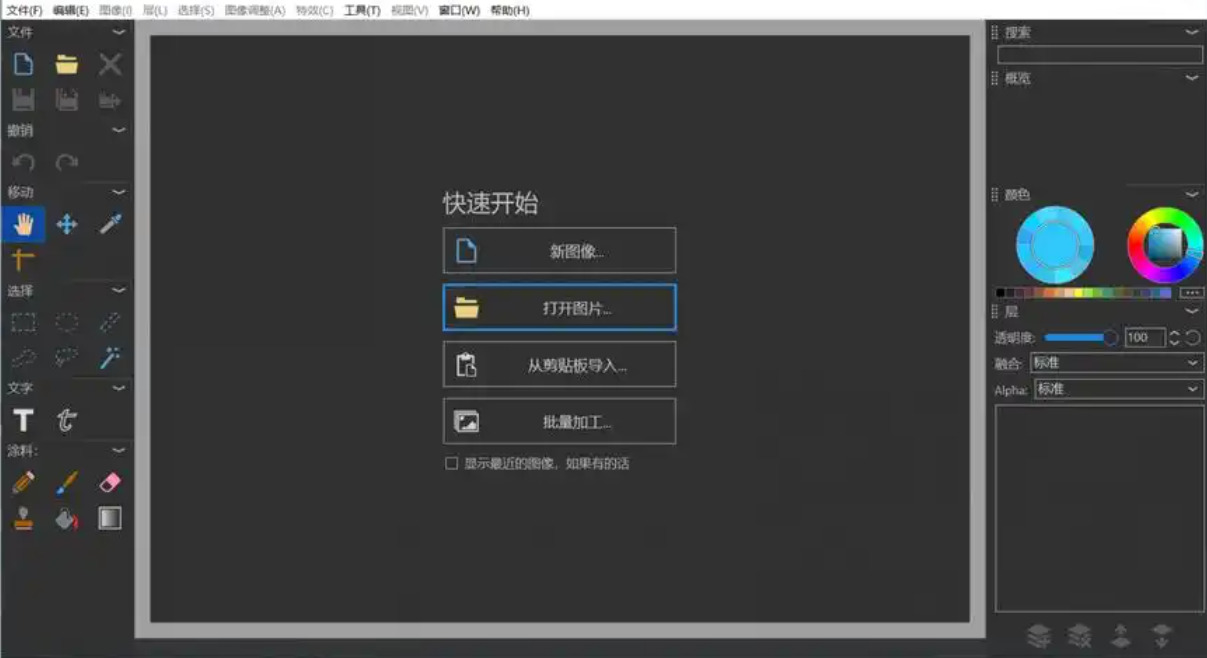
方法六:借助ImageDemon软件调整多张图片尺寸一样大
第1步:启动批处理向导
打开 ImageDemon,点击顶部菜单栏的“文件 (File)”。
在下拉菜单中,选择“批处理 (Batch Process)”。
第2步:在“文件选择”页添加图片
窗口弹出后,在“文件选择 (File Selection)”页面,点击“添加图像 (Add Images)”或“添加文件夹 (Add Folder)”来导入你的图片。
选好后,在下方你可能会看到一个“处理子文件夹 (Process subfolders)”的勾选项,如果希望软件处理文件夹下的所有内容,记得勾选。
第3步:在“操作选择”页设置统一尺寸
选择好图片后,点击“下一页 (Next)”进入“操作选择 (Action Selection)”页面。
在这里,从“可用操作 (Available actions)”列表中找到并选中“调整大小 (Resize)”,然后点击“添加 (Add)”按钮,把它添加到右侧的“要应用的操作 (Actions to apply)”列表中。
选中右侧列表中的“调整大小 (Resize)”,点击下方的“编辑选项 (Edit options)”按钮。
在弹出的设置窗口里,勾选“调整大小 (Resize image)”,并输入你想要的宽度 (Width) 和高度 (Height)。下方的“调整大小品质 (Resizing quality)”保持默认设置即可,它能保证较好的缩放效果。
设置好后点击“确定 (OK)”保存。
第4步:设置输出位置并开始批处理
继续点击“下一页 (Next)”进入“输出选项 (Output options)”页面。在这里为统一尺寸后的图片选择一个输出文件夹 (Output folder)。可以勾选“保存到输入文件夹 (Save to the input folder)”来覆盖原图(不建议,以免丢失原图),或者选择“单个文件夹 (Single folder)”并指定一个新位置。
最后,点击“开始 (Start)”,ImageDemon 就会开始自动处理所有图片了。
进阶技巧:用宏(Macro)录制你的操作流程
先正常打开一张图片。依次点击菜单栏的“工具 (Tools) > 宏 (Macros) > 开始录制 (Start Recording)”。
在图片上完成你需要的操作(例如:点击“图像 (Image) > 调整大小 (Resize)”,按你的要求设置并确认)。
再次点击“工具 (Tools) > 宏 (Macros) > 停止录制 (Stop Recording)”,并给你的宏起个名字保存下来。
之后,回到上面第一步提到的批处理窗口,在“操作选择 (Action Selection)”页面,就能从“可用操作”里找到并添加你保存的宏了,调用非常方便。
统一尺寸的图片对于品牌形象的一致性也至关重要。在品牌构建过程中,视觉元素如图片、图标和色彩等,都是传达品牌价值和理念的重要工具。如果图片尺寸各异,可能会给用户带来不专业的印象,影响品牌形象的塑造。举例来说,想象一个电子商务网站上,如果各个商品展示图片的大小不同,消费者在浏览过程中很可能会觉得这个品牌不够正规的,从而影响购买决策。因此,维护一致的视觉风格,对于增强品牌的认知度和美誉度是至关重要的。最后,调整多张图片尺寸一致,还是提升团队协作效率的必要条件。在团队工作中,尤其是涉及多个成员共同参与的项目,大家需要共同使用共享的资源。若图片尺寸不统一,不同团队成员在使用时就会遇到各种障碍,从而可能导致工作延误。相反,如能提前做好尺寸调整,团队成员之间的协作便会变得更加顺畅和高效。总之,调整多张图片的尺寸使其一致是一项重要的办公技能。这不仅促进了视觉美感和品牌形象,也显著提升了工作效率和团队协作。随着信息技术的不断发展,这项技能的掌握将变得愈加重要,为职业发展提供更为坚实的基础。无论你身处哪个行业,了解并应用这一技能,将会对你的工作产生积极的影响。关于“怎么把多张图片尺寸调整一样大小?”的知识分享就分享完毕了,学会后不要忘记点赞哦。

