怎么把几个视频拼接拼接在一起?日常剪辑视频时,常遇到需要将多个片段合并成一个完整作品的情况。无论是记录旅行见闻,还是整理家庭聚会瞬间,视频拼接都能让零散的素材变得连贯有序。
不过,面对不同格式或分辨率的视频,许多人不知从何下手。下面为大家介绍几种实用的拼接方法。
将几个视频拼接在一起的方法一:使用“星优视频大师”软件
推荐原因:星优视频大师软件支持MP4、AVI、MKV、MOV等二十多种主流视频格式,兼容性非常出色。最让人省心的是它的操作逻辑——界面简洁明了,支持批量导入多个视频文件同时处理,转换和压缩速度极快,即便没有专业剪辑经验也能轻松上手。
下载地址:https://www.xingyousoft.com/softcenter/XYVideos
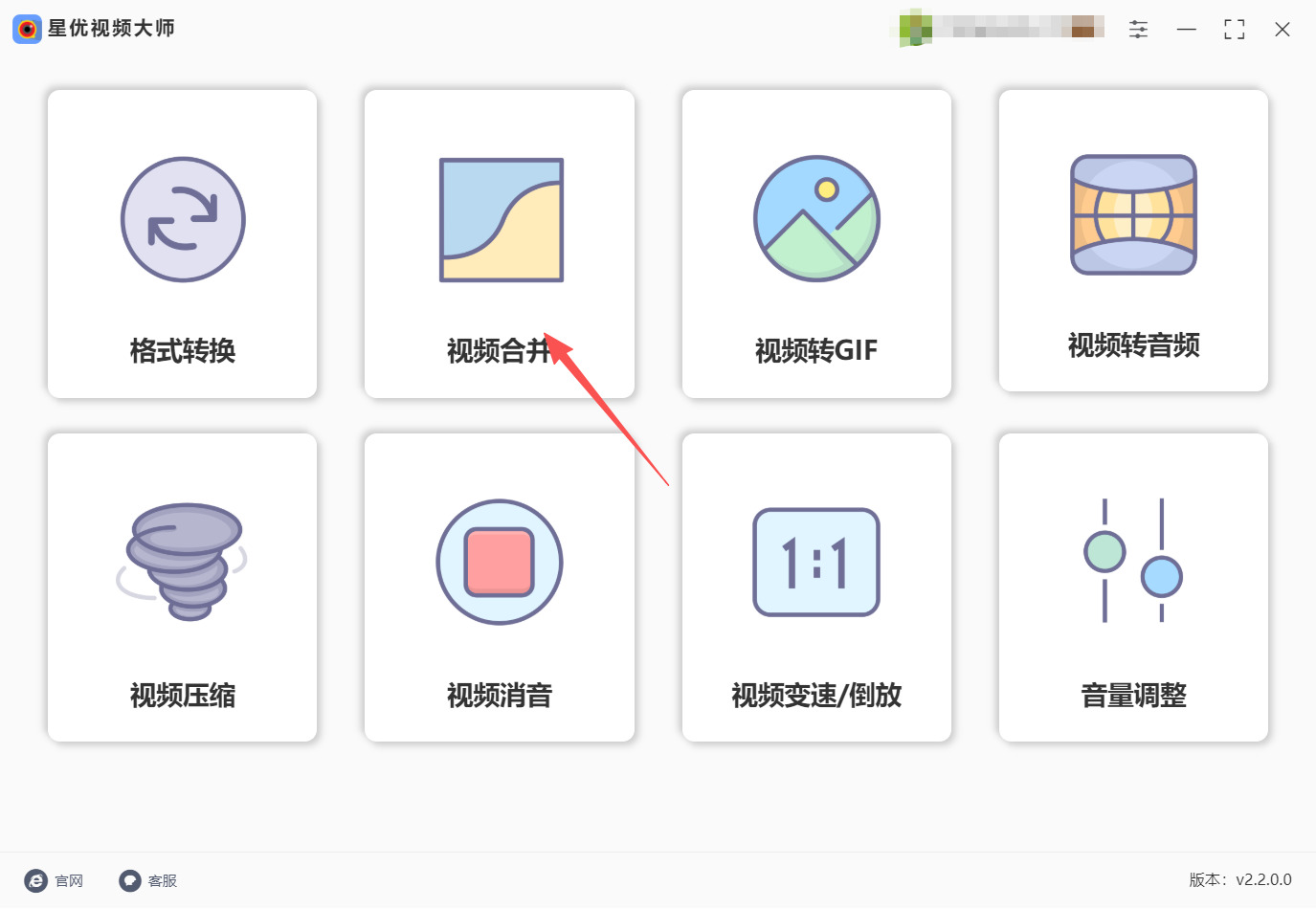
步骤一:安装“星优视频大师”软件到电脑上,双击桌面图标启动。在主功能界面中,点击“视频合并”模块,进入视频合并操作页面。
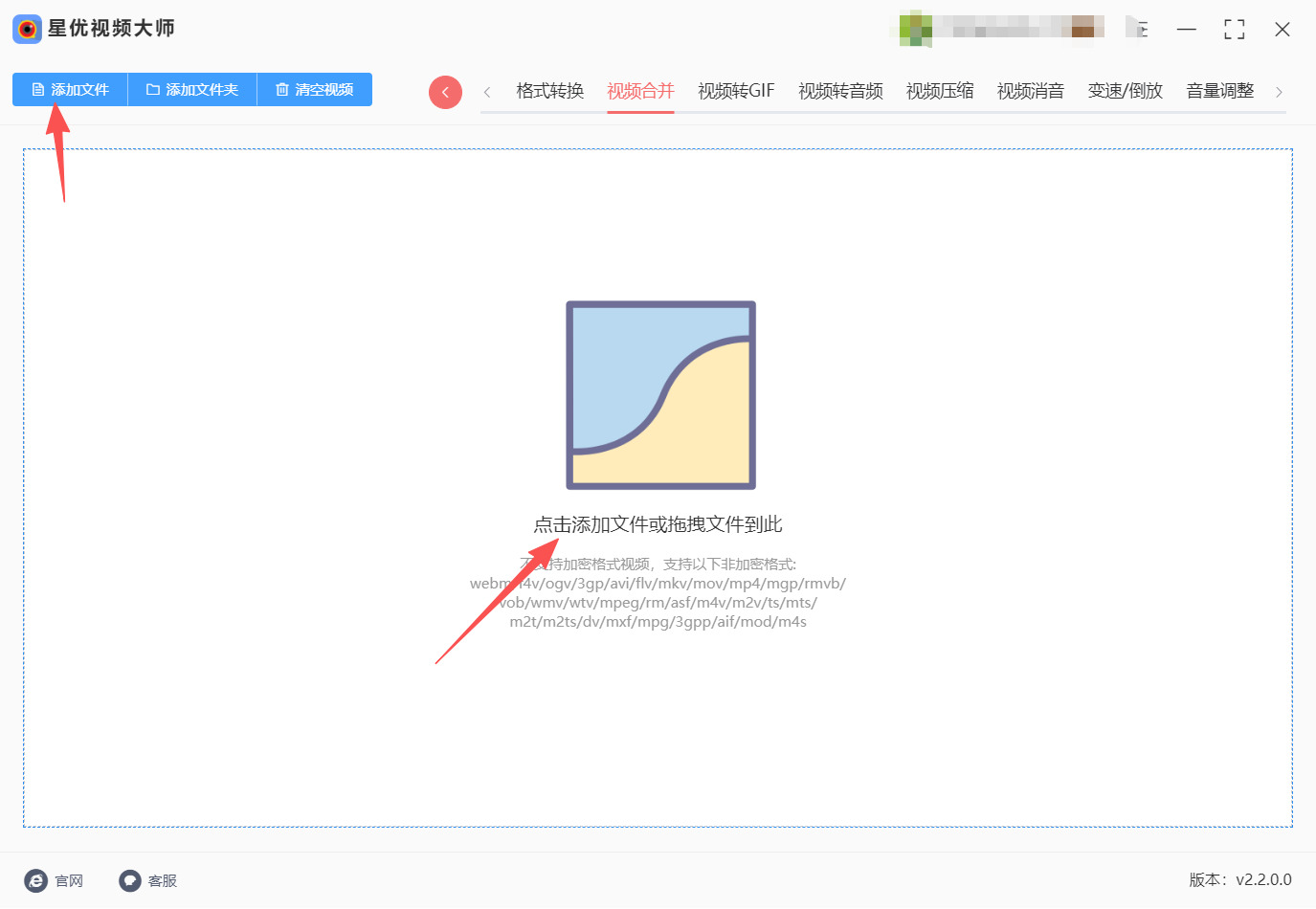
步骤二:点击页面左上角的“添加文件”按钮,在弹出的文件选择窗口中一次性选中所有需要拼接的视频,然后添加到瑞案件里
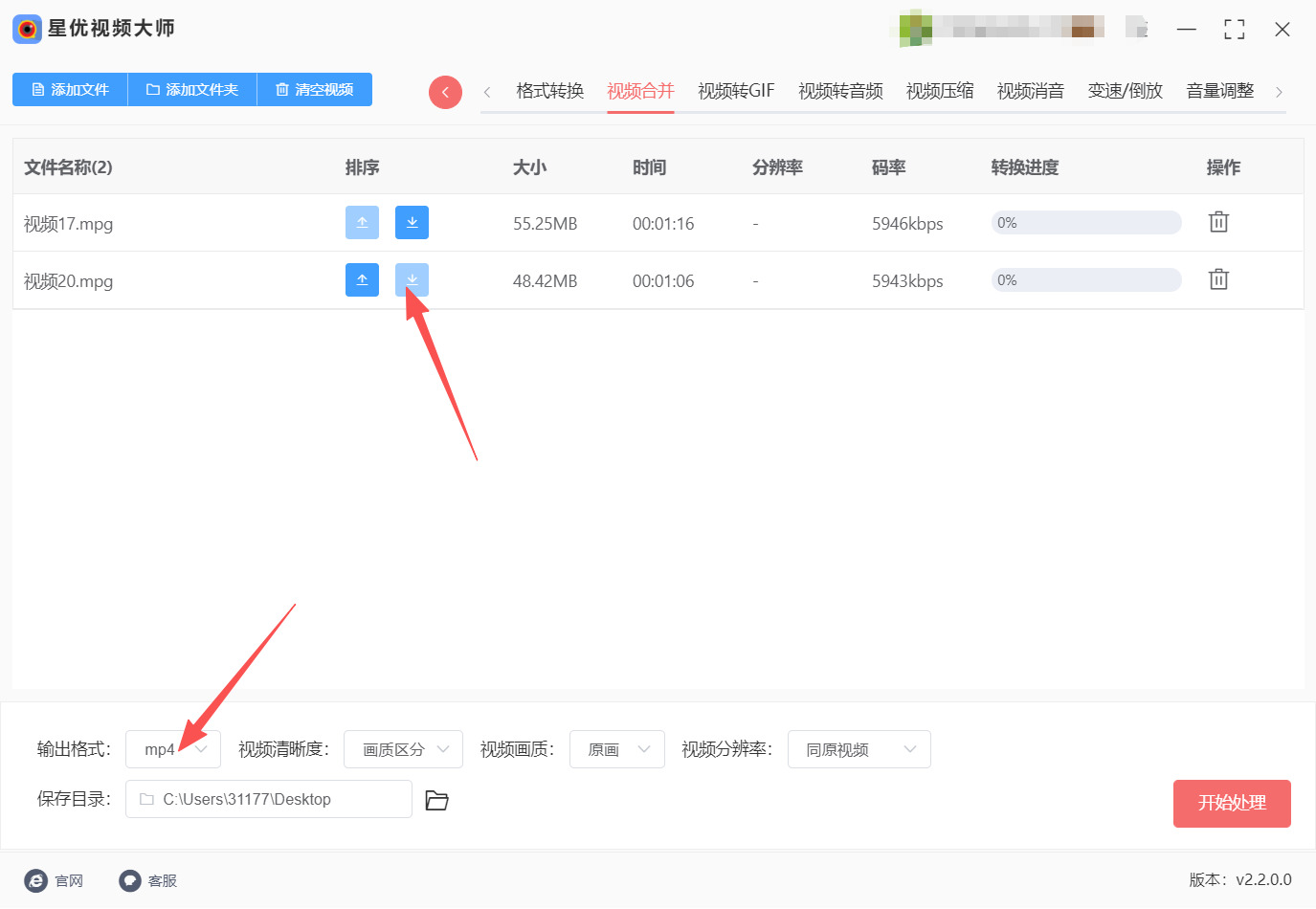
步骤三:在已导入的视频列表右侧,每个视频条目旁边都设有“向上”和“向下”箭头按钮。点击箭头可以上下移动视频的位置,调整它们在最终合并视频中的播放先后顺序。然后再设置视频拼接后的“输出格式格式,建议选择最通用的“mp4”格式,因为它具有良好的兼容性,可以在多种设备上顺利播放。
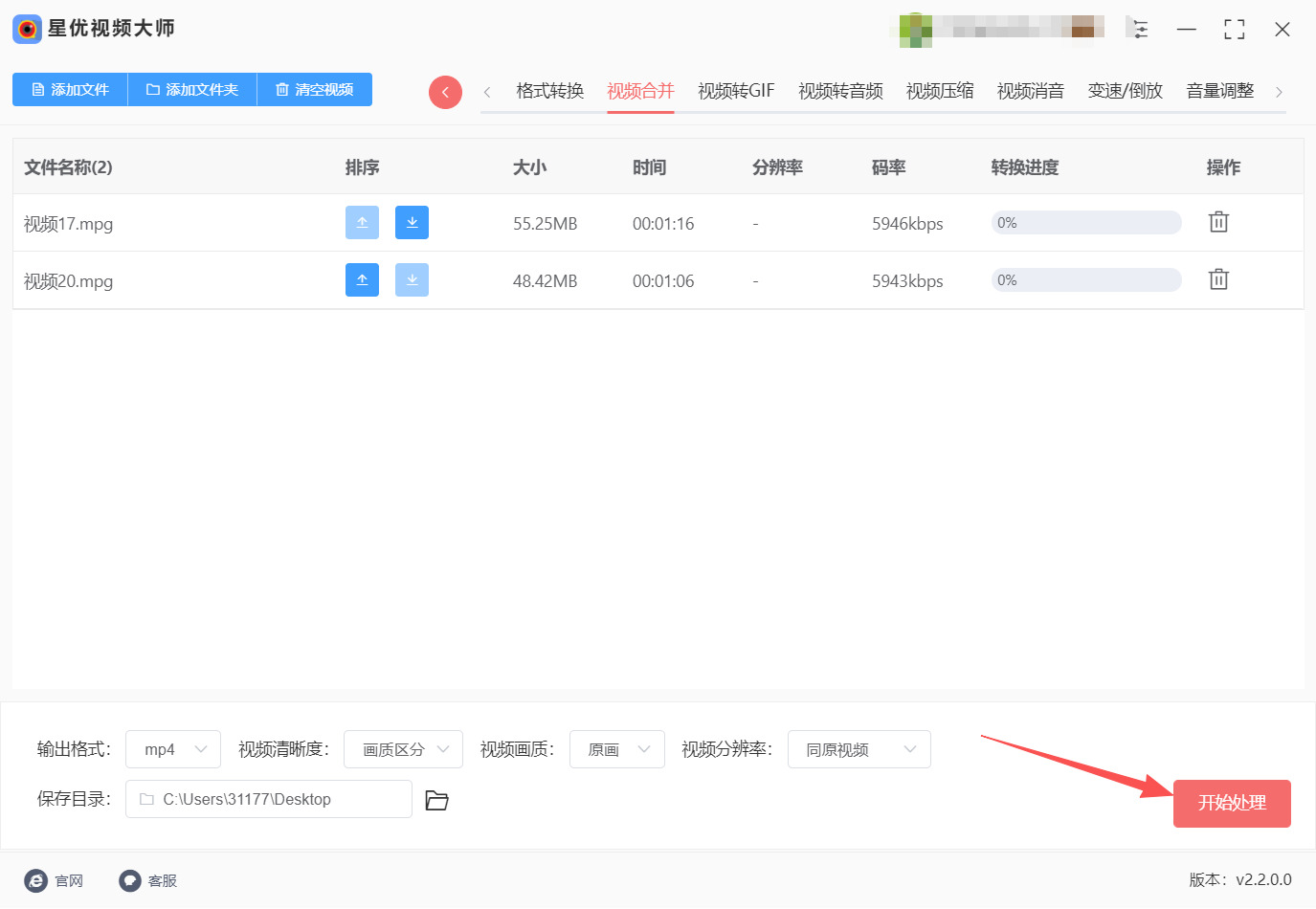
步骤四:确认视频拼接顺序和各项参数设置无误后,点击页面右下角的红色“开始处理”按钮,软件随即开始执行视频合并操作。此时屏幕中央会弹出一个“视频合并进度”窗口,实时显示当前的合并进度百分比。
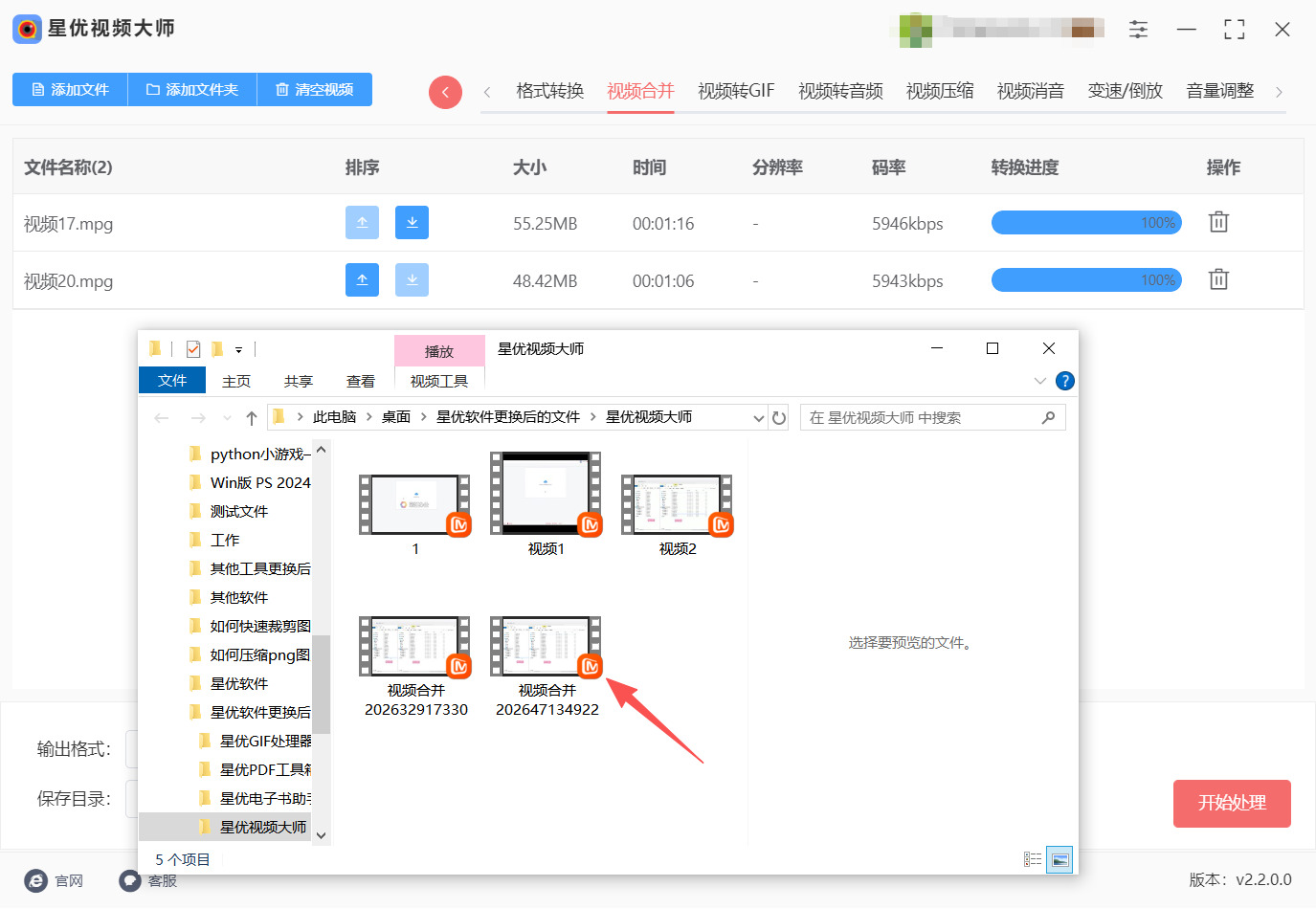
步骤五:合并操作完成后,进度窗口会自动关闭,软件会自动打开之前设置好的输出文件夹。从下图可以看到,软件成功将几个视频拼接成了一个。
将几个视频拼接在一起的方法二:利用“优速视频处理大师”软件
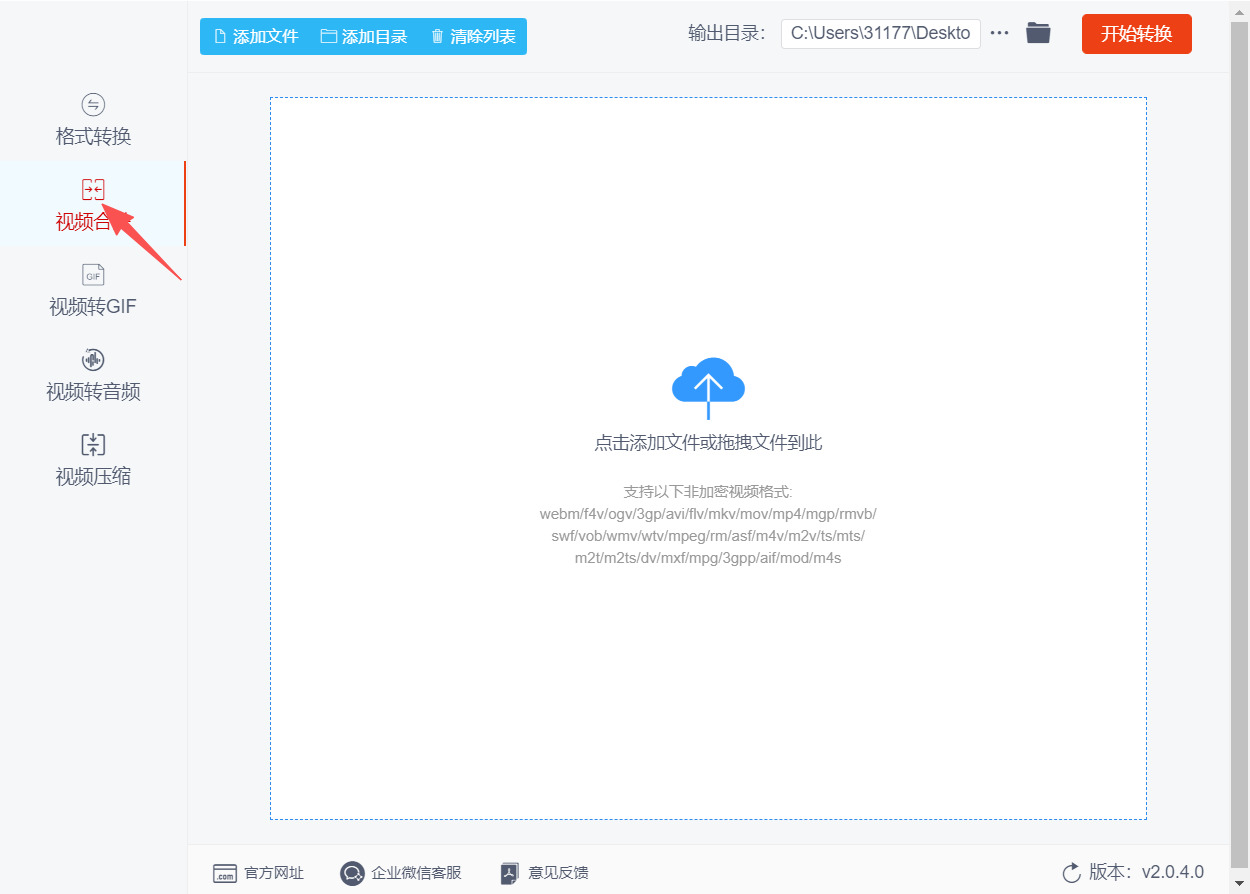
步骤一: 在电脑上安装“优速视频处理大师”软件。安装完成后双击桌面图标打开软件,在软件主界面左侧的功能列表中找到并点击【视频合并】功能,进入视频合并操作界面。
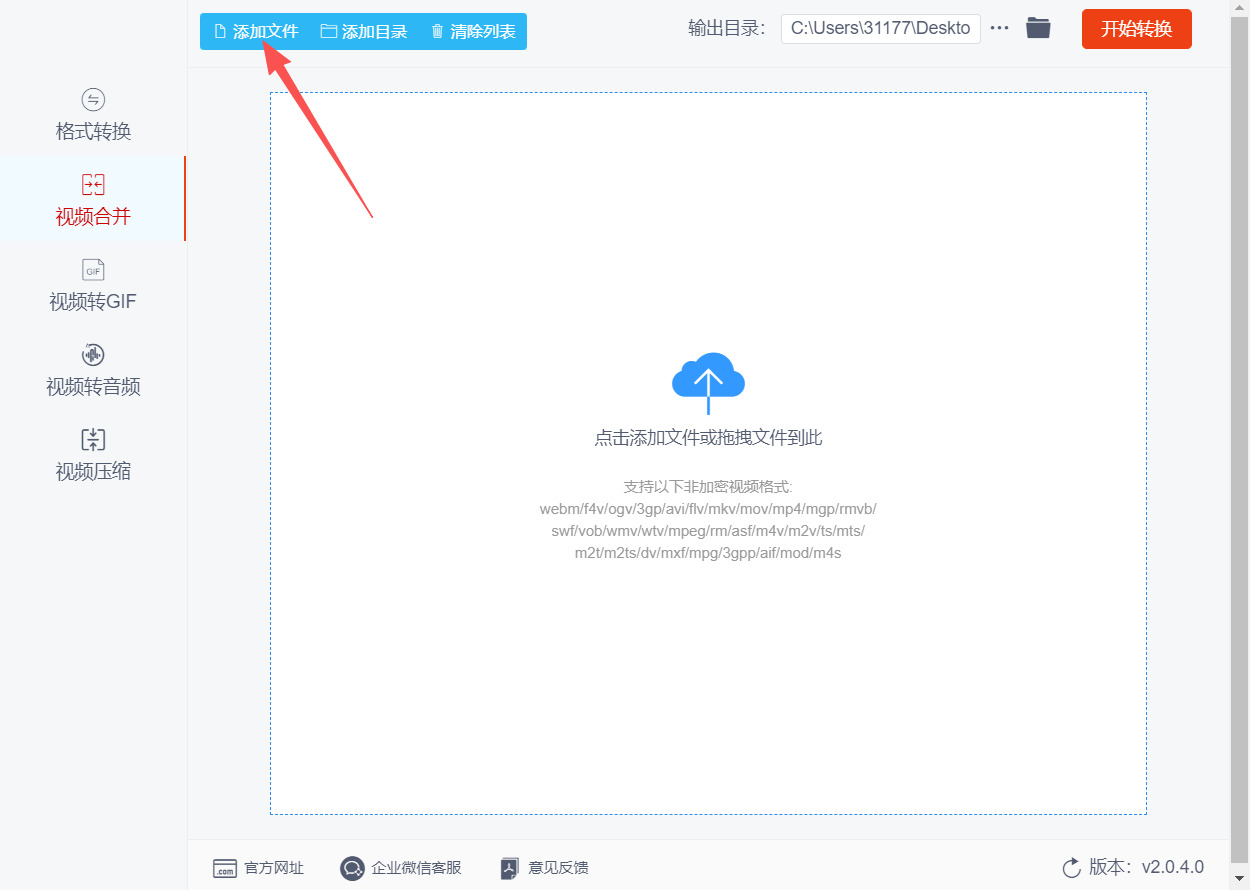
步骤二: 点击软件界面左上角的【添加文件】蓝色按钮,在弹出的文件选择窗口中,按住Ctrl键选中需要拼接的多个视频文件,点击“打开”即可将所有选中的视频导入到软件中。软件支持批量导入,操作非常便捷。
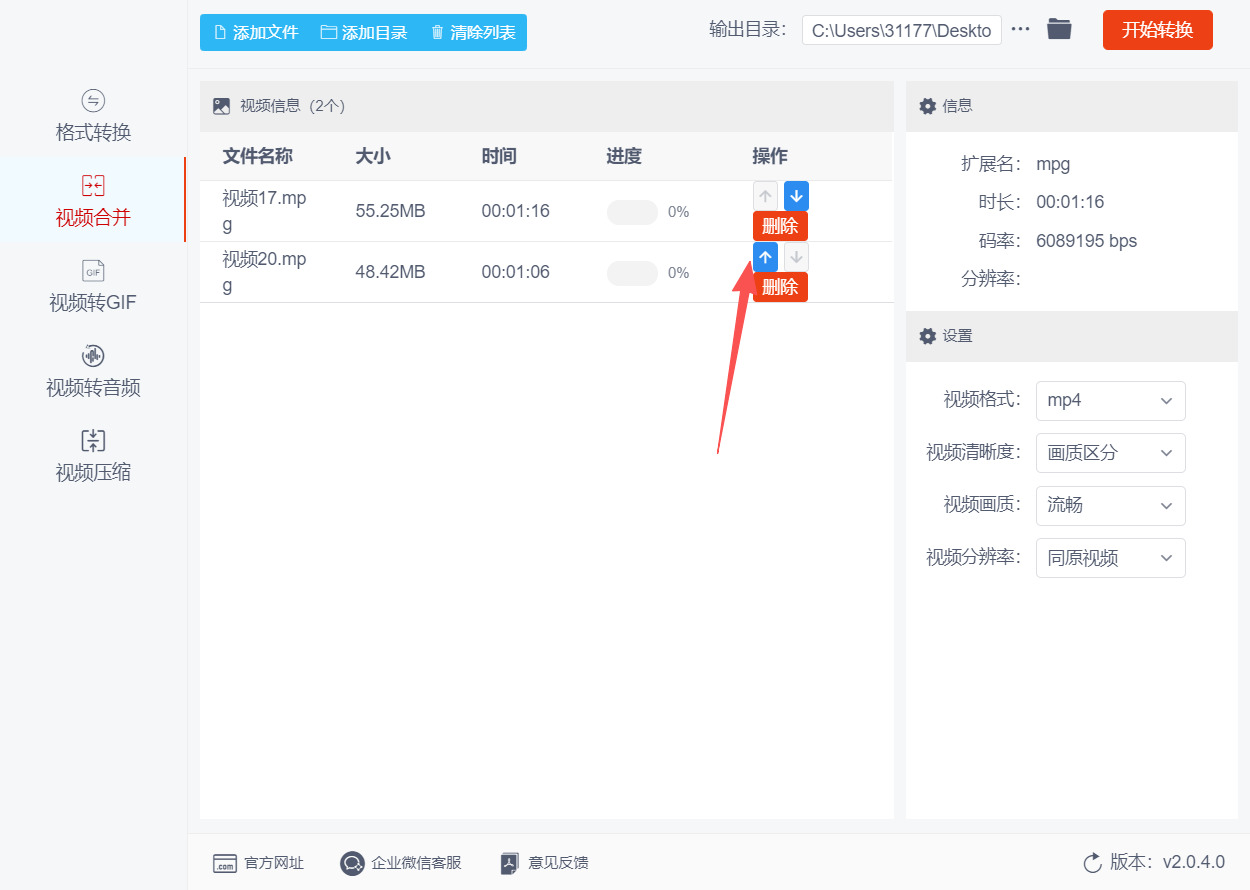
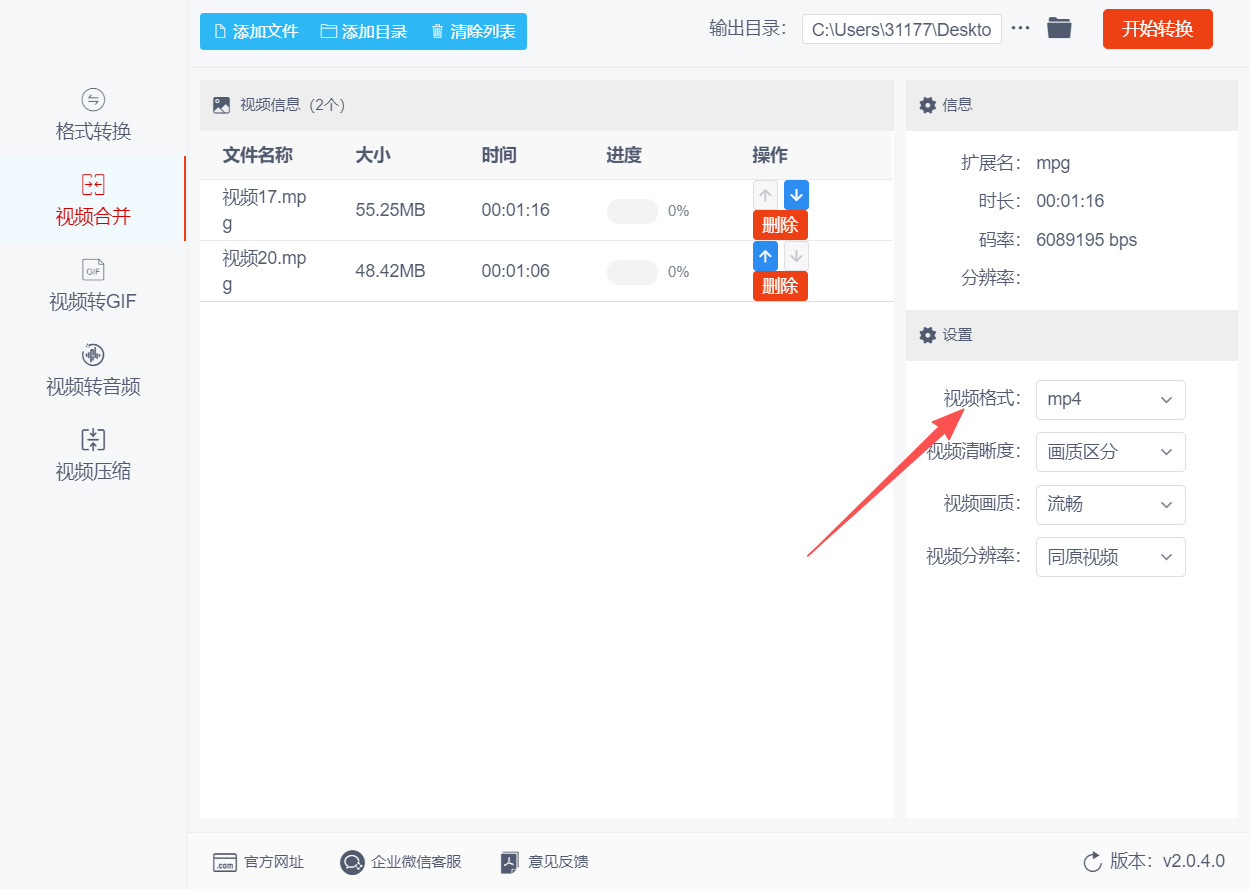
步骤三: 视频文件导入完成后,软件主区域会以列表形式显示所有待拼接的视频文件。每个文件右侧都配有向上和向下的箭头按钮,点击这些按钮可以调整各个视频在最终拼接结果中的先后顺序——软件严格按照从上到下的顺序进行合并,请根据实际需要调整好排列顺序。
步骤四: 顺序调整完毕后,点击软件界面右下角的【输出格式】下拉框,将拼接后的视频格式设置为“mp4”(MP4格式兼容性最强,可在绝大多数设备上流畅播放);如需更改输出文件的保存路径,可点击右侧的【浏览】按钮选择自定义文件夹。
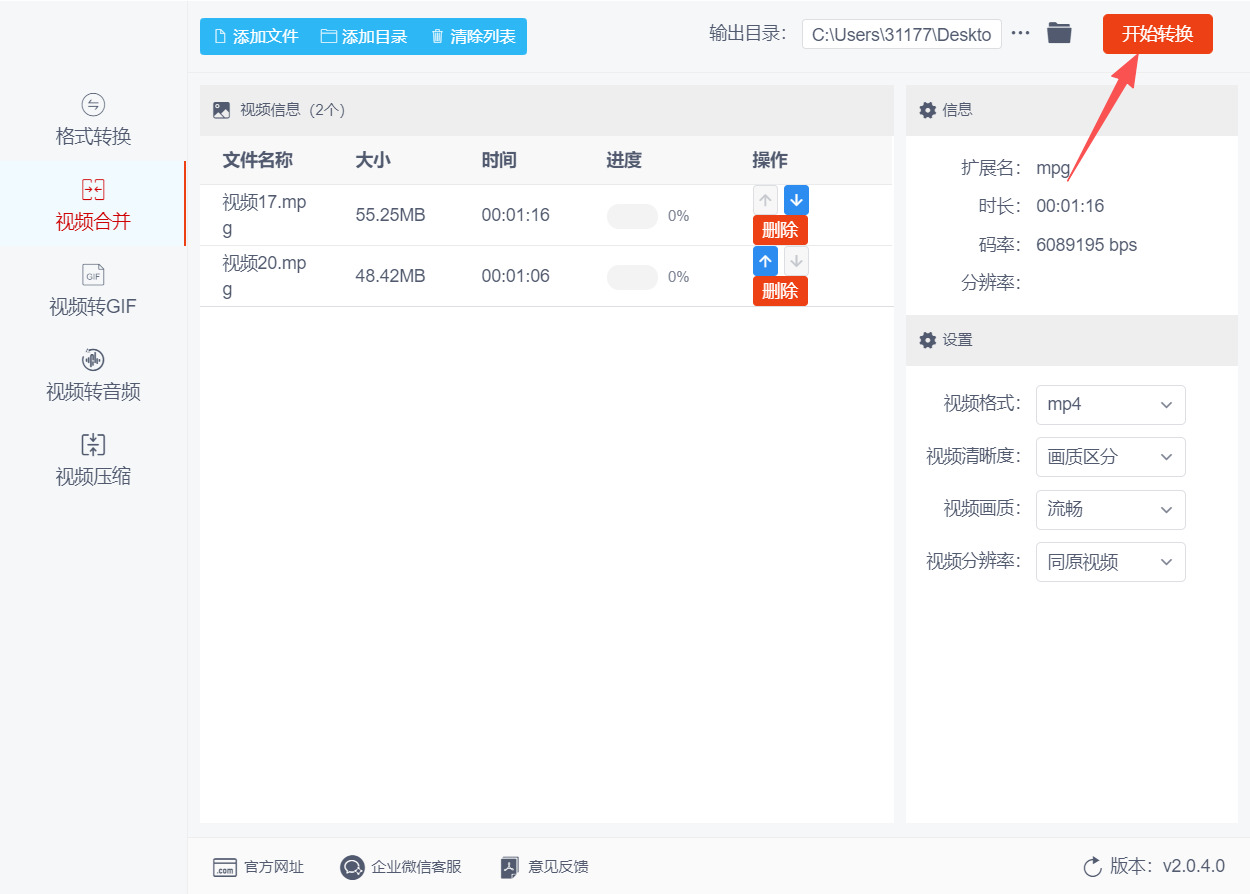
步骤五: 确认所有设置无误后,点击软件界面右上角的【开始转换】红色按钮,软件即启动视频合并程序。此时可在界面中看到合并进度条,视频文件越大、数量越多,合并所需时间也越长,请耐心等待软件自动处理。
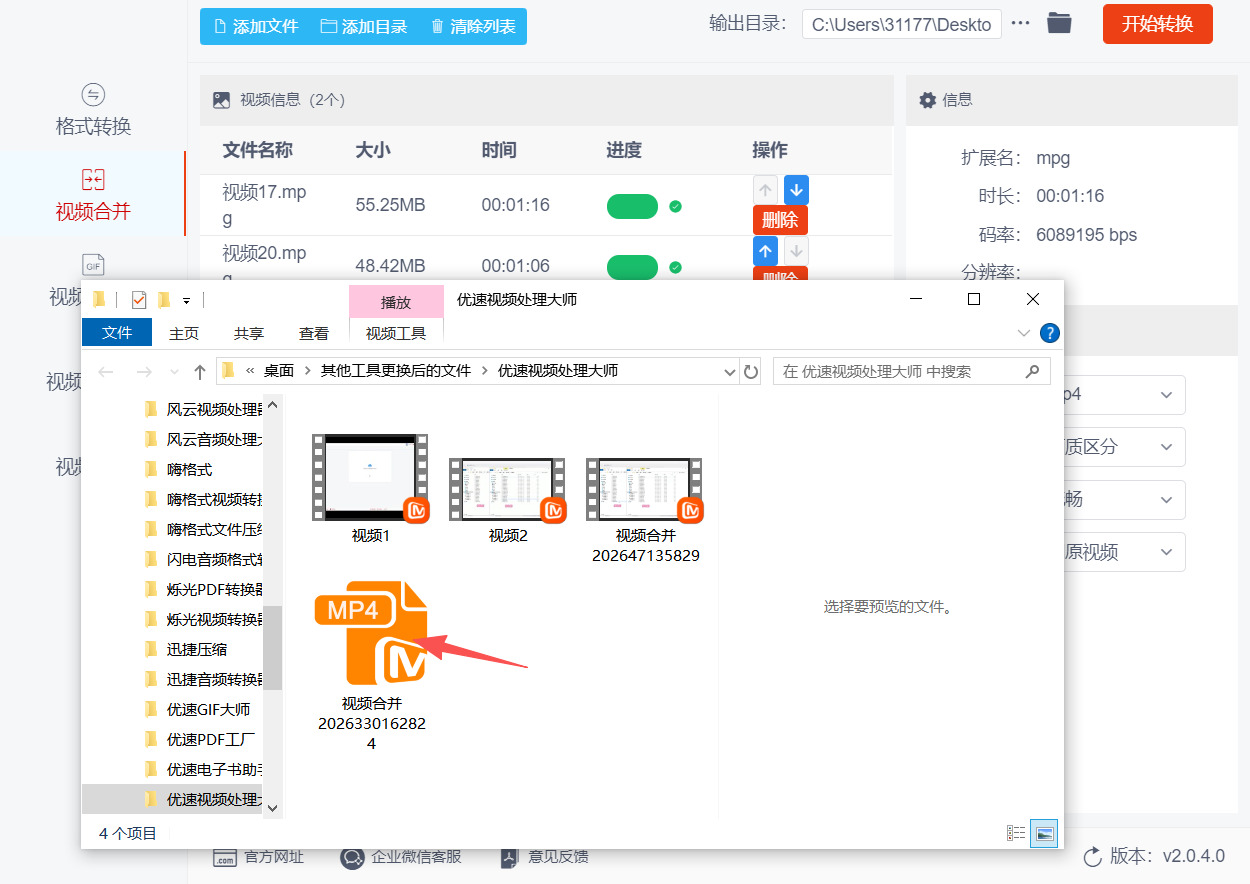
步骤六: 软件完成所有视频的合并操作后,会自动打开输出文件夹窗口,此时在打开的文件夹中即可找到已拼接完成的视频文件。双击视频文件即可播放预览,确认拼接效果满足需求。
将几个视频拼接在一起的方法三:借用“金星视频处理器”软件
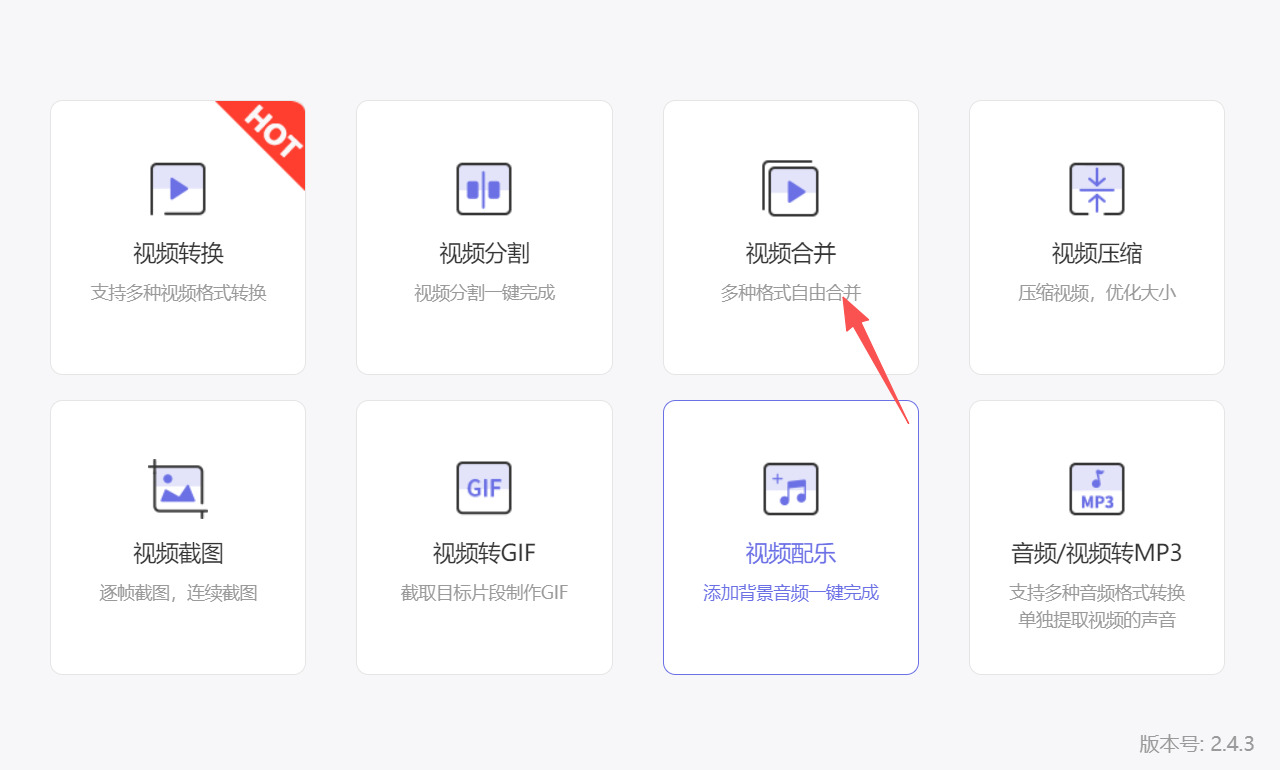
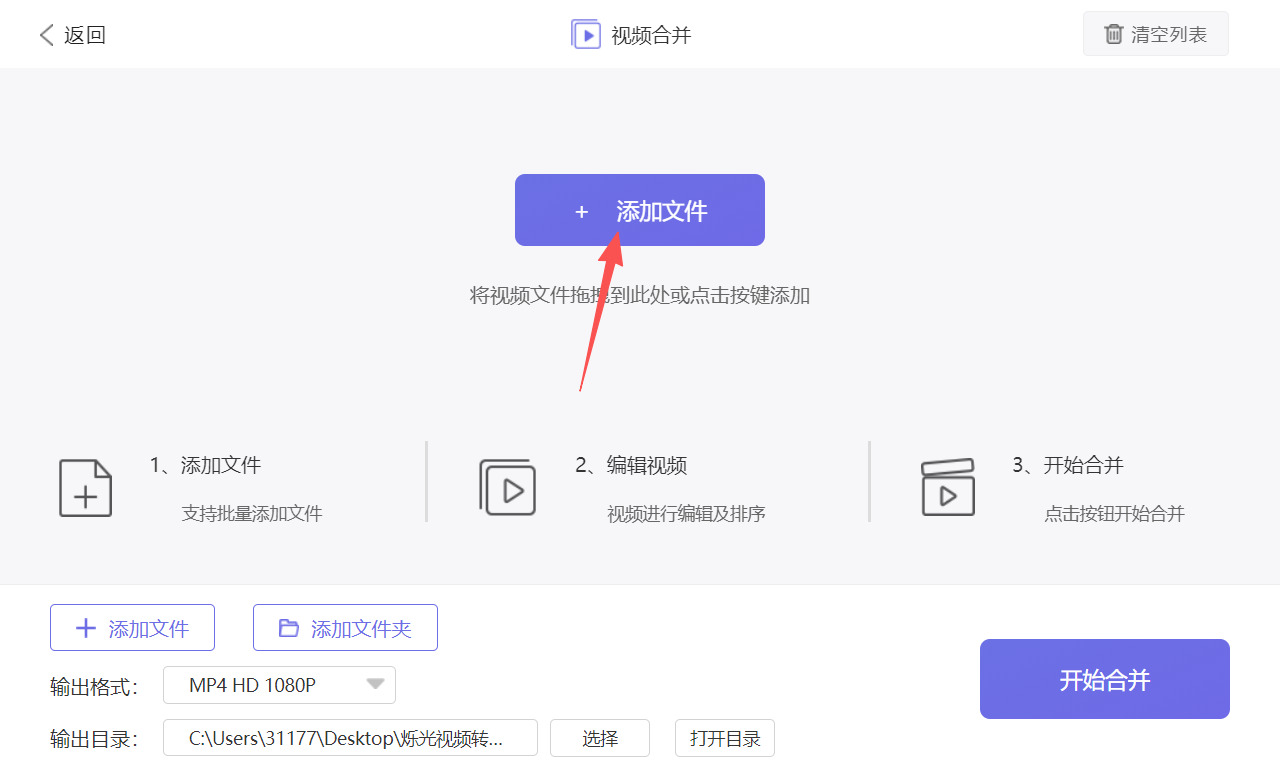
步骤一:确保安装的是最新版本,兼容Windows 7及以上系统,启动后可看到首页清晰划分的各类功能模块,包括视频转换、视频分割、视频合并等核心功能,无需额外注册即可使用全部合并相关功能;【视频合并】按钮与视频转换、视频压缩等功能并列展示,点击后将跳转至专门的视频拼接操作页面,页面布局简洁,主要包含文件添加区域、预览区域和参数设置区域,方便后续操作。
步骤二:可通过两种方式添加:一是点击页面中的【添加文件】按钮,在弹出的文件夹窗口中,按住Ctrl键逐个选中需要拼接的视频文件,一次性导入;二是直接将视频文件从电脑文件夹中拖拽至软件的文件添加区域,支持批量导入多个不同格式(如MP4、AVI、MOV等)的视频,导入后文件会按添加顺序显示在列表中。
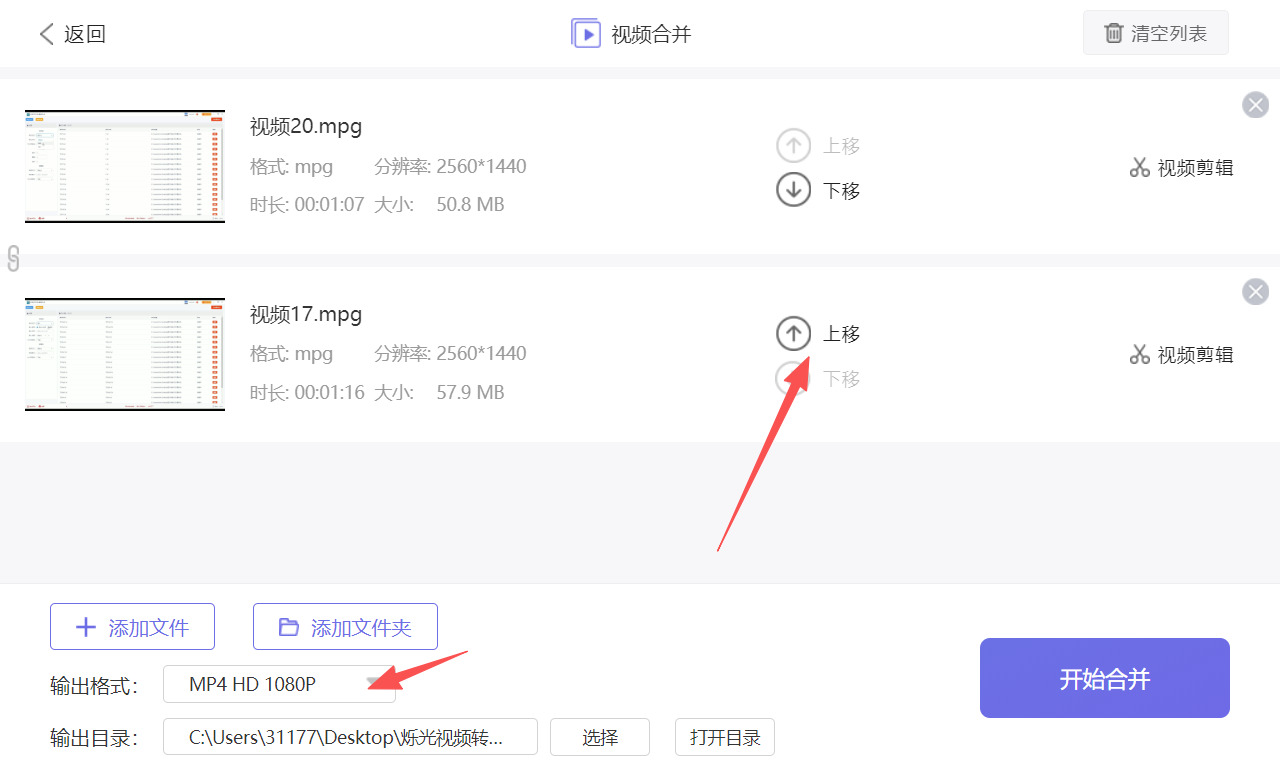
步骤三:选中列表中的任意一个视频,点击列表下方的【上移】【下移】按钮,可调整该视频在拼接后的最终顺序。在页面的下方还可以通过【输出格式】右边的下拉框,来将最终展示的格式设置成【mp4】格式。
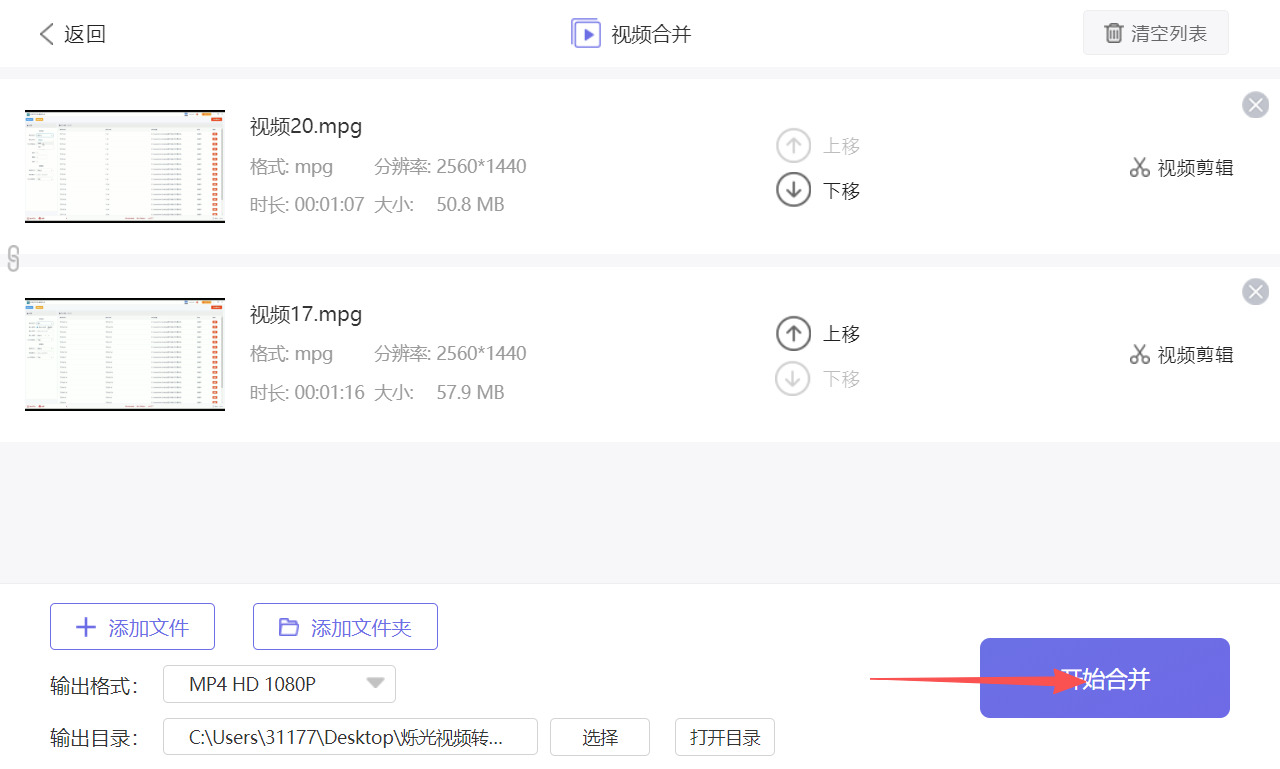
步骤四:点击页面中的【开始合并】按钮,该软件将会启动合并操作,你只需要耐心的等待一会即可。
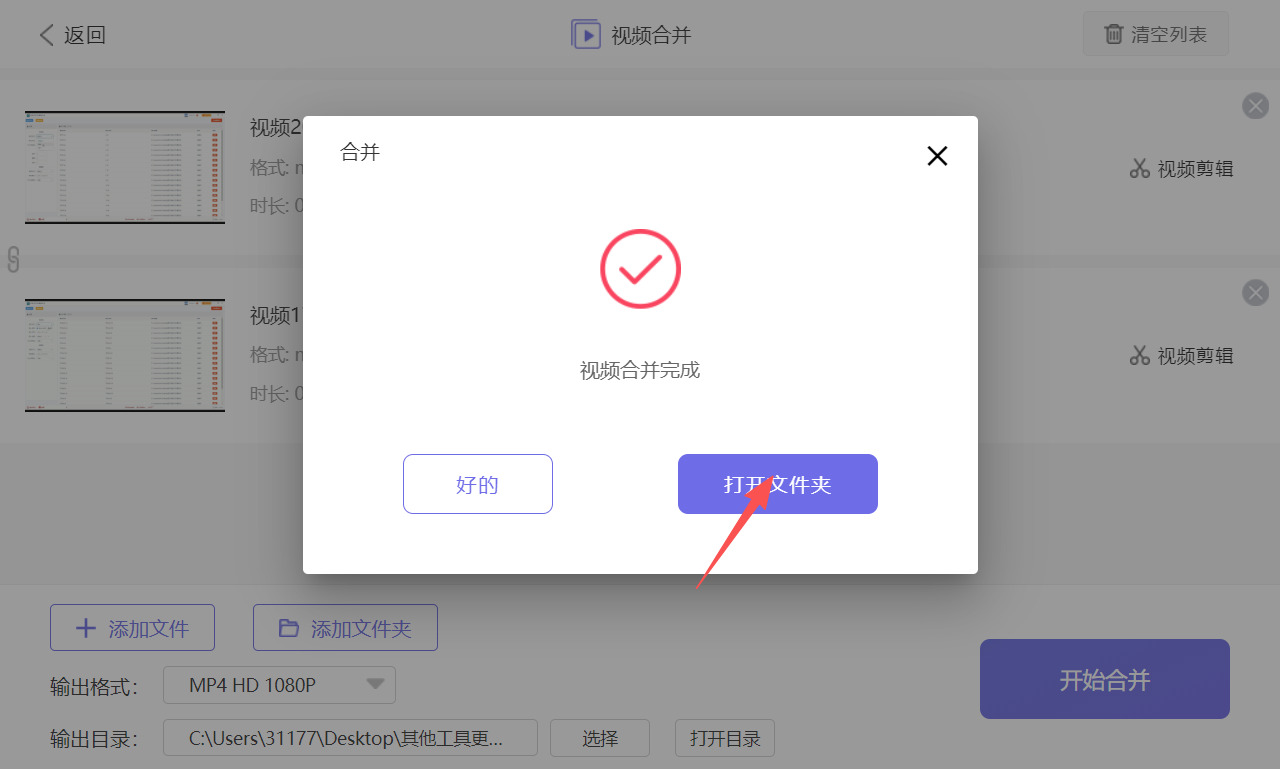
步骤五:拼接完成后,软件会弹出“合并成功”的提示,点击提示框中的【打开文件夹】,即可快速定位到保存路径,查看拼接后的完整视频;若拼接后视频有异常,可返回软件,检查视频格式兼容性或拼接顺序,重新操作即可,软件支持重复合并操作,且不会损坏原始视频文件。
将几个视频拼接在一起的方法四:借助“彩云视频转换器”软件
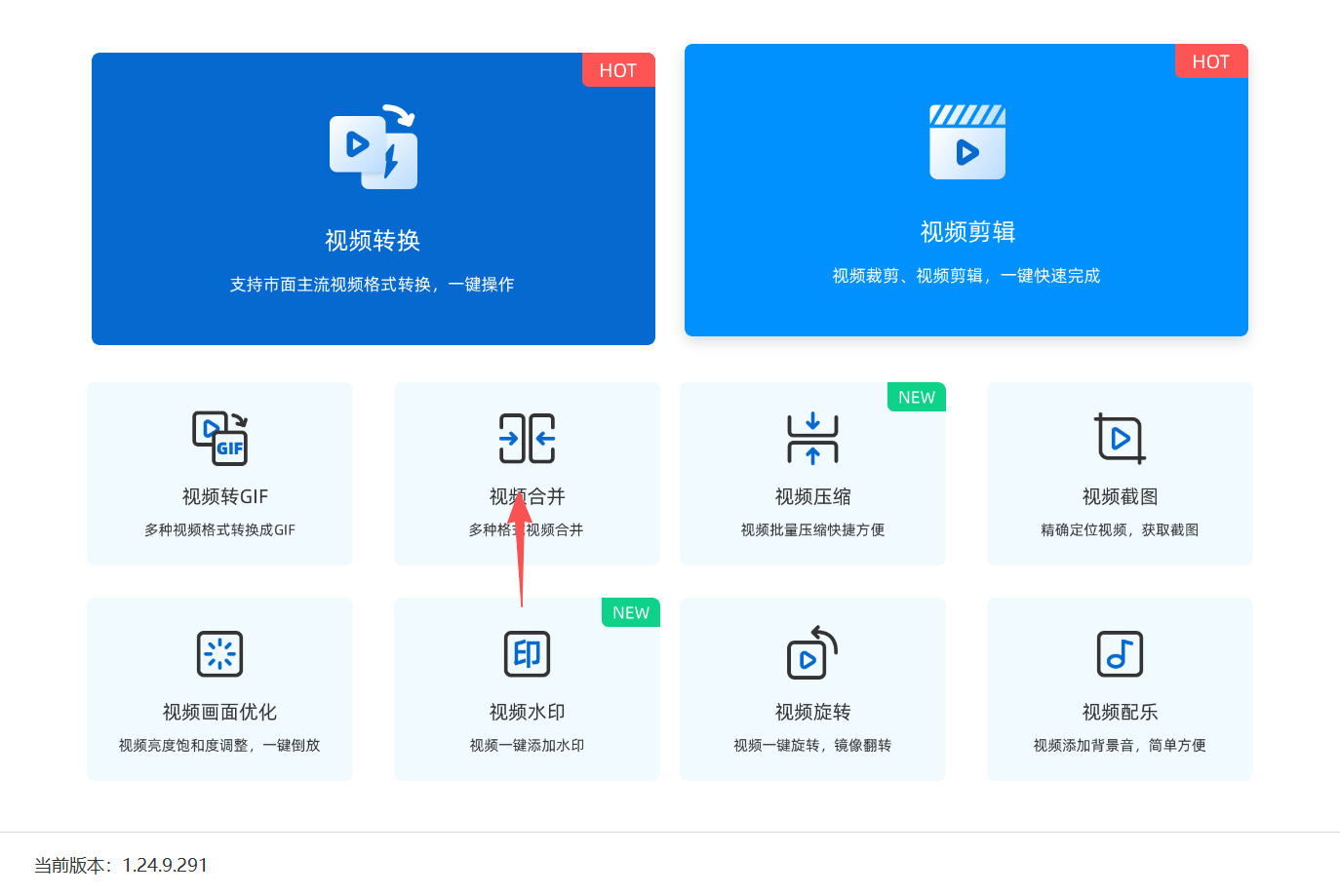
步骤一:在软件主界面中,找到左下方或功能区的“视频合并”功能,点击进入拼接操作界面,无需额外解锁,免费即可使用核心拼接功能。
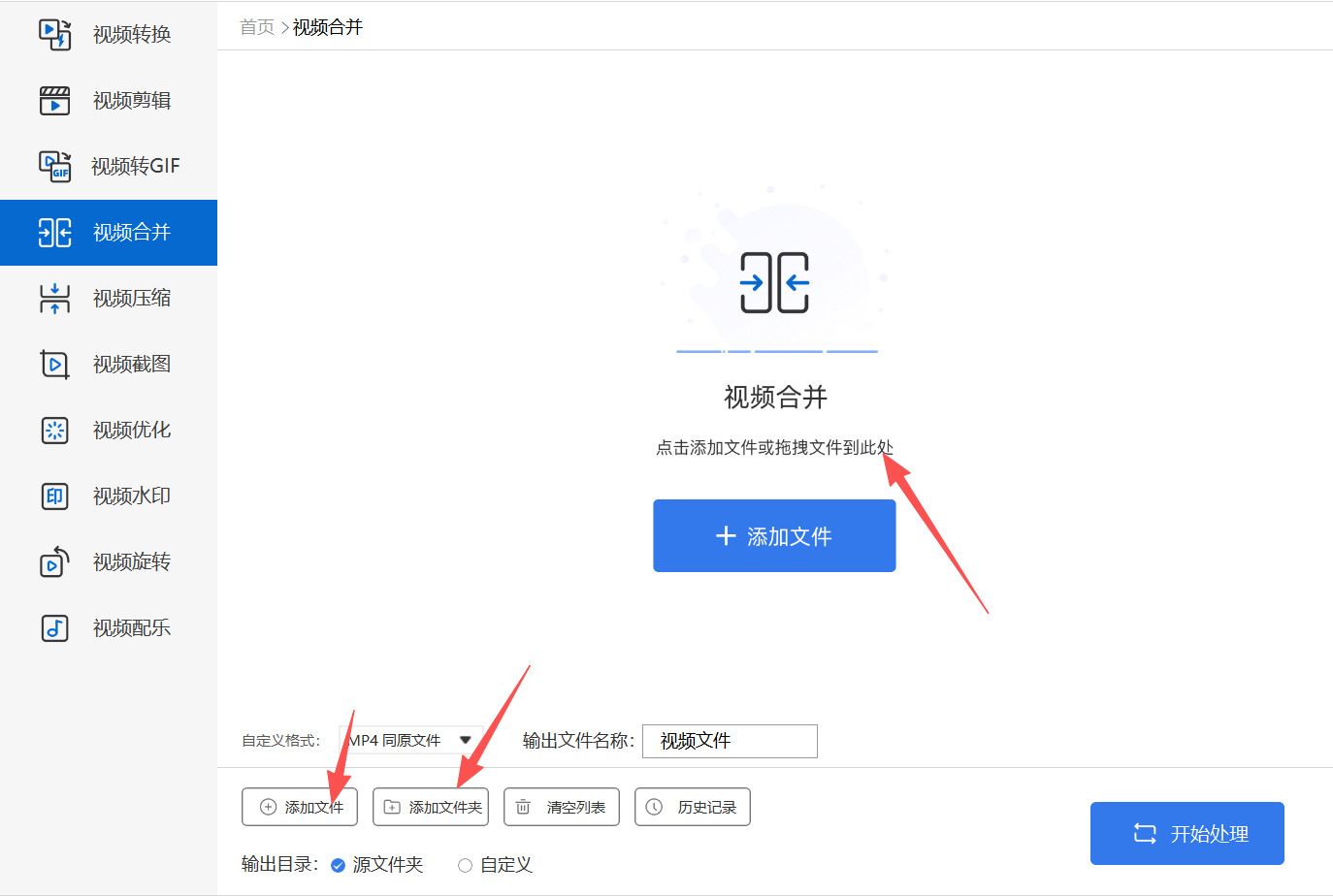
步骤二:进入视频合并界面后,可通过三种方式添加文件:点击界面中间的“添加文件”按钮,手动选择电脑中需要拼接的多个视频;直接将视频文件拖拽到界面中间的指定区域;点击左下方“添加文件夹”按钮,批量导入整个文件夹内的视频素材。添加完成后,界面会显示所有导入视频的详细信息,包括文件名、格式、时长等。
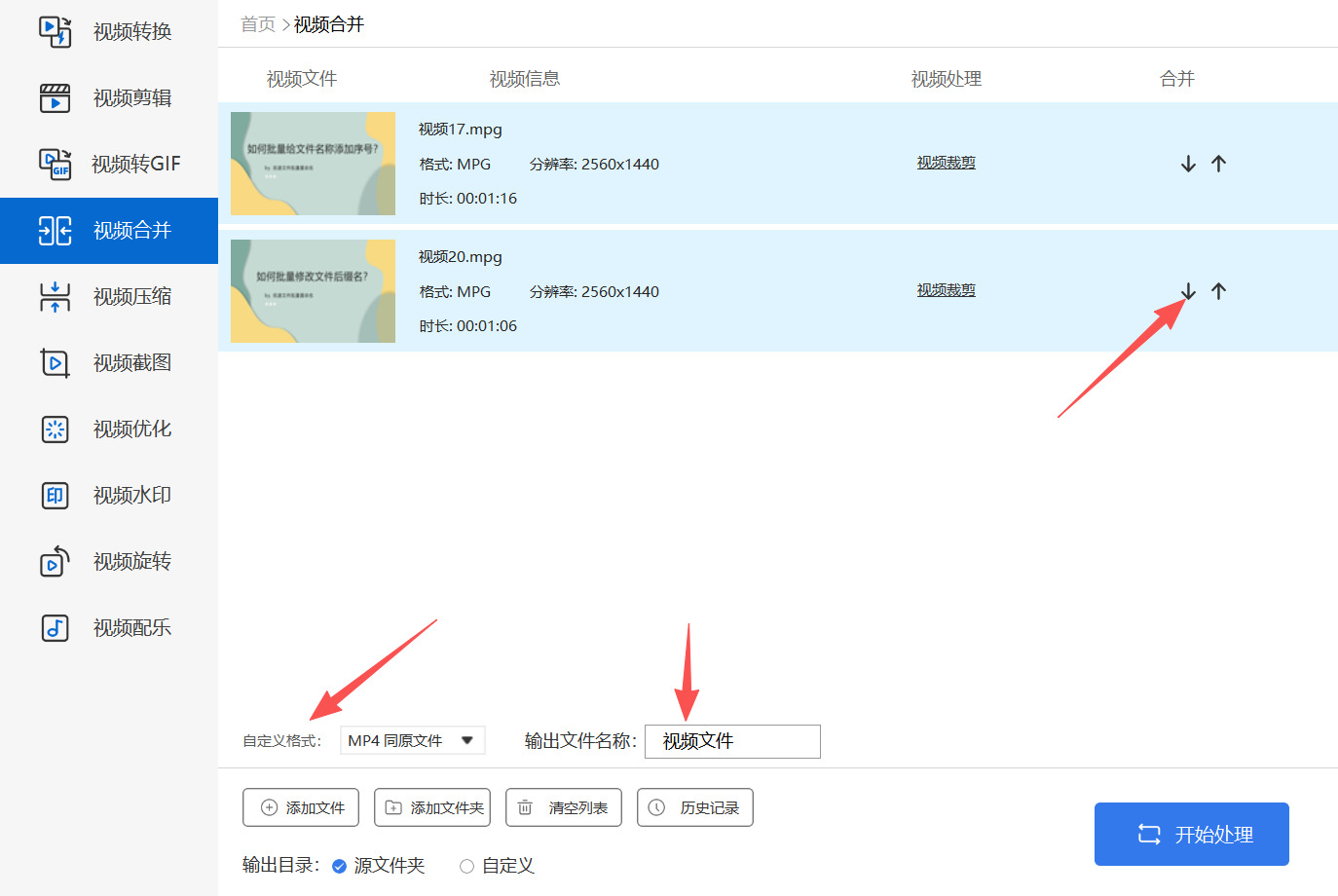
步骤三:在视频列表下方,找到“输出格式”下拉框,点击选择拼接后视频的目标格式,若需修改“输出文件名称”的话,你可以按照自己的需求来进行设置的。同时,可通过视频右侧的“上移”“下移”按钮调整视频拼接顺序,确保符合预期播放逻辑。
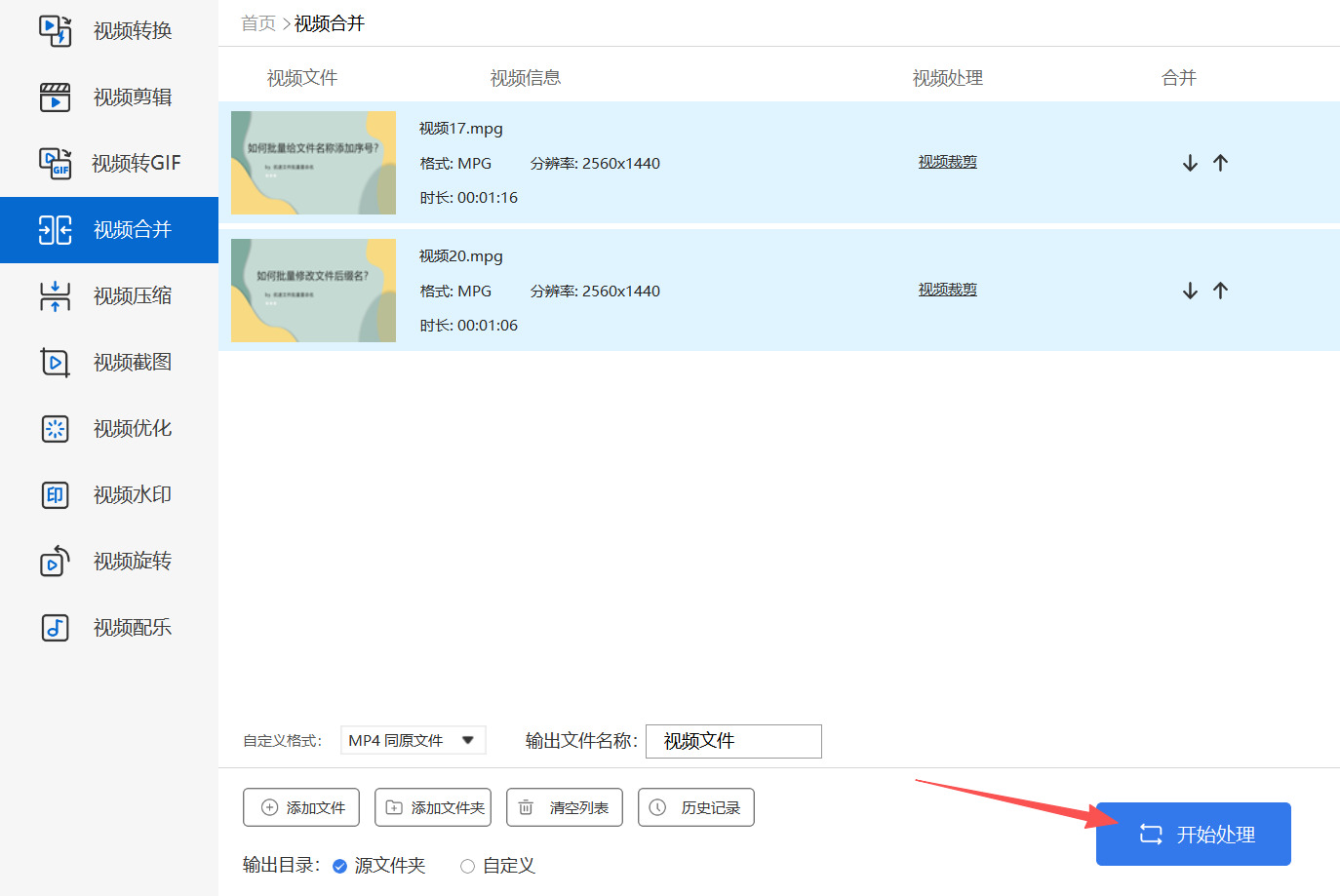
步骤四:所有设置确认无误后,点击界面右下角的“开始处理”按钮,启动视频拼接流程。拼接过程中,软件会显示实时进度条,标注当前处理进度及剩余时间,处理速度根据视频总时长和电脑配置有所差异,无需手动操作,等待进度条加载至100%即可完成拼接,拼接过程中可随时点击“停止”按钮中断操作。
步骤五:拼接完成后,软件会弹出“合并成功”的提示弹窗,点击弹窗中的“打开”按钮,可直接定位到拼接后视频的保存文件夹,双击视频即可播放查看。验证视频是否拼接完整、画面和声音是否流畅,无卡顿、断层现象,若需重新拼接,可返回操作界面调整设置后再次启动合并流程。
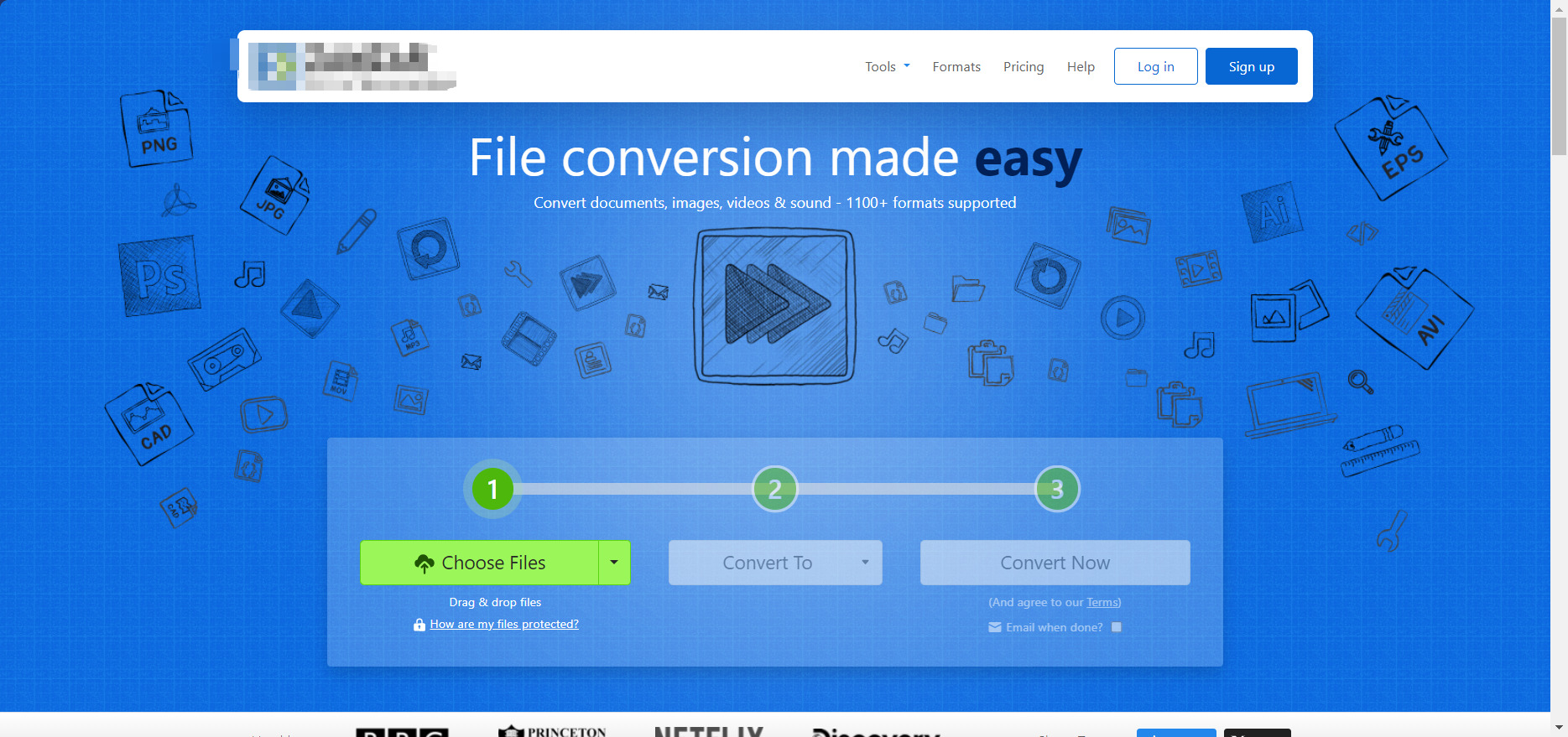
将几个视频拼接在一起的方法五:通过用“zamzar”在线工具
步骤一:在工具导航栏或功能菜单中,找到“视频合并/拼接”相关功能入口,点击进入拼接操作界面。
步骤二:上传需要拼接的多个视频文件。进入拼接界面后,点击页面中的“Choose Files”按钮,从电脑本地文件夹中选择需要拼接的所有视频文件(可按住Ctrl键批量选中多个文件);也可直接将视频文件拖拽至页面指定上传区域,支持MP4、AVI、MOV、MKV等多种主流视频格式,免费版单个文件大小不超过50MB,多个文件总大小需控制在工具限制范围内。
步骤三:调整视频拼接顺序,确认文件兼容性。上传完成后,所有视频会以列表形式显示在页面中,鼠标拖动单个视频即可调整拼接顺序(拼接后会按照该顺序依次播放);同时检查所有视频的格式、分辨率,建议尽量统一格式和分辨率,避免拼接后出现画面错乱、音画不同步等问题,若格式不一致,工具会自动进行兼容处理,但可能影响拼接效率和效果。
步骤四:设置拼接后的视频输出参数。在视频列表下方,找到“Output Format”(输出格式)选项,点击下拉菜单选择拼接后的目标格式,优先选择MP4格式(兼容性最强,适配大部分设备和播放器);此外,可根据需求设置视频比特率、分辨率等参数,默认选择“保持原始质量”即可,若需缩小文件体积,可适当降低比特率。
步骤五:提交拼接任务,等待处理完成。确认所有设置无误后,点击页面中的“Merge Now”(立即拼接)按钮,工具将自动开始拼接操作,处理速度取决于视频总大小和网络状况,期间不要关闭浏览器页面;拼接过程中,页面会显示处理进度条,可实时查看拼接状态,避免中途中断操作。
步骤六:下载拼接完成的视频文件。当进度条显示100%,即表示视频拼接完成,页面会弹出“Download”(下载)按钮,点击该按钮,拼接后的视频会自动下载至电脑默认下载文件夹;若下载失败,可点击“Retry Download”重新下载,部分情况下,拼接后的视频会以压缩包形式下载,双击即可解压查看。
步骤七:检查拼接效果,完成操作。下载完成后,找到视频文件并打开,检查视频拼接的连贯性、画面和声音是否正常,确认无卡顿、断层、音画不同步等问题,若有异常,可重新上传视频并调整参数后再次拼接;操作完成后,可在Zamzar页面中删除已上传的原始视频,保护个人隐私(工具会在24小时后自动删除所有上传文件)。
在尝试过上述几种不同的处理方式后,不难发现,视频拼接其实并没有想象中那么神秘。它更像是一道连接零散记忆的桥梁,把原本孤立的一个个瞬间,按照你心中的节奏重新排列,最终讲出一个完整的故事。很多时候,我们执着于技术本身,却忘了问自己:到底想通过这段影像传递怎样的情绪?是欢笑、感动,还是一场久别重逢的见证?无论采用何种途径,工具始终只是辅助,真正赋予画面生命力的,是你对生活的观察与热爱。
或许你在操作中遇到过卡顿、格式不兼容,或者反复调整后依然不满意——这些都很正常。每一个看似流畅的作品背后,都藏着创作者无数次的尝试与取舍。请相信,耐心和一点点创意,远比追求“完美”更可贵。当你把不同时间、不同地点的碎片拼在一起,看着它们顺滑地流转,那种满足感会证明一切努力都值得。保持好奇,多去实践,每一次拼接都是一次成长。最后,愿你的每一段视频都能成为独一无二的纪念。以上就是几个常见思路,希望能为你带来一点启发,也祝愿你在剪辑的路上收获更多乐趣与惊喜。

