如何修改pdf文件的创建日期?你是不是也遇到过这样的烦恼?精心整理的PDF文件,创建日期却明晃晃地标着一个错误的时间——可能是电脑系统抽了风,也可能是文件在U盘里兜兜转转了几回,日期就乱了套。这个小小的数字,在正式归档、提交报告或者只是自己看着顺眼时,却显得格外扎眼。于是,“修改pdf文件的创建日期”就成了不少上班族、学生党心里一个具体又微小的需求。它不是为了弄虚作假,更多时候,只是想“拨乱反正”,让文件的“出生证明”能准确记录真实的故事。
这就像给一本心爱的笔记换上正确的日期标签。想想看,当你整理多年的学习资料,却发现文件的生成时间顺序乱七八糟;或者团队协作时,因为时区或软件差异,同一份文件的版本日期让人眼花缭乱。这时候,如果能调整一下那个小小的“创建日期”,一切就都清爽了。它关乎效率,也关乎一份用心——毕竟,打理好文件的每一个细节,也是一种专业和认真的态度。下面为大家整理了几种不同场景下适用的修改方法,涵盖专业工具、系统原生功能、在线操作、编程实现等多种类型,每一种都附带详细的口语化操作步骤,新手也能轻松上手,精准完成修改pdf文件创建日期的需求。

方法一:专业文件属性管理工具法修改pdf文件的创建日期(批量精准型)
方法介绍:这种方法主打批量处理和时间精准控制,适合需要同时调整多个pdf文件创建日期的场景。核心原理是通过工具直接读取并修改pdf文件的元数据信息,这里的元数据就相当于文件的“身份档案”,创建日期就是其中关键一项。相比其他方法,它能精准到秒级调整,还能保证修改后文件格式不损坏,尤其适合办公人员整理大量归档文档时使用,高效完成修改pdf文件创建日期的操作。
代表工具:星优文件名管理器
软件下载地址:https://www.xingyousoft.com/softcenter/XYRename
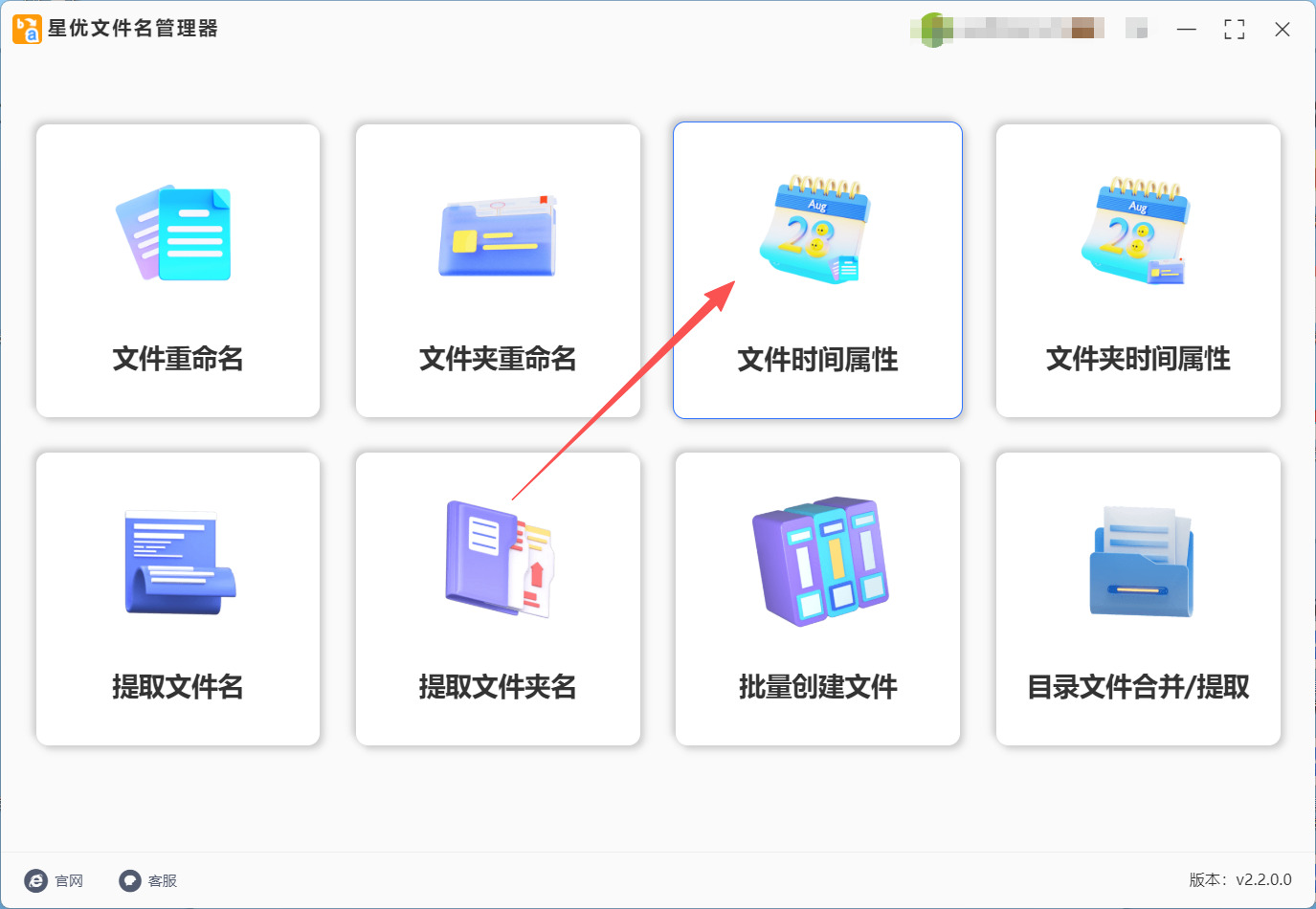
① 启动软件后,在主界面能看到8个功能模块,直接点击【文件时间属性】这个选项,进入专门的时间修改界面。
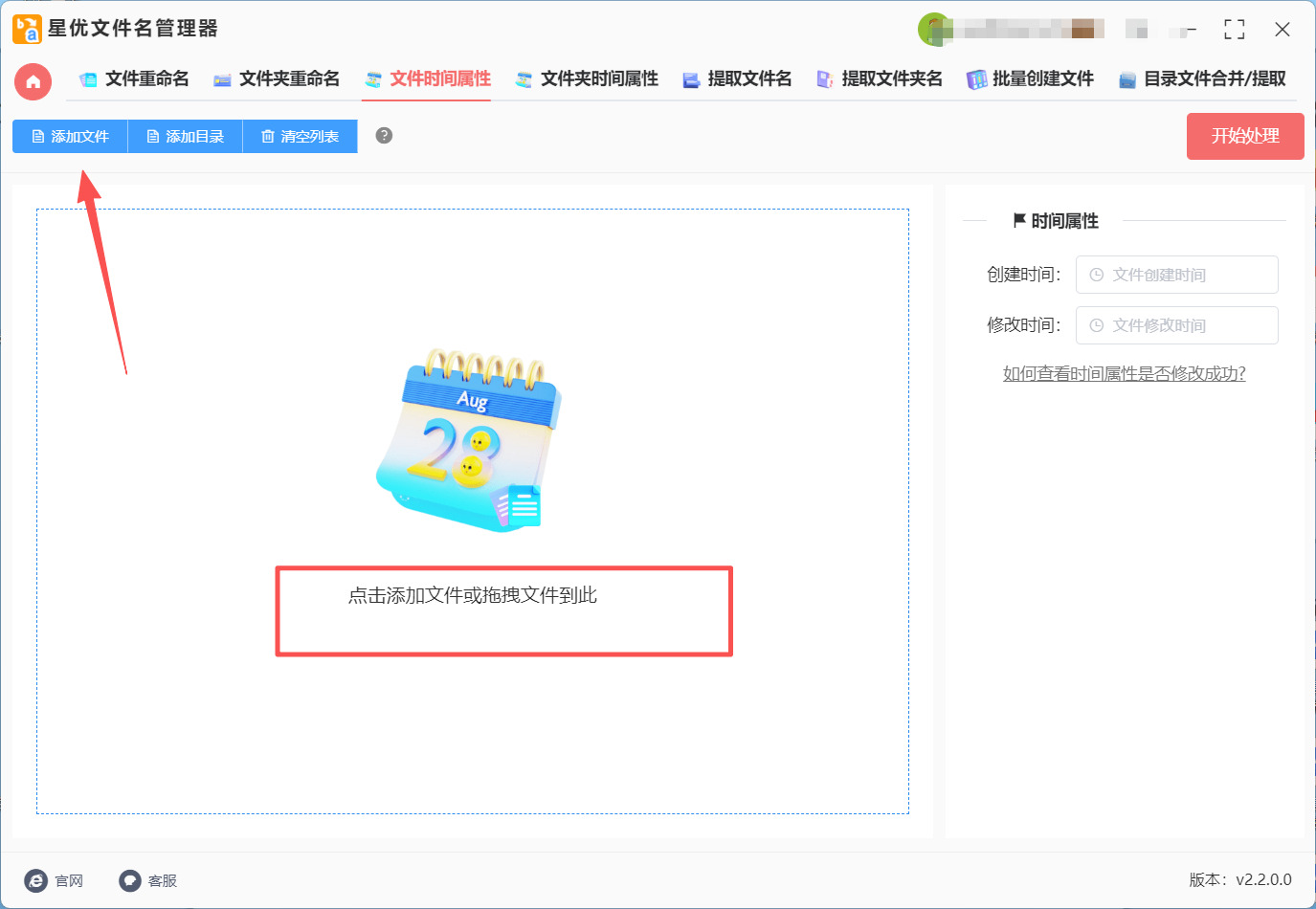
② 然后是上传文件,要么点左上角的“添加文件”按钮选文件,要么直接用鼠标把文件拖到软件界面中间,批量处理的话可以一次多选几个。
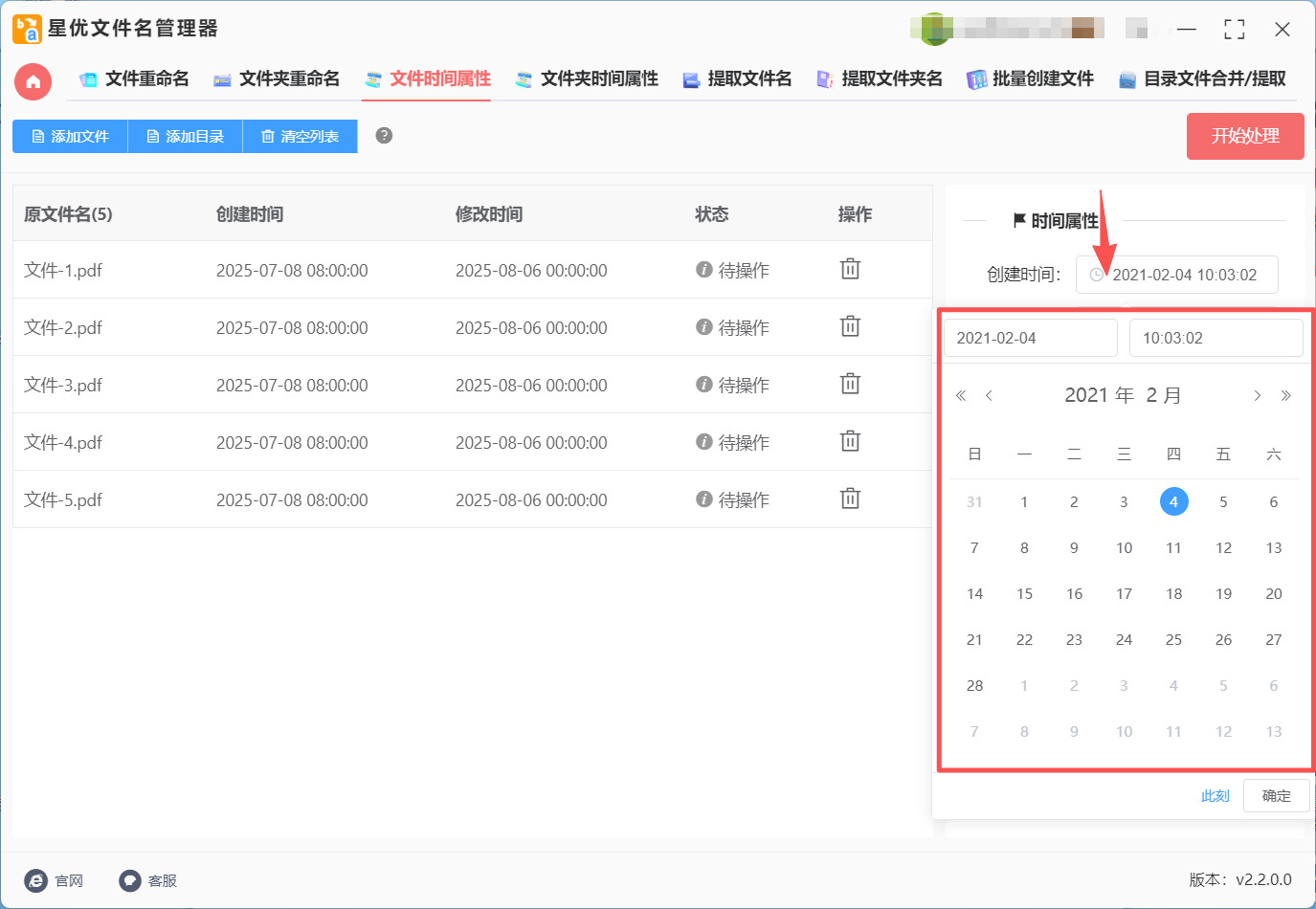
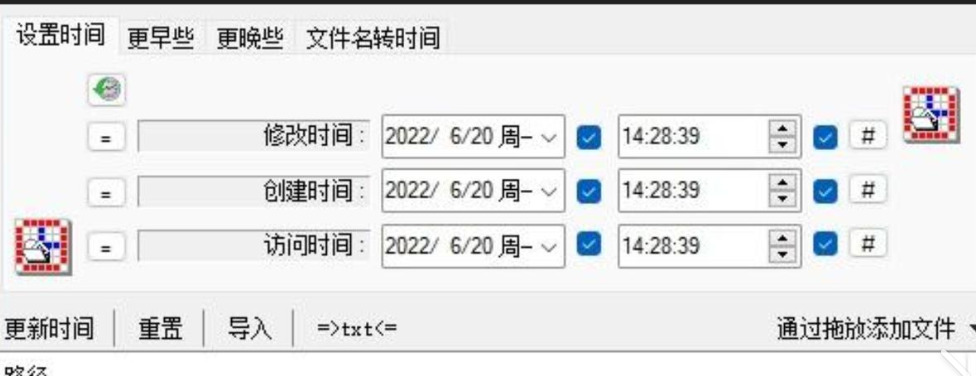
③ 文件上传后,在界面右侧进行设置,找到"创建时间"这几个字右边的输入框,点开时间选择器,精确设定到某年某月某日某时某分。确认一下下面的"修改时间"要不要一起改,通常建议保持和创建时间一致,这样更逼真。
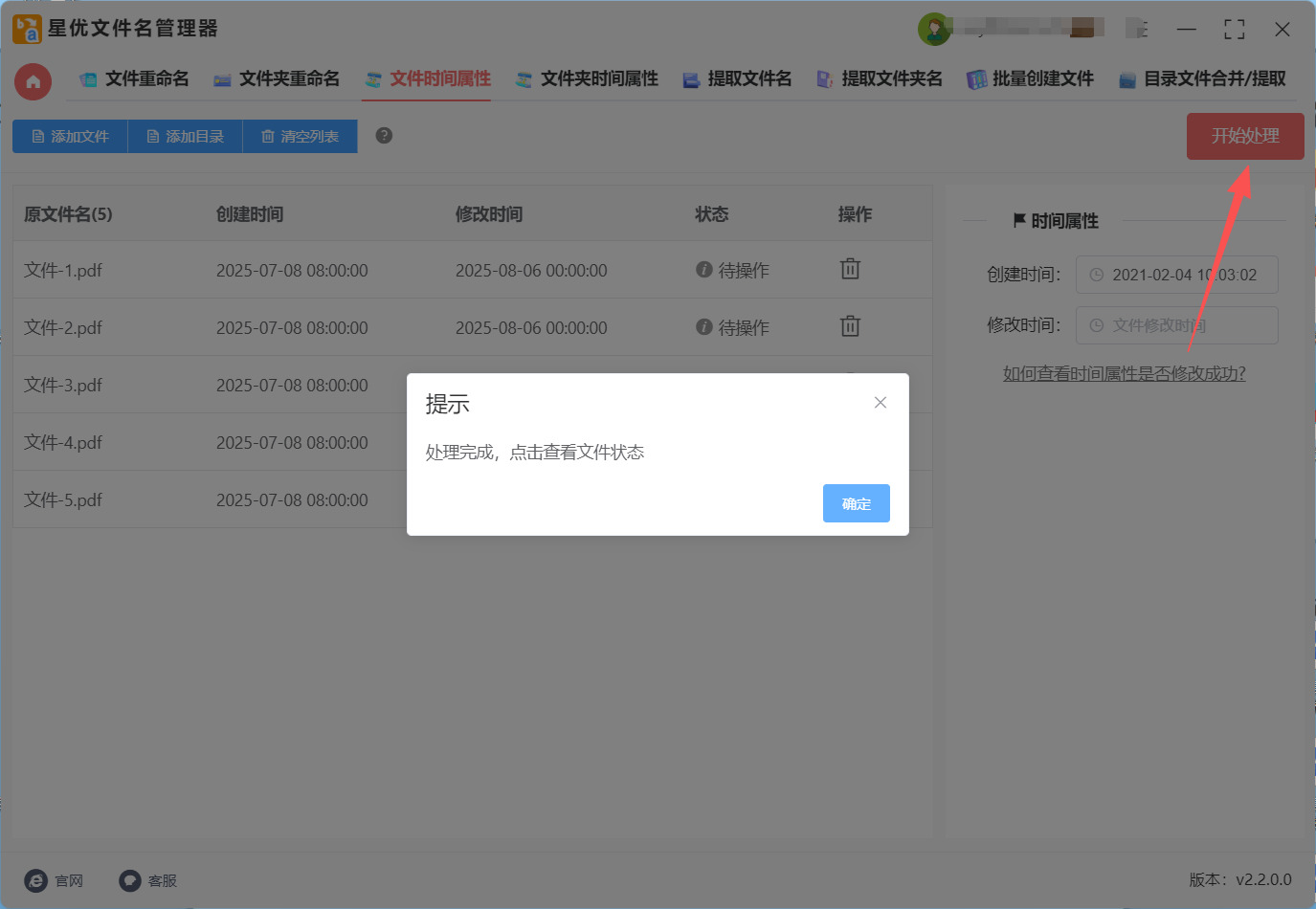
④ 点击上方那个显眼的"开始处理"红色按钮,软件会飞速跑一遍进度条。等提示"处理完成"后,去文件夹里对着PDF文件右键点"属性"看一眼,创建日期已经变成你刚设的那个时间了。
方法二:在线元数据编辑器的云端处理修改pdf文件的创建日期
方法类型:在线工具即开即用
方法介绍:有时候你就是临时改一个文件,不想往电脑里塞软件。这时候在线工具就派上用场了。这类网站本质上是在服务器端用PHP或者Node.js代码帮你解析PDF,把元数据剥离出来,让你填好新日期,再重新打包传回给你。整个过程就像在云端租了个临时工作站,用完即走。不过记得处理完删掉服务器上的记录,毕竟文件上传云端总归有点小风险。
代表工具:Online PDF Metadata Editor
方法操作步骤:
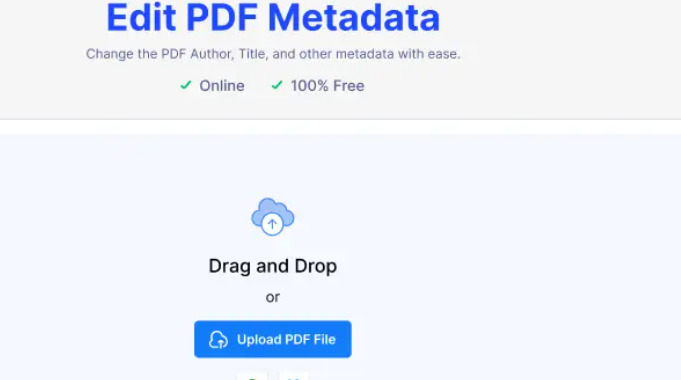
打开浏览器,搜索PDF元数据在线编辑,进入一个看起来靠谱的网站。
在网页上找到"选择文件"或者大大的上传按钮,把你的PDF传上去,等进度条跑完。
页面会展示当前文件的元数据,像作者、标题、创建日期都会列出来,找到创建日期那一行。
删掉原来的时间,手动输入你想要的,比如2026-01-15。
拉到页面最下面,点"应用修改"或者"开始处理"按钮,网站会生成新的PDF。
处理完后点"下载"按钮把文件拿回本地,再检查一下属性,确认修改pdf文件的创建日期是否成功。
方法三:文件属性修改器的系统级篡改修改pdf文件的创建日期
方法类型:系统属性级修改
方法介绍:这是一种"钻空子"的方法,直接去动操作系统给文件贴的标签。Windows系统里,每个文件都有三个时间戳:创建时间、修改时间、访问时间。通常PDF阅读器读的是PDF内部元数据,但有些场景下(比如文件管理器按日期排序),系统看的是文件系统层面的创建时间。用专门的文件属性修改器,可以绕过PDF本身,直接欺骗操作系统,让资源管理器显示出你自定义的创建日期。
代表工具:Attribute Changer、NewFileTime
方法操作步骤:
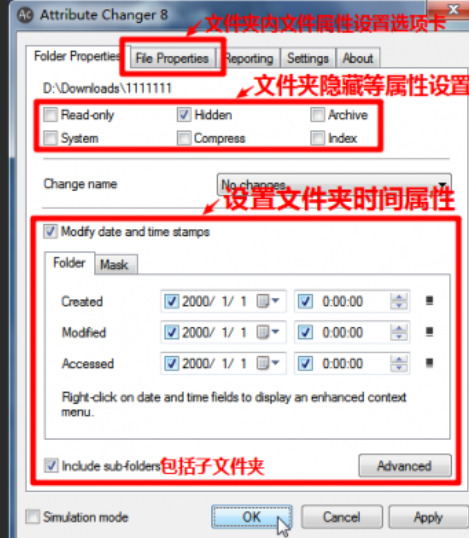
把工具解压出来运行(通常是绿色版,双击exe就行)。
在软件界面里,通过浏览按钮找到目标PDF,或者直接把文件拖进软件窗口。
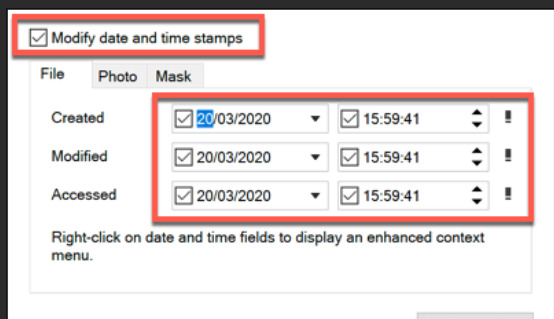
在属性列表里找到"创建日期"(Creation Date),取消"保持原样"的勾选。
点一下日期框,会弹出日历选择器,选好日期和时间,精确到分钟。
确认无误后点"应用"或者"修改"按钮,有些软件会要求你确认管理员权限,点"是"。
改完后回到文件夹,按F5刷新一下,再右键看属性,创建日期已经变了,这种修改pdf文件的创建日期方式对系统层级查看特别有效。
方法三:Windows系统原生属性修改法修改pdf文件的创建日期(应急便捷型)
方法介绍:这是最不用额外准备的应急方法,直接用Windows系统自带的文件属性功能就能改,适合临时修改单个pdf文件创建日期的场景。原理是直接编辑系统记录的文件属性信息,操作全程在系统自带界面完成,不用打开任何第三方工具,节省准备时间。但要注意,这种方法只修改系统显示的元数据,若pdf文件本身带有内置时间戳,可能需要配合其他方法补充修改,整体适合对修改需求不复杂的临时使用场景。
代表工具:Windows文件资源管理器
操作步骤:
先打开你电脑上的文件管理器,在里面慢慢找你要改创建日期的那个PDF文件,找到后把鼠标停在文件上面就行
用鼠标右键点一下这个PDF文件,弹出的菜单里找“属性”这一项,点它就能打开属性设置窗口啦
打开属性窗口后,盯着窗口上方的标签栏找“详细信息”,点一下切换到这个页面,然后在下面的一堆属性选项里慢慢往下翻,很快就能看到“创建日期”这一栏
找到“创建日期”后,看它右边是不是有个小小的“修改”按钮?赶紧点一下这个按钮,马上会弹出时间选择框。你有两种选择:要么直接手动输入你想要的日期时间,记住格式是“年-月-日 时:分:秒”哦;要么点框里的小日历图标,用鼠标点点选选就能挑好日期和时间,超简单
时间设置满意后,先点时间选择框里的“确定”,回到属性窗口再点一下“应用”按钮,然后关掉属性窗口。这时候你再右键点这个PDF文件看属性,就能发现修改pdf文件的创建日期已经成功啦,创建日期妥妥变成你刚才设定的时间咯。
方法五:借助专业PDF编辑套件深度修改pdf文件的创建日期
方法类型:专业软件级操作
方法介绍:这种方法是最接近"原生修改"的。PDF文件就像我们人的身份证,里面藏着一套叫做XMP的元数据系统,创建日期、修改日期、作者这些信息都藏在这个"内层档案"里。专业的PDF编辑工具不只能改文字图片,它们通常都自带一个"元数据手术刀"功能,可以直接打开PDF的" backstage(后台档案室)",对那些时间戳进行重写。这种方式的好处是改得干净,不会出现文件损坏或者格式错乱的问题,而且改完之后在各种设备上查看,显示的都是新日期,不会露馅。
代表工具:Adobe Acrobat Pro、PDF-XChange Editor
方法操作步骤:
把你的PDF文件在软件里打开,别急着改内容。
眼睛看向顶部菜单栏,找到"文件"这个选项,点开后往下扒拉,找到"属性"或者"文档属性"(有的版本叫Properties)。
这时会弹出一个窗口,里面有"描述"、"安全"这些标签页,你点那个写着"附加"或者"元数据"的标签。
在页面里找"创建日期"(Created)那一栏,点击旁边的日期框,直接手动输入你想改成的日期和时间,或者点日历图标选日期。
改完后别直接关闭窗口,一定得点右下角的"确定"或者"保存"按钮,让改动写进文件里。
最后把文件"另存为"一遍(快捷键通常是Ctrl+Shift+S),覆盖原文件或者存个新名字都行,这样修改pdf文件的创建日期就大功告成了。
改好了日期,心里那块小石头总算落了地。这个过程有点像给旧照片标注日期,让回忆更有序。但记住,改日期就像微调钟表,不是为了制造错觉,而是为了对准现实的时间。日常整理、归档备份时,这个小小的动作能让你的数字资料库更规整、更真实。下次再打开文件管理器,看到所有文件都按照你期望的时间线安静排列,那种掌控感,就是对细心最好的回报。
说到底,文件是承载我们工作和记忆的伙伴。为它修正一个准确的“生日”,是赋予其应有的尊重。无论是出于严谨,还是为了那份整齐划一的舒心,学会“修改pdf文件的创建日期”这个小技巧,都让我们的数字生活多了一分从容。在这个细节里,藏着的不仅是对工具的掌握,更是一份认真对待每一份数字痕迹的生活态度。

