怎么修改视频的创建日期?平时整理视频素材的时候,大家是不是经常遇到这种情况:从相机或者手机里导出来的视频,明明拍摄时间是去年夏天,可文件属性里显示的创建日期却是今天;从网盘下载回来的教学视频,时间全变成了下载当天,想按实际拍摄时间排序都排不了;接手同事留下的项目素材,几十个视频的创建日期全是复制过来的日期,整个文件夹的时间线乱成一团。还有做自媒体的朋友,整理素材库的时候,希望视频的创建日期和实际拍摄日期对得上,可系统就是不给改,每次点右键看属性只能干瞪眼。
其实视频文件的“创建日期”在电脑里有两个层面的含义:一个是文件系统里的创建时间,也就是你在文件夹里右键点击视频、选择属性时看到的时间;另一个是视频文件内部记录的元数据日期,比如拍摄日期、媒体创建日期。很多时候我们需要修改的是文件系统里的创建时间,但也有一些场景需要修改视频内部的元数据日期。不管你要改的是哪一种,都有对应的工具可以搞定,操作起来并不复杂,用对方法几分钟就能批量处理完,今天这篇文章,我就专门给零基础的朋友整理了5个修改视频创建日期的实用方法,每个方法的步骤我都拆解得特别细,保证你看完就能跟着操作。

方法一:借助“星优文件名管理器”软件修改视频创建日期
星优文件名管理器是一款专注于文件管理的国产软件,体积小巧,界面全是中文的,操作起来特别顺手。它内置的“文件时间属性”模块,可以批量修改文件的创建时间、修改时间和访问时间,支持精确到秒,而且可以一次处理多个视频文件。不管你是想调整几个视频的时间,还是整理整个文件夹的素材,它都能轻松搞定。
软件下载地址:https://www.xingyousoft.com/softcenter/XYRename
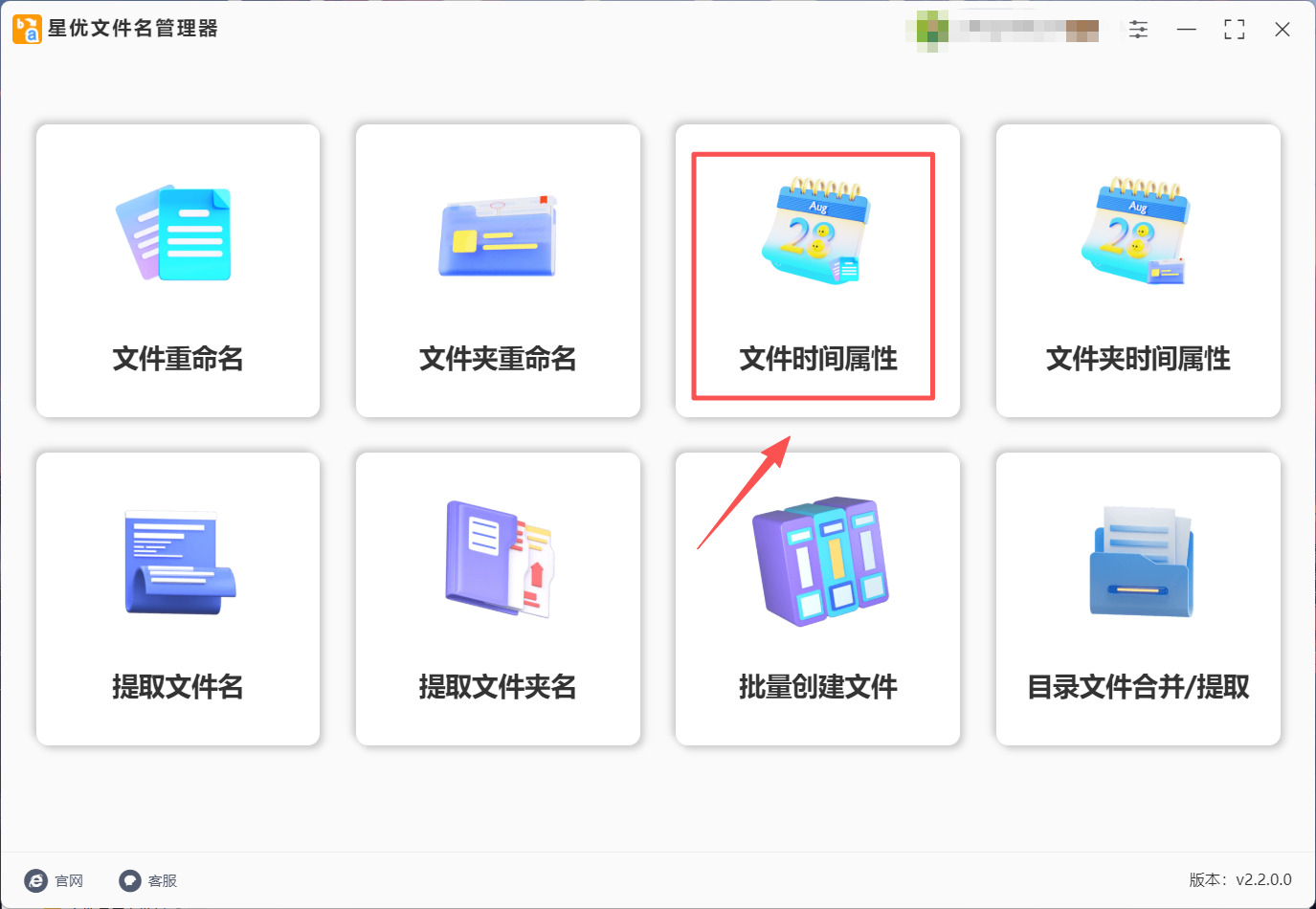
第1步:请提前在电脑上把“星优文件名管理器”软件安装好,随后请将其打开,请选择主界面的【文件时间属性】功能。
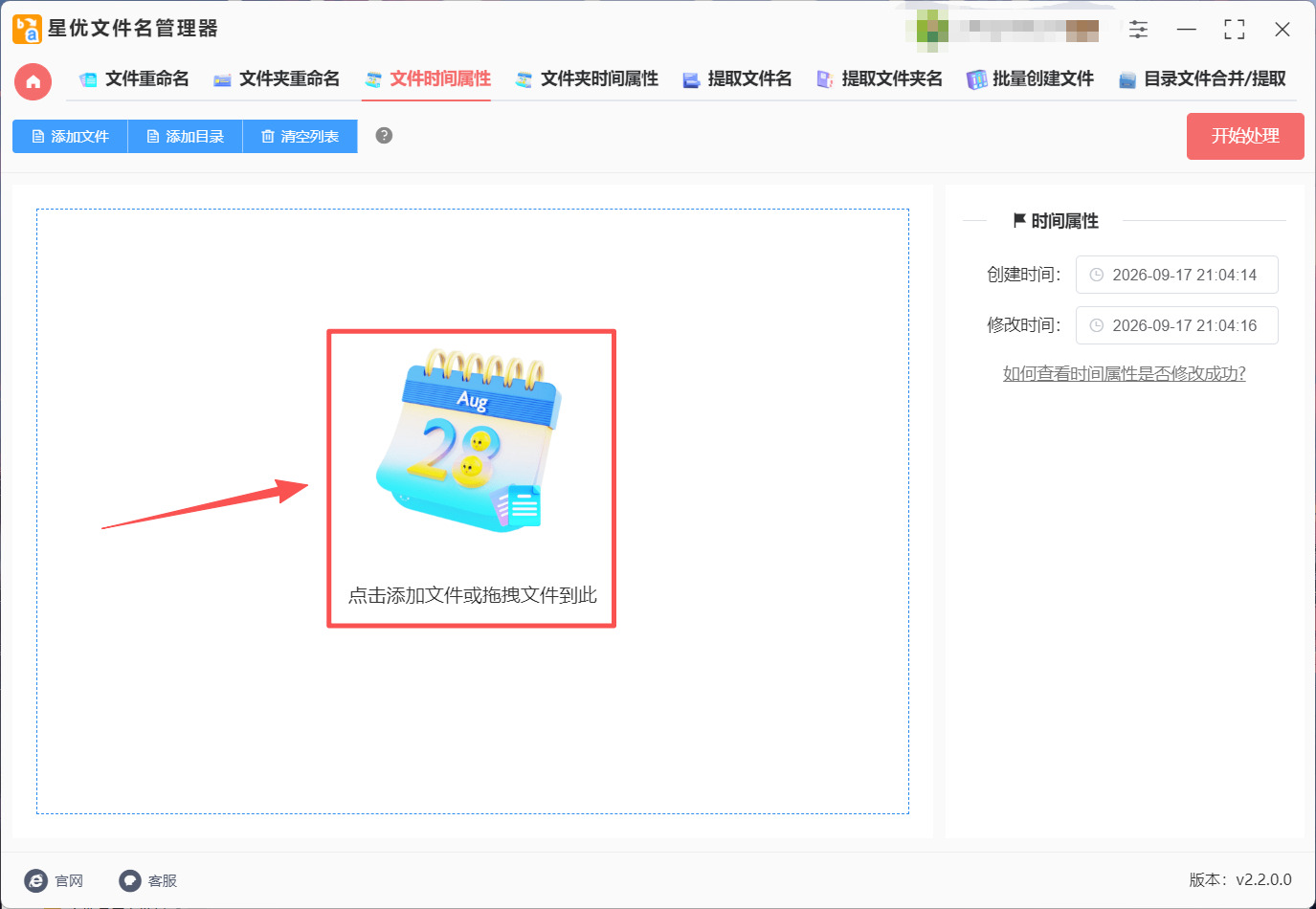
第2步:进入内页后点击【添加文件】按键或者软件中间的图标,随后将需要修改创建日期的视频添加到软件里。
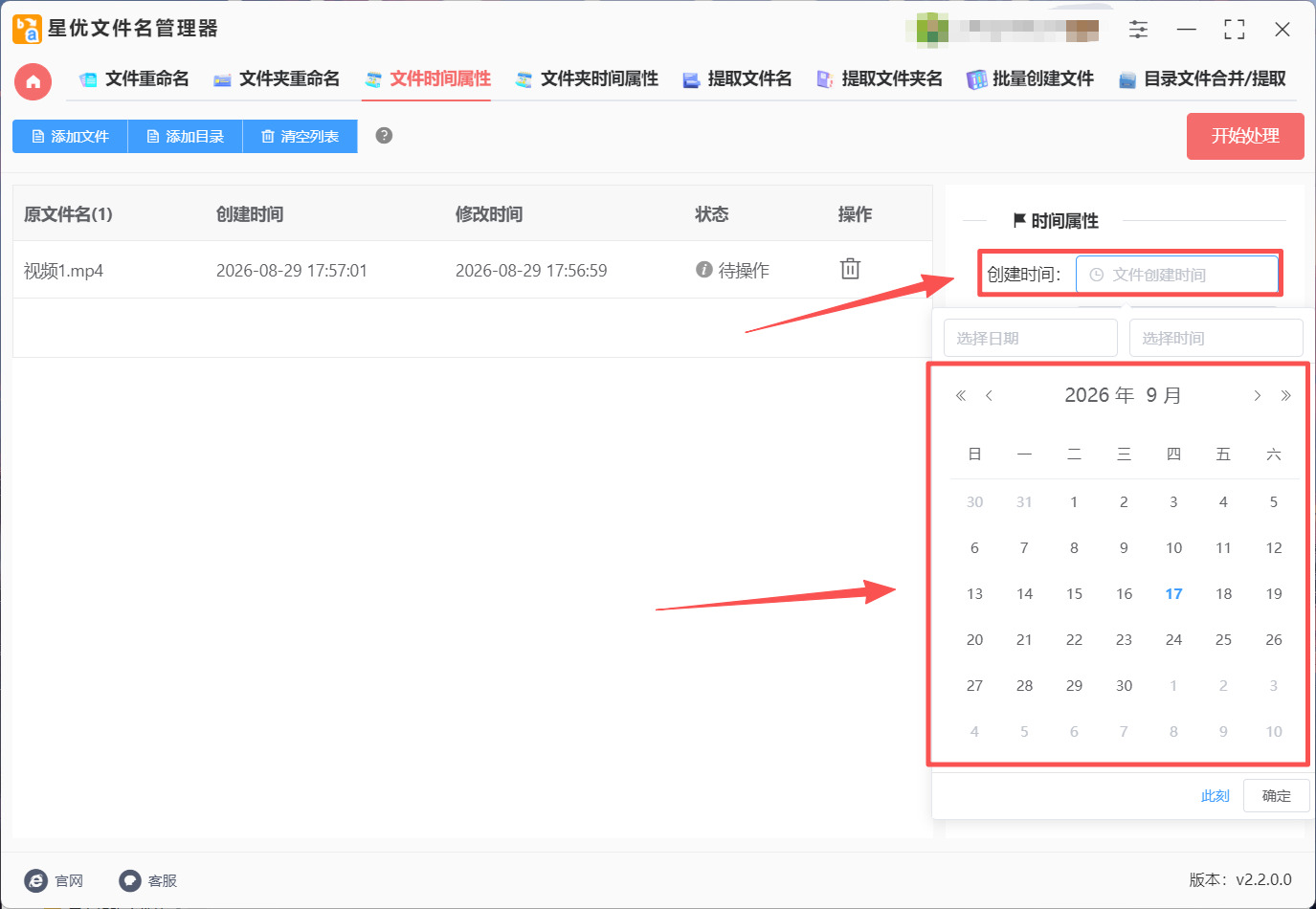
第3步:视频文件成功导入后,请点击右侧的【创建时间】栏,然后自由选择想要的时间,软件时间方面精确到了毫秒。
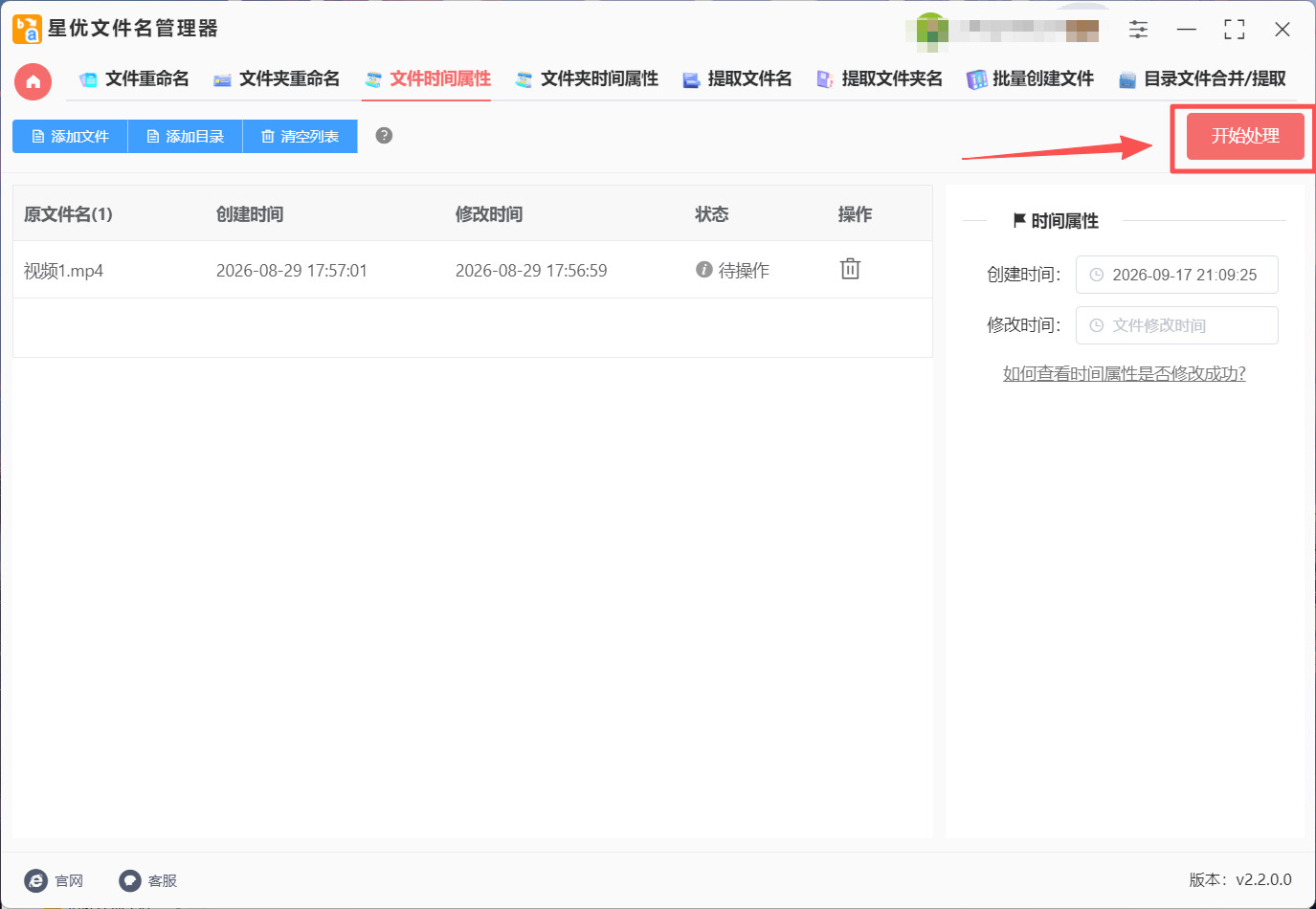
第4步:时间修改完成后就可以点击软件右上角的【开始处理】按钮来启动视频创建时间修改程序了。
第5步:当软件完成创建时间修改好,大家需要找到导入的文件所在的文件夹,然后右键点击文件的属性就可以看到创建时间已经被成功修改完毕啦。
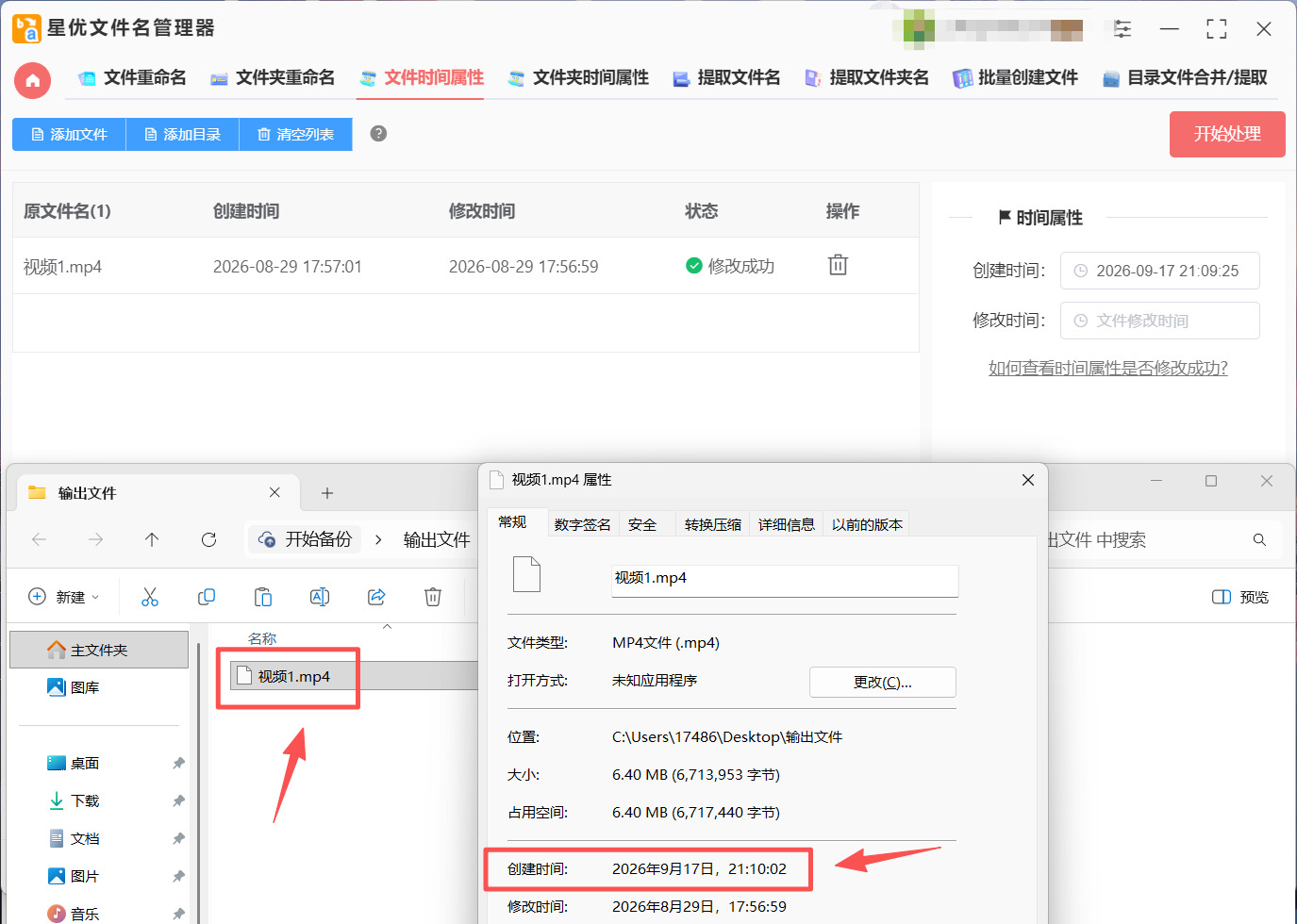
小提示:星优文件名管理器还支持批量修改文件夹的创建时间。如果你需要整理整个素材文件夹的时间,也可以使用同样的方法操作。
方法二:借助ArtPdata Editor软件修改视频创建日期
ArtPdata Editor是一款专门用来编辑视频元数据的工具,在Windows电脑上就能用。它可以修改视频文件内部记录的拍摄日期、创建日期、修改日期等信息,适合那些需要调整视频内部元数据时间的场景。软件界面简洁,操作直观,支持MP4、MOV、MKV等常见视频格式。
第1步:安装ArtPdata Editor软件后打开
在浏览器里搜索“ArtPdata Editor”,进入官网或正规下载站下载安装包。下载完成后双击安装,按照提示完成安装。安装完成后打开软件。
第2步:导入需要修改日期的视频
打开软件后,点击“打开文件”或“导入”按钮,从电脑里找到需要修改创建日期的视频文件,选中后点击“打开”。你也可以直接把视频文件拖拽到软件窗口中。软件支持批量导入,可以一次添加多个视频。
第3步:找到日期字段并修改
视频导入成功后,软件会显示该视频的所有元数据信息。在列表中找到“创建日期”或“Creation Date”字段,双击它,然后输入你想要的新日期和时间。你也可以同时修改“修改日期”或“拍摄日期”等其他时间字段。
第4步:保存修改
修改完成后,点击“保存”或“应用”按钮。软件会把新的元数据写入视频文件。保存过程可能需要几秒钟,具体取决于视频文件的大小。
第5步:检查修改结果
保存完成后,你可以用支持查看元数据的播放器或工具打开视频,检查“创建日期”是否已经更新。也可以用ArtPdata Editor重新打开视频,确认元数据已经修改成功。
小提示:ArtPdata Editor修改的是视频内部的元数据,和文件系统层面的创建时间是两个不同的维度。如果你两个都需要修改,可以配合方法一或方法三一起使用。

方法三:借助Exol修改视频日期修改视频创建日期
Exol是一款被公认为世界上最强大的元数据读写工具,完全开源,支持包括视频在内的多种文件格式。它可以通过命令行精确修改视频文件的创建日期、修改日期以及内部的媒体创建日期。虽然它是命令行工具,但操作起来并不复杂,只需要输入一行命令就能搞定。适合对时间有精细控制需求的进阶用户。
第1步:安装并打开Exol软件
通过可靠的渠道下载适合你操作系统的版本。下载完成后解压,记住Exol.exe所在的路径。为了方便使用,建议把该路径添加到系统环境变量中,或者直接在解压目录下打开命令行。
第2步:打开命令行窗口并切换到视频所在目录
把需要修改创建日期的视频放到一个路径简单的地方,比如D盘的“视频”文件夹。在文件夹地址栏输入“cmd”后按回车,打开命令行窗口并自动切换到该目录。
第3步:查看当前视频的时间信息
输入命令:Exol 视频文件名.mp4,按回车。你会看到视频的所有元数据,包括文件系统时间(FileCreateDate、FileModifyDate)和媒体创建时间(CreateDate、MediaCreateDate等)。找到你需要修改的字段。
第4步:修改文件系统创建日期
如果要修改文件系统层面的创建时间,输入以下命令:
Exol -FileCreateDate="2024-10-01 15:00:00" 视频文件名.mp4
按回车后,Exol会立即更新文件的创建时间。
第5步:修改视频内部元数据日期(可选)
如果要修改视频内部的创建日期,可以输入:
Exol -CreateDate="2024-10-01 15:00:00" -MediaCreateDate="2024-10-01 15:00:00" 视频文件名.mp4
这样视频内部记录的日期也会一并更新。
第6步:验证修改结果
再次输入Exol 视频文件名.mp4,检查相关日期字段是否已经变成你设置的值。修改完成后,回到文件夹查看属性,确认文件系统的创建时间也已更新。
小提示:Exol支持批量处理,你可以把多个视频放在同一个文件夹里,使用通配符*.mp4一次性修改所有视频的日期。命令是:Exol -FileCreateDate="2024-10-01 15:00:00" *.mp4。
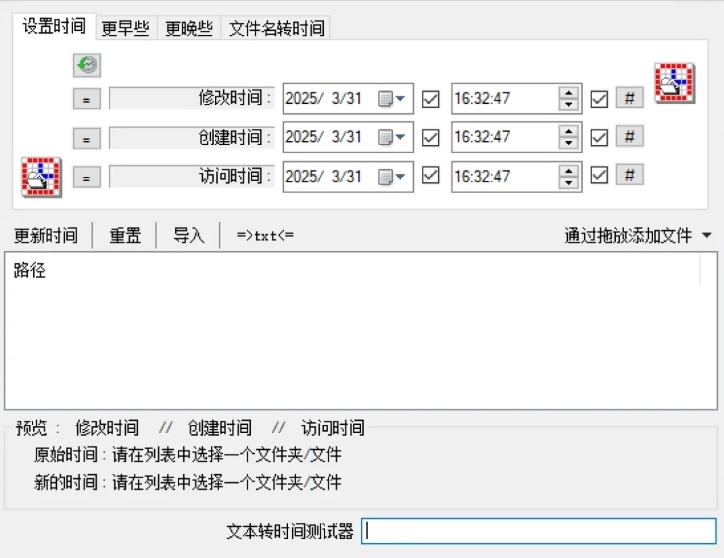
方法四:借助MetaX编辑视频日期修改视频创建日期
MetaX是一款专业的媒体元数据编辑工具,支持视频、音频等多种媒体格式。它可以修改视频的拍摄日期、创建日期、修改日期等元数据信息,界面友好,操作简单。软件支持批量处理,可以一次性修改多个视频的日期。如果你需要一款功能全面、操作直观的媒体元数据编辑工具,MetaX是个不错的选择。
第1步:安装并打开MetaX
在浏览器里搜索“MetaX”,正规下载站下载安装包。下载完成后双击安装,按照提示完成安装。安装完成后打开软件。
第2步:添加需要修改日期的视频
打开软件后,点击“添加文件”按钮,从电脑里找到需要修改创建日期的视频文件,选中后点击“打开”。你也可以直接把视频文件拖拽到软件窗口中。软件支持批量添加,可以一次导入多个视频。
第3步:选择日期字段并修改
视频添加完成后,在软件界面中找到“日期”或“元数据”编辑区域。勾选“创建日期”或“拍摄日期”等需要修改的字段,然后输入新的日期和时间。你可以为所有视频设置同一个日期,也可以逐个设置不同的日期。
第4步:应用修改并保存
确认日期设置无误后,点击“应用”或“保存”按钮。软件会开始批量处理所有添加的视频,把新的日期写入文件。处理速度取决于视频数量和大小。
第5步:检查修改结果
修改完成后,可以用MetaX重新打开视频查看元数据,确认日期已经更新。也可以右键点击视频文件查看属性,检查文件系统时间是否同步变化(取决于软件设置)。
小提示:MetaX的批量处理功能很实用,特别适合需要整理大量视频素材的用户。软件界面直观,即使没有元数据编辑经验也能快速上手。
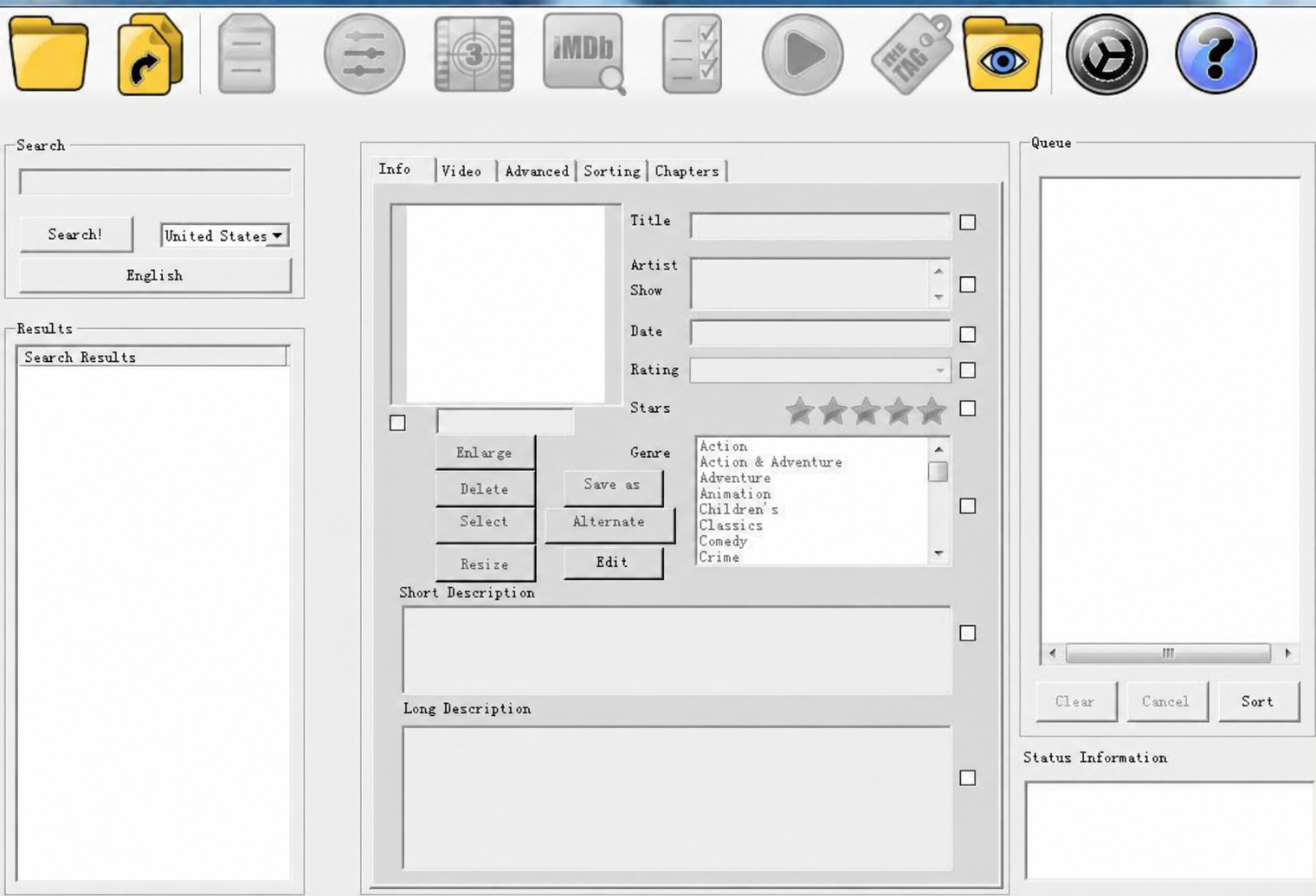
方法五:借助Fileditor修改视频日期修改视频创建日期
Fileditor是一款通用的文件元数据编辑工具,支持多种文件格式,包括视频、图片、文档等。它可以修改文件的创建日期、修改日期、访问日期等属性,操作简单,适合需要快速修改文件时间的用户。软件体积小巧,运行速度快,支持批量处理。
第1步:安装Fileditor
从网站找到可靠的渠道下载“Fileditor”安装程序,下载完成后双击安装,按照提示完成安装。安装完成后打开软件。
第2步:导入需要修改日期的视频文件
打开软件后,点击“添加文件”按钮,从电脑里找到需要修改创建日期的视频文件,选中后点击“打开”。你也可以直接把视频文件拖拽到软件窗口中。软件支持批量添加,可以一次选中多个视频。
第3步:设置新的创建日期
视频添加完成后,在软件界面中找到“创建日期”或“Creation Date”字段,勾选它前面的复选框。然后输入你想要的新日期和时间。你可以手动输入年、月、日、时、分、秒,也可以使用日历控件选择。
第4步:应用修改
确认日期设置无误后,点击“应用”或“保存”按钮。软件会开始修改所有添加的视频文件的创建日期。处理速度很快,几秒钟就能完成。
第5步:验证修改结果
修改完成后,回到视频所在的文件夹,右键点击视频查看属性,确认创建日期已经变成你设置的新日期。
小提示:Fileditor支持多种文件格式,如果你以后需要修改图片、文档等其他文件的元数据,也可以使用这个工具。它的操作逻辑统一,学会一个就能举一反三。
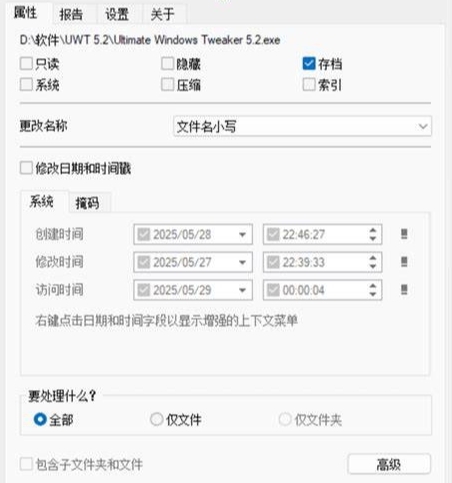
好了,上面一共给大家介绍了5种修改视频创建日期的方法,每种方法都有自己的特点和适用场景,学会修改视频的创建日期,对于整理视频素材、管理工作资料、归档历史文件的时候特别实用。比如你从不同设备导入了一批视频,想把它们的创建日期统一成实际拍摄日期,用上面的方法几分钟就能全部改完;再比如你接手了同事的项目文件,想把视频时间调整到实际创建的时间,方便日后按时间线查阅,这些工具都能轻松帮你实现,希望今天的教程能够帮到大家,以后再遇到视频创建日期不对的问题,自己动手就能轻松搞定!

