怎么修改照片的拍摄时间?在当今数字化飞速发展的时代,拍摄照片已经成为许多人工作和生活中不可或缺的一部分。无论是摄影师、内容创作者,还是企业的市场营销人员,照片在传达信息、记录瞬间以及吸引观众注意力方面都发挥着重要作用。在这种情况下,修改照片的拍摄时间这一技能显得尤为重要。照片的拍摄时间直接影响到文件的管理和存档。许多人在日常工作中会拍摄大量的照片,特别是在事件、会议或拍摄任务中。这些照片的拍摄时间常常是整理和分类的重要依据。通过修改照片的拍摄时间,能够帮助个人或团队更好地归档信息,使得在需要寻找特定照片时能够迅速锁定。例如,在进行项目回顾时,修改时间能够确保照片按照事件的实际发生顺序排列,使整体记录的逻辑更加清晰。但是如何修改呢?很多人是不知道方法的,为了帮助大家,小编找到了几个不错的办法,感兴趣的小伙伴不妨试一试,步骤详细,一看就会。
修改方法一:借助“星优元数据修改器”软件
推荐理由:支持PDF、图片、视频等30+格式批量编辑,可精准修改作者、时间、版权等元数据。其操作简单高效,界面直观,支持拖拽上传与实时预览,兼顾隐私保护与标准化管理。
推荐指数:☆☆☆☆☆
软件下载地址:https://www.xingyousoft.com/softcenter/XYMetadata
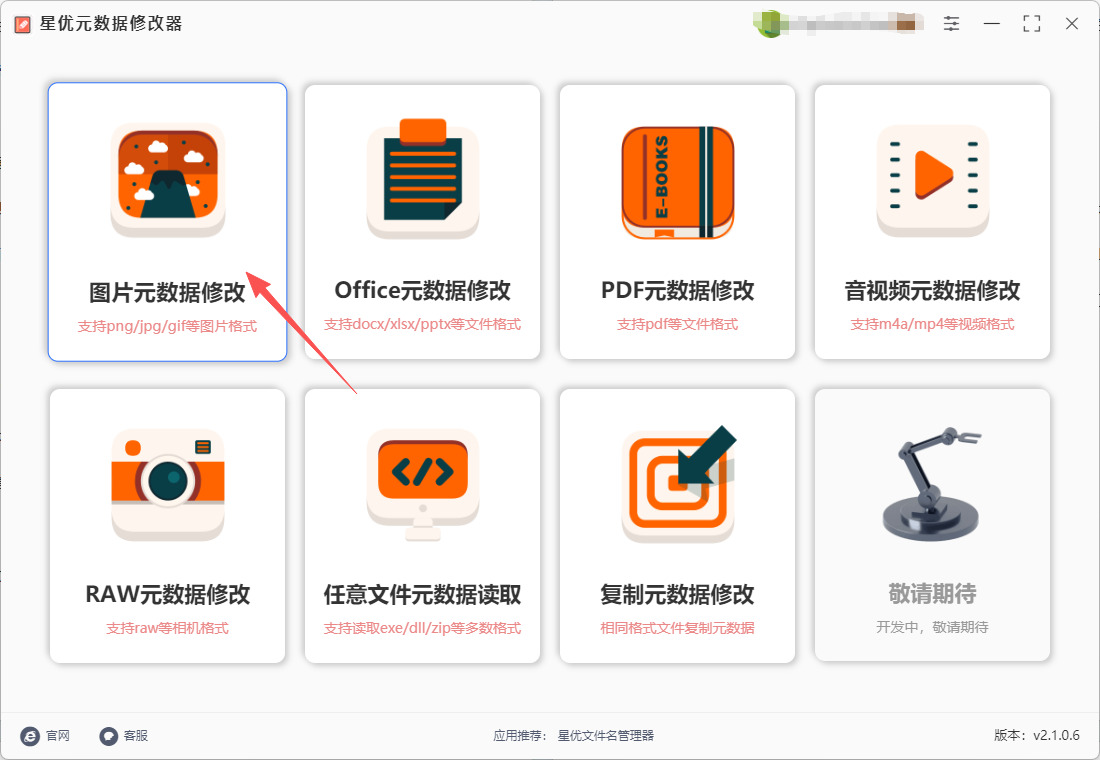
步骤1,如果你是第一次使用本方法,那就提前将星优元数据修改器软件安装到电脑上,结束安装后直接打开使用,并在首页上选择【图片元数据修改】功能。
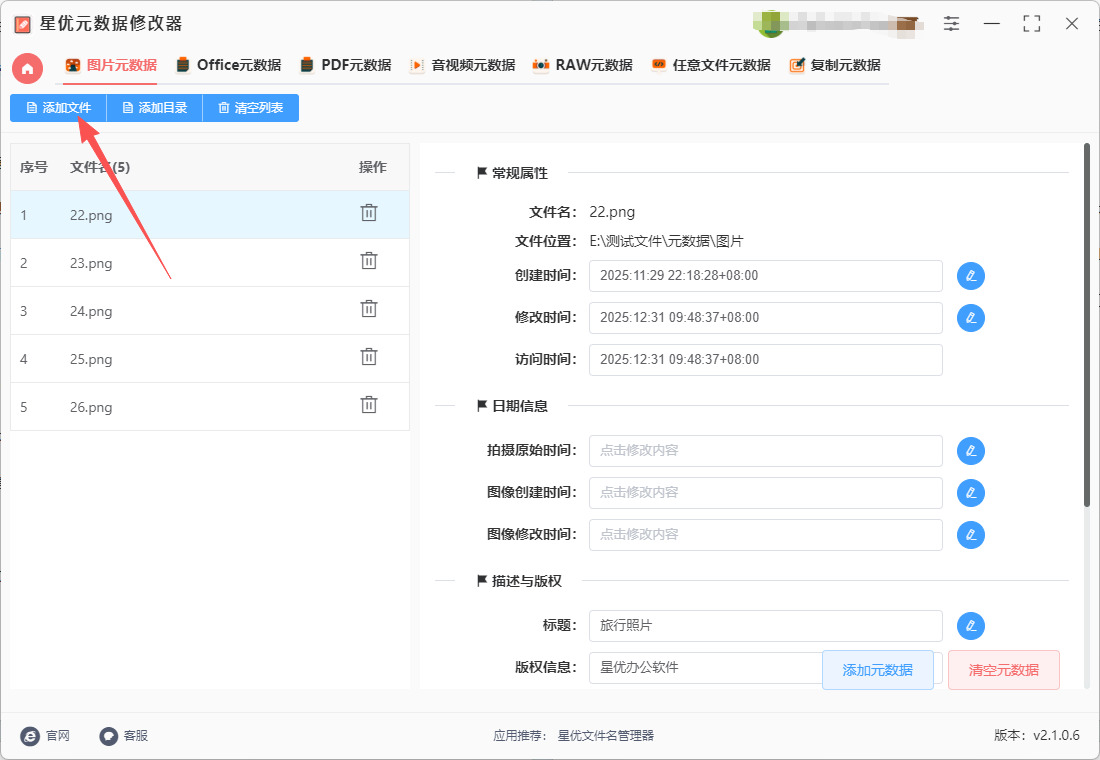
步骤2,跳转到图片元数据修改功能操作界面,点击左上角【添加文件】按键,将需要修改拍摄时间的照片添加到软件里,软件支持批量修改,所以可以添加多张照片。
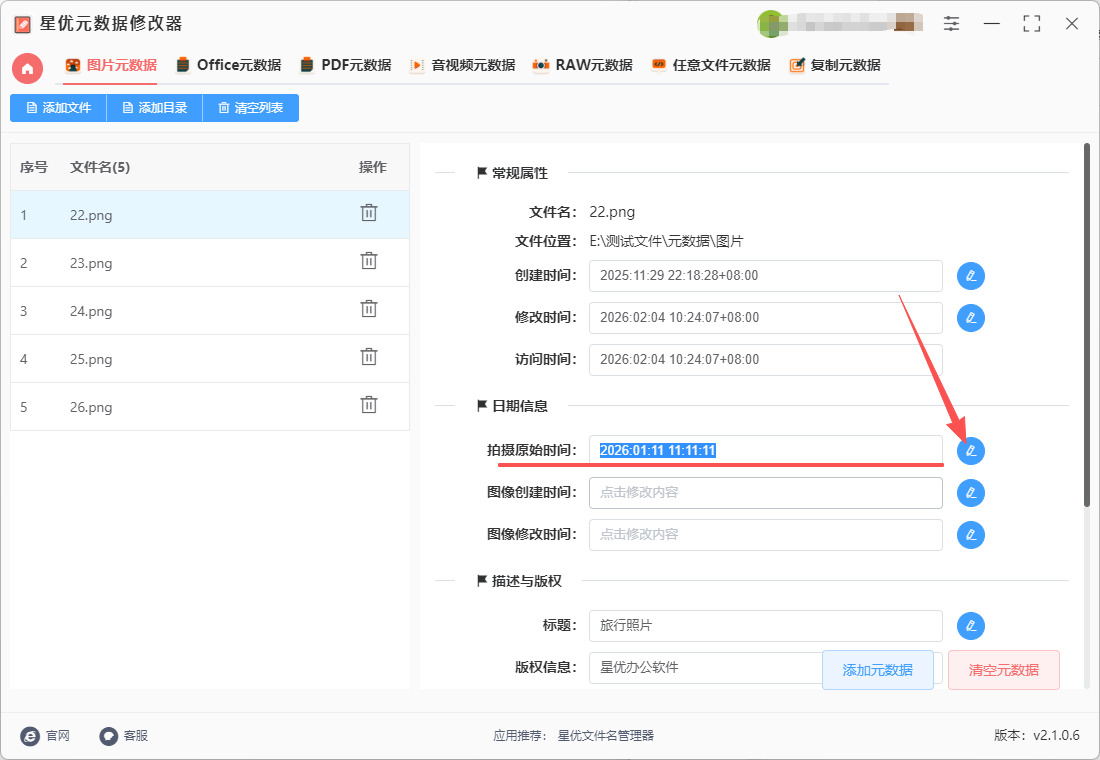
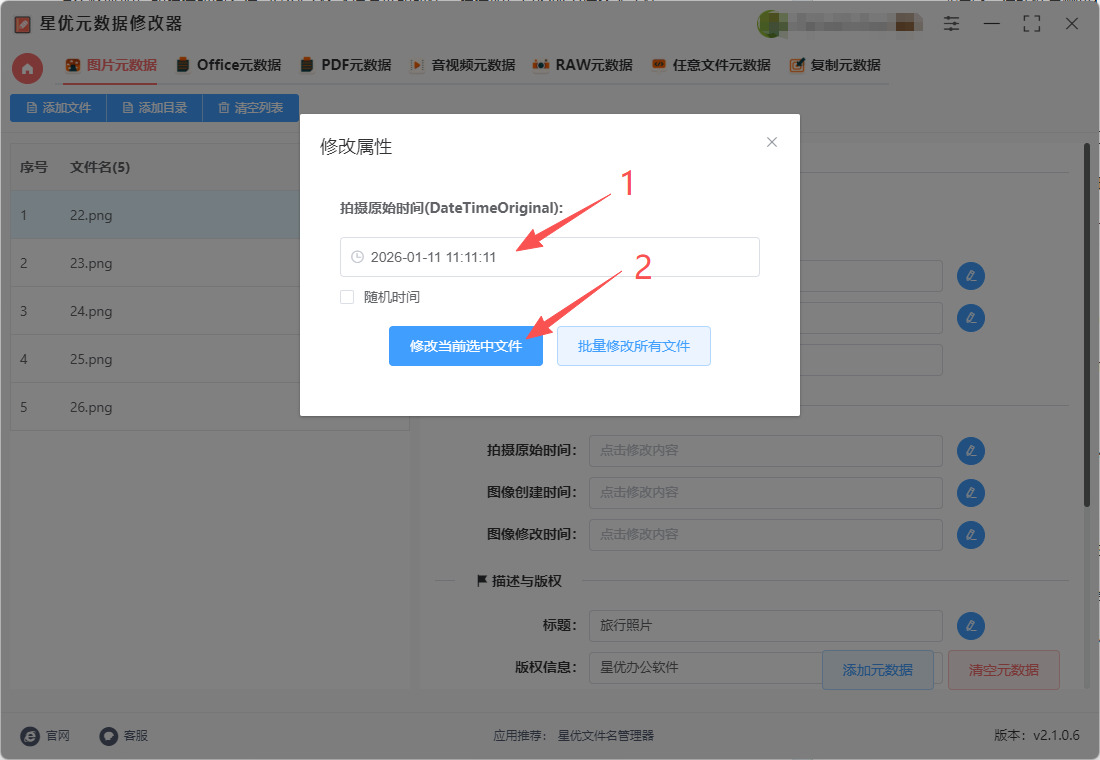
步骤3,在软件右侧进行操作:先找到【拍摄原始时间】元数据栏;然后点击右侧的“修改”图标按键。
步骤4,此时软件弹出了元数据修改窗口:先设置修改后的拍摄时间,可以精确到秒(本次设置为2026年1月11日;再点击【修改当前选中文件】或【批量修改所有文件】按键,这样就完成操作了。
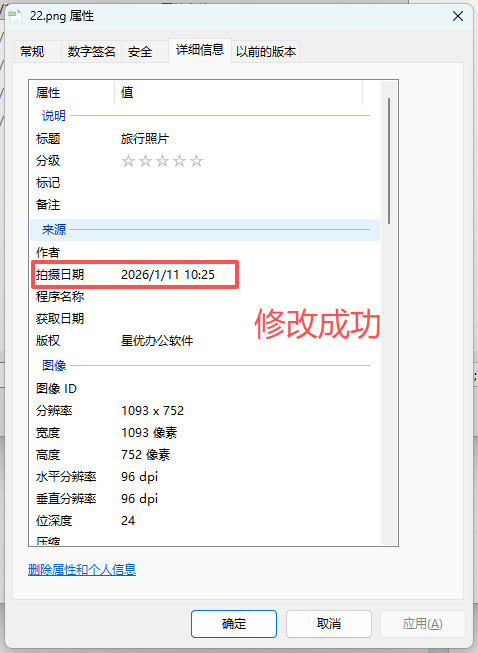
步骤5,最后打开案例中照片的属性窗口,可以看到照片的拍摄的时间变成上一步设置的2026年1月11日,证明修改成功,方法有效。
修改方法二:借助ExifTool软件
推荐理由:功能强大的命令行工具,支持批量处理,节省了大量时间。其次,ExifTool 能够精准地修改 EXIF 数据,确保照片信息的准确性和一致性。此外,该工具支持多种文件格式,适用范围广泛,适合不同需求的用户。最后,操作简单明了,适合对照片管理有高要求的专业人士,提升了工作效率与管理便利性。
推荐指数:☆☆☆
步骤1:安装 ExifTool
根据您的操作系统安装适合的版本(Windows 或 Mac)。
安装:根据说明完成安装。
步骤2:查找照片的现有拍摄时间
打开命令提示符(Windows)或 终端(Mac)。
输入命令:使用 cd 命令切换到图片所在的目录。例如:
cd 路径\到\您的\图片文件夹
查看 EXIF 数据:运行命令:
exiftool 您的照片名.jpg
找到“DateTimeOriginal”(拍摄时间),记录下现有的时间。
步骤3:修改拍摄时间
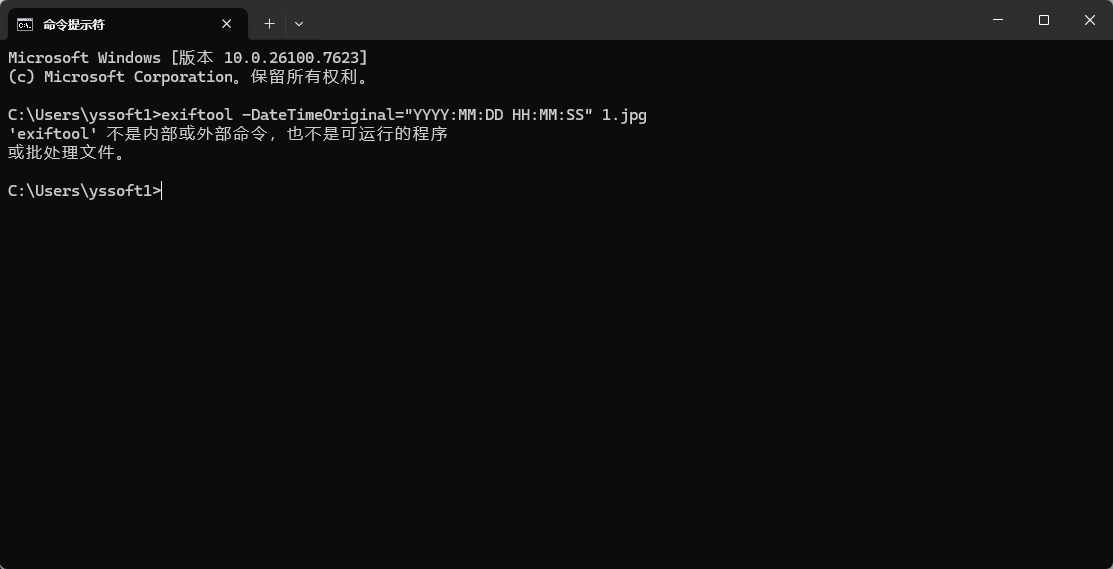
输入修改命令:在命令提示符/终端中,输入以下命令来修改拍摄时间:
exiftool -DateTimeOriginal="YYYY:MM:DD HH:MM:SS" 您的照片名.jpg
替换 YYYY:MM:DD HH:MM:SS 为您想要的新时间,例如 2023:01:01 12:00:00。
确认修改:输入命令后按下回车,然后您会看到提示确认是否修改。输入“y”确认。
步骤四:验证拍摄时间是否已修改
查看修改后的 EXIF 数据:再次运行之前的命令:
exiftool 您的照片名.jpg
检查 “DateTimeOriginal”字段,确保它已被成功修改。
额外提示
备份原文件:在修改 EXIF 数据之前,建议先备份照片文件,以防出现意外情况。
使用图形界面工具:如果您更喜欢图形界面,有些 EXIF 编辑器(如 PhotoME、Exif Pilot)提供了更友好的用户界面,允许您更改拍摄时间。
修改方法三:借助Python程序
推荐理由:它能够灵活地处理大量照片,适合批量修改。其次,使用 Pillow 和 piexif 库操作简便,可以直接读取和修改 EXIF 数据。该方法还支持自定义时间格式,满足不同需求。此外,修改后的照片质量保持不变,不会对图像内容造成损害。
推荐指数:☆☆
步骤 1: 安装必要的库
首先,确保你已经安装了 Python。然后,通过以下命令安装 Pillow 和 piexif:
pip install Pillow piexif
步骤 2: 编写代码修改照片的拍摄时间
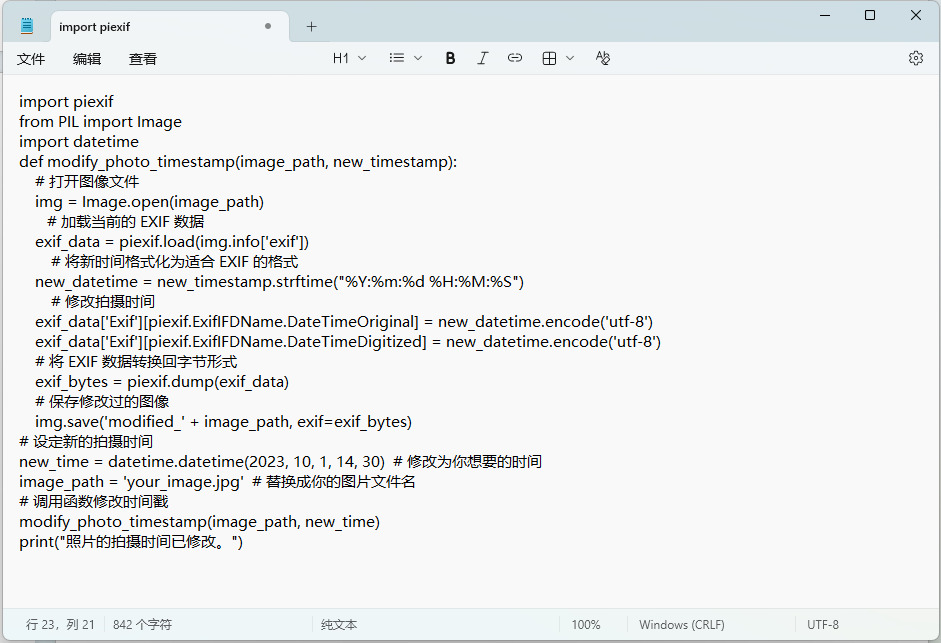
下面是一个示例代码,演示如何使用 Pillow 和 piexif 来修改照片的拍摄时间。
import piexif
from PIL import Image
import datetime
def modify_photo_timestamp(image_path, new_timestamp):
# 打开图像文件
img = Image.open(image_path)
# 加载当前的 EXIF 数据
exif_data = piexif.load(img.info['exif'])
# 将新时间格式化为适合 EXIF 的格式
new_datetime = new_timestamp.strftime("%Y:%m:%d %H:%M:%S")
# 修改拍摄时间
exif_data['Exif'][piexif.ExifIFDName.DateTimeOriginal] = new_datetime.encode('utf-8')
exif_data['Exif'][piexif.ExifIFDName.DateTimeDigitized] = new_datetime.encode('utf-8')
# 将 EXIF 数据转换回字节形式
exif_bytes = piexif.dump(exif_data)
# 保存修改过的图像
img.save('modified_' + image_path, exif=exif_bytes)
# 设定新的拍摄时间
new_time = datetime.datetime(2023, 10, 1, 14, 30) # 修改为你想要的时间
image_path = 'your_image.jpg' # 替换成你的图片文件名
# 调用函数修改时间戳
modify_photo_timestamp(image_path, new_time)
print("照片的拍摄时间已修改。")
步骤 3: 运行脚本
将上述代码保存为 Python 脚本文件,例如 modify_timestamp.py。
将你想要修改的照片放在同一目录下,并更改 image_path 变量中的文件名为你的图片文件名。
在终端中运行脚本:
python modify_timestamp.py
注意事项
原始文件备份:在修改文件之前,建议先备份原始照片,以防不测。
文件格式:该代码适用于常见的 JPEG 文件。如果你使用其他格式(如 PNG),则可能需要其他处理。
EXIF 数据:并非所有照片都包含 EXIF 数据,确保你的图像文件确实包含这些信息,否则可能会遇到错误。
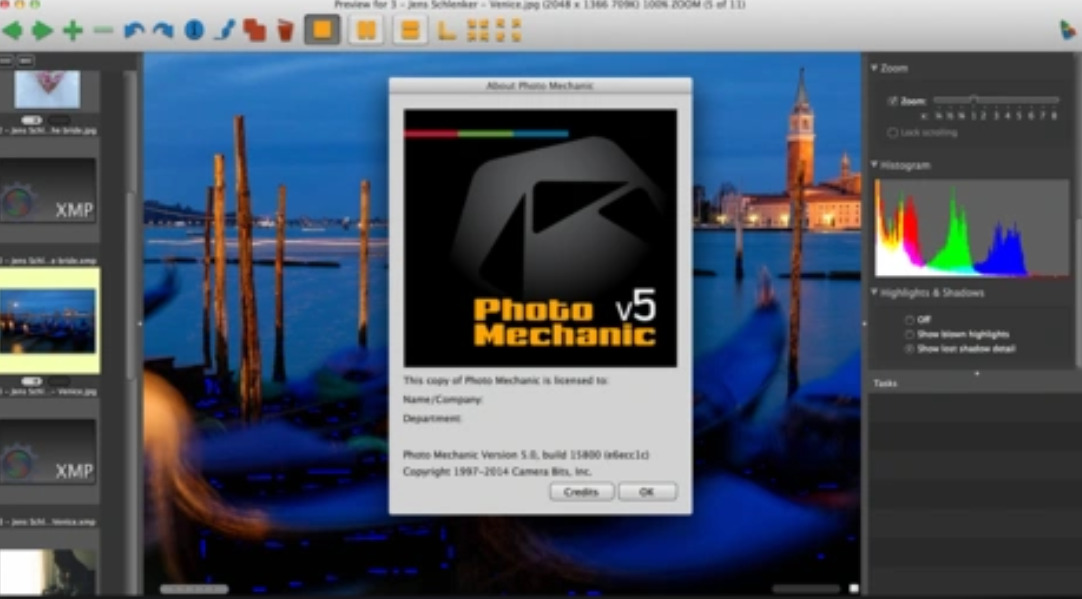
修改方法四:借助Photo Mechanic软件
推荐指数:☆☆☆
步骤1:打开 Photo Mechanic
启动程序:双击 Photo Mechanic 图标,打开软件。
步骤2:导入照片
选择文件夹:
在主界面的左侧窗格中,浏览到包含您要修改的照片的文件夹。
点击文件夹,以加载其中的照片。
步骤3:选择照片
选择照片:
在右侧的照片浏览区域中,找到您想要修改拍摄时间的照片。
单击以选择该照片。您也可以按住 Shift 键或 Ctrl(Cmd 在 Mac 上)选择多张照片。
步骤4:打开照片信息编辑窗口
查看照片信息:
在选中照片后,右键单击照片,然后选择 “Show Info”(显示信息)或者直接使用快捷键 Command + I(Mac)或 Ctrl + I(Windows)。
步骤5:修改拍摄时间
编辑拍摄时间:
在信息窗口中,找到 “Date/Time” 或 “Captured” 标签。
会显示相关的拍摄时间信息。
点击右侧的编辑图标(通常是一个铅笔图标),以修改该时间。
输入您想要的新拍摄时间,确保格式正确(例如,YYYY-MM-DD HH:MM:SS)。
步骤6:保存更改
保存信息:
修改完成后,确认无误,点击 “OK” 或 “Save” 按钮,以保存您所做的更改。
如果修改多张照片,可以在完成修改后,通过“应用到所有选择”来批量更新所选照片的时间。
步骤7:验证修改
查看已修改的照片:
再次右键单击照片,选择 “Show Info” 来确认刚刚的修改已经生效。
检查新的拍摄时间是否按预期更新。
额外提示
备份照片:在进行时间修改之前,建议备份原始照片,以免出现意外情况。
批量修改:如果需要同时修改多张照片的时间,可以在选择照片时按住 Shift 或 Ctrl 键,然后在信息窗口中进行批量编辑。
修改照片的拍摄时间可以提高内容的一致性。在许多情况下,照片需要与特定的日期或时间段相关联,尤其是在商业宣传和社交媒体营销中。如果某些照片在特定的时间拍摄,却显示出不准确的时间,这不仅会影响到品牌形象,也会引起潜在客户的疑虑。通过有效的时间调整,企业可以确保对外发布的内容在时间上保持一致性,从而增强品牌的专业形象。最后,在创意和艺术表现方面,调整照片的拍摄时间也为艺术创作者们带来了更多表达的可能性。通过对照片内部信息的精确控制,摄影师能够更好地传达他们希望表达的情感和氛围,使观众对作品的理解更为深刻。即使在同一场景下,不同的时间点所呈现的光影变化,都能赋予照片不同的内涵与美感。总之,修改照片的拍摄时间是一项重要的工作技能,影响着照片的管理、品牌形象、法律合规性以及艺术表现。在这个信息时代,掌握这一技能,不仅可以提高工作效率,还能在专业领域中展现出更高水平的素养。随着技术的进步,灵活运用这一技能必将为个人和组织的发展提供更多机会。本期关于“怎么修改照片的拍摄时间?”的解决办法就介绍完毕了,对这项技术感兴趣的小伙伴请跟着步骤操作。

