怎么把ogg转换成mp3格式?大家平时在各种音乐App或者网上下载歌曲的时候,是不是经常碰到一种后缀叫.ogg的音频文件?这种格式虽然音质不错,但在很多设备上兼容性却比较差。想把手机里下好的OGG歌曲拷到车载U盘里播放,结果发现车机根本不认这个格式;想用剪映给一段OGG录音配音,软件直接提示“格式不支持”;发给用iPhone的朋友听,对方也打不开。电脑上能听,车上放不了;手机上能存,发出去别人播不了——真的太尴尬了。
其实OGG本身是一种不错的开放音频格式,压缩率高、支持多声道,音质表现也可圈可点。但它的问题也很明显:兼容性远不如MP3。MP3则是目前公认最通用的音频格式,几乎所有设备、手机、播放器、剪辑软件都认它。学会把OGG转成MP3,音频的通用性就能大大提升,走到哪儿听到哪儿,再也不怕播放器不支持,今天这篇文章,我就专门给零基础的朋友整理了5个把OGG转成MP3的实用方法,有国产专业的本地软件,有完全免费的在线工具,还有开源跨平台的桌面神器,每个方法的步骤我都拆解得特别细,保证你看完就能跟着操作。

方法一:借助“星优音频助手”软件把ogg转换成mp3
软件下载地址:https://www.xingyousoft.com/softcenter/XYAudio
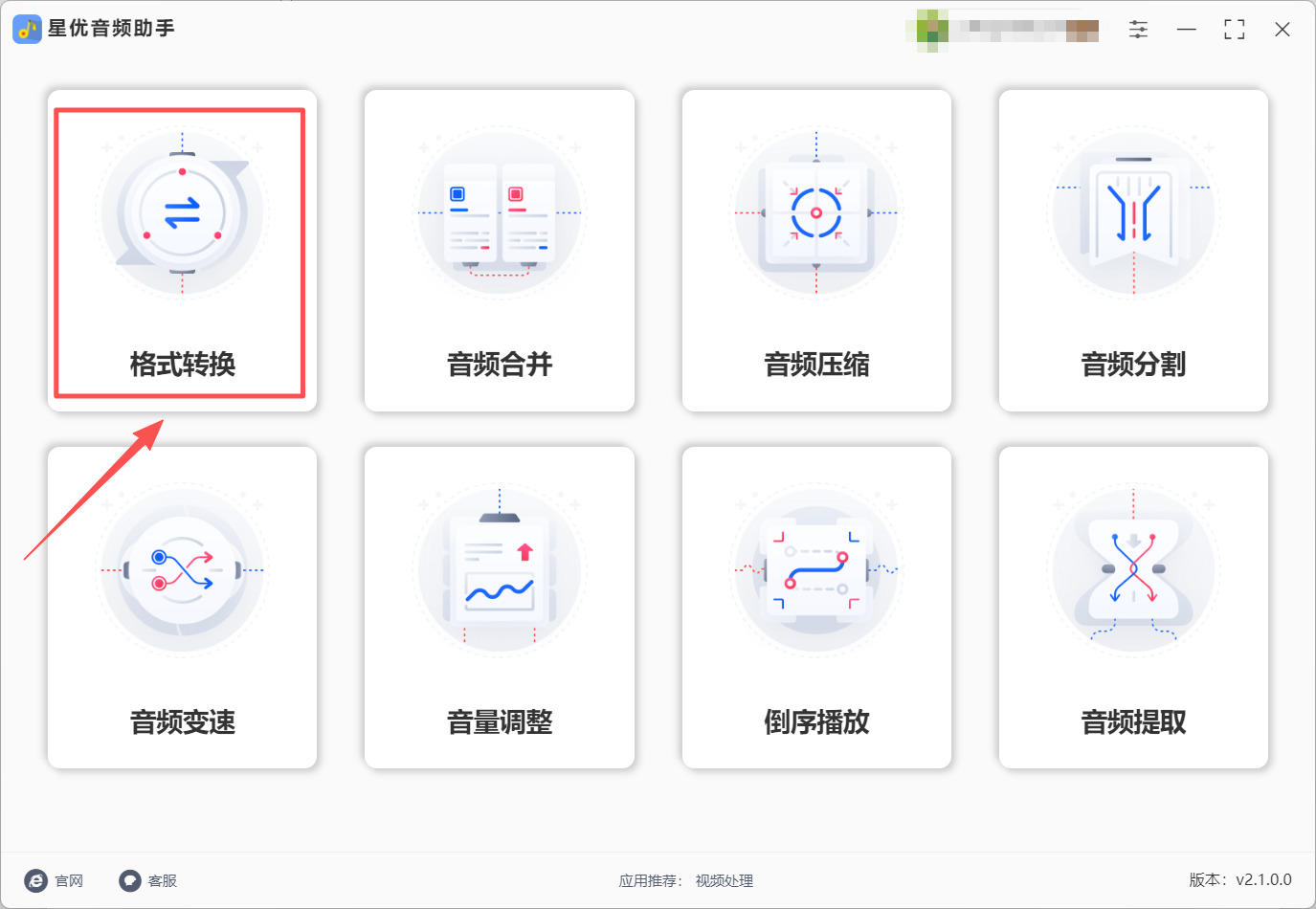
第1步:首先大家需要将“星优音频助手”软件安装到电脑上,完成后请将其打开并选择【格式转换】功能。
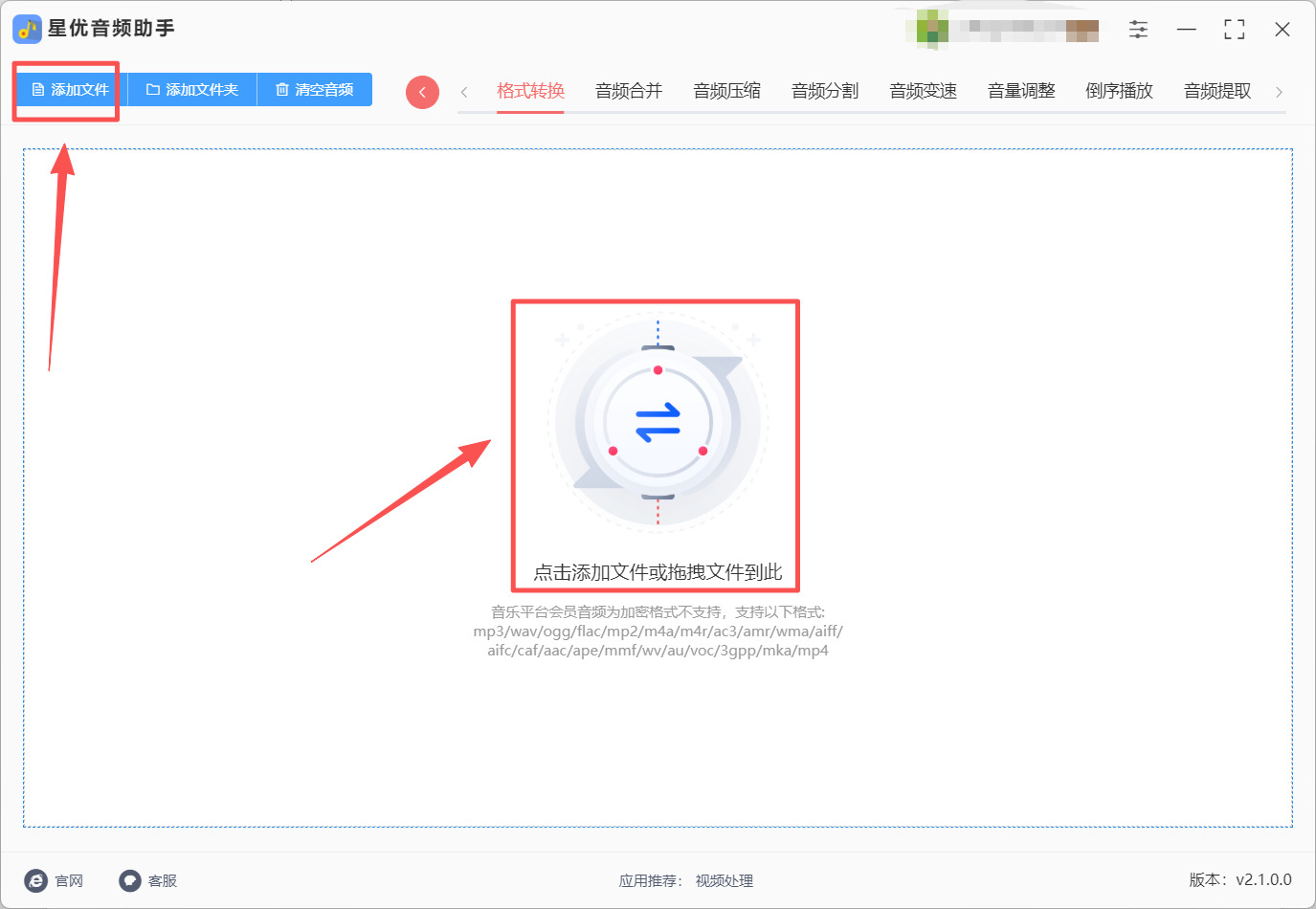
第2步:功能选择完成后大家会来到转换界面,在这个界面需要点击左上角的【添加文件】或操作界面文字提醒位置来打开文件选择菜单,在这个菜单你可以随意选择ogg文件并完成文件的导入。
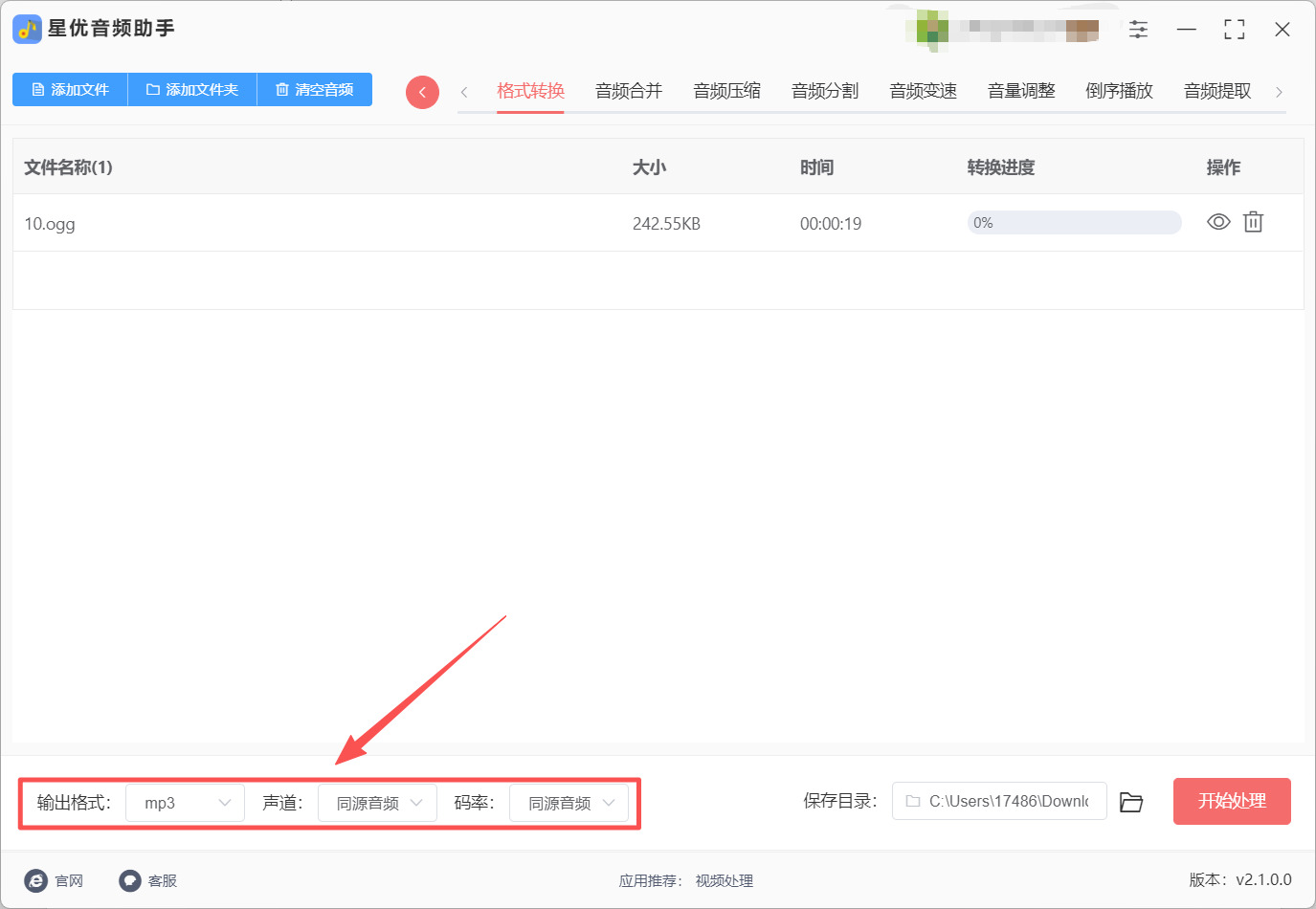
第3步:ogg文件导入完成后,大家需要将左下角的【输出格式】设置为MP3。【声道】和【码率】两个参数直接使用默认值即可。
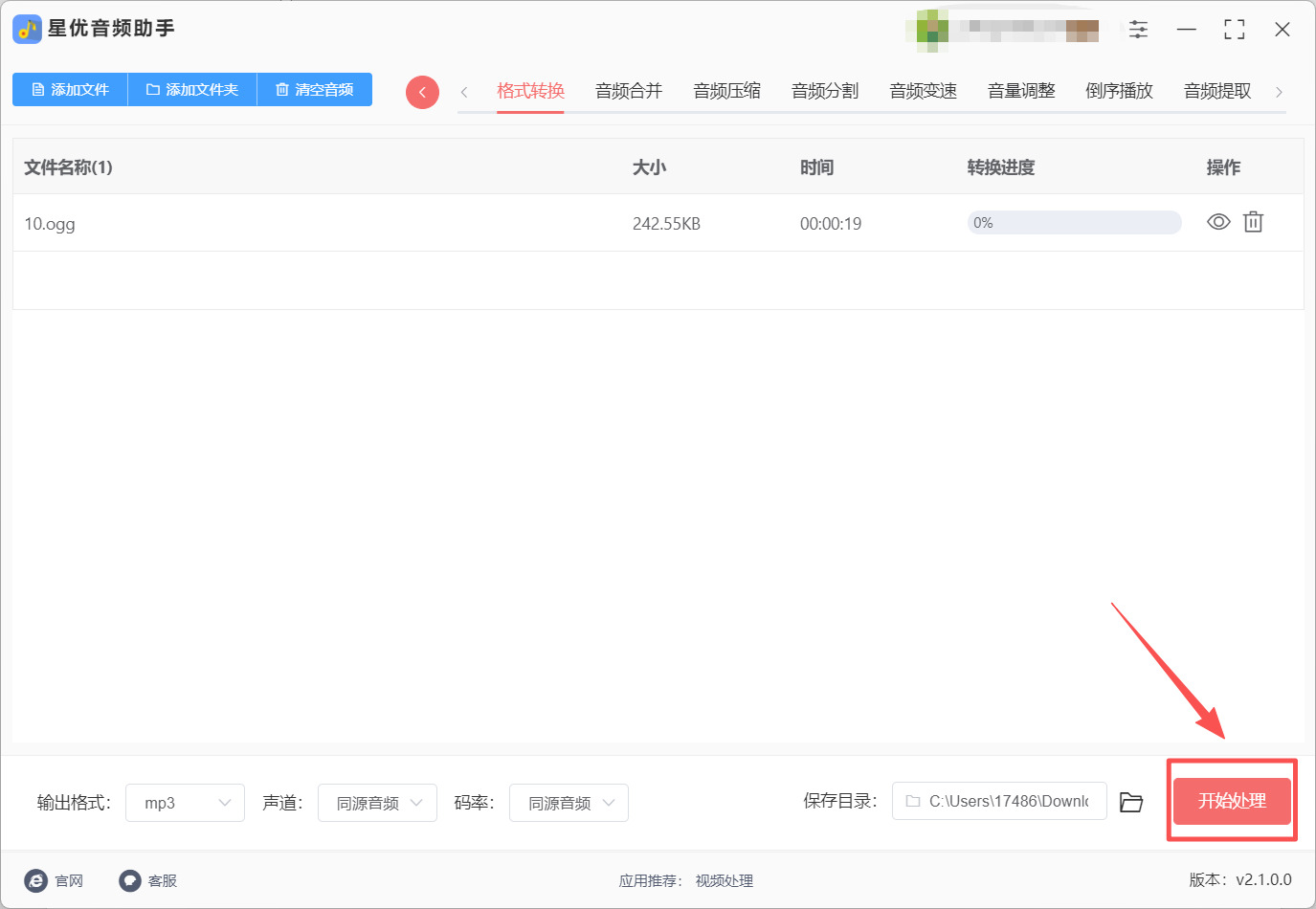
第4步:上方步骤全部操作完成后请点击软件右下角的【开始处理】按钮,点击这个按钮就可以启动ogg转MP3程序。
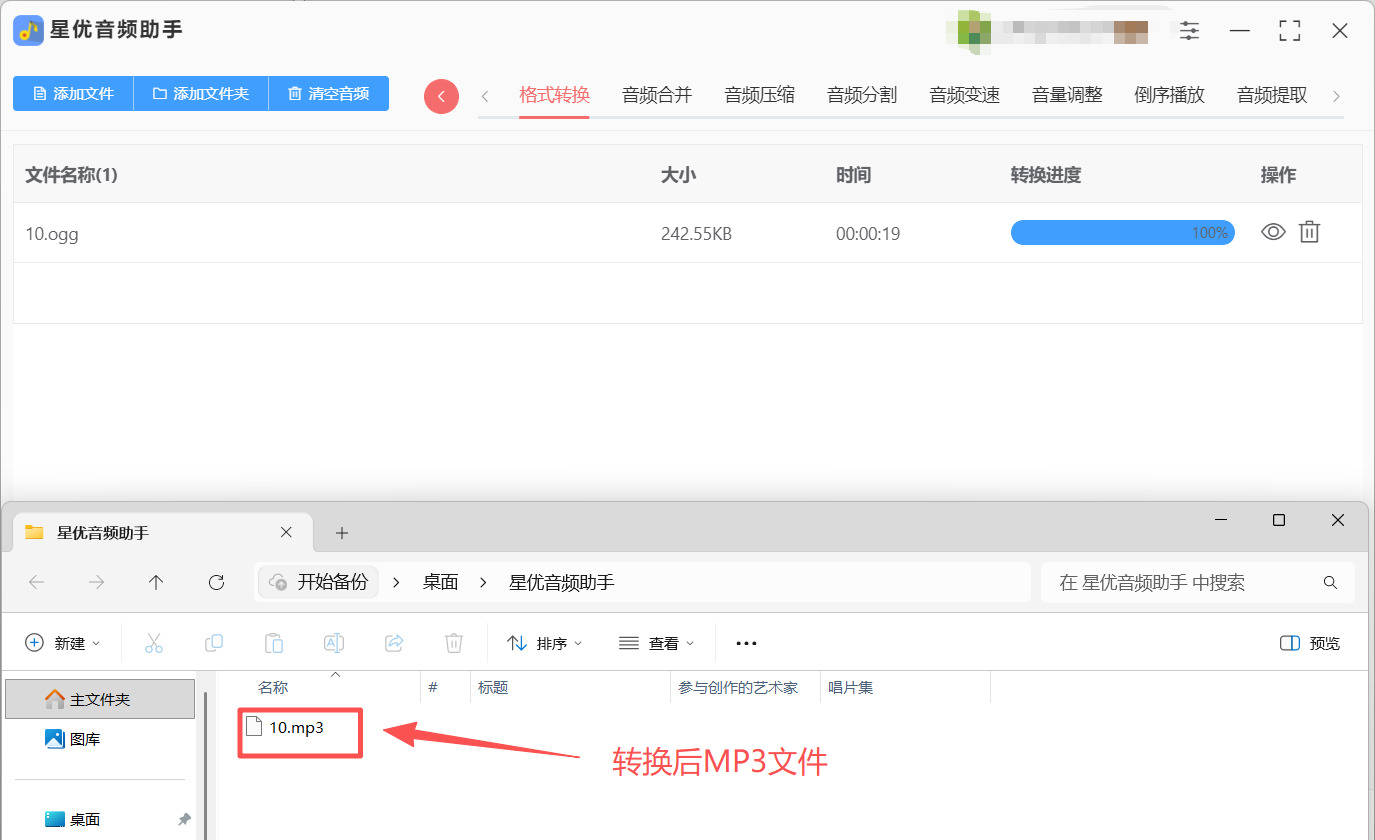
第5步:软件完成转换后会将其输出文件夹打开,在这个文件夹中就可以找到转换好的MP3文件。
方法二:借助eip在线工具把ogg转换成mp3
eip是一个在线OGG转MP3转换器,最大的优点就是不需要安装任何软件,打开浏览器就能用。它的核心技术很特别——所有转换操作都在你自己的浏览器里完成,文件完全不需要上传到任何服务器,所以隐私安全方面非常让人放心,真正做到“100%隐私保护”。你只需要把OGG文件拖进去,点击一下转换按钮,几秒钟后就能下载转好的MP3文件了。而且它还支持将文件直接拖放上传,操作起来非常方便。适合那些偶尔需要转换一两个OGG文件、不想在电脑里装软件的朋友。
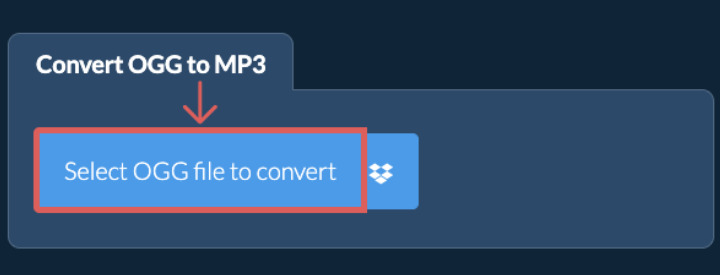
第1步:打开eip工具后可以看到界面左上方有选择要转换的ogg文件按钮,大家需要点击这个按钮并选择想转换的ogg文件来完成文件上传。
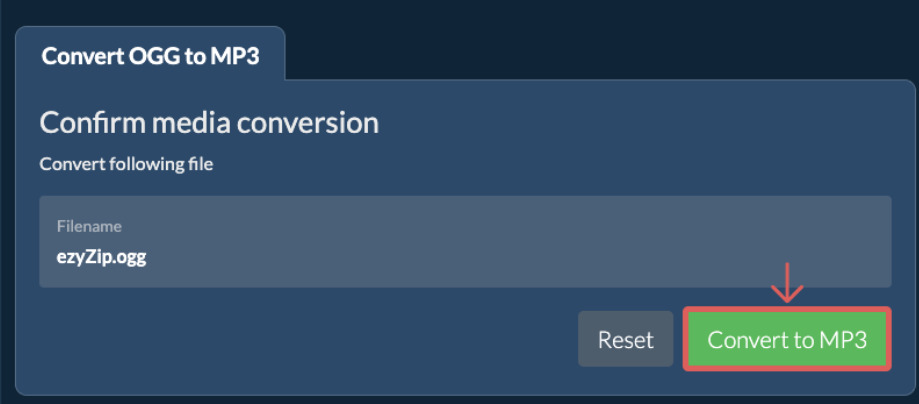
第2步:ogg文件上传完成后,界面右下方会出现Convert to MP3按钮,大家只需点击这个按钮就可以启动ogg转MP3程序。
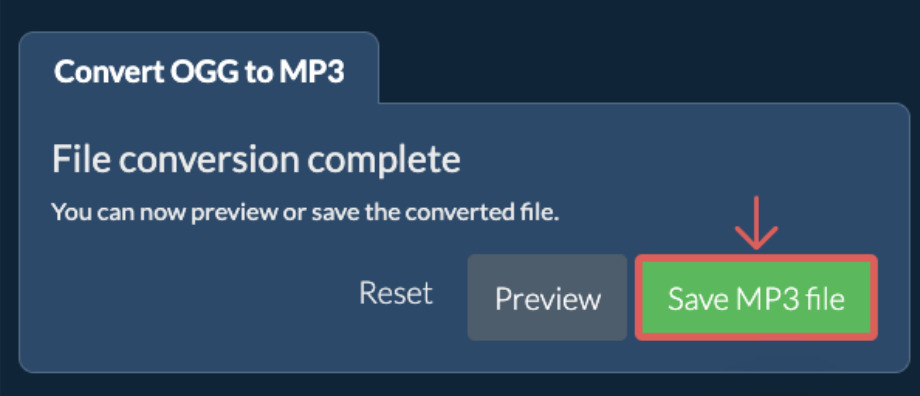
第3步:工具完成转换后会将右下角变成Save MP3 file按钮,只需点击这个按钮就可以将转换好的MP3文件下载到自己的设备上。
注意事项:eip是完全免费的在线工具,不需要注册,没有使用次数限制,而且因为文件不上传服务器,所以隐私安全很有保障。不过它的转换速度取决于你的电脑性能和网络状况,如果文件比较大,耐心等待一下就好。另外,在浏览器中运行大型转换任务时,可能会占用较多电脑资源,建议关闭其他不必要的浏览器标签页。
方法三:借助Any Aree软件把ogg转换成mp3
Any Aree是一款专业的音频转换工具,支持几乎所有时兴的音频和视频文件格式,包括MP3、WAV、OGG、AAC、FLAC、WMA等。它的界面友好,操作简单,而且不仅可以转换音频格式,还支持从视频中提取音轨——如果你有MP4、AVI等视频文件,想直接把里面的声音转成MP3,它也能帮你搞定。软件支持批量处理,可以一次性添加多个OGG文件一起转换。对于需要经常处理音频格式转换、同时又希望软件完全免费的朋友来说,Any Aree是个很不错的选择。
第1步:安装Any Aree软件后打开
下载好软件安装程序后双击安装,按照提示完成安装。安装过程中注意不要勾选任何捆绑软件的推荐选项。安装完成后打开软件。
第2步:打开软件并添加需要转换的OGG文件
打开软件后,点击界面上的“Add File”按钮,从电脑里找到需要转换的OGG音频文件,选中后点击“打开”。如果你有好几个OGG文件需要一次性转换,可以按住Ctrl键一次选中多个文件批量添加。软件还支持直接拖拽文件到窗口中进行添加,操作起来更顺手。
第3步:选择输出格式为MP3
文件添加完成后,在软件界面下方找到输出格式的下拉菜单,点击它,在格式列表中选择“MP3”作为目标格式。如果你想在转换的同时调整输出音质,可以在旁边的设置区域选择合适的比特率,日常使用推荐192kbps或256kbps。如果不太确定怎么设置,保持默认就行。
第4步:设置输出文件夹并开始转换
在界面中设置输出文件夹的位置,也就是转换后的MP3文件要保存在哪里,建议新建一个专门的文件夹方便管理。确认所有设置无误后,点击“Convert”按钮,软件就会开始批量处理所有添加进来的OGG文件。转换完成后,去输出文件夹就能找到转好的MP3文件了。Any Aree转换速度很快,同时支持导出多种主流音频格式。
第5步:检查转换结果
双击打开转好的MP3文件,用播放器试听一下,对比原始OGG文件的音质和文件大小。如果一切正常,这个MP3文件就可以直接拿去在各种设备上播放了。
小提示:Any Aree不仅可以转换OGG到MP3,还支持从MP4、AVI、WMV等主流视频格式中精准提取音轨。如果你有视频需要把声音单独拿出来,不用再找别的工具了,这一个软件就能搞定。而且它完全免费,没有使用限制,适合需要长期处理音频格式转换的用户。
方法四:借助Sourter开源工具把ogg转换成mp3
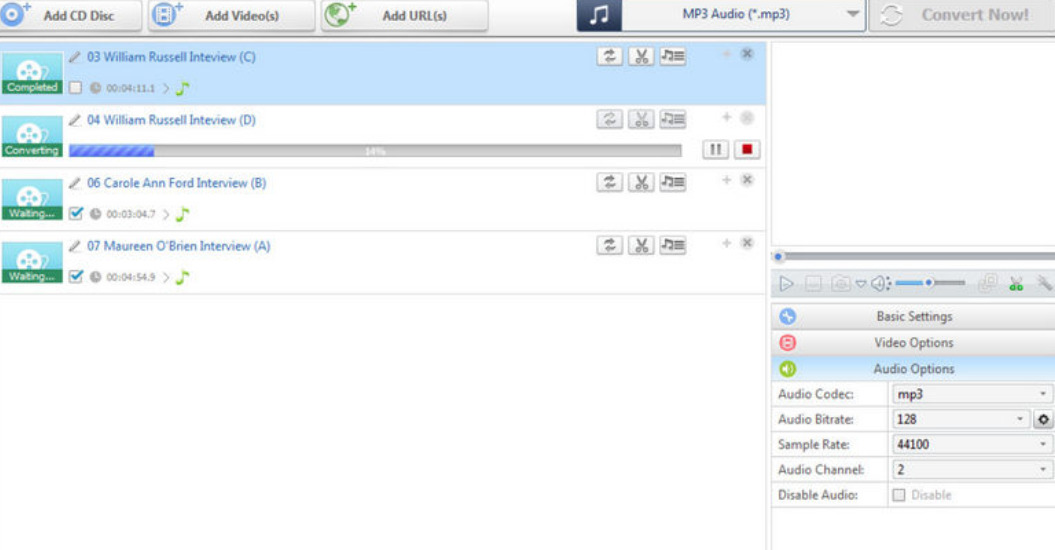
Sourter是一款简单易用的图形化音频转换工具,是So桌面环境的一部分,以GStreamer为后端,支持MP3、OGG、FLAC、WAV、M4A等多种常见音频格式的批量转换。它最大的特点就是跨平台,在Linux、Windows等系统上都能用,而且操作非常简单——只需要把文件拖进去,选择输出格式,点击转换,就能批量搞定。对于那些需要在Linux系统上处理音频、或者追求免费开源工具的朋友来说,Sourter是个很靠谱的选择。
第1步:安装Sourter
如果你用的是Linux系统,在软件中心搜索“Sourter”即可安装;如果你用的是Windows,可以去官网下载Windows版本安装包。安装完成后打开软件。
第2步:添加需要转换的OGG文件
打开Sourter后,点击窗口左上角的“添加文件”按钮,从电脑里找到需要转换的OGG音频文件,选中后点击“打开”。你也可以直接把OGG文件从文件夹拖拽到软件窗口中,它支持批量添加,可以一次性选中多个文件一起转换。添加完成后,所有文件会显示在软件的文件列表中,每个文件的名称和时长都清晰可见。
第3步:设置输出格式
在软件界面顶部的输出格式下拉菜单中,选择“MP3”作为目标格式。如果你对输出音质有要求,还可以在偏好设置中调整MP3的比特率等参数,日常使用推荐192kbps。Sourter在转换时会自动保留文件的元数据标签(如歌曲名、歌手、专辑等),转完之后这些信息还在,不用手动重新添加。
第4步:开始批量转换
输出格式设置好之后,点击界面上的“转换”按钮。Sourter就会开始批量处理所有添加进来的OGG文件。得益于GStreamer后端的高效处理,转换速度非常快,几十个文件几十秒就能全部搞定。转换完成后,去输出文件夹里就能找到转好的MP3文件了。
第5步:检查转换结果
双击打开转好的MP3文件,用播放器试听一下,检查音质是否符合预期。Sourter转换出来的MP3音质保持得相当不错,而且所有标签信息都完整保留了下来。
小提示:Sourter是一款轻量级的工具,对系统资源消耗很小,转换过程中不会卡顿,不会影响电脑的正常使用。它支持100多种音频格式的批量转换,如果以后你有其他音频处理需求,可以继续用这个软件搞定。尤其在Linux系统下,这是最方便快捷的音频格式转换方案之一。
方法五:借助LaP软件把ogg转换成mp3
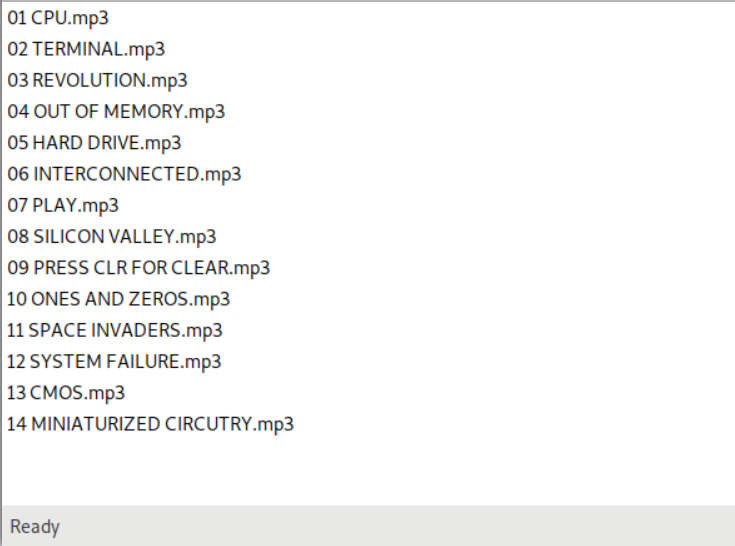
LaP是一款功能强大的音频转换软件,采用图形化用户界面(GUI),让复杂的音讯转档流程变得简单直观。它支持多种输入格式,包括MP3、OGG、AAC、FLAC、WAV等,输出格式也非常丰富。虽然名字里带“Lame”,但它其实是一个前端界面,整合了多种优秀的音频编码器,转换质量和效率都很高。LaP最大的特点就是支持批量处理,可以一次性把大量OGG文件全部转成MP3,而且转换质量可控。软件完全免费,无广告,适合追求高质量转换效果的进阶用户。
第1步:安装LaP
在浏览器里搜索“LaP”,获取最新版的安装程序,下载完成后双击安装,按照提示完成安装。安装过程中注意不要勾选任何捆绑软件的推荐选项。安装完成后打开软件。
第2步:添加需要转换的OGG文件
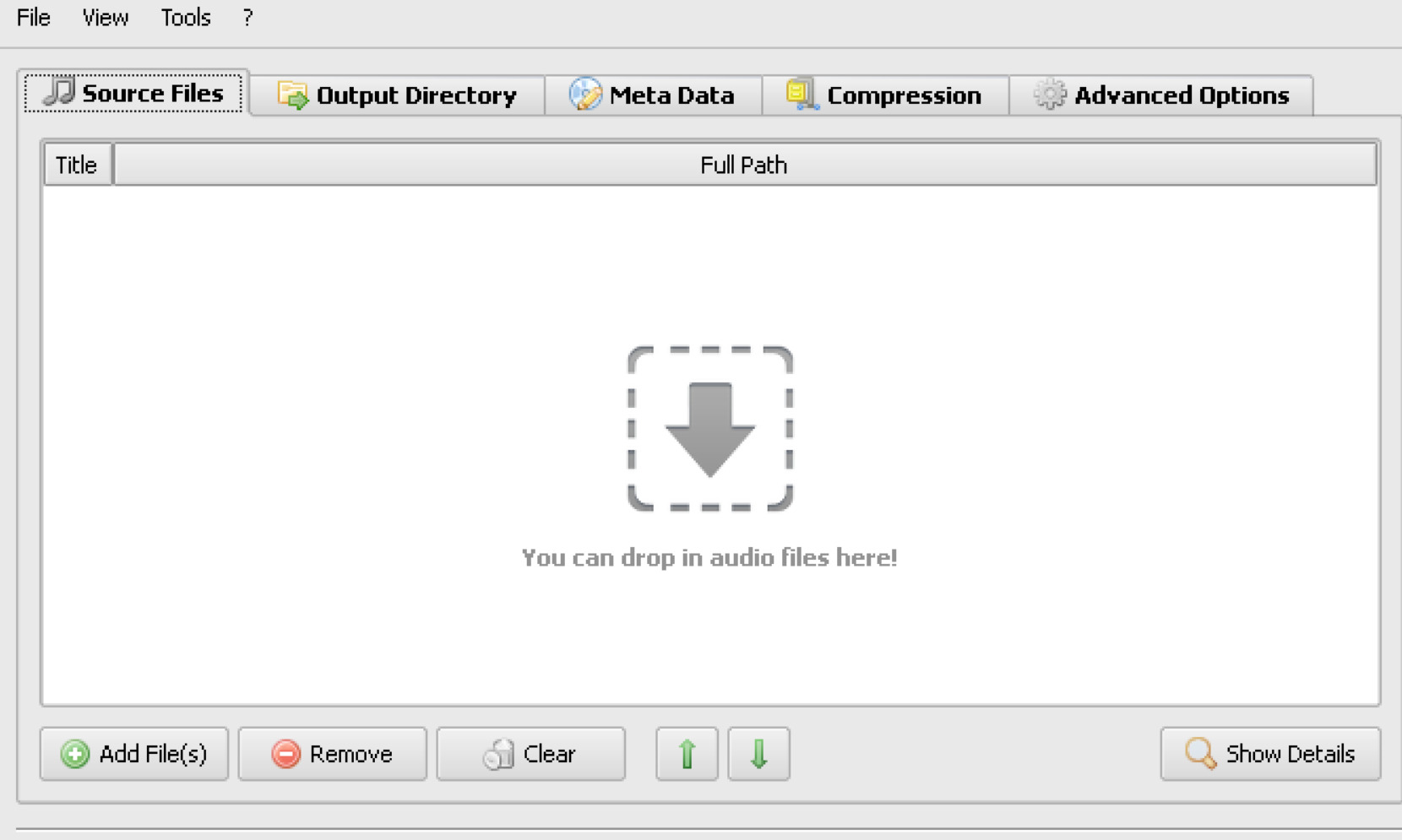
打开LaP后,在主界面中间找到文件列表区域。你可以直接点击“添加文件”按钮,从电脑里找到需要转换的OGG音频文件,选中后点击“打开”;也可以直接把OGG文件从文件夹拖拽到软件窗口中。LaP支持批量添加,可以一次性选中多个OGG文件同时转换,大大提高工作效率。
第3步:设置输出格式和音质参数
文件添加完成后,在软件的输出格式设置区域,选择“MP3”作为目标格式。LaP允许你自定义输出音质——你可以在比特率设置中选择合适的数值,日常听歌推荐192kbps或256kbps,数值越高音质越好但文件也越大。如果你对音质有很高的要求,还可以选择“可变比特率(VBR)”模式,在保持良好音质的同时尽量减小文件体积。
第4步:选择输出文件夹并开始转换
在软件界面中设置输出文件夹的位置,也就是转换后的MP3文件要保存在哪里,建议新建一个专门的文件夹方便管理。确认所有设置无误后,点击“转换”或“编码”按钮。LaP就会开始批量处理所有添加进来的OGG文件,转换进度会在界面上实时显示。处理完成后,去输出文件夹就能找到转好的MP3文件了。
第5步:检查转换结果
双击打开转好的MP3文件,用播放器试听一下,确认音质符合预期。LaP整合了LAME MP3编码器,这是业界公认最好的MP3编码器之一,转换出来的音质非常有保障,几乎感觉不到音质损失。
小提示:LaP的“批量处理”功能非常强大,如果你手头有几十个甚至上百个OGG文件需要一次性转成MP3,用它是最省事的。而且它完全免费,没有任何广告和使用限制,可以长期保留在电脑里。LaP也支持将FLAC、WAV等无损格式批量转换为高品质MP3,对于需要整理大型音乐库的用户来说非常实用。
好了,上面一共给大家介绍了5种把OGG格式转换成MP3的实用方法,每种方法都有自己的特点和适用场景,学会把OGG转成MP3,能帮你解决很多格式不兼容带来的麻烦。你从某些平台下载的OGG歌曲,转成MP3之后就能在手机、车载音响里顺畅播放了;你在录音软件里生成的OGG文件,转成MP3后就能直接拖进剪映、PR开始剪辑,再也不用担心软件报错“格式不支持”。而且这些工具的操作都不复杂,选一个你看着顺眼的跟着教程走一遍,以后遇到OGG文件就能自己搞定,希望今天的教程能帮到大家,以后再也不用为OGG文件打不开发愁了!

