电脑上如何登录两个微信?在当今数字化时代,微信已成为人们生活中不可或缺的一部分。无论是社交、工作还是生活服务,微信都发挥着重要的角色。然而,对于我来说,上班每天都需要在电脑上登录两个微信,已经成为了一种日常的工作习惯,既繁琐又有趣。两个微信的存在主要是因为工作和个人生活的需要。一个是公司用的工作微信,主要用于与同事沟通、分享文件和参与项目讨论;另一个是个人用的微信,更多是用来与家人朋友保持联系、分享生活点滴和获取资讯。在这两个微信中,信息的种类和沟通的方式截然不同,因此我需要时刻保持切换,以应对不同的场合和需求。相信大部分小伙伴平时都需要在电脑上登录两个微信吧,所以小编借助了多个工具和软件,快速帮助大家完成登录,好方法不容错过哦。

登录两个微信办法一:使用“星优微信多开大师”软件
推荐说明:能轻松实现微信多开,且各账号独立运行互不干扰。操作简单便捷,一键即可开启多个微信,稳定流畅不卡顿,完美满足工作与生活账号分离。
推荐指数:☆☆☆☆☆
使用软件:https://www.xingyousoft.com/softcenter/XYWeixin
第1步,如果你是第一次使用星优微信多开大师软件来登录两个微信,所以你需要将它安装到电脑上,安装过程根据提示进行操作即可,安装结束后打开使用。
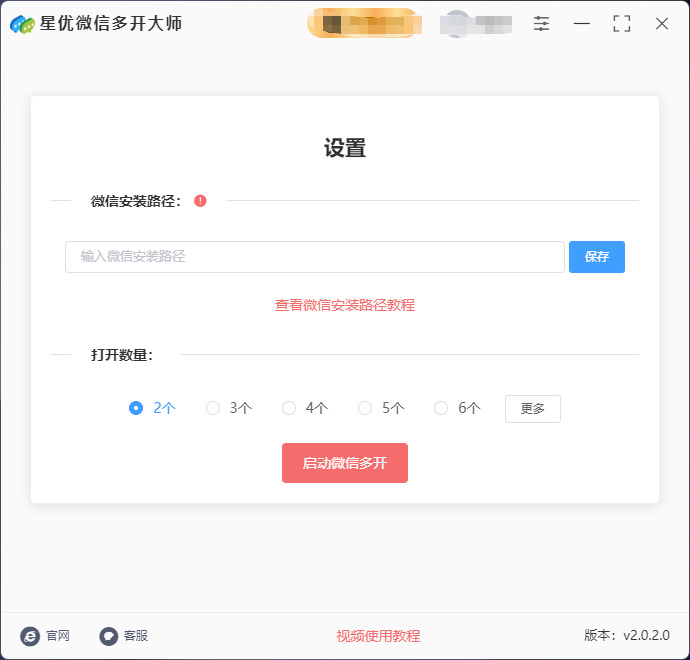
第2步,找到并复制微信安装路径:
① 确保电脑上安装了微信,用鼠标右键点击电脑桌面上的微信图标,然后再在弹出的菜单里找到并点击【属性】选项。
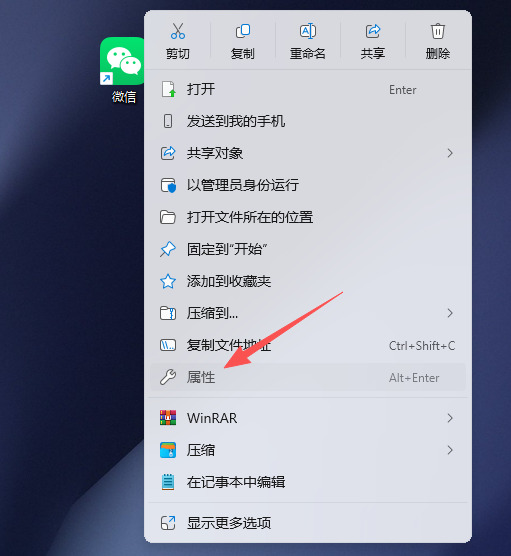
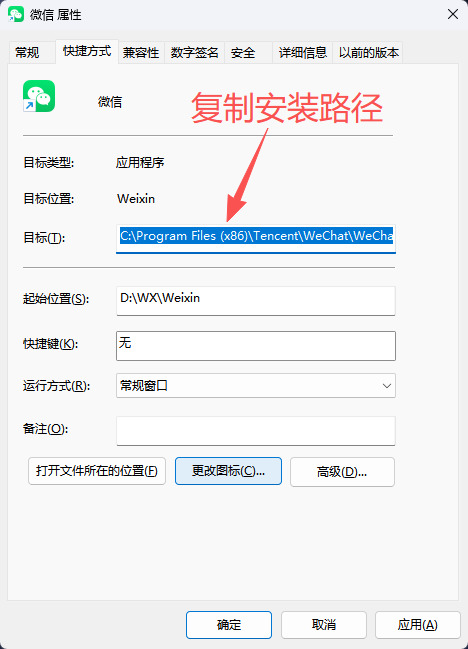
② 此时可以看到电脑立即将微信属性窗口弹出,在【目标】栏的右侧就是安装路径了,你需要复制这个安装路径。
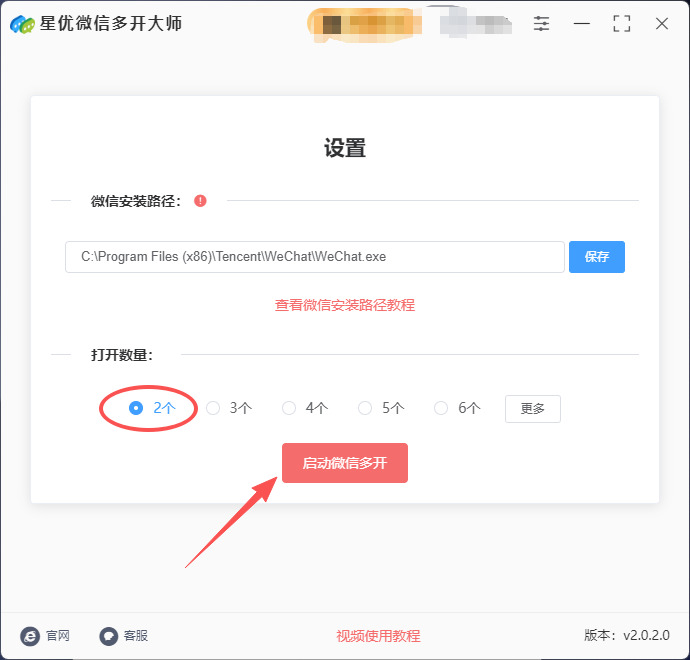
第3步,回到第1步安装的星优微信多开大师软件,请将复制的微信安装路径粘贴到软件里,随后立即点击【保存】按键,这样安装路径就会一直存在软件里。
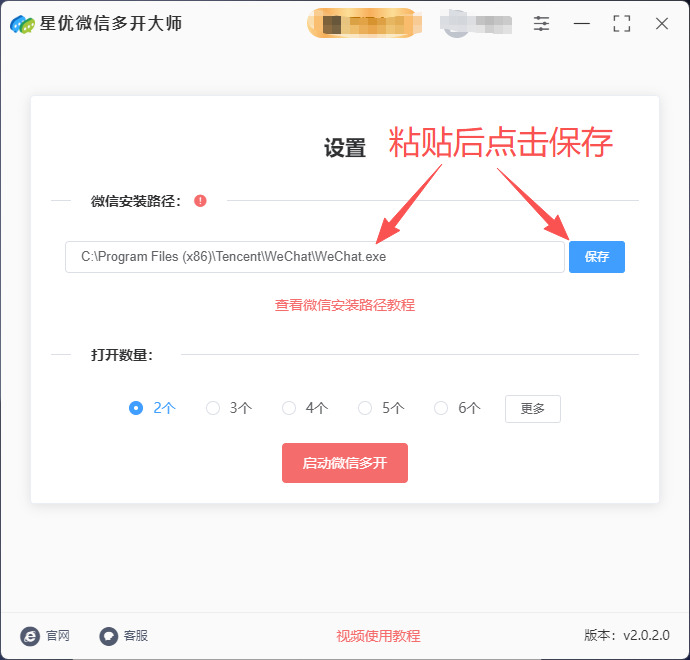
第4步,因为要登录两个微信,所以将打开数量设置为2;设置结束后直接点击【启动微信多开】按键来启动软件。
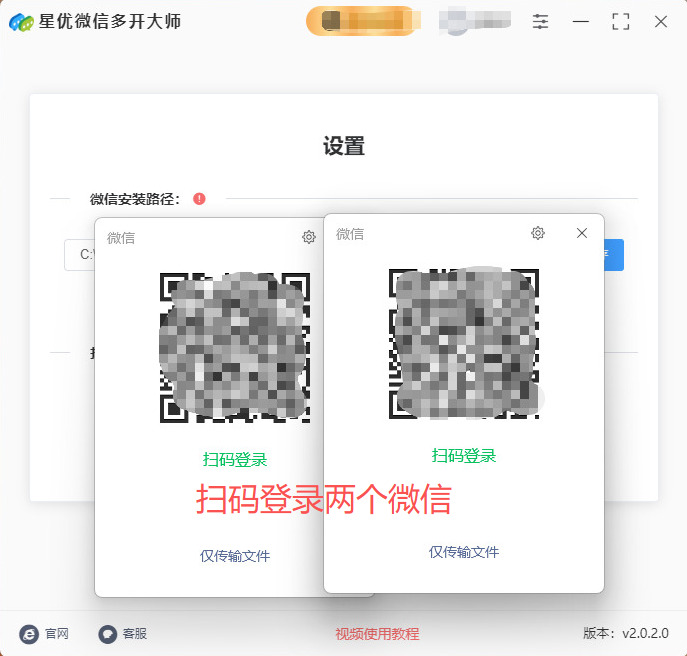
第5步,软件立即会弹出两个微信登录界面,它们会重叠在一起,你需要用鼠标将其分开。最后从下图可以看到,通过打开的两个登录界面就可以登录两个微信账号了。
登录两个微信办法二:使用Oracle VirtualBox
推荐指数:☆☆☆
步骤1、前期准备
① 选择适配主机系统(Windows/macOS/Linux)的最新版本并完成安装。
② 准备系统镜像:需提前下载 Windows 系统 ISO 镜像文件(如 Windows 10/11),可从微软官网或正规渠道获取,用于虚拟机安装操作系统。
步骤2、创建并设置虚拟机
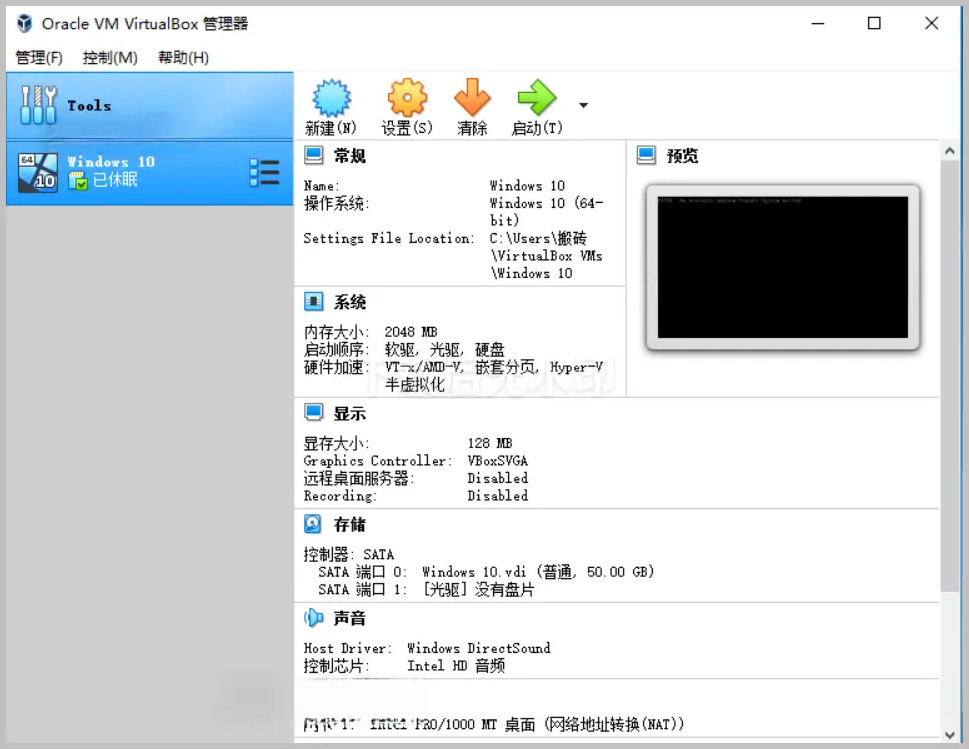
① 新建虚拟机:打开 VirtualBox,点击界面左上角的新建按钮。输入虚拟机名称(如 “微信双开专用”),类型选择 “Microsoft Windows”,版本匹配准备的系统镜像(如 “Windows 11 64-bit”),点击 “下一步”。
② 分配内存:建议至少分配 2GB 内存(若主机配置较高,可分配 4GB),避免虚拟机运行卡顿,设置后点击 “下一步”。
③ 创建虚拟硬盘:选择 “现在创建虚拟硬盘” 并点击 “创建”;硬盘类型默认选 “VDI(VirtualBox 磁盘映像)”;存储方式优先选 “动态分配”,可节省主机硬盘空间;最后设置虚拟硬盘大小,建议至少 20GB,完成后点击 “创建”。
④ 加载系统镜像:选中新建的虚拟机,点击上方设置,在弹出的窗口中选择 “存储”。点击 “控制器:SATA” 下的 “空白” 光盘图标,再点击右侧的光盘图标,选择 “选择虚拟光盘文件”,选中提前准备的 Windows ISO 镜像,点击 “确定” 保存设置。
步骤3、安装虚拟机操作系统
启动虚拟机:回到 VirtualBox 主界面,选中虚拟机点击启动,虚拟机将从加载的 ISO 镜像引导。
完成系统安装:后续步骤和普通电脑装系统一致,依次选择语言、时区、键盘布局,按提示设置用户名和密码,等待系统文件复制和配置完成,虚拟机将自动重启,完成安装。
步骤4、安装微信并实现双登录
虚拟机安装微信:待虚拟机系统启动后,打开内置浏览器,访问微信官网下载 Windows 版微信,下载完成后双击安装包,按提示完成微信安装。打开微信,用第二个微信账号扫码登录。
主机登录微信:在主机(物理机)上正常安装并登录第一个微信账号。
步骤5、优化使用体验(可选)
若需在主机和虚拟机间传输文件,可设置共享文件夹:在 VirtualBox 选中虚拟机,点击 “设置”→“共享文件夹”,点击右侧 “添加”,选择主机上的文件夹并勾选 “自动挂载”,这样虚拟机就能访问该文件夹,方便微信文件互传。
登录两个微信办法三:使用白云多开软件
推荐说明:无需下载多个微信客户端,仅通过一个白云多开软件界面,即可实现多账号一键切换与并行登录。操作流程官方化(扫码登录),能最大限度保障账号安全,同时界面清晰、管理高效,解决了工作生活账号需同时在线但频繁切换的痛点。
推荐指数:☆☆☆☆☆
第一步:软件准备与基础登录
1、从可靠渠道获取最新版的软件,运行安装程序,按照提示完成软件的安装。
2、启动软件与初次登录
在电脑桌面上找到白云多开的图标,双击打开软件。
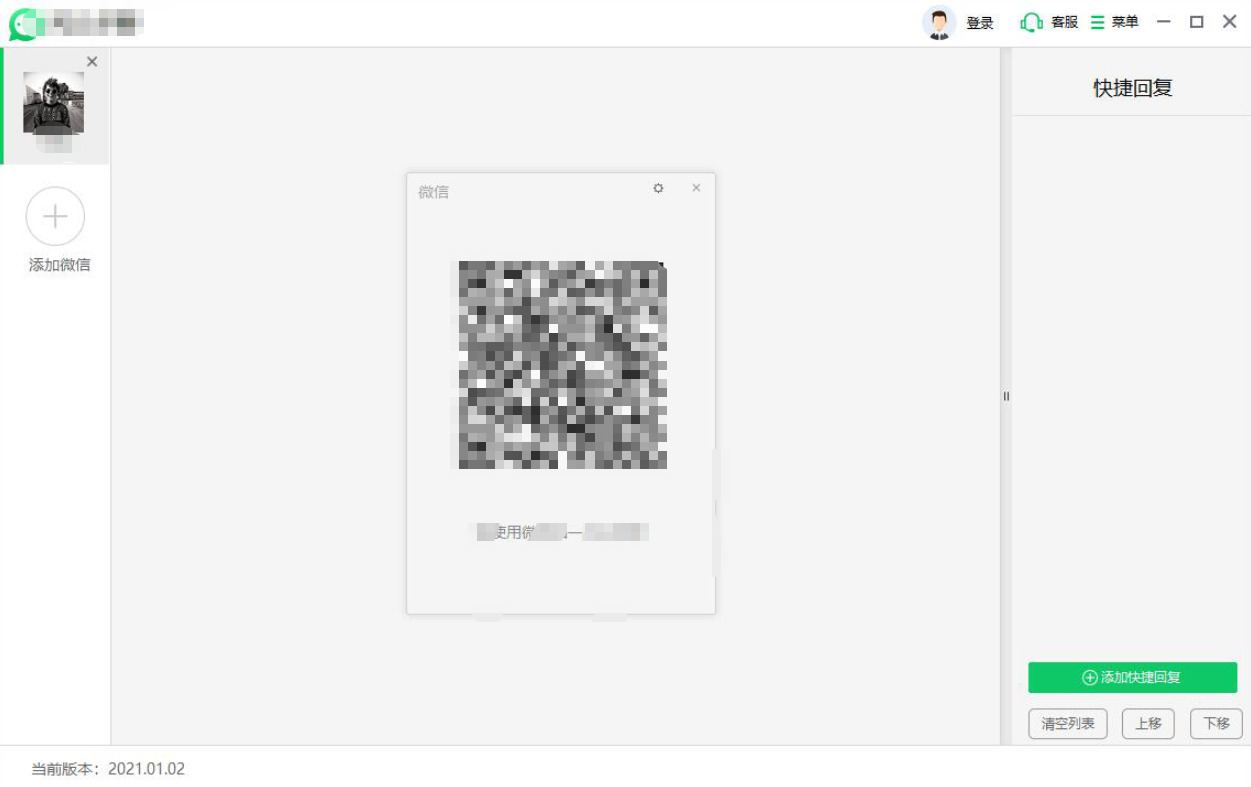
软件启动后,你会看到主界面。点击界面中央或显眼位置的 “立即登录” 按钮。
此时会弹出一个微信二维码登录框。使用你的手机微信扫描此二维码,即可登录第一个微信账号。
第二步:添加第二个微信账号
1、找到添加入口
成功登录第一个账号后,软件界面会变为聊天窗口模式。此时,你需要将视线移到软件界面的最左侧。
在左侧栏的底部或头像下方,你会看到一个 “添加微信” 的按钮(通常显示为 “+” 号图标)。点击它。
2、登录第二个账号
点击“添加微信”后,软件会再次弹出一个全新的微信二维码登录框。
请注意:这次需要用另一个微信账号(即你打算登录的第二个微信号)的手机微信来扫描这个新二维码。
扫码确认后,第二个微信账号就会成功登录。此时,在白云多开的左侧栏,你会看到两个独立的微信账号头像或列表,分别代表两个已登录的账号。
第3步:在两个账号间切换与管理
切换账号:需要查看或使用哪个微信号时,只需在白云多开左侧栏点击对应的账号头像或名称,主聊天窗口就会立即切换到该账号的界面。
继续添加:如果需要登录更多微信(超过两个),重复第二步的“添加微信”操作即可。
注意软件功能:白云多开不仅支持多开,通常还集成了一些便捷功能,如快捷回复等,你可以在熟悉基础操作后按需使用。
登录两个微信办法四:使用Python程序
推荐指数:☆☆
步骤1、安装库
打开电脑上的“命令提示符”或“终端”,输入并运行以下命令来安装必要的库:pip install wftools
步骤2、准备代码
在任意位置(如桌面)新建一个文本文件,将其重命名为 wechat_multi.py(注意修改后缀为 .py)。
用记事本打开,复制并粘贴以下代码:
import wftools
# 将下面的路径替换为你电脑上微信的实际安装路径
# 例如:soft_path = r"C:\Program Files (x86)\Tencent\WeChat\WeChat.exe"
soft_path = r"你的微信安装路径\WeChat.exe"
wftools.open_soft(soft_path=soft_path, num=2) # num=2 代表打开2个
步骤3、找到微信安装路径
你需要替换代码中的路径。
在桌面上找到微信快捷方式,右键点击它。
选择 “属性”。
在“快捷方式”选项卡中,复制 “目标” 框里的完整路径。
将这个路径粘贴到代码 soft_path = 后面的引号中(注意保留 r 和引号)。
步骤4、运行代码
保存文件后,双击运行这个 .py 文件。你会看到两个微信登录窗口同时弹出,之后分别用不同的手机微信扫码登录即可。
手动批处理文件的方法(无需Python)
如果你的Python环境配置不成功,一个更通用的方法是创建批处理文件,也不需要额外安装软件。
在桌面新建一个文本文档。
打开并输入以下代码,将路径替换为你刚刚找到的微信路径:
batch
@echo off
start "" "C:\Program Files (x86)\Tencent\WeChat\WeChat.exe"
start "" "C:\Program Files (x86)\Tencent\WeChat\WeChat.exe"
将文件重命名为 微信双开.bat,保存后双击运行即可。

在电脑上登录两个微信,悄然成为每个上班族都需要进行的操作,这背后蕴含着职场生态的深刻变迁与多元需求。工作与生活的清晰切割,是上班族渴望双微在线的重要动因。工作微信宛如高效运转的职场引擎,承载着项目沟通、任务安排、客户对接等核心事务。在这里,每一个消息提示音都可能是工作推进的关键信号,每一次对话都关乎职业形象与业务进展。而生活微信则是温暖的心灵港湾,家人朋友的日常分享、兴趣群组的欢乐互动,构成生活的小确幸。若将两者混为一谈,工作消息的频繁轰炸会侵占生活时光,生活琐事的干扰又可能影响工作专注度。在电脑上同时登录两个微信,如同为工作与生活划下清晰的界限,让上班族能在忙碌工作中保留一片宁静的生活天地,实现工作与生活的动态平衡。例如,一个账号专注内部团队协作,及时沟通项目进度;另一个账号用于外部客户交流,精准对接需求、提供服务。这种并行处理模式,大大提升了工作效率,让上班族在激烈的职场竞争中抢占先机。在电脑上登录两个微信,已不仅是简单的操作选择,更是上班族适应职场变化、追求高效生活、维护多元关系的智慧之举。今天小编为大家详细解释了几个电脑上登录两个微信的详细方法,每个方法均有详细操作步骤,相信这样大家就能快速且轻松的学会。

