如何批量给pdf添加水印?说到PDF处理,很多人第一反应是合并、拆分、转格式。但真正在工作中高频使用、一旦需要就特别着急的,往往是另一项操作——批量给PDF添加水印。这项技能看似简单,实则是职场文档管理中不可或缺的一环。工作中发送PDF文件,本质上是在传递信息。但信息一旦离开你的手,就存在被转发、被截图、被滥用的风险。合同草案、报价单、内部方案、设计图纸……这些文件流出后,你无法控制它被谁看到、被谁保存。水印的作用,就是在文件上打一个"归属标记"。它不影响阅读,但能让每一个看到文件的人都清楚:这份文档有主人,未经授权请勿外传。单个文件加水印,手动操作也就几十秒的事。但当你一次需要处理几十份、上百份文件时,手动操作就变成了一场灾难。这时候,批量添加水印的能力,直接决定了你的工作效率。如果你是一名合格的上班族,那么必须要掌握这项基本的pdf文件处理技能,下面几个方法都能帮助批量给pdf加水印,不要错过机会。

方法一:使用“星优水印助手”软件批量给pdf添加水印
软件下载地址:https://www.xingyousoft.com/softcenter/XYWatermark
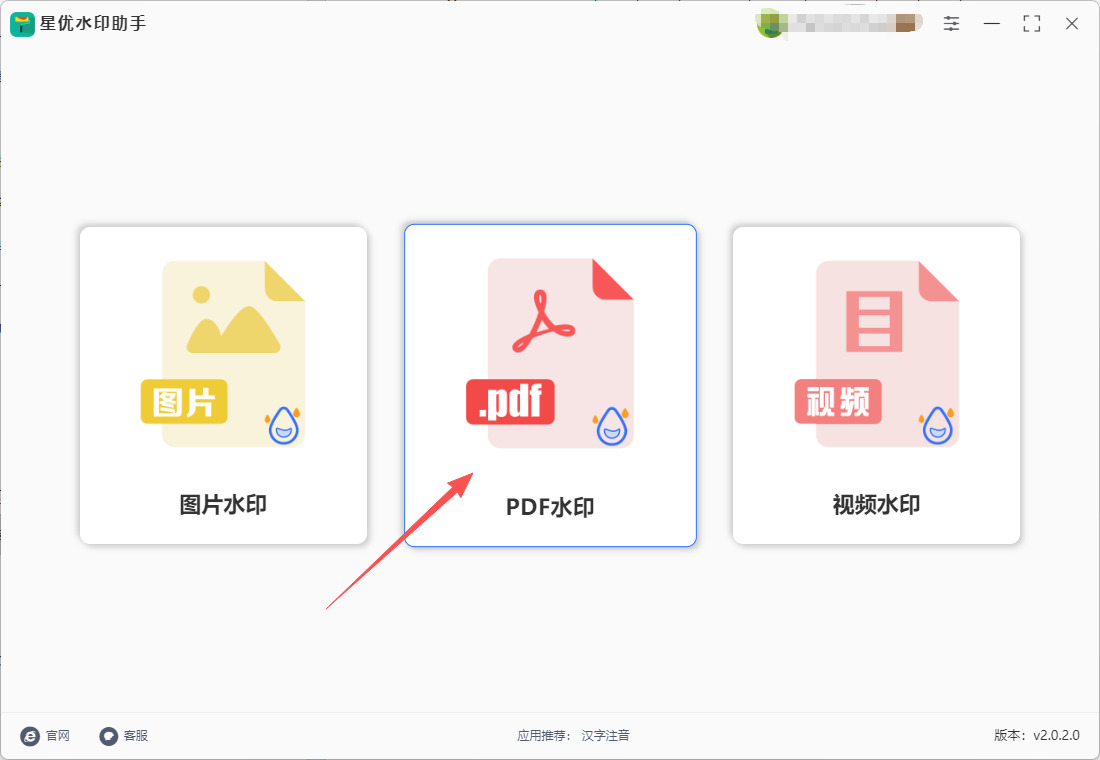
第1步,将本方法中需要借助的“星优水印助手”软件安装到电脑上,软件安装结束后运行软件,请直接点击首页上的额【PDF水印】功能模块。
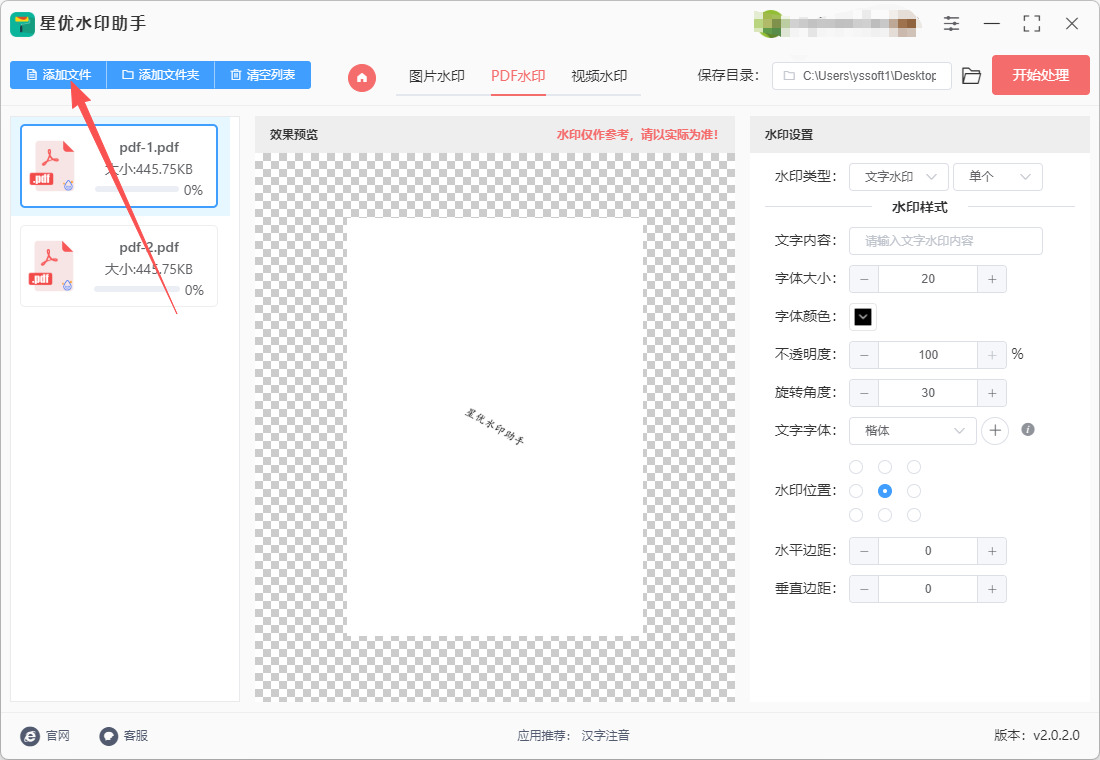
第2步,来到pdf水印功能操作界面,点击左上角【添加文件】按键,将等待添加水印的pdf文件全部导入到软件里。
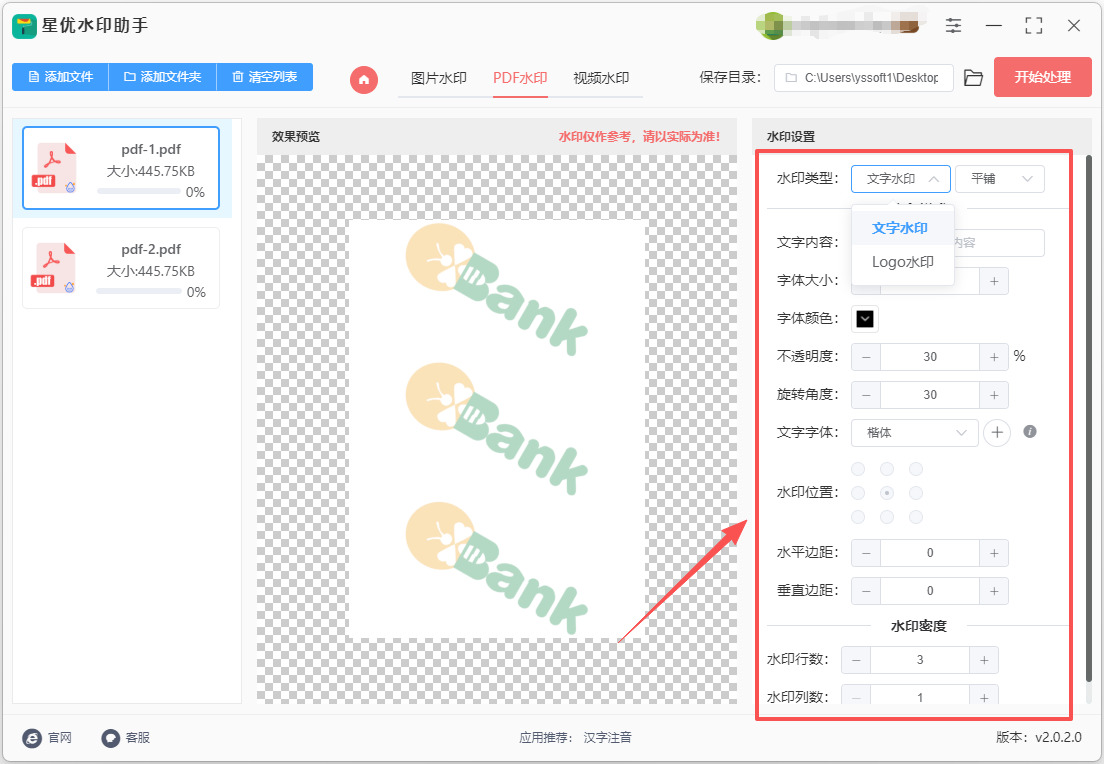
第3步,请按照下面的顺序设置水印,设置的同时大家可以在中间对水印效果进行检查:
① 先选择水印类型(文字水印或logo水印);以及水印模式(单个或者平铺)。
② 然后在下一行进行操作,根据水印类型输入水印文字或上传水印logo图片。
③ 最后调整水印的字体、颜色、大小、缩放比例、透明度、旋转角度、位置、边距、和水印密度等。
第4步,等待水印设置完毕后点击【开始处理】红色按键来启动软件,软件立即将设置的水印添加到pdf文件里。添加完成后软件会弹出输出文件夹,可以看到加好水印的pdf就保存在这个文件夹里。
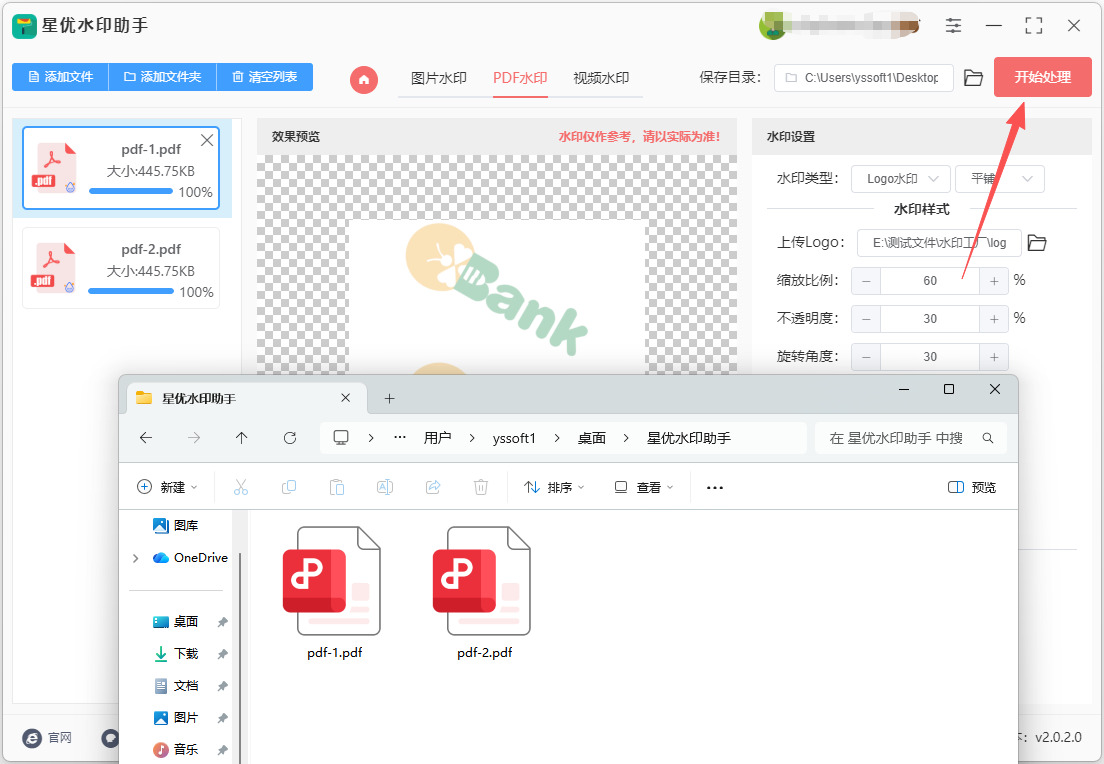
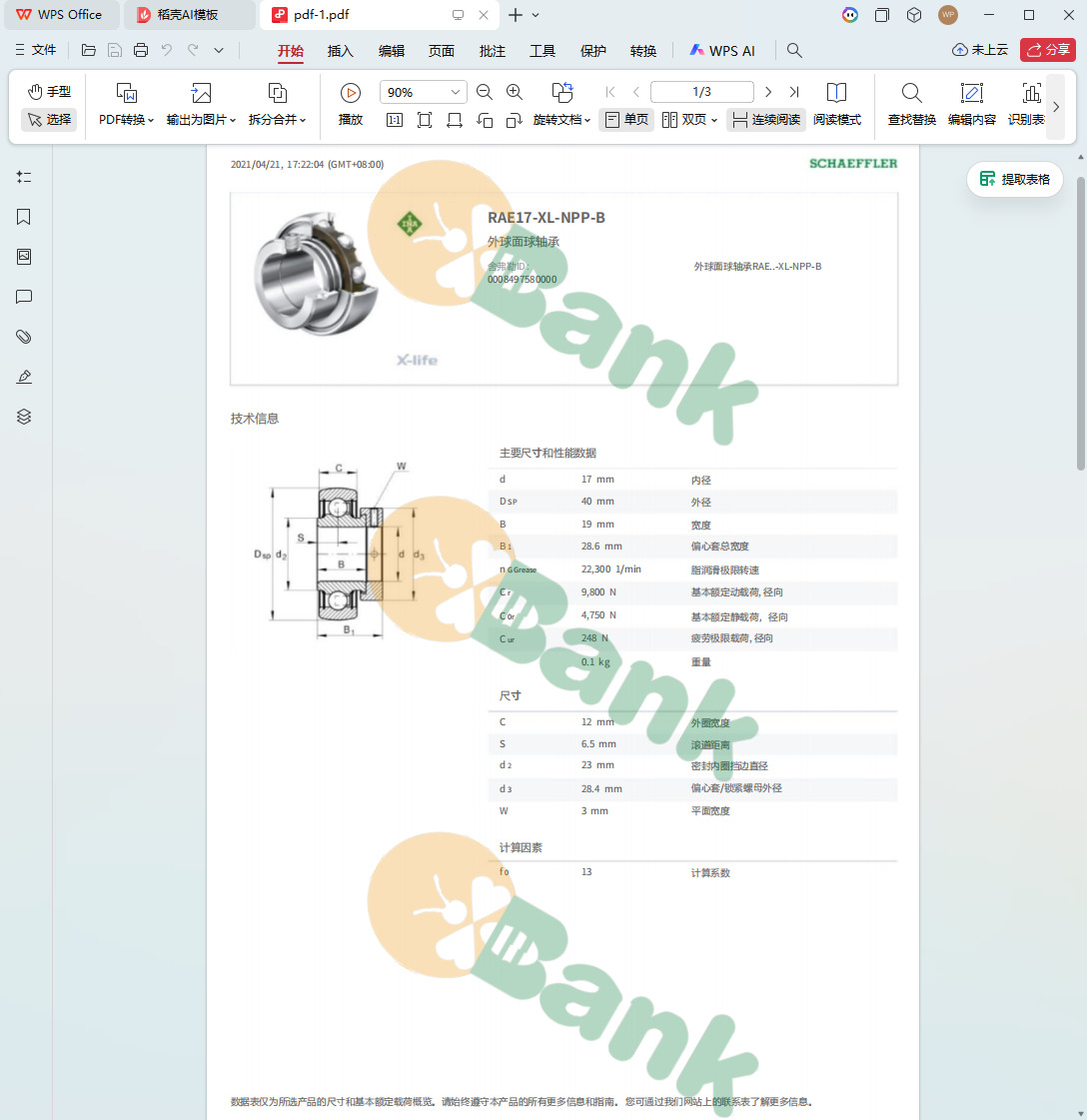
第5步,从下面的截图可以清楚的看到,成功在pdf文件里添加了整齐规范的logo水印,操作成功,证明方法有效。
方法二:使用“优速水印工厂”软件批量给pdf添加水印
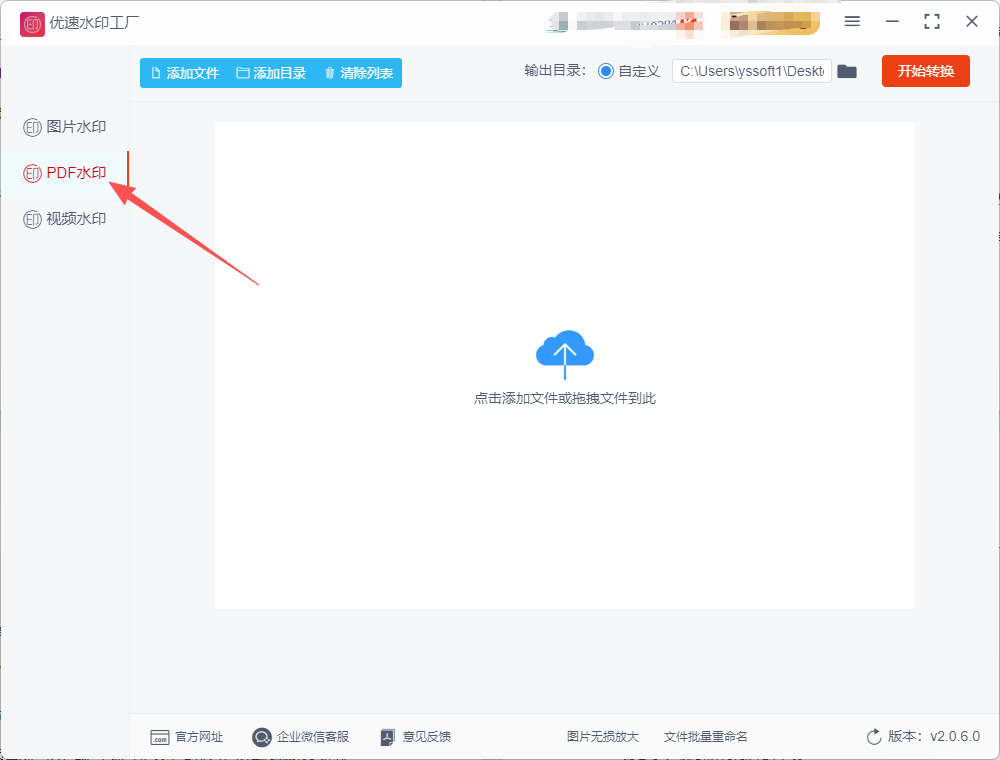
步骤1:打开软件,进入PDF水印功能
软件安装好之后双击打开,主界面左侧有三个功能模块,直接点击 【PDF水印】,进入PDF专用处理页面。
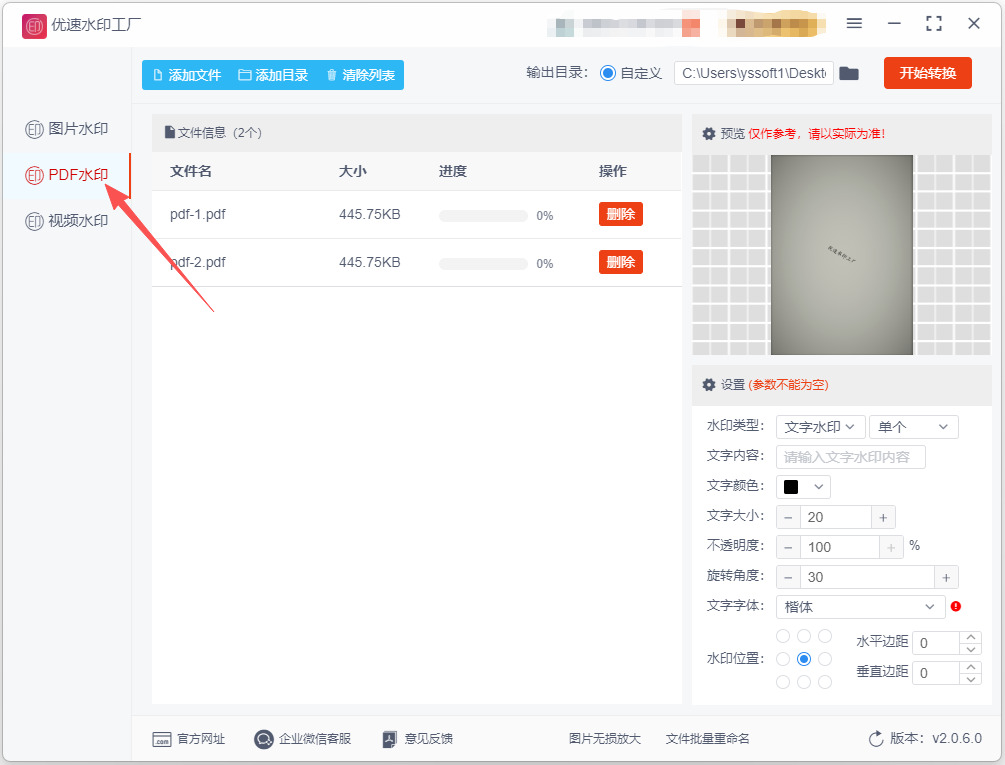
步骤2:批量导入PDF文件
点击左上角 【添加文件】,选中所有需要加水印的PDF(支持Ctrl多选),也可以点击 【添加目录】 一次性导入整个文件夹。还支持直接拖拽文件到中间空白区域。导入后文件名显示在左侧列表,顺序可拖动调整。
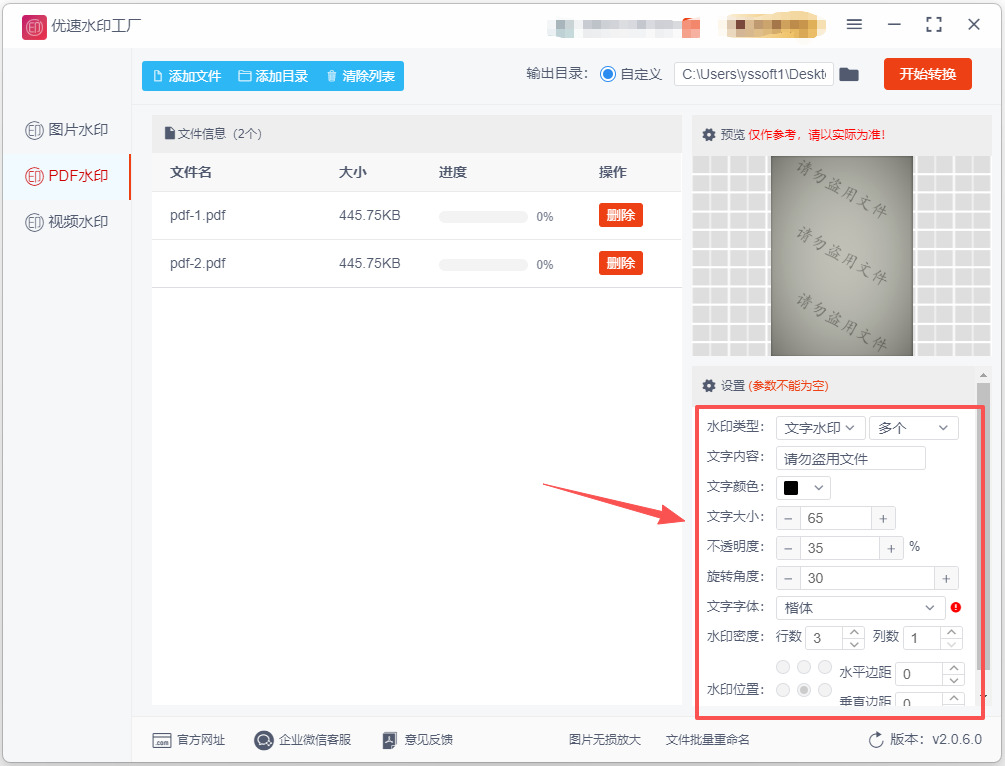
步骤3:选择水印类型
右侧设置面板中,先确定水印类型:
文字水印:输入文字,如"机密""仅供内部使用",适合合同、报价单
图片水印:上传公司Logo图片,适合设计稿、品牌资料
同时选择水印模式:单个(每页出现一次)或 平铺(整页重复排列,防截图效果更好)。
步骤4:设置水印内容
文字水印直接在文本框中输入内容,比如"严禁外传 违者必究"。图片水印点击 【上传图片】,从本地选择Logo或水印图。
步骤5:精细调整水印参数(最关键)
这一步决定水印效果好不好,重点调以下几个参数:
透明度:设为0.2~0.4(20%~40%),太深遮挡内容,太浅没效果,建议从0.3开始
旋转角度:设为-30°到-45°,倾斜水印比正的更难被去掉
颜色:选灰色系或浅红色,不要用纯黑
位置:平铺模式选居中最稳妥
右上角有实时预览窗口,每调一个参数效果立刻更新,边调边看,满意为止。
步骤6:启动软件
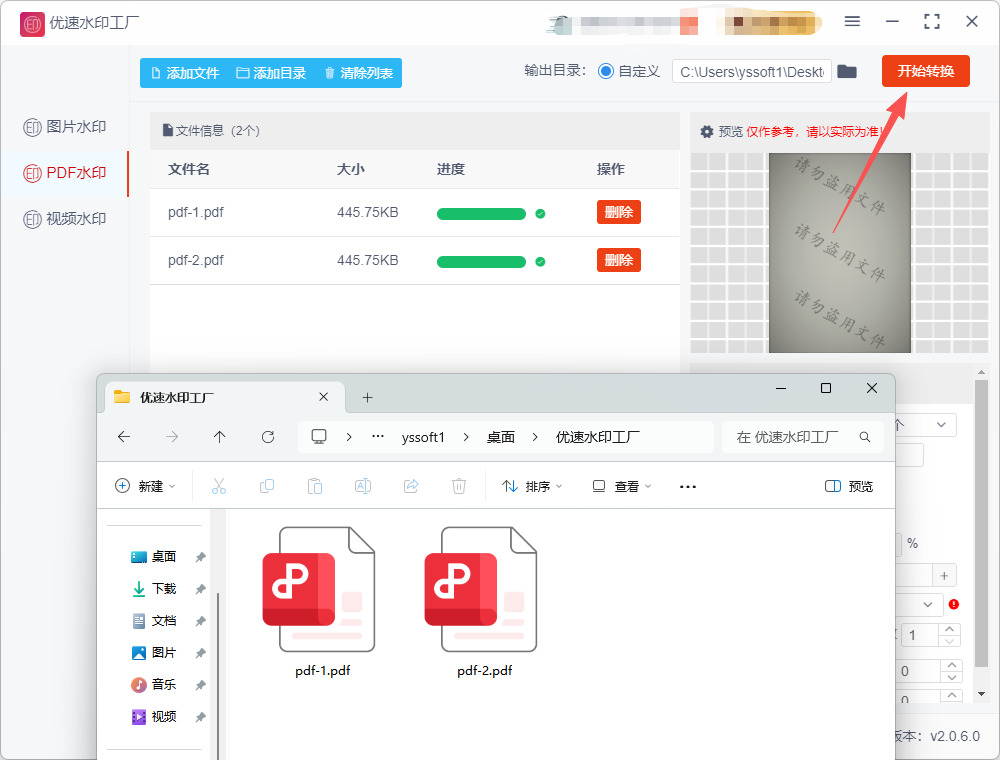
确认无误后,点击右上角红色按钮 【开始转换】,等待进度条走完。
步骤7:查看并验证结果
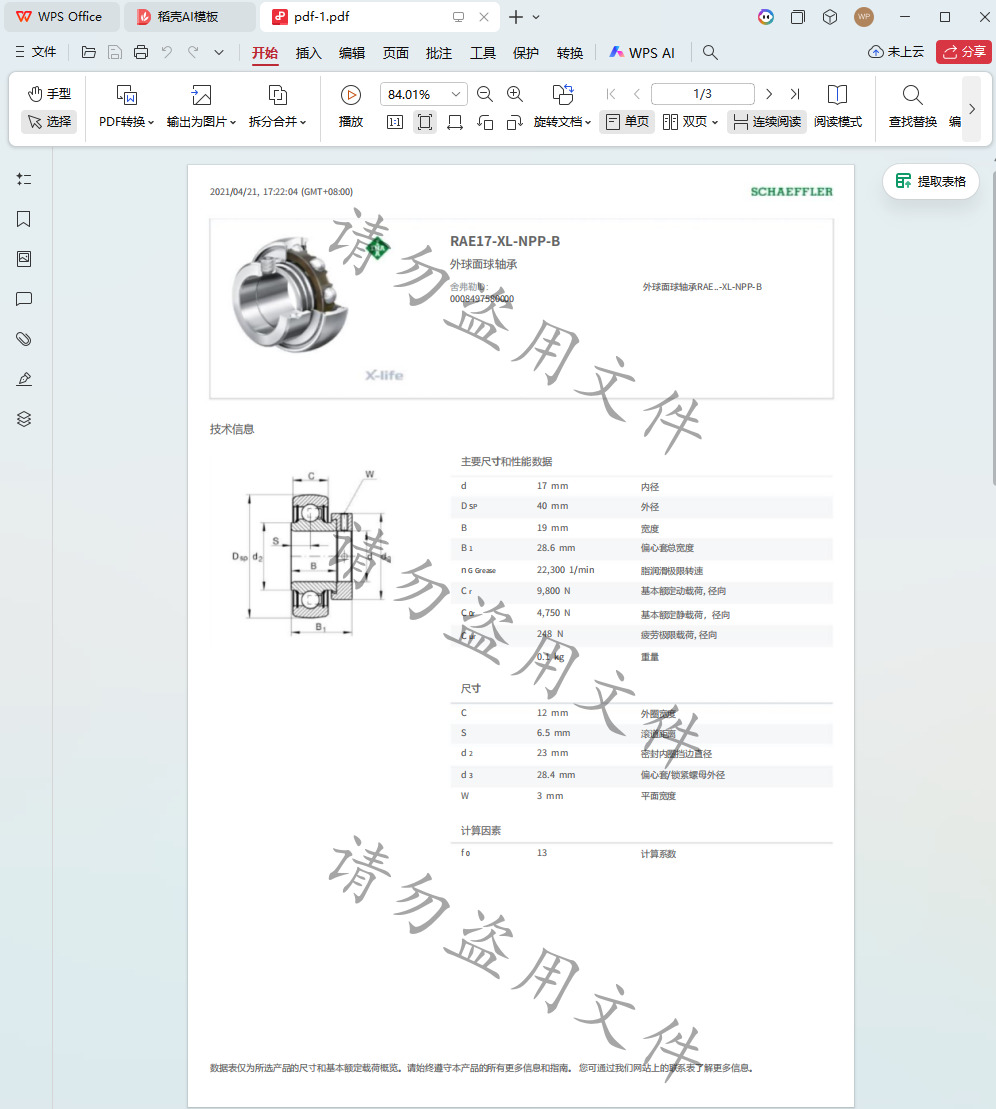
转换完成后,软件会自动弹出输出文件夹。打开文件夹,双击任意一个PDF验证:每一页都加上了统一水印,原文件未被修改,所有文件整齐排列在同一文件夹中。
方法三:使用Littlepdf软件批量给pdf添加水印
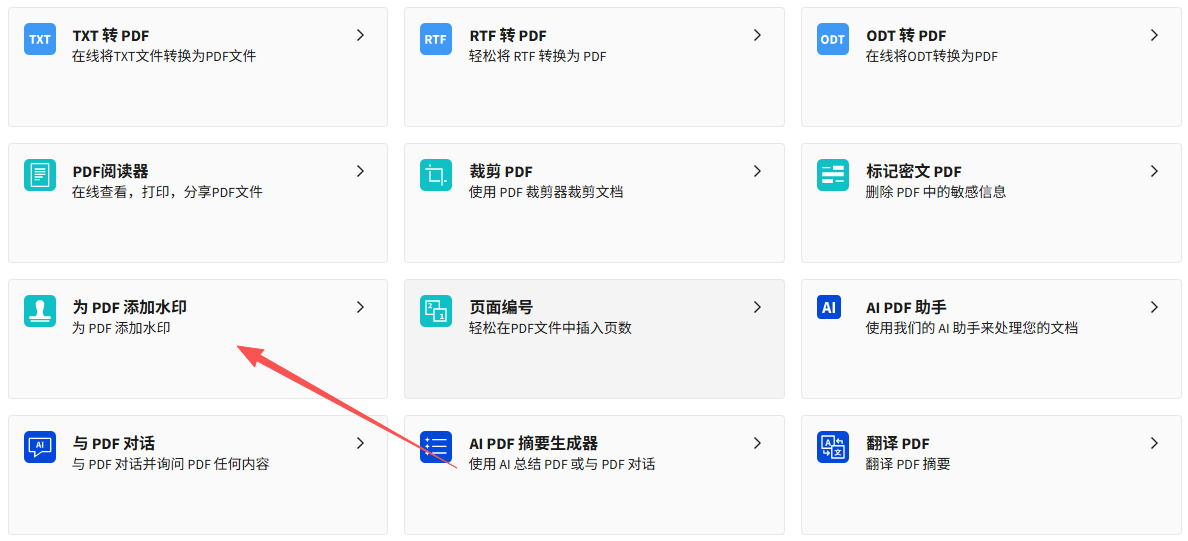
第1步:打开Littlepdf工具网站
打开你的网络浏览器。找到这个在线工具后打开使用。
第2步:找到拼接图片的工具
在Littlepdf首页上,找到“工具”菜单或直接在主页上寻找“合并图像”或类似的选项。
点击进入该工具页面。
第3步:上传图片
在合并工具页面,你会看到一个拖放区域或“选择文件”按钮。
点击“选择文件”按钮,浏览并选择你想要拼接的图片。你可以选择多张图片,通常支持JPEG、PNG等图片格式。
或者,将图片直接拖放到网站提供的上传区域。
第4步:调整图片顺序(可选)
上传后,系统会显示所有已上传的图片。你可以通过拖动图片来调整它们的顺序,确保拼接的顺序符合你的需求。
第5步:选择拼接方式
在某些工具中,你可能需要选择“纵向合并”或“水平合并”,确保选择“纵向合并”以将图片拼接成一张长图。
查看相关选项(如边距、背景颜色等),根据需要进行调整。
第6步:合并图片
确认所有设置无误后,点击“合并”或“创建”按钮。系统将处理你的请求,将所有图片拼接成一张长图。
第7步:下载拼接后的长图
处理完成后,页面上会出现下载链接。点击“下载”按钮,将合并好的长图保存到你的计算机。
根据提示,可以选择是否通过电子邮件接收拼接文件,或者直接下载。
第8步:检查结果
打开你下载的长图文件,检查拼接的结果是否符合预期。如果需要进一步编辑,可以使用图像编辑软件进行调整。
方法4:使用Python程序批量给pdf添加水印
第1步:安装所需库
首先,你需要安装Python以及所需的库。如果你还没有安装PyPDF2,可以通过以下命令安装:pip install PyPDF2
或者,如果使用pypdf库:pip install pypdf
第2步:准备水印PDF文件
你需要有一个包含水印的PDF文件。创建一个单独的水印PDF文件,例如命名为watermark.pdf,它可以包含你的公司标志、文本或任何你想要的水印内容。
第3步:编写Python脚本
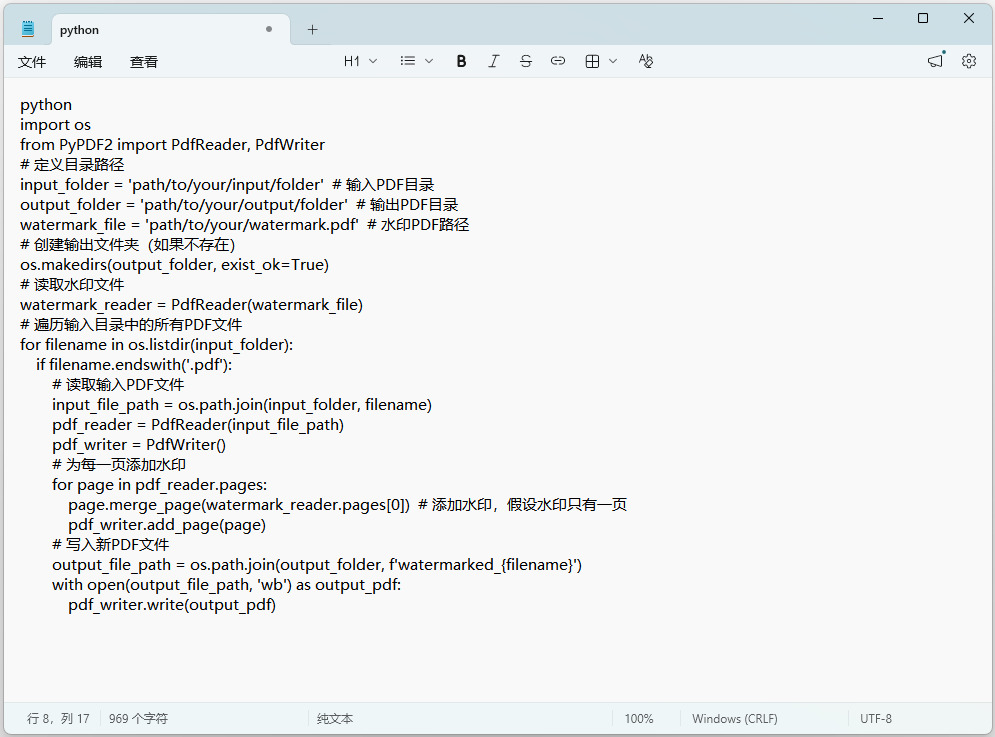
下面是一个示例脚本,它可以批量处理PDF文件并添加水印。假设你要处理的PDF文件都位于一个文件夹中,水印文件在同一目录下,输出结果将保存到另一个文件夹中。
python
import os
from PyPDF2 import PdfReader, PdfWriter
# 定义目录路径
input_folder = 'path/to/your/input/folder' # 输入PDF目录
output_folder = 'path/to/your/output/folder' # 输出PDF目录
watermark_file = 'path/to/your/watermark.pdf' # 水印PDF路径
# 创建输出文件夹(如果不存在)
os.makedirs(output_folder, exist_ok=True)
# 读取水印文件
watermark_reader = PdfReader(watermark_file)
# 遍历输入目录中的所有PDF文件
for filename in os.listdir(input_folder):
if filename.endswith('.pdf'):
# 读取输入PDF文件
input_file_path = os.path.join(input_folder, filename)
pdf_reader = PdfReader(input_file_path)
pdf_writer = PdfWriter()
# 为每一页添加水印
for page in pdf_reader.pages:
page.merge_page(watermark_reader.pages[0]) # 添加水印,假设水印只有一页
pdf_writer.add_page(page)
# 写入新PDF文件
output_file_path = os.path.join(output_folder, f'watermarked_{filename}')
with open(output_file_path, 'wb') as output_pdf:
pdf_writer.write(output_pdf)
print("批量水印添加完成!")
注意事项
路径设置:请确保将脚本中的input_folder、output_folder和watermark_file更改为实际路径。
水印文件:确保你的水印文件是一个有效的PDF,并且只包含你想要的水印内容。
合并水印:在脚本中使用merge_page函数将水印合并到每个PDF页面。
错误处理:在实际应用中,你可能需要加入错误处理,以确保脚本在遇到文件读取错误时仍能正常工作。
第4步:运行脚本
在你的终端或命令行中,导航到保存脚本的目录,然后运行以下命令:python your_script_name.py
结果
运行完毕后,你将在输出目录中找到添加了水印的新PDF文件,文件名将以watermarked_开头。
方法五:使用狂风PDF处理器软件批量给pdf添加水印
第1步:准备工作
首先,为了方便操作,建议把所有需要添加水印的PDF文件都集中放在同一个文件夹里。
第2步:核心操作流程
① 启动软件并添加文件
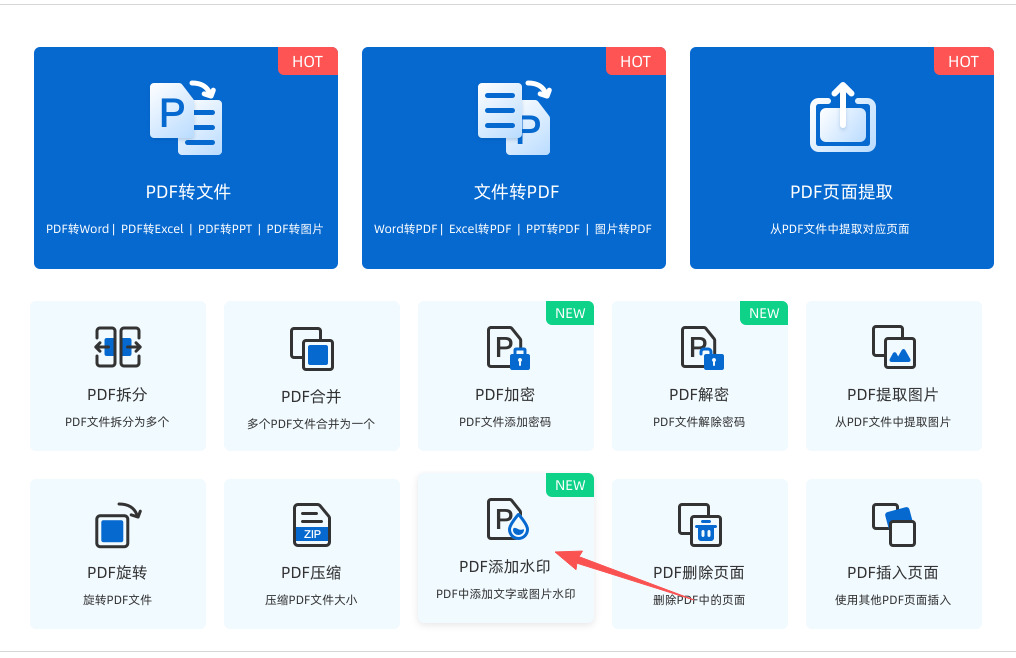
在电脑上打开狂风PDF处理器,在主界面的功能区找到并点击 “PDF加水印” 或类似的“添加水印”功能入口。
点击 “添加文件” 按钮,在弹出的对话框中一次性选中所有PDF文件;也可以直接将它们从文件夹拖拽到软件的指定区域。
② 自定义水印内容
文件添加好后,软件会进入水印设置界面。在这里,你可以自由选择添加文本水印或图片水印。
添加文本水印:在文本框中输入水印文字,例如你的网名、公司名,或是“CONFIDENTIAL”(机密)、“请勿外传”等字样。可以调整字体、字号和颜色。
添加图片水印:选择作为水印的图片(如公司的Logo、特定的签名等)。
③ 个性化调整水印外观
这一步能让水印效果更完美。你可以:
调整透明度:通过滑块控制水印的深浅,避免文字遮挡,影响阅读。
调整旋转角度:设置水印的旋转度数,使其斜向排列,达到防伪效果。
调整位置:微调水印在页面上的X(水平)和Y(垂直)轴坐标。
设置页码范围:如果需要,可以指定水印只添加到文件的特定页(例如仅第1页),而不是全部页面。
所有修改都可以实时预览,方便你随时调整。
④ 确认输出与执行
在界面中找到输出目录设置,点击 “更改路径”,为添加好水印的新文件选择一个保存位置。
建议检查或直接勾选 “批量添加” 或 “应用到所有文件” 选项,确保水印会被添加到所有已选中的PDF文件中。
最后,点击 “开始转换” 或 “开始添加” 按钮,软件就会开始批量处理。
第3步:检查与验收
当软件提示“处理完成”后,打开你之前设置的输出文件夹,就可以找到已经成功添加了水印的新文件了。
方法六:使用LookPDF工具批量给pdf添加水印
第1步:打开LookPDF工具
因为这是一个在线工具,所以请大家用浏览器将它打开,随后直接开始操作。
第2步:选择添加水印工具
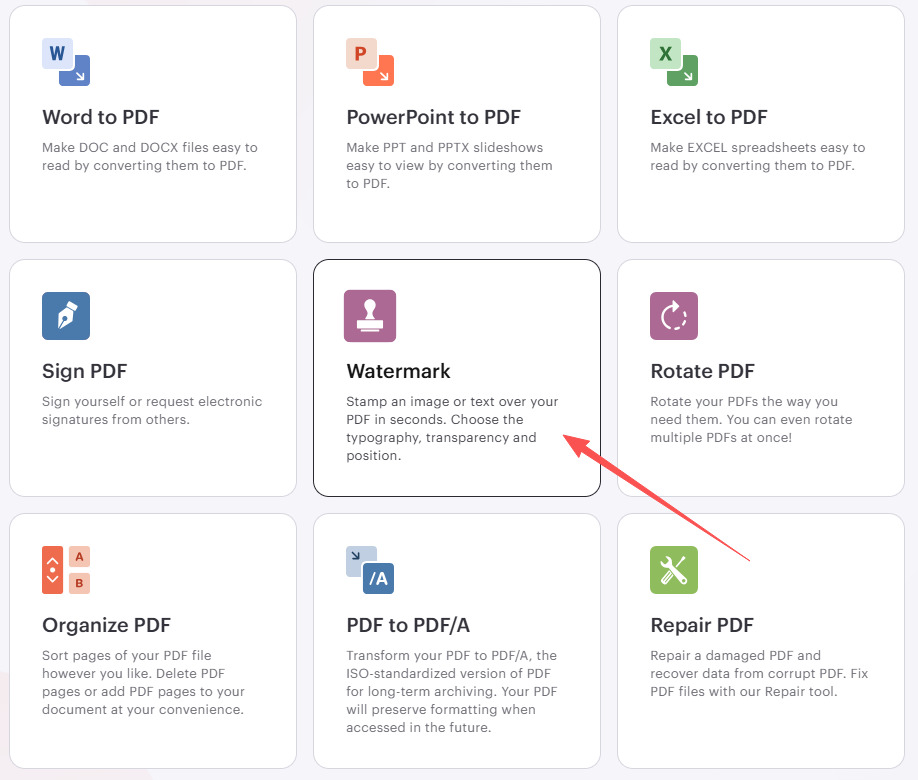
找到工具:在LookPDF的首页上,找到“添加水印”工具。通常你可以在首页的工具栏中找到它。
点击进入:点击“添加水印”选项,进入相应的页面。
第3步:上传PDF文件
选择文件:在“添加水印”页面,有一个“选择PDF文件”按钮。点击该按钮。
上传文件:在弹出的文件选择窗口中,选择你想要添加水印的PDF文件。你可以单独选择一个文件,也可以通过按住 Ctrl(Windows)或 Command(Mac)来选择多个文件。
确认上传:点击“打开”或“选择”后,文件将被上传到LookPDF。
第4步:设置水印
① 选择水印类型:
可以选择使用文本水印(如“机密”或“草稿”),或使用图片水印(如你的公司Logo)。
如果选择文本水印,可以输入你想要的水印文本。
如果选择图片水印,点击对应的选项来上传图片。
② 调整水印样式:
根据需要调整水印的字体、颜色、透明度、角度以及位置,以确保它在PDF中呈现合适的效果。可以预览水印效果,以确保符合你的需求。
第5步:批量处理设置
选择批量处理:在设置完水印后,确认是否希望对所有上传的PDF文件统一添加相同的水印。
确认水印设置:检查所有的水印设置是否正确无误。
第6步:添加水印
开始添加水印:点击“添加水印”按钮,LookPDF将开始处理你上传的PDF文件。
等待处理完成:稍等片刻,系统会处理文件,处理时间根据文件数量和大小可能有所不同。
第7步:下载带水印的PDF文件
下载文件:处理完成后,页面上会显示“下载PDF”按钮。点击该按钮,下载带水印的PDF文件到你的设备。
检查结果:打开下载的文件,确认水印是否添加成功,并查看效果。
第8步:继续批量处理(如果需要)
重复步骤:如果你还有其他PDF文件需要添加水印,可以按上述步骤继续上传并添加水印。
第9步:保存和分享
保存文件:确保将处理好的PDF文件保存到你方便查找的地方。
分享文件:如有需要,可以通过电子邮件或其他方式将带水印的PDF文件分享给他人。
批量给PDF添加水印,是一项重要的PDF文件处理技能,工作中经常需要使用。随着数字化时代的发展,PDF作为一种通用的文档格式,广泛应用于商务、教育、科研等各个领域。无论是在企业内部管理、项目合作,还是在与外部客户沟通时,文档的安全性和专业性尤为重要,而水印的使用,就是增强文档保护和提升品牌形象的有效手段。在商务往来中,文档的外观和设计往往反映出一个公司的形象和文化。为PDF文件添加合适的水印,能够使文件显得更加正式和专业。在投标书、合同、报告、宣传册等关键文档上,水印能够传达出公司对文件内容的重视程度,增强客户的信赖感,提升商务谈判的成功率。此外,批量处理水印的能力大大提高了工作效率。在现代职场中,时间就是金钱,如何高效地完成任务成为了许多从业者追求的目标。对于需要处理大量PDF文件的工作而言,手动逐一添加水印不仅费时费力,而且容易出错。通过批量处理功能,可以一次性为多个文件添加相同的水印,无疑为工作节省了大量时间和精力,使得员工能够将更多精力投入到其他重要的事务上。在信息时代,只要能够合理利用这些数字化工具,便能更好地保护我们的创意与努力,推动工作和业务的顺利进行。几个批量给pdf添加水印的解决办法就全部介绍完毕,学会后不要忘记点赞支持一下。

