怎么调大音频音量?平时听音频的时候,大家是不是经常遇到这种情况:从网上下载的讲课录音,或者自己用手机录的会议内容,播放出来声音特别小,把电脑音量、耳机音量都调到最大了,还是听不太清楚。好不容易录了一段重要的采访,回放的时候像蚊子叫一样;做视频剪辑的时候,素材里的旁白声音太小,和背景音乐完全配不上,导出之后观众根本听不清。还有从网上下载的音乐、播客,总有那么一些音频明明内容很好,就是声音特别轻,听起来特别费劲。
其实音频音量太小这个问题,根本不需要重新录音,也不用去找专业录音棚,自己用软件就能轻松把音量调大。把音频文件导入到相关工具里,通过“增益”或者“音量标准化”功能,就可以在不明显失真的情况下把声音放大。今天这篇文章,我就专门给零基础的朋友整理了5个把音频音量调大的实用方法,有国产专业的音频处理软件,有专门针对WAV文件的增益工具,也有命令行小工具,每个方法的步骤我都拆解得特别细,保证你看完就能跟着操作,再也不用担心声音太小听不清了。

方法一:借助“星优音频助手”软件调大音频音量
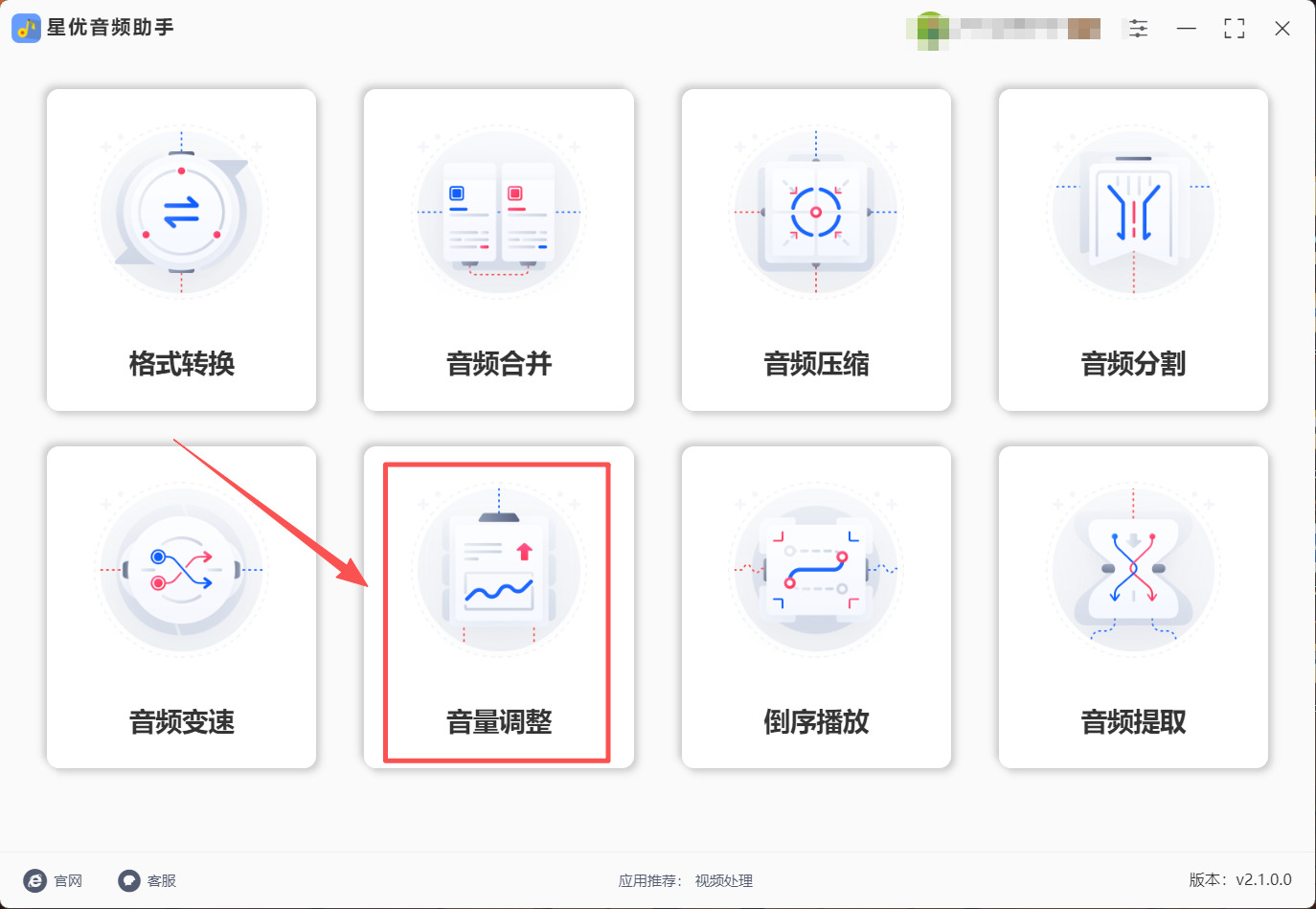
星优音频助手是一款专门处理音频文件的国产软件,在Windows电脑上就能用。它一共集成了格式转换、音频合并、音频压缩、音频分割、音量调整等八个实用功能。其中“音量调整”功能可以自由调节音频声音的大小,你可以把声音增大到原来的两倍,也可以把声音减小至原来的一半,而且软件支持批量处理。
软件下载地址:https://www.xingyousoft.com/softcenter/XYAudio
第1步,将“星优音频助手”软件安装到电脑上,打开后可以看到很多功能,这次我们要用到的是【音量调整】功能,请点击这个功能。
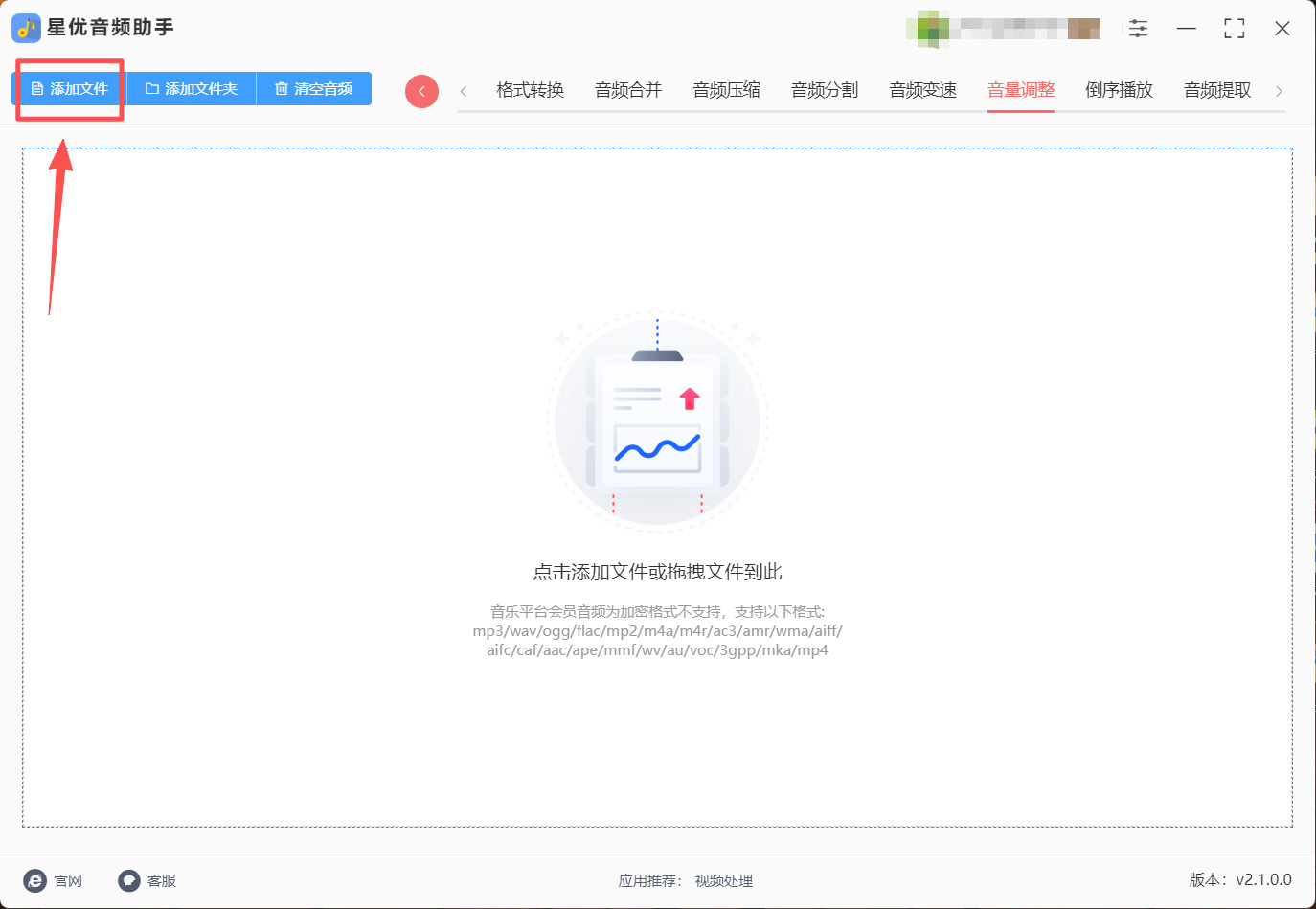
第2步:功能选择完成后请点击新界面左上角的【添加文件】按钮来选择音频文件并完成导入。
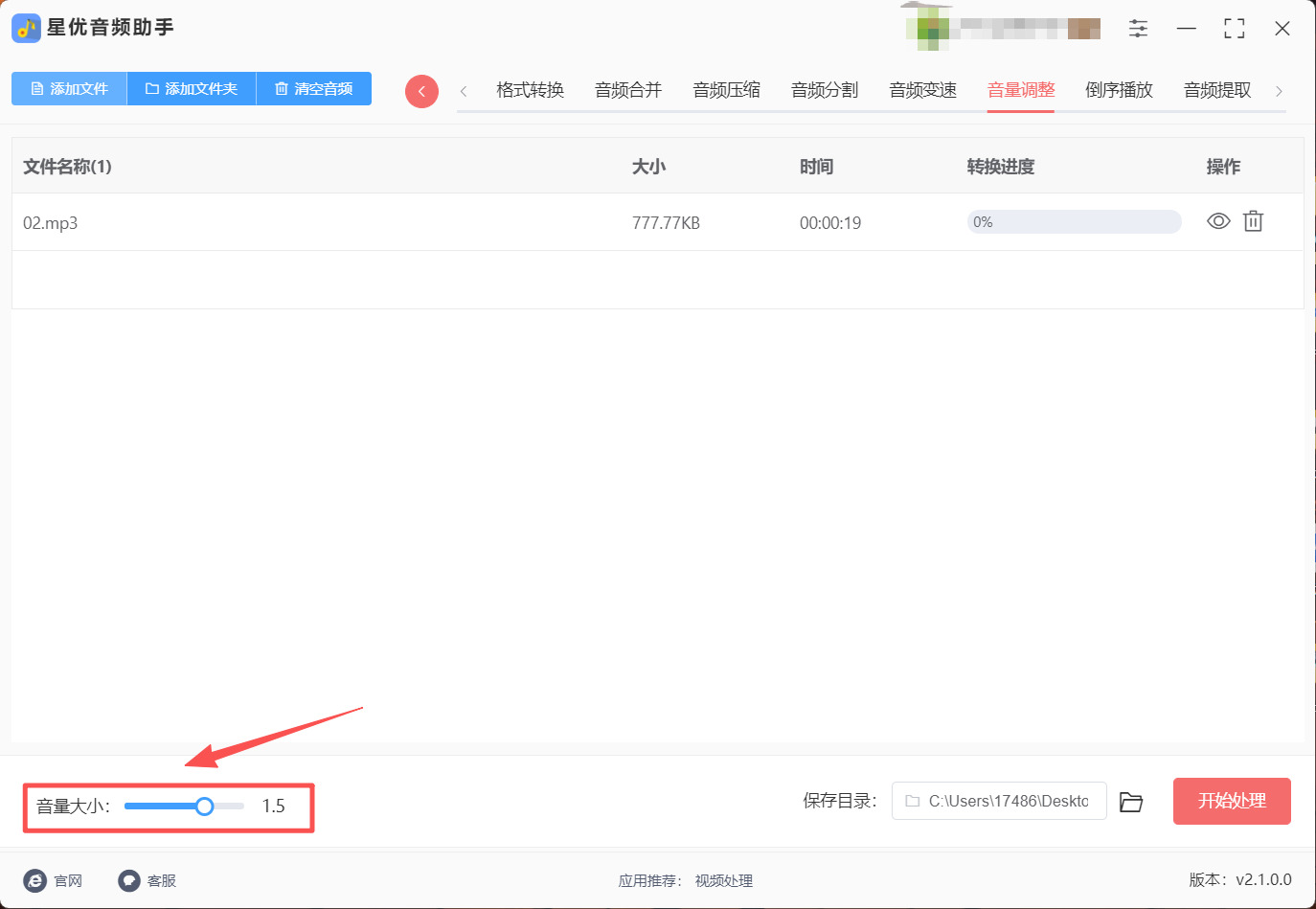
第3步:音频文件导入完成后,左下角会出现【音量大小】的滑块,滑块向右就是调高倍数,最高两倍。
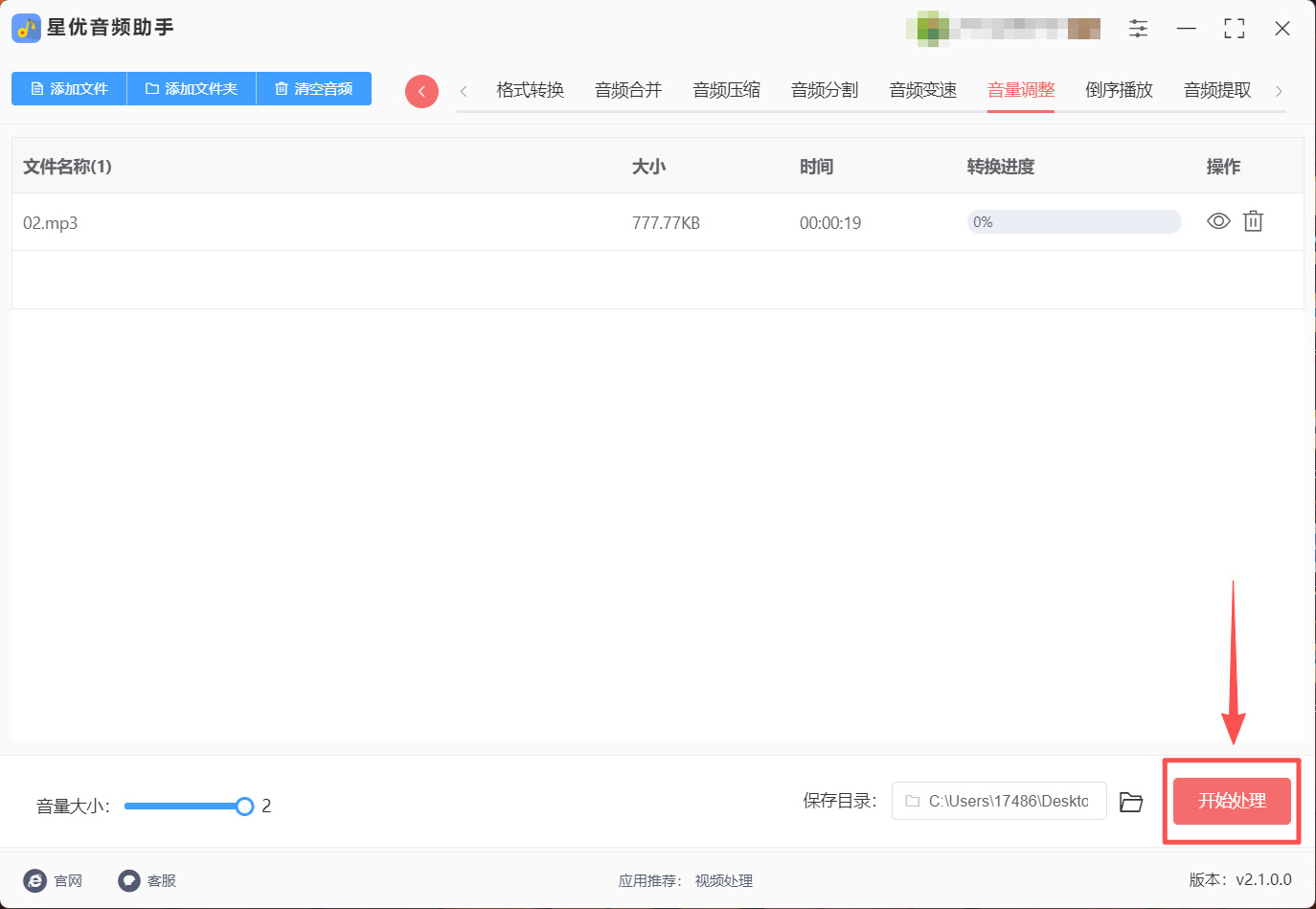
第4步:确认倍数调整完毕后请点击【开始处理】按钮来启动音量调整程序。
第5步:调整好音量的文件会放在软件的输出文件夹,打开文件夹就可以直接找到,此时大家就可以测试音量是否变大了,如果觉得还不够可以再操作一次来继续放大音量直至满意。
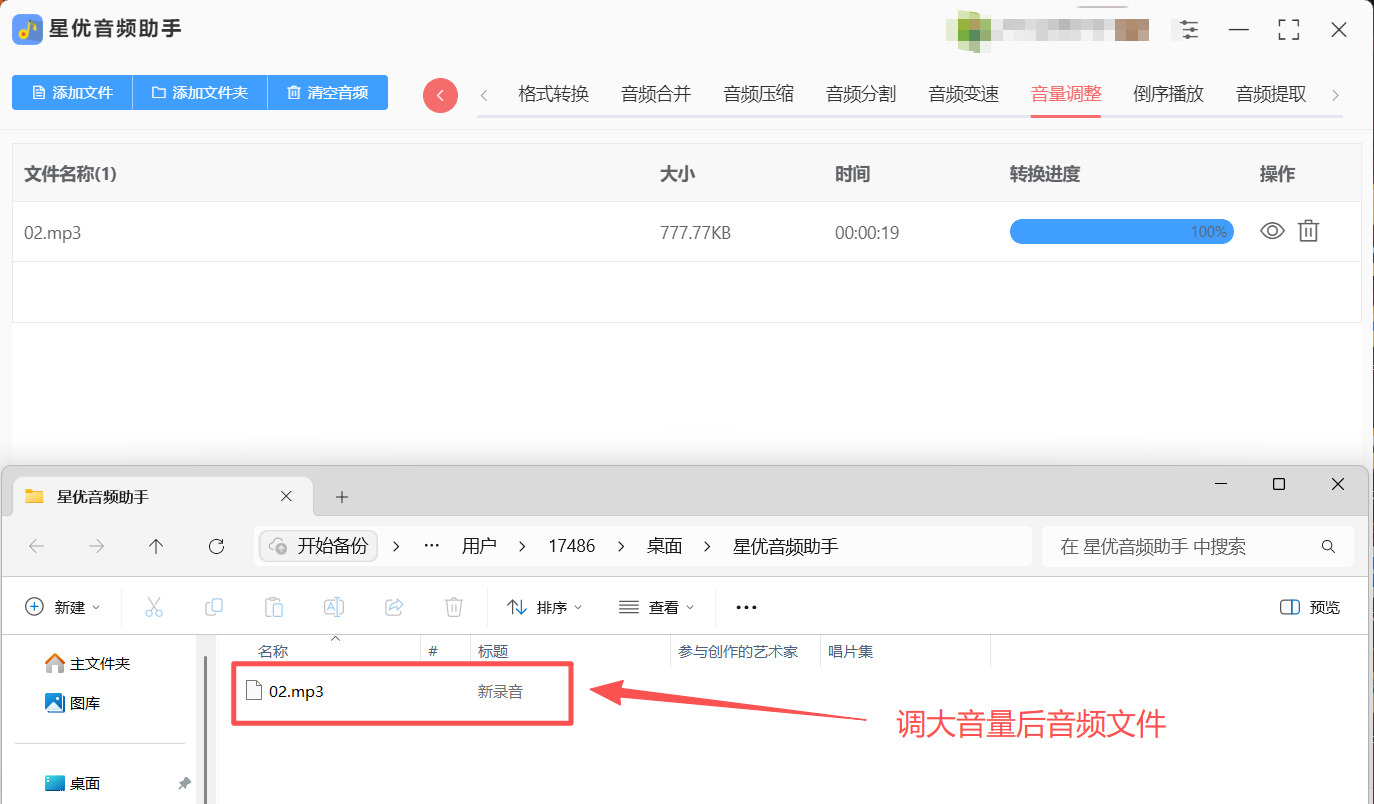
小提示:星优音频助手的“音量调整”功能不仅支持把声音调大,还支持把声音调小。如果你以后有其他音频处理的需求,比如压缩音频、剪辑音频,都可以直接用这个软件搞定,一个工具解决多种问题。
方法二:借助Wain专用工具调大音频音量
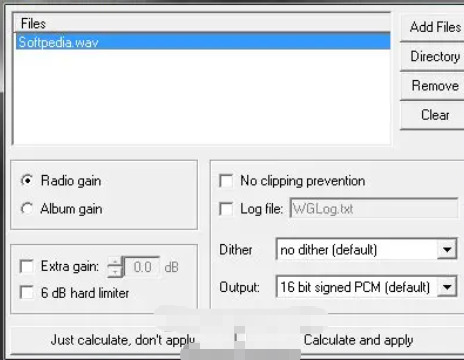
Wain是一款轻量级的Windows应用程序,专门用于分析WAV文件,计算并生成推荐的增益调整值,然后应用ReplayGain标准——这是一种用于测量音频文件感知响度的标准。简单来说,Wain可以分析你的WAV文件声音有多大,然后自动计算出需要增加多少音量才能达到目标响度,并直接将增益应用到音频数据上。它最大的特点是支持批量处理多个文件,一次就能把大量WAV文件调整到统一的音量水平。如果你手里有很多WAV格式的音频文件需要统一调整音量,Wain是个很合适的选择。
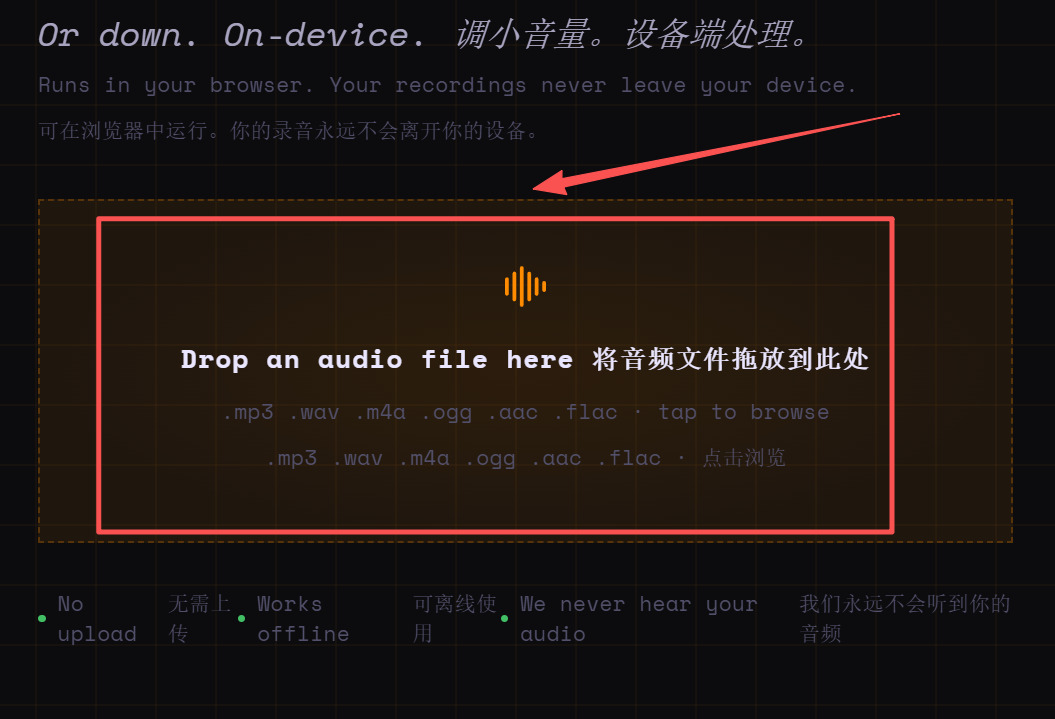
第1步:打开wain后请将音频文件拖拽到如图所示位置来完成文件的添加。
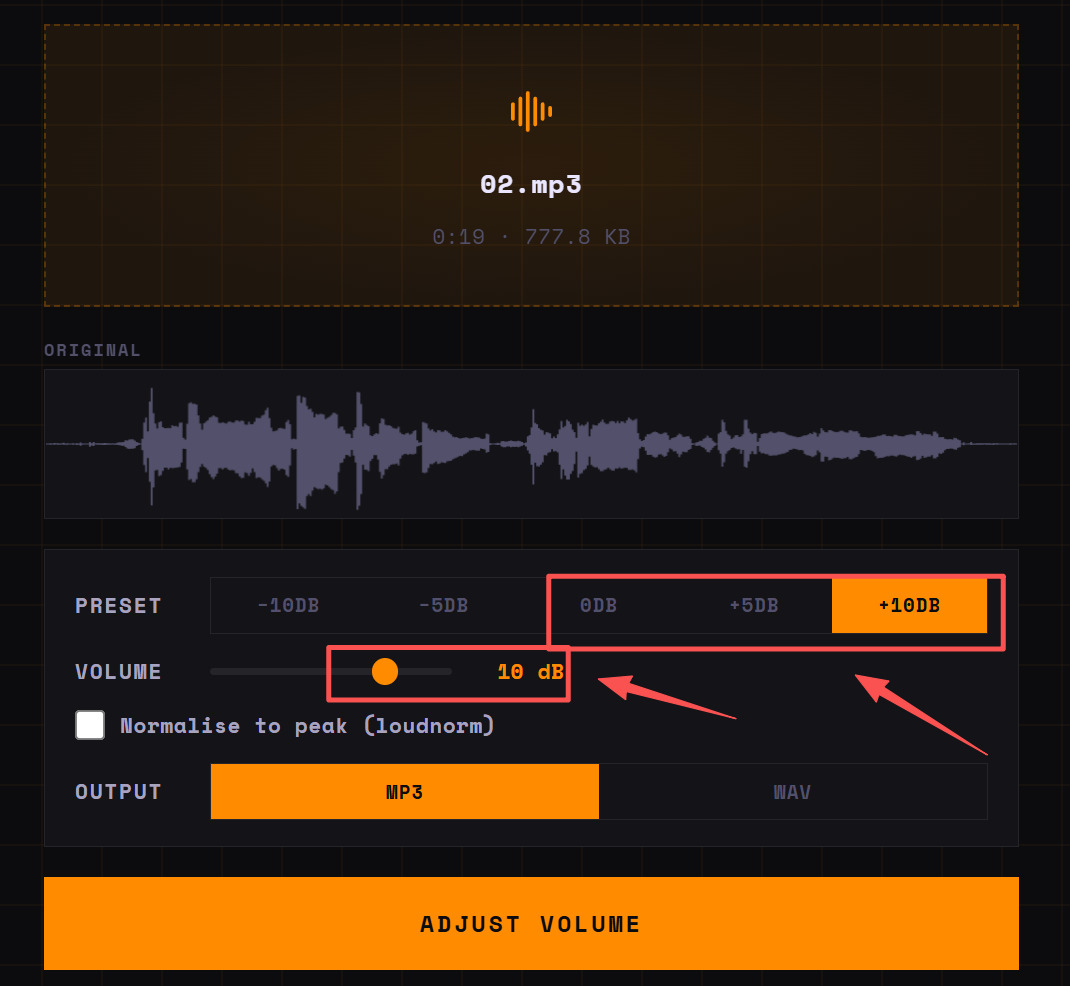
第2步:添加好音频文件后,下方会出现放大设置,此时大家可以直接选择+5还是+10,当然也可以自己输入想要放大的数值来进行音量放大。
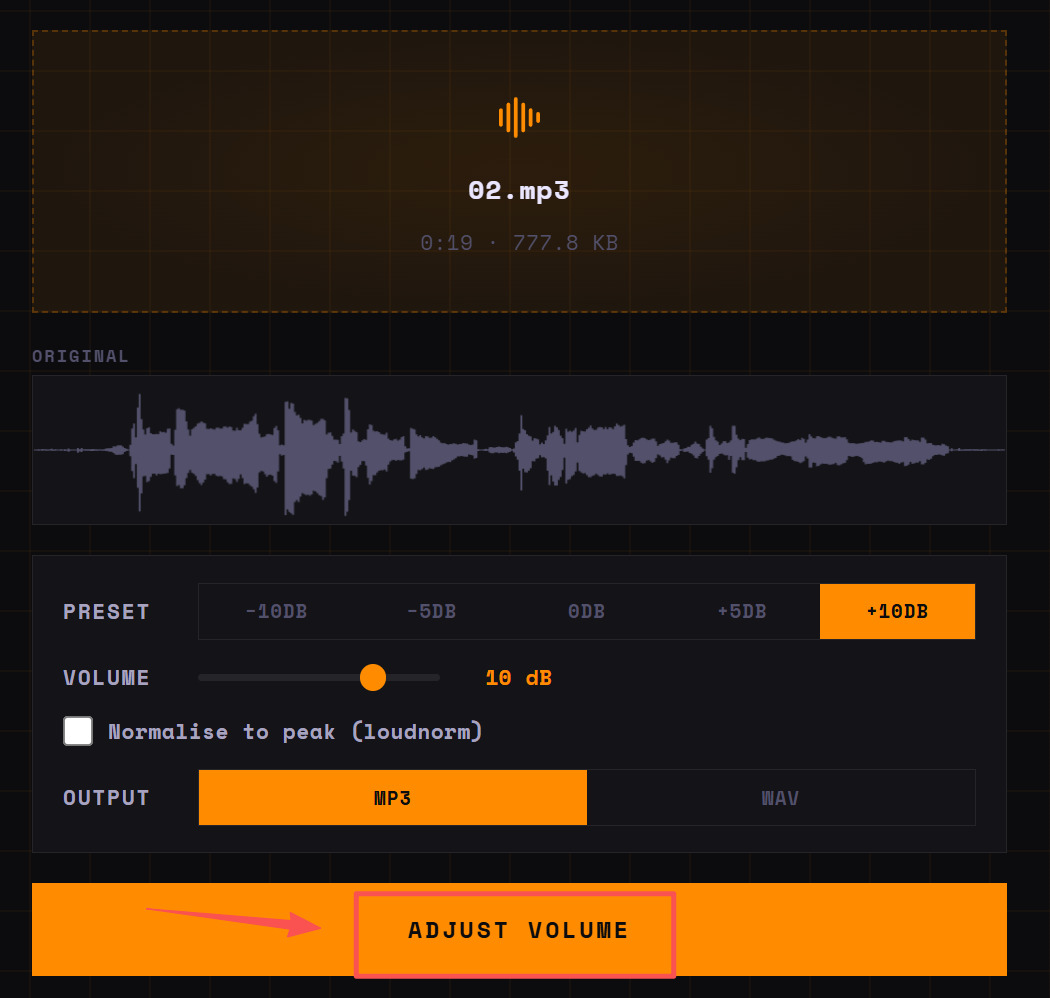
第3步:确认上方步骤操作完成后请点击ADJUST VOLUME按钮来启动音量放大程序。
第4步:放大完成后在最下方就会出现DOWNLOAD按钮,点击这个按钮就可以将放大音量后的音频文件下载到自己的电脑上。
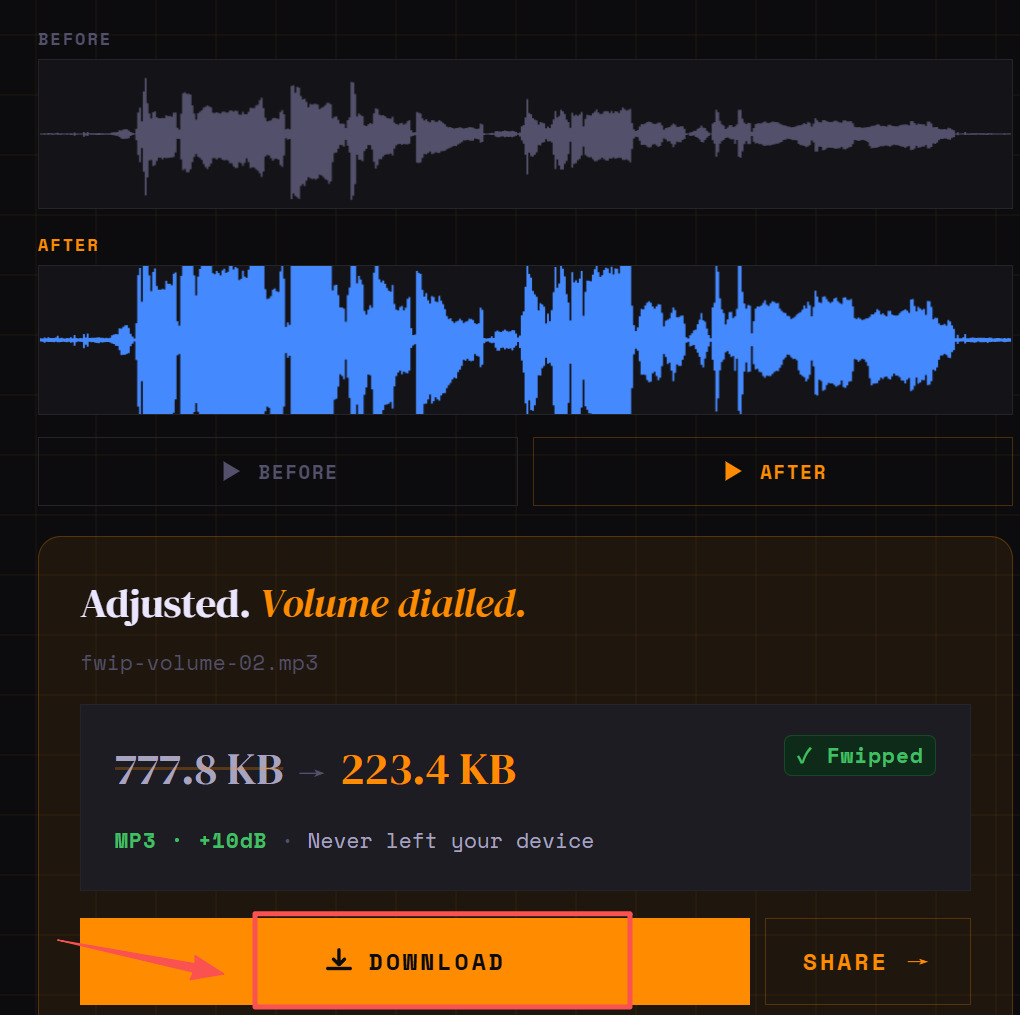
小提示:Wain直接修改的是WAV文件的音频数据,而不是像其他工具那样只写入元数据。所以在使用之前建议先把原始WAV文件备份一份,万一调整后效果不理想还能用原文件重新来。另外,注意不要将音量调得过高,否则可能会导致削波失真(clipping)。
方法三:借助Bplit命令行工具调大音频音量
Bplit是一款用来分割、合并及修复音频文件的命令行小工具。虽然它主要功能是音频分割和合并,但它有一个非常独特的优势——可以不经过重新编码而增加MP2音量或进行规格化(normalize)处理。这意味着你可以在不损失音质的前提下调大音频音量,对于追求无损调整的用户来说非常实用。Bplit本身是命令行工具,但网上有高手制作了图形界面(GUI),可以让操作变得更简单。
第1步:下载Bplit和图形界面工具
在浏览器里搜索“Bplit 下载”,从正规下载站获取Bplit工具。同时可以搜索“Beslices”(Bplit的图形界面)下载安装。下载完成后,将文件解压到一个文件夹里,比如“D:\music\”。
第2步:打开Beslices图形界面
打开Beslices(Bplit的图形界面),调用Bplit工作。图形界面虽然看起来很简单,但可以让你免去记忆命令行参数的麻烦。
第3步:导入需要调整音量的音频文件
在图形界面中,找到“输入文件”或类似的选项,从电脑里选中需要调整音量的音频文件。Bplit主要支持MP2等格式的无损音量调整。
第4步:设置音量调整参数
在软件界面中找到音量增益或规格化相关的设置选项。Bplit可以通过命令行参数实现无损的音量调整,命令格式大致为:Bplit -core( -input input.mp2 -output output.mp2 -gain 增益值 )。如果你使用图形界面,可以直接在界面中输入增益值,而不需要手动输入命令。
第5步:执行音量调整并查看结果
设置好增益值后,点击“开始”或“执行”按钮。Bplit就会开始处理音频文件,在不重新编码的情况下调整音量。处理完成后,去输出文件夹里找到调整后的音频文件,用播放器试听一下效果。
小提示:Bplit最大的优势就是无损调整——不经过重编码,所以音质完全没有损失。但这也意味着它主要支持MP2等特定格式的无损音量调整。如果你需要处理的是MP3、WAV等其他格式,建议使用方法一或方法二。对于喜欢折腾命令行的进阶用户,可以深入研究Bplit的更多高级功能。
方法四:借助Golve软件调大音频音量
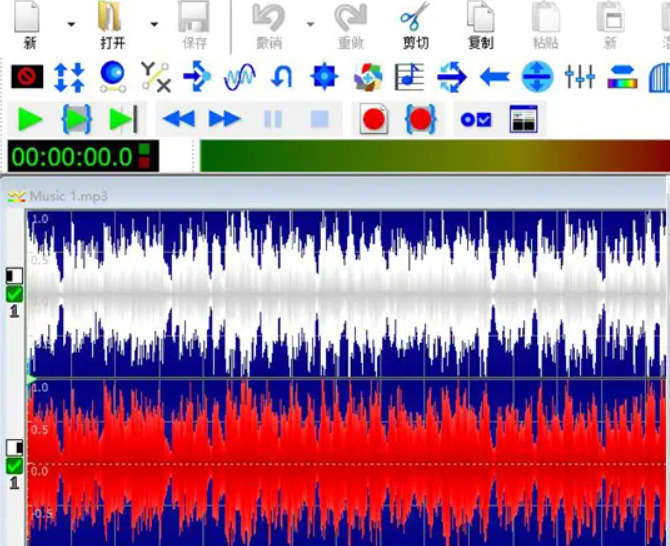
Golve是一款功能强大的专业音频编辑软件,在全球范围内拥有大量用户,支持Windows系统。它提供了丰富的音频处理功能,其中“更改音量”功能可以精准调整音频的音量大小。Golve支持批量处理,可以一次处理多个音频文件,而且操作界面直观,适合对音频质量有较高要求的用户。
第1步:安装Golve软件并打开
在浏览器里搜索“Golve”,下载软件安装包,下载完成后双击安装,按照提示完成安装。安装完成后打开软件。
第2步:导入需要调大声音的音频文件
启动软件后,点击左上角的“文件”菜单,选择“打开”,从电脑里找到需要调大音量的音频文件,选中后点击“打开”。Golve支持多种音频格式,包括MP3、WAV、FLAC等。
第3步:进入音量调整功能
音频文件加载成功后,在菜单栏中找到“效果”菜单,选择“音量”选项,然后点击“更改音量”。这时会弹出一个音量调整的设置面板。
第4步:设置音量增益值
在设置面板中,你可以通过点击加号(+)来增加音量。Golve通常以分贝(dB)为单位显示音量变化,每增加3dB大约相当于音量翻倍。日常使用推荐增加6dB到10dB,既能明显提升音量,又不会导致失真。如果不太确定,可以先增加6dB试听一下效果。
第5步:保存调整后的音频文件
音量调整满意后,点击“确定”或“保存”按钮。然后点击“文件”菜单,选择“另存为”,选择保存位置和文件格式,点击保存即可。Golve还支持将调整后的音频导出为多种格式,包括MP3、WAV、FLAC等。
第6步:检查调音效果
去保存位置找到调整后的音频文件,双击用播放器打开试听一下。Golve的专业音频处理引擎能确保调整后的音质保持出色。
小提示:Golve的功能远不止音量调整这一项,还支持音频剪辑、降噪、混音等多种专业操作。如果你以后有其他音频处理需求,可以继续用这个软件搞定。另外,Golve支持批量处理,如果你有多个音频文件需要统一调整音量,可以在软件中一次性添加所有文件批量处理。
方法五:借助LoLift工具调大音频音量
LoLift是一款完全在线音频音量增强工具,最大的优点就是不需要安装任何软件,打开浏览器就能用。它采用的是100%浏览器本地处理技术——所有操作都在你自己的浏览器里完成,音频文件完全不需要上传到任何服务器,所以隐私安全方面非常让人放心。它支持将音频音量提升至300%,也可以自动标准化到Spotify、YouTube同款的广播级响度(EBU R128标准)。无需注册,无水印,完全免费。适合那些偶尔需要调大一两个音频音量、不想在电脑里装软件的朋友。
第1步:打开LoLift工具
打开电脑上的浏览器,找到LoLift在线工具后打开使用。
第2步:上传需要调大声音的音频文件
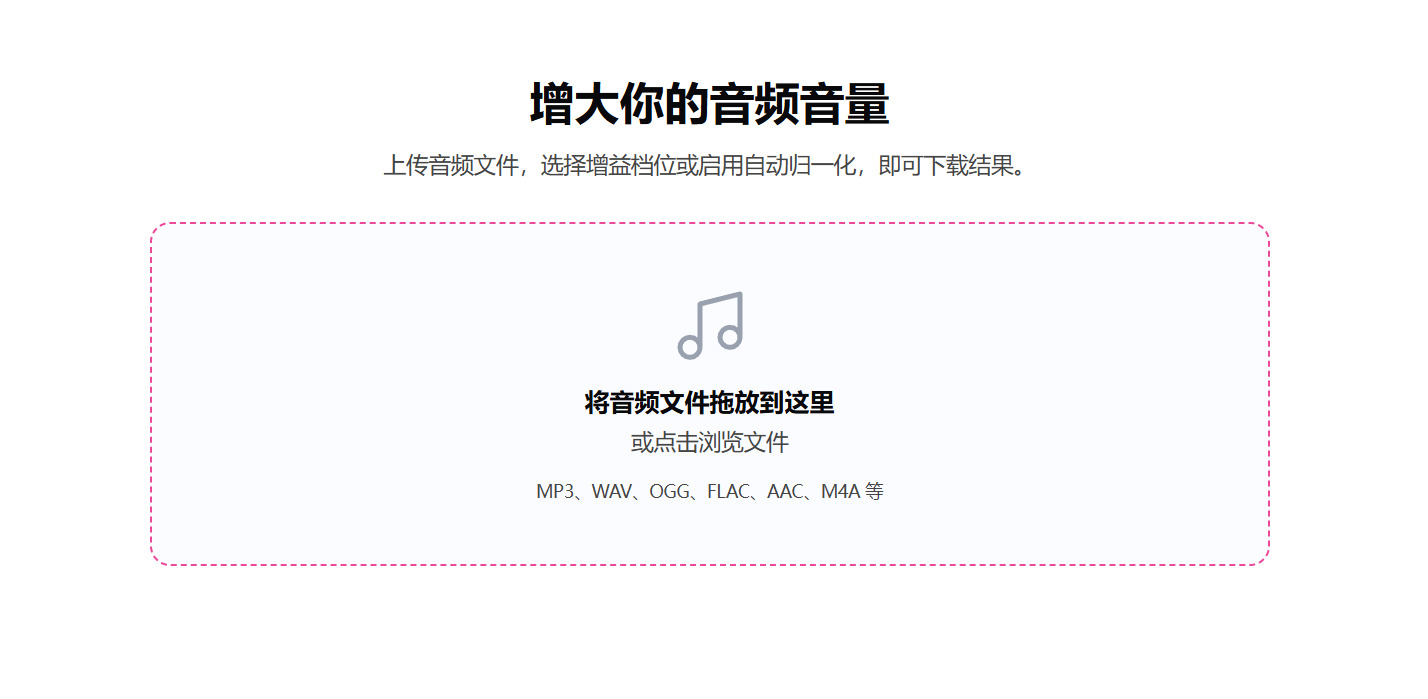
在网站页面中找到文件上传区域,你可以直接点击上传按钮,从电脑里选中需要调大音量的音频文件;也可以直接把音频文件从文件夹拖拽到虚线框里。LoLift支持多种音频格式,包括MP3、WAV、M4A等。
第3步:选择音量调整模式
音频上传成功后,在页面下方可以看到调整选项。LoLift提供了两种模式:一种是“手动提升”,通过滑块将音量提升至最高300%;另一种是“自动标准化”,自动将音频标准化到EBU R128广播级响度标准,和Spotify、YouTube等主流平台保持一致。如果你不确定应该调多大,推荐使用“自动标准化”模式,它会自动帮你调整到最佳响度。
第4步:开始处理并下载
选择好调整模式后,点击“处理”或“增强”按钮。LoLift就会在你的浏览器里开始处理音频文件,因为不需要上传到服务器,处理速度很快。处理完成后,点击下载按钮,浏览器就会把调好音量的音频文件保存到电脑的“下载”文件夹里。
第5步:检查调音效果
下载完成后,找到调整后的音频文件,双击用播放器打开试听一下。如果觉得声音还不够大,可以回到网站选择“手动提升”模式,把音量调得更高一些再处理一次。
小提示:LoLift是完全免费的在线工具,不需要注册,没有使用次数限制,而且因为音频不上传服务器,所以隐私安全很有保障。不过一次性处理的音频文件如果太大,对电脑内存会有一定要求,建议分批少量多次上传处理。
好了,上面一共给大家介绍了5种调大音频音量的实用方法,每种方法都有自己的特点和适用场景,学会把音频声音调大,真的能给日常工作和学习带来很多便利。开会录音声音太小听不清,调大之后就能轻松整理会议纪要了;网课老师讲话太轻听不清楚,把声音调大一点学习效率就高很多;做自媒体的时候把配音声音调大,整体效果就好很多,希望今天的教程能帮到大家,以后再也不用为音频声音太小发愁了!

