平时做个PPT汇报,辛辛苦苦找了一大堆高清图片,又插了几个视频,结果保存一看,几百兆!想发微信发给同事,提示“文件过大无法发送”;想传到公司内部系统,上传半天到99%突然就失败了;想放进U盘带去会议室,发现U盘空间不够。真的是又着急又无奈。删掉高清图片吧又不舍得,不删吧实在发不出去。
PPT文件太大这个问题,相信很多上班族、老师、学生党都深有感触。一堆PPT占着几十G的空间,打开慢得要命,传给别人更是一种折磨。其实PPT变大的原因很简单:里面插了太多高清图片、嵌入的超大字体文件、剪裁没删掉的图片废料、还有那种一打开就开始播的高清背景视频。这些东西一个两个看不出来,凑在一起文件就膨胀得不得了,今天这篇文章,我就专门给零基础的朋友整理了5个压缩PPT文件的实用方法。每个方法步骤我都写得仔仔细细,保证你看完就能自己动手操作。
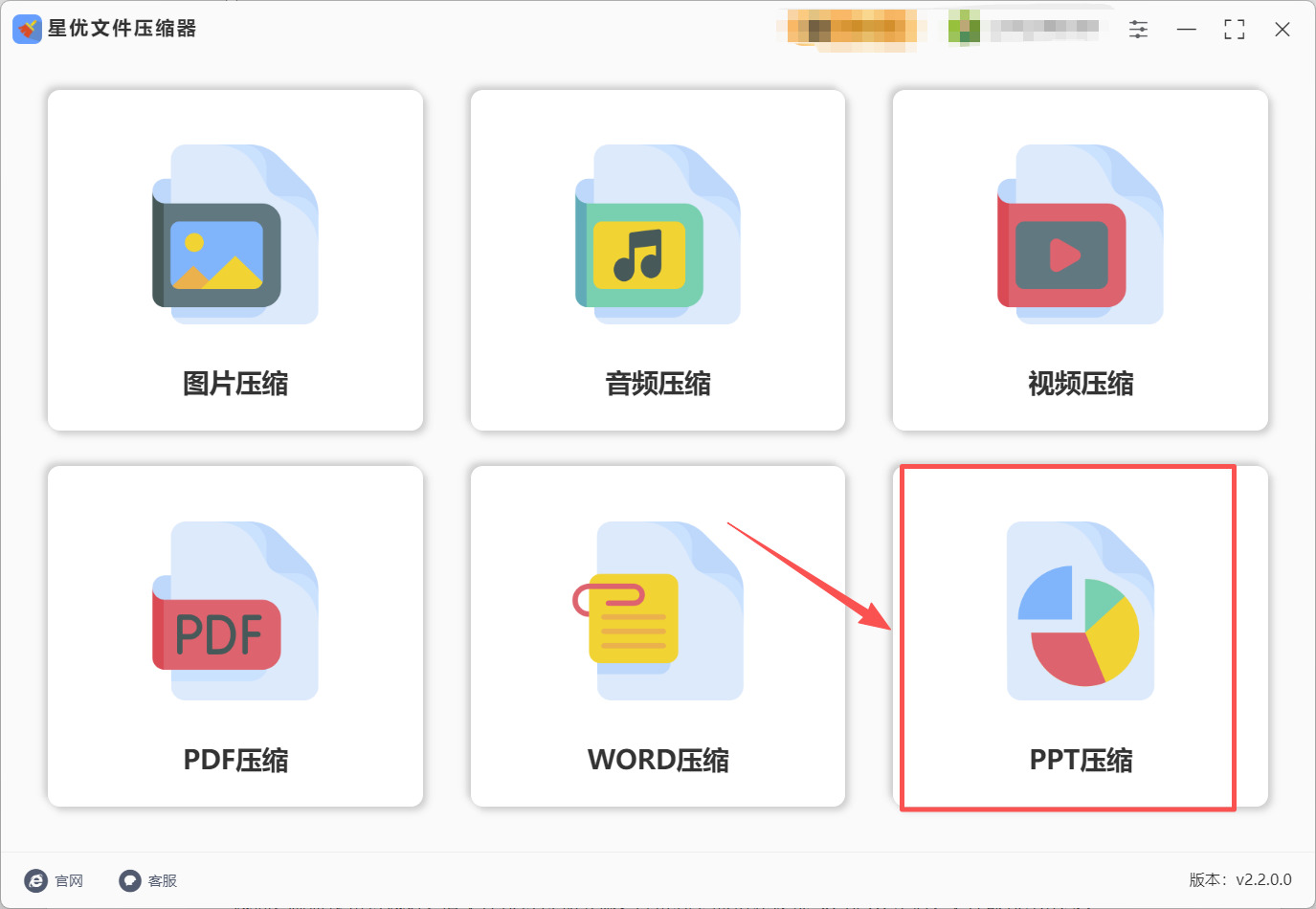
方法一:借助星优文件压缩器软件
下载地址:https://www.xingyousoft.com/softcenter/XYCompress
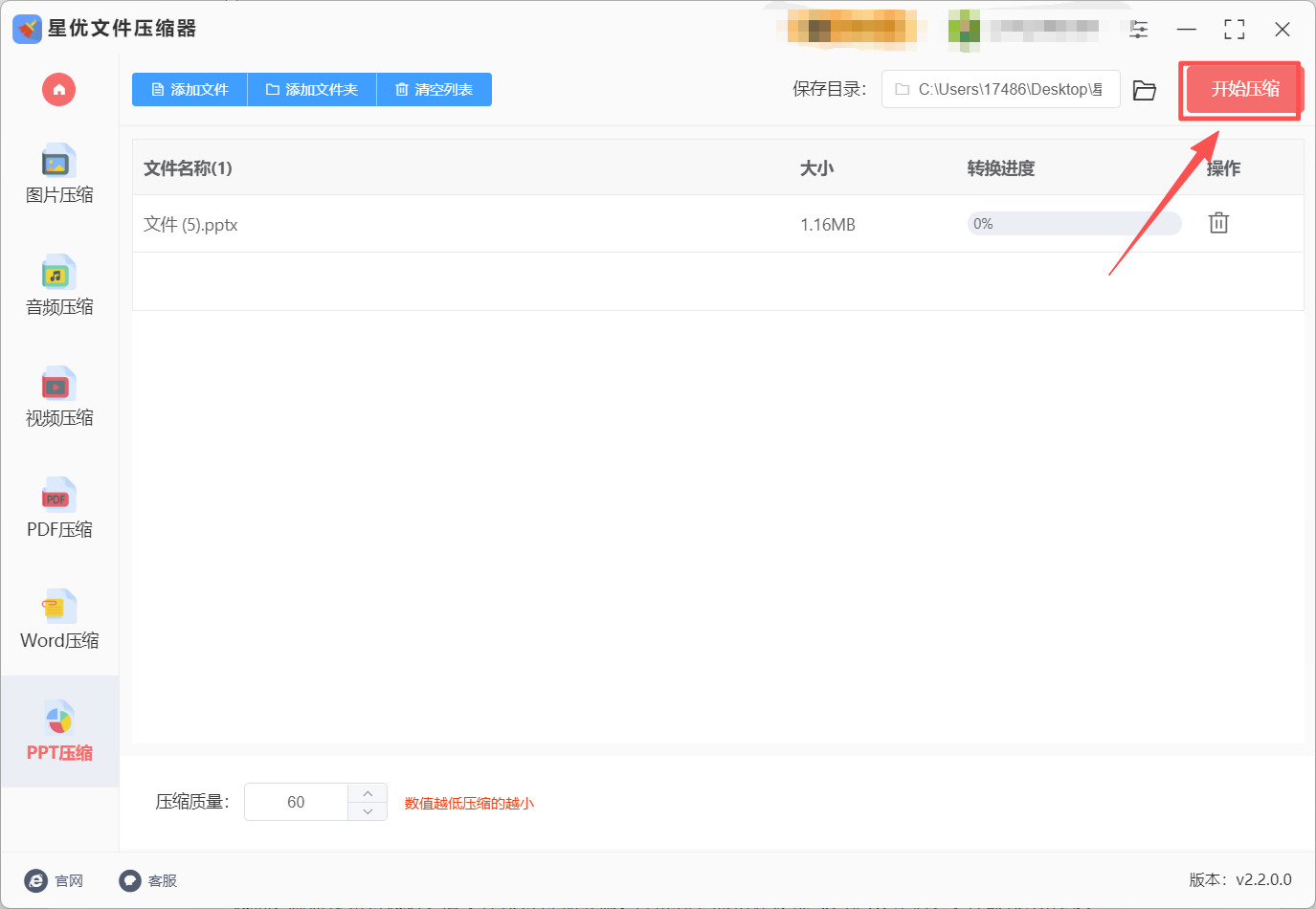
第1步:在电脑上将“星优文件压缩器”软件安装好,安装好之后打开使用,打开后需要点击主界面的【PPT压缩】功能。
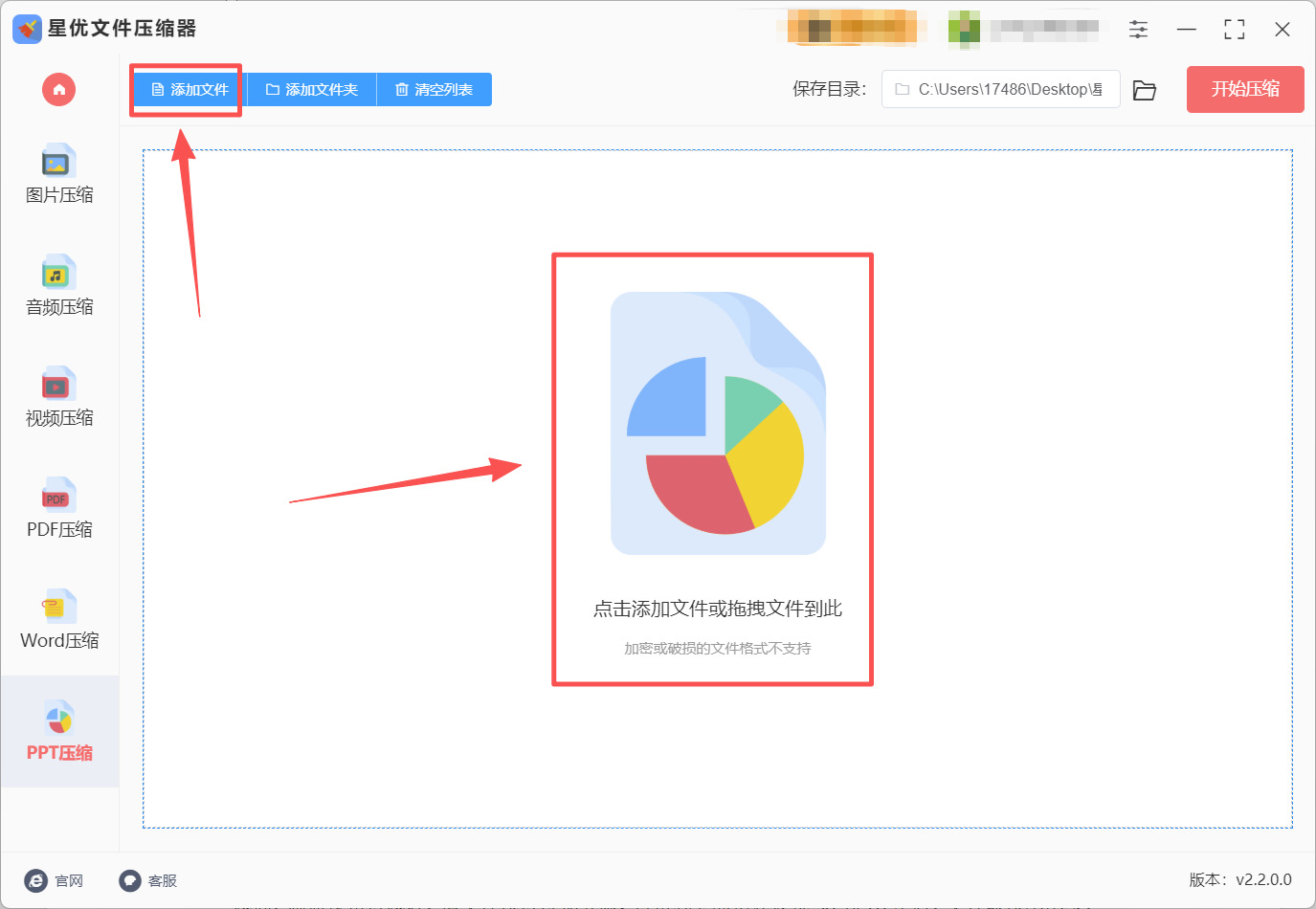
第2步:功能选择完成来到操作界面后,请点击操作界面空白处或左上角的【添加文件】按钮来打开文件选择菜单,在这个菜单中你可以随意选择想压缩的ppt文件,选择完成后ppt文件会导入到软件中。
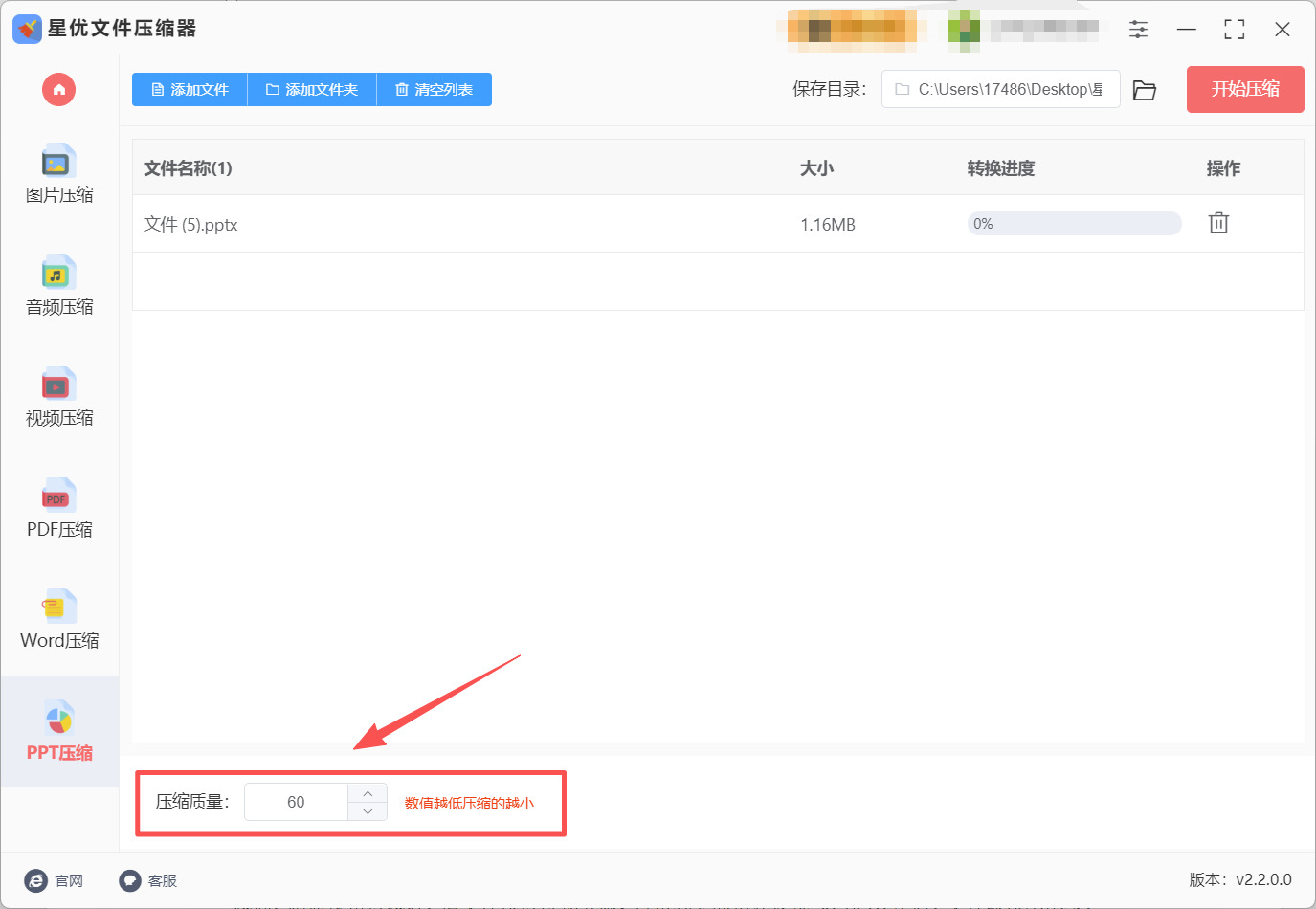
第3步:ppt文件导入完成后,大家可以看左下角的【压缩质量】选项,这里有红色的文字提醒大家数值越低ppt文件会被压缩的越小,大家将数值调到30-60就差不多。
第4步:确认【压缩质量】调整完毕后,请点击软件右上角的【开始压缩】按钮,点击这个按钮就可以启动ppt文件压缩程序。
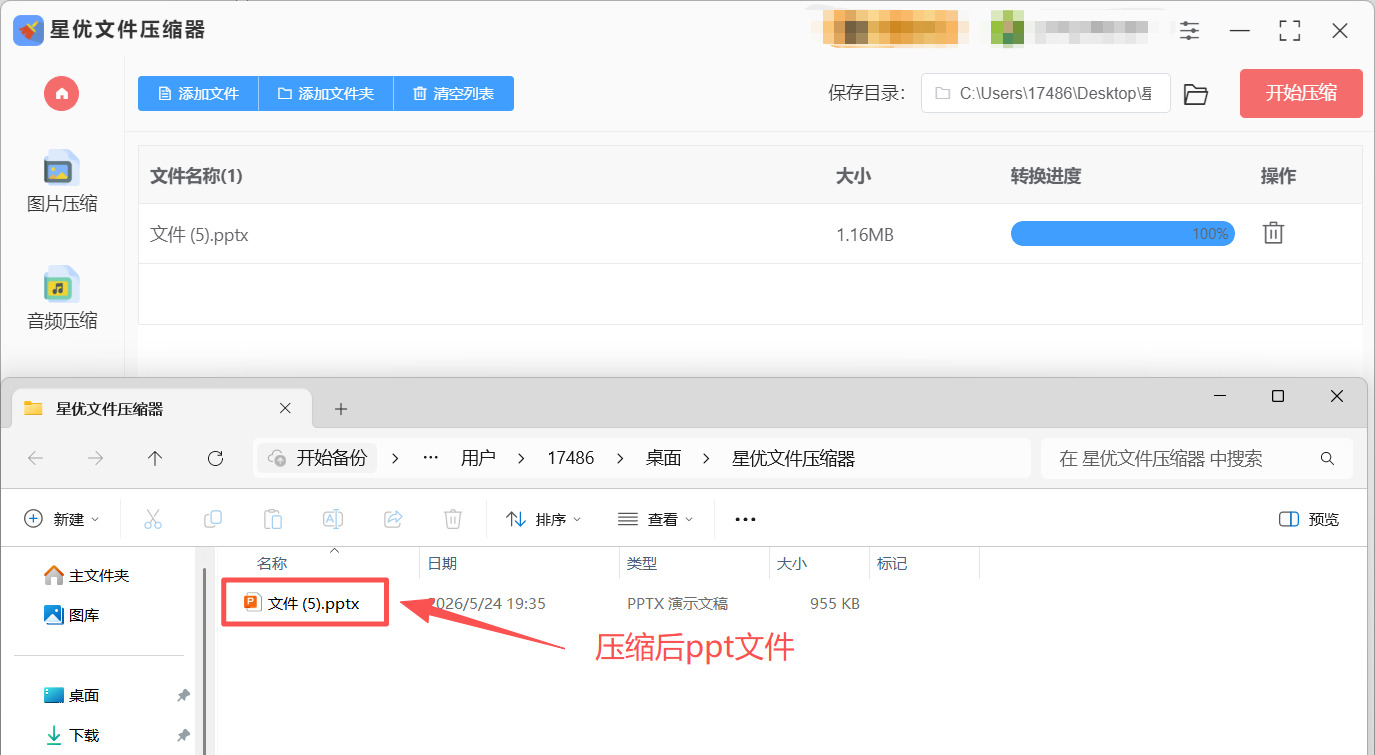
第5步:软件完成ppt文件压缩后会自动打开其输出目录,在这个目录中可以看到所有的ppt文件都要比压缩前的文件小了。
方法二:借助pptsize在线压缩工具
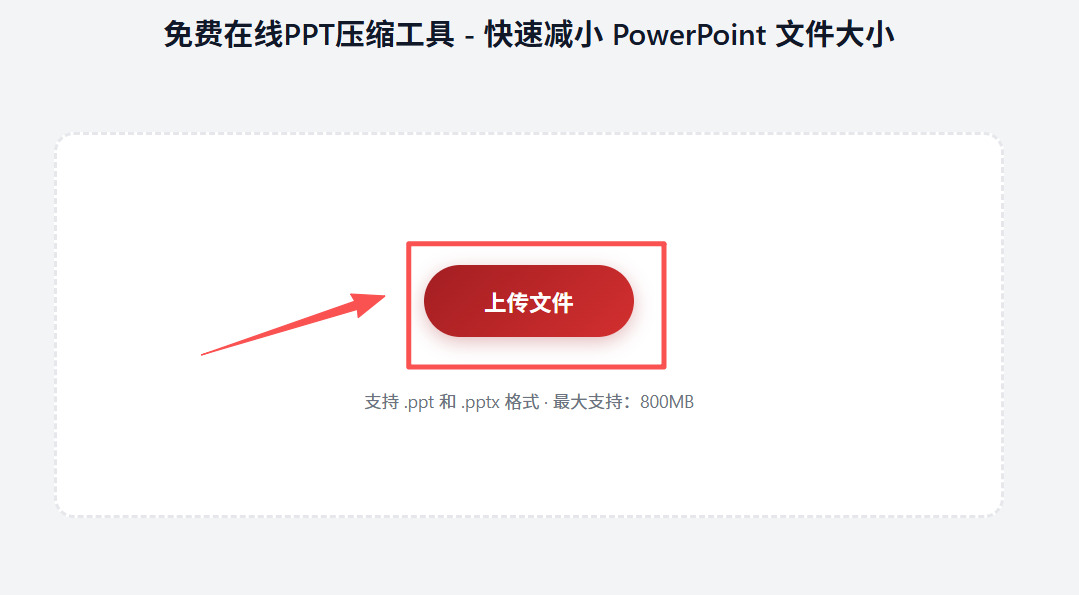
第1步:首先大家需要打开pptsiez的工具网站,打开后可以看到主页面有一个红色的上传文件按钮,点击这个按钮就可以选择想压缩的ppt文件并将其上传到工具主界面。
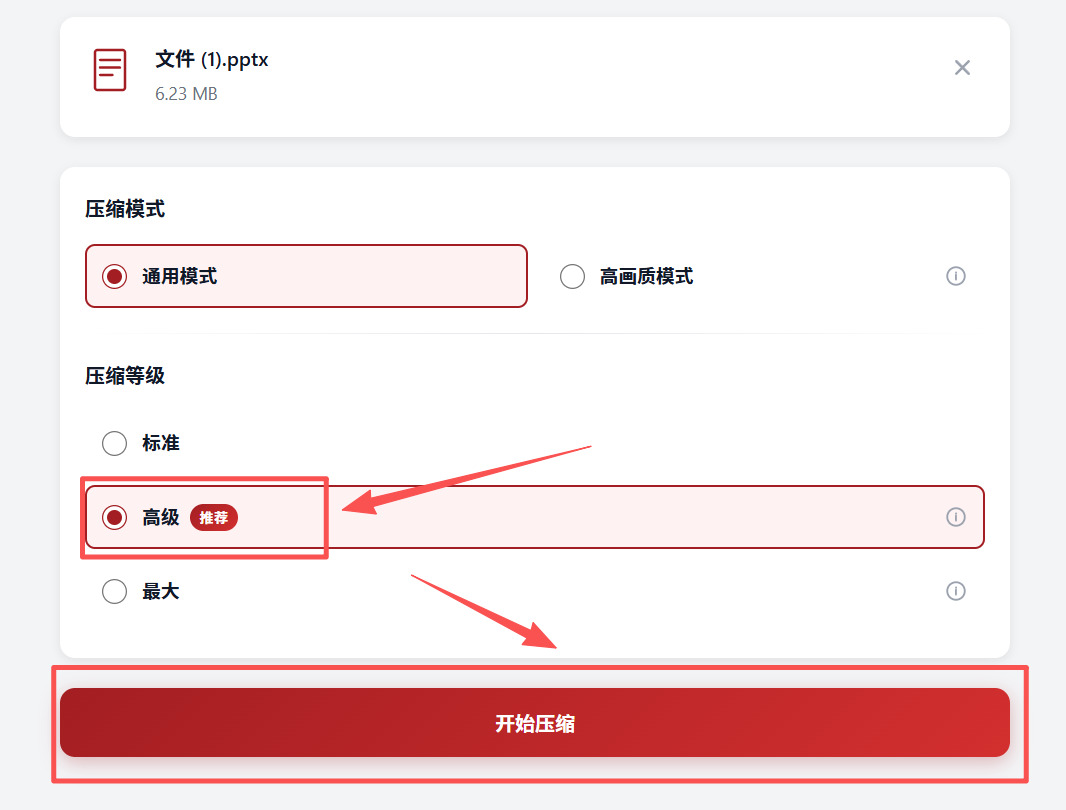
第2步:ppt文件上传完成后,界面下方会出现压缩模式和压缩等级设置,大家可以自由选择,小编这里就保持默认了,选择完成后点击下方的开始压缩按钮就可以启动ppt文件压缩程序。
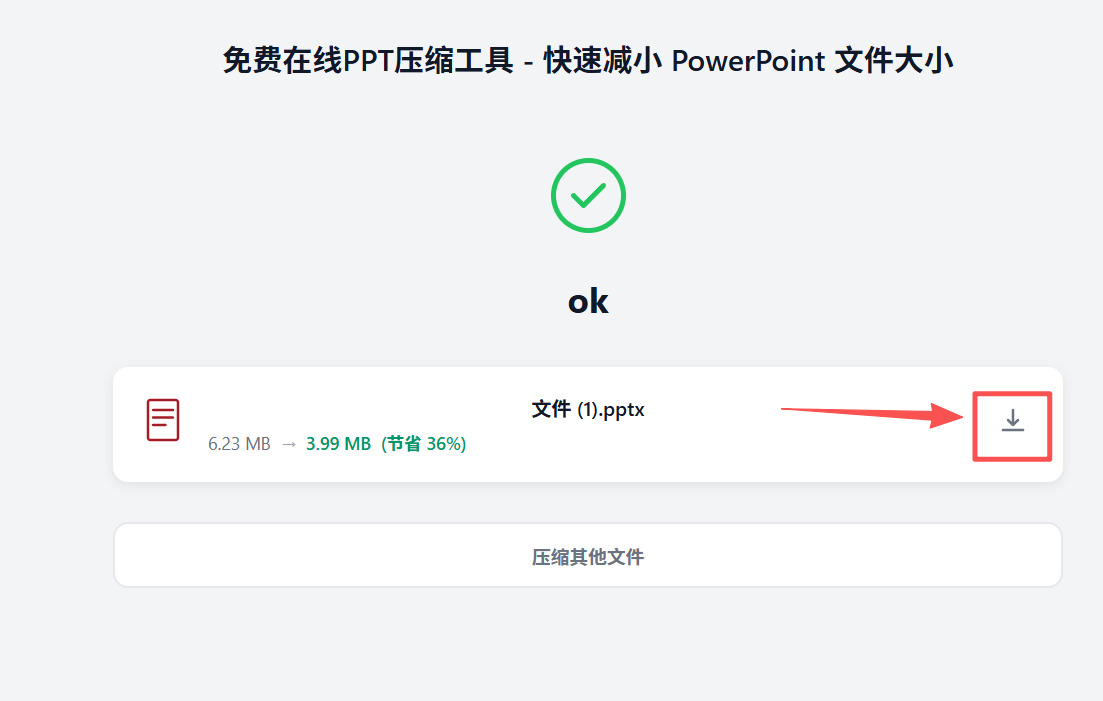
第3步:软件完成压缩后会跳转界面并显示OK,此时在OK下方就可以看到压缩后的ppt文件,工具会告诉你压缩了多少,此时你只需要点击文件右侧的下载图标就可以将压缩好的ppt文件下载下来。
方法三:借助PPTOV在线压缩网站
第1步:打开PPTOV网站
在浏览器里直接搜索“PPTOV”,随后打开这个在线工具网站。网站首页非常干净整洁,就一个大大的文件上传区域,没有任何花哨的东西干扰视线。
第2步:上传PPT文件
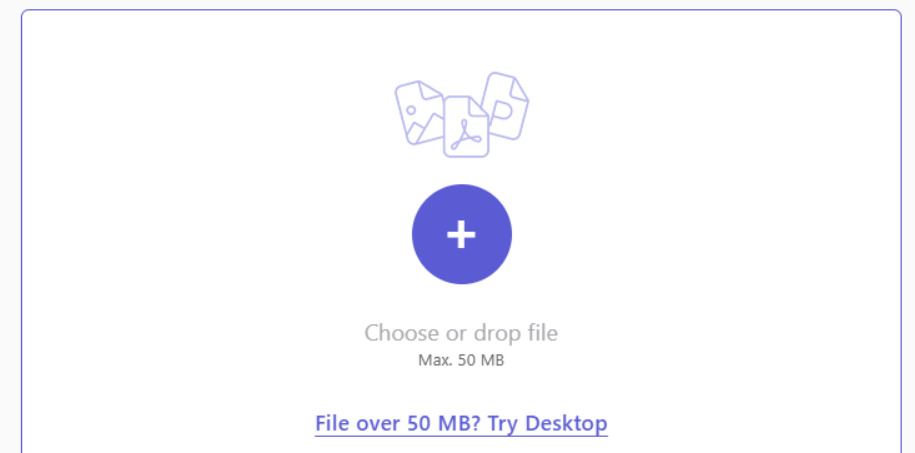
点击“Choose File”按钮,从电脑文件夹里选中需要压缩的PPT文件。这个网站支持.ppt和.pptx两种PowerPoint格式,最大上传限制是100MB,对于日常办公做汇报来说基本都够用了。
第3步:开始压缩
PPT文件上传成功以后,网站会自动开始压缩处理,不需要你额外点任何按钮。压缩过程中页面上会显示进度提示,你可以看到它正在处理什么内容。由于是在浏览器本地处理,压缩速度取决于你的电脑性能和PPT文件的复杂程度,一般一个几十MB的PPT几十秒就能处理好。
第4步:下载压缩后的PPT文件
处理完成以后,页面上会出现“Download”按钮。点击它,压缩好的PPT文件就会自动保存到你的电脑下载文件夹里。到下载文件夹里打开看看,文件体积明显变小了,但是里面的图片、文字布局都完好无损,可以直接拿去用。
方法四:借助我的工具箱
第1步:安装我的工具箱
首先我们要确保使用的软件已经安装到了电脑上,软件可以在Windows系统上使用。下载完成后双击安装包,按照提示完成安装。安装结束后桌面上会出现软件的图标。
第2步:打开软件并选择PPT优化与压缩功能
双击图标打开软件。在主界面的左侧菜单栏中找到“压缩解压”分类,点开以后右侧会出现一个功能列表,里面就有“PPT优化与压缩”。点击这个功能,进入批量压缩PPT的操作页面。
第3步:添加需要压缩的PPT文件
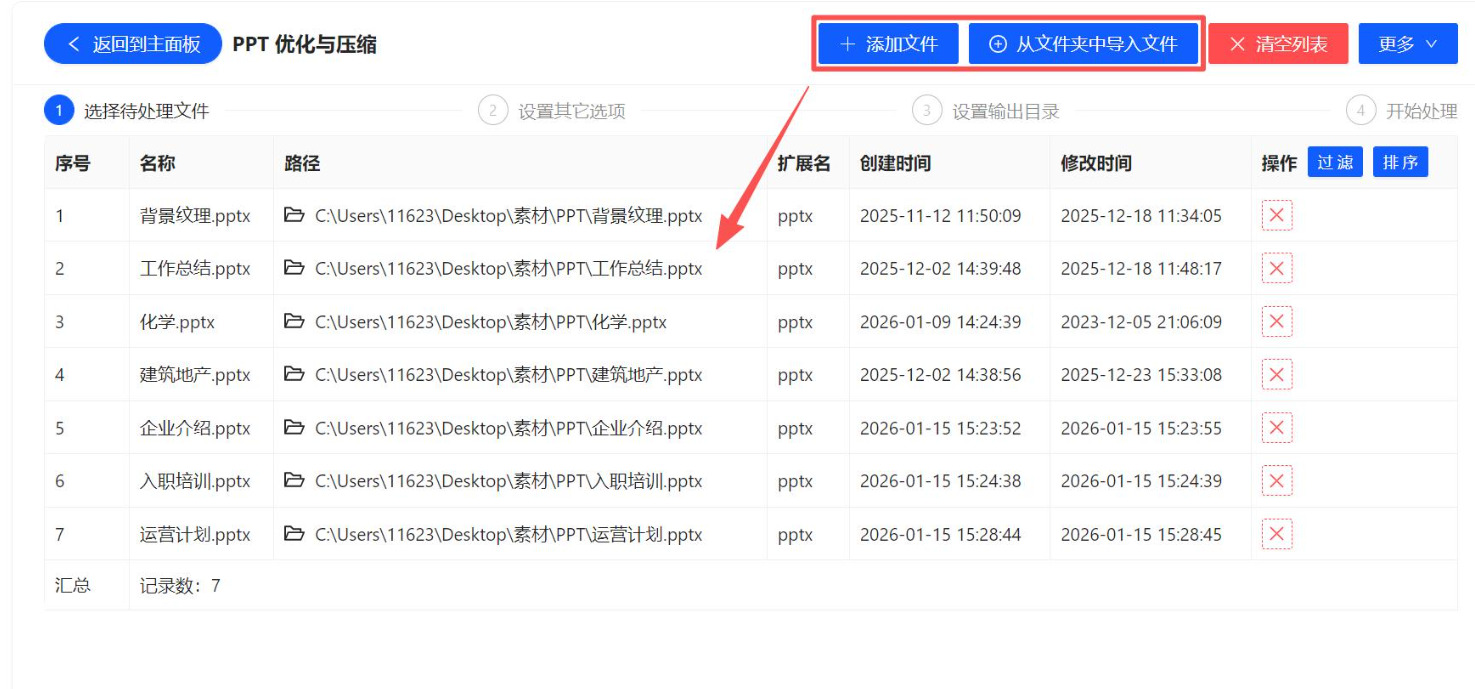
进入PPT优化与压缩界面后,点击“添加文件”按钮,从电脑里选中需要压缩的PPT文件,可以按住Ctrl键一次选中多个。如果你需要压缩整个文件夹里的所有PPT,可以点击“从文件夹中导入文件”,直接选中那个文件夹就行,软件会自动把里面所有的PPT文件全部导进来。软件对文件数量没有限制,几十个几百个都能一次性加进来。
第4步:设置压缩参数
PPT文件全部添加进来以后,在设置区域有几个压缩选项可以调整。这里可以缩小PPT中的图片画质,一般设置为70%就差不多了。除此之外,还可以勾选“删除嵌入的字体”“删除无用的母版和版式”“删除未使用的幻灯片布局”等选项,进一步减小文件体积。根据自己的需求勾选就好,不用全部都选。
第5步:选择保存位置并开始压缩
在界面底部设置输出目录,也就是压缩以后的PPT文件要保存在哪里。建议新建一个文件夹专门放压缩后的版本,避免和原文件混在一起。确认无误后点击“开始处理”按钮,软件就会把所有导入的PPT文件依次压缩完。处理完成后点击“输出目录”就可以找到压缩以后的PPT文件了。
方法五:借助NXsktop专业压缩软件
第1步:安装NXsktop
这款软件同时支持Windows和Mac系统。下载完成后双击安装包,按照提示安装好。
第2步:打开软件并选择压缩等级
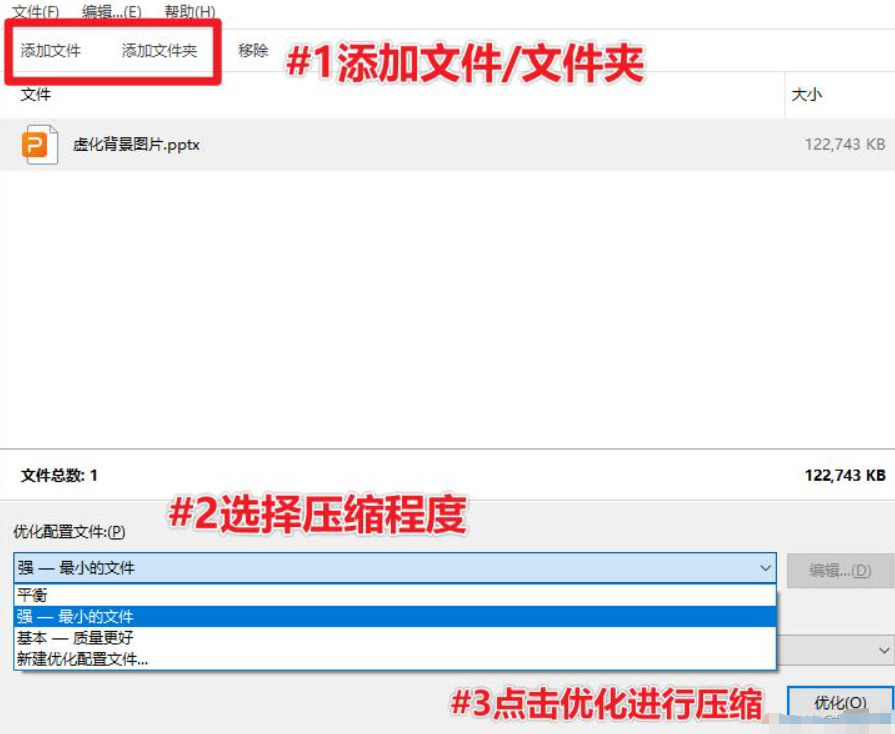
双击图标打开软件。在主界面上有一个“压缩等级”的下拉菜单,点开以后可以看到四个选项:标准压缩、高画质压缩、移动设备专用压缩和自定义压缩。标准压缩的平衡性最好,日常使用选它就够了,既能保证PPT里的文字和图片清晰,也能把文件压到较小体积;高画质压缩适合那些非常注重画质、PPT里包含大量高清摄影图的老手;移动设备专用压缩则是用来做手机预览版本的,压出来的体积非常小。
第3步:添加需要压缩的PPT文件
压缩等级选好以后,点击软件界面上的“添加文件”按钮,从电脑里选中需要压缩的PPT文件。这款软件支持一次性添加多个文件,可以批量处理。另外它还有一个特别方便的功能——右键菜单集成,你在文件夹里直接右键点击PPT文件,弹出的菜单里就有“用NXPowerLite压缩”选项,不需要先打开软件再加文件,省去了一步。
第4步:开始压缩
确认文件添加和压缩等级设置都正确以后,点击“优化”按钮。NXPowerLite就开始处理你添加的所有PPT文件,处理速度非常快,而且每个文件完成后的状态会清晰显示在界面上。它甚至会把压缩前和压缩后节省了多少MB告诉你,一目了然。
第5步:查看压缩结果
处理完成后,去文件存放的文件夹里打开压缩后的PPT。你会发现文件大小比原来小了一大截,但文字清晰度、图片细节都保持得相当好,甚至看不太出来被压缩过。NXPowerLite的压缩算法确实厉害,特别适合那些需要经常处理超大PPT的专业人士。需要注意的是免费版一般有试用次数限制,如果你需要长期大量压缩,可以考虑购买正式版授权,价格也不贵。
好了,上面一共给大家介绍了5种压缩PPT文件的实用方法,每种方法都有自己的特点和适用场景,压缩PPT文件看起来是个小事,但真正需要它的时候你就会发现这个小技能到底有多管用。公司年会汇报的PPT太大了发不到群里,一压就解决了;几十份教学课件存到U盘里占太多空间,批量压一遍以后能多存好几倍的文件;做投标文件的时候PPT体积超限,压缩一下就能顺利上传了。而且这些工具都非常简单,你只要跟着上面的步骤走一遍就能轻松搞定,希望今天的教程能帮到大家,以后再也不用为PPT文件太大发愁了!

