如何批量提取文件名到excel?平时整理文件的时候,相信很多朋友都遇到过这样的麻烦:文件夹里面存了几十上百个文件,想给这些文件做个清单记录,把文件名汇总到Excel里方便统一查看和管理。结果发现只能一个个手动复制粘贴,光复制文件名就折腾了大半天,眼睛都快看瞎了。如果你是老师,收集了全班同学的Word作业,想快速统计谁交了谁没交,每个文件名都是学生的名字,手动复制又慢又容易漏;如果你是行政人员,面对几百份合同文档,想做个合同清单,一个个打字能把你累趴下;如果你是项目经理,每天面对几十上百个素材文件,想给老板做个文件清单报表,手动打字手都要敲废了。
其实啊,把文件名批量提取到Excel这件事,根本不用一张一张手动去打,电脑系统和一些专业工具早就把这条路铺得特别顺畅了。不管你是经常需要做资料归档的上班族,还是要统计学生作业的老师,还是做项目管理的产品经理,学会批量提取文件名这个技能,能帮你省下大把的时间和精力,原本需要一小时的工作,几分钟就能搞定,今天我就给零基础的朋友们整理了5个超实用的方法,保证你看完就能跟着操作。

方法一:借助“星优文件名管理器”软件提取文件名到excel
软件下载地址:https://www.xingyousoft.com/softcenter/XYRename
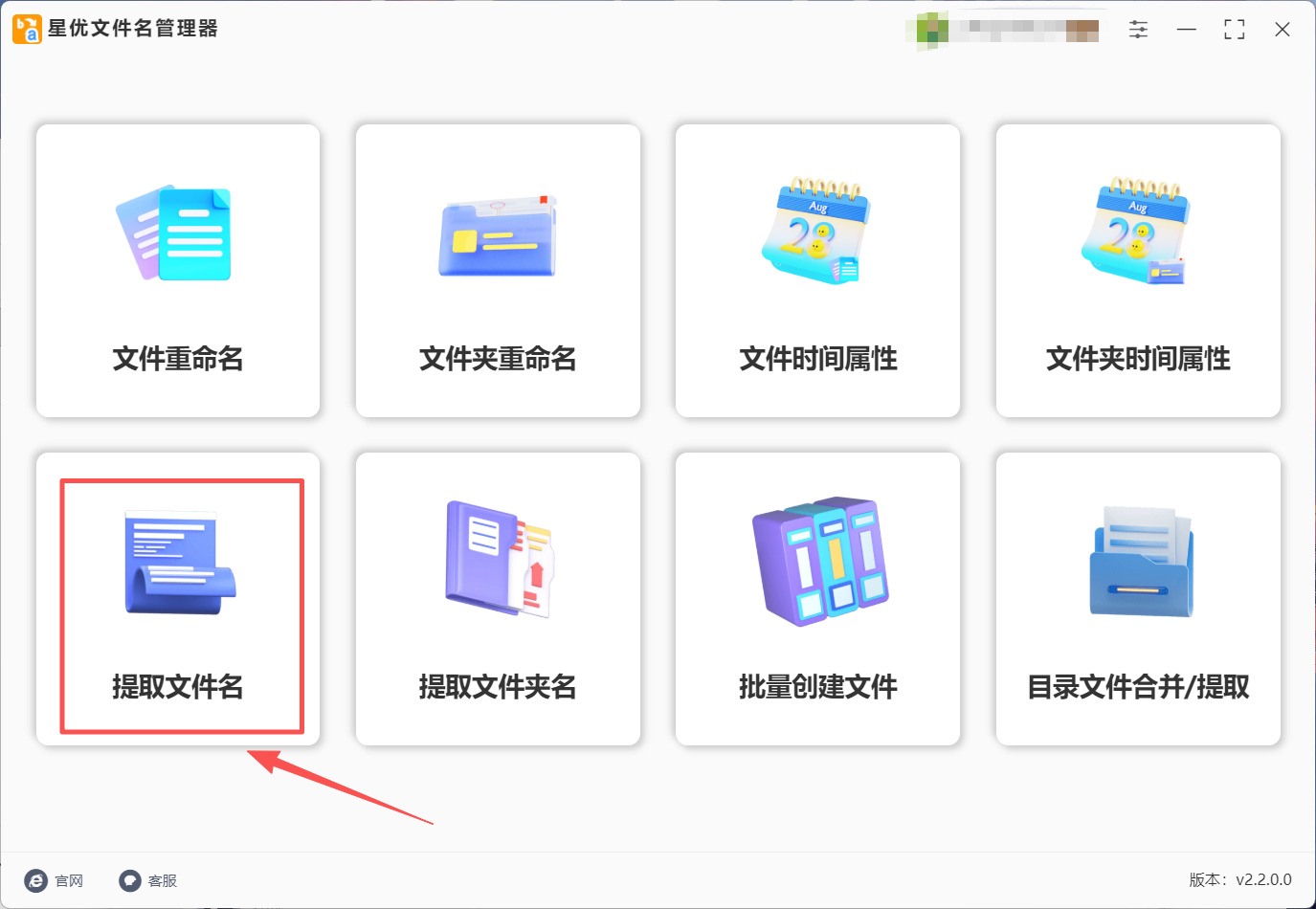
第1步:电脑上将“星优文件名管理器”软件下载并安装好,随后打开使用,之后需要点击左下角的【提取文件名】选项。
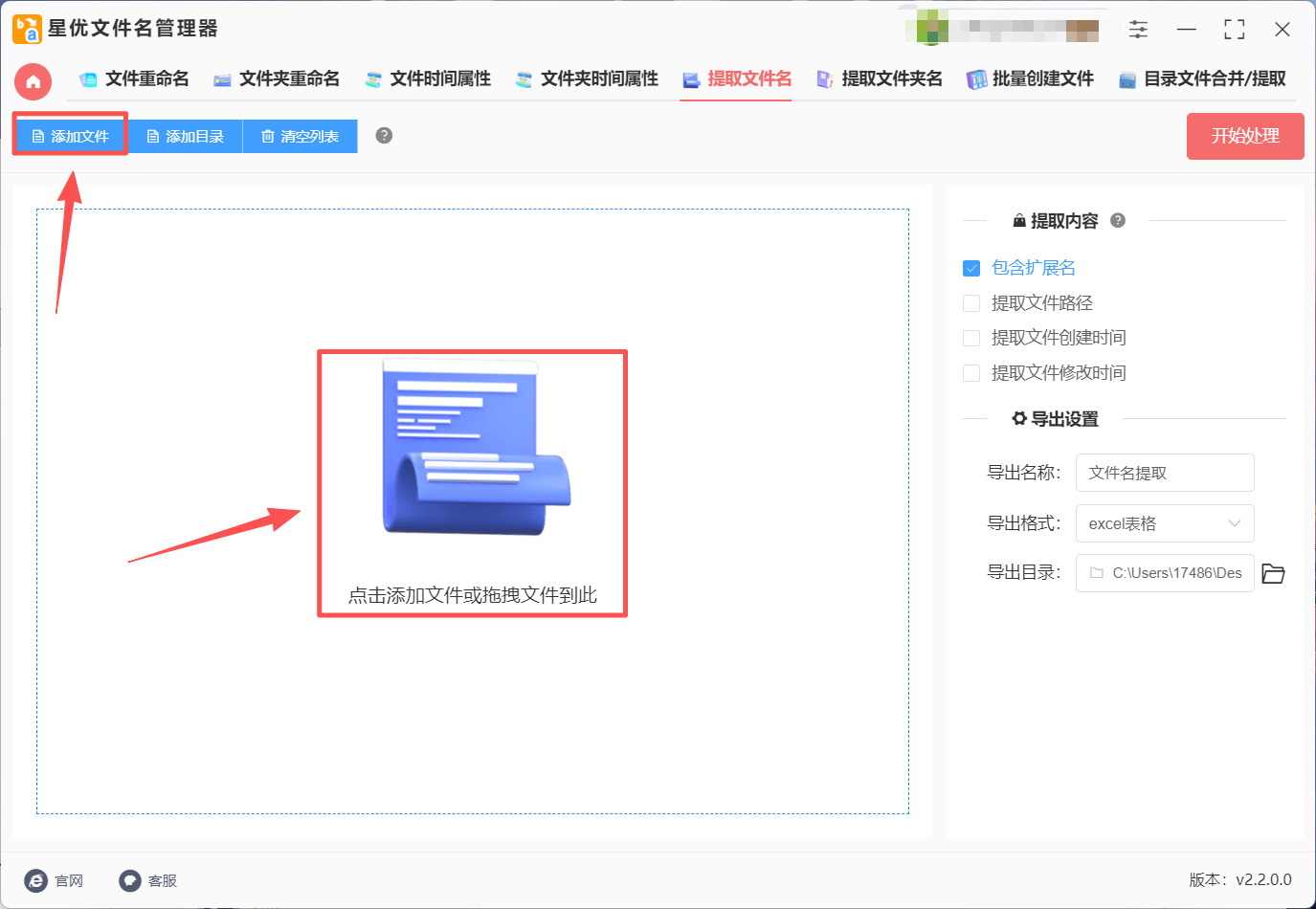
第2步:确认选项后会来到操作界面,此时需要点击左上角的【添加文件】按钮来选择想提取文件名的文件,或者直接将想提取文件名的文件拖拽到下方来完成导入。
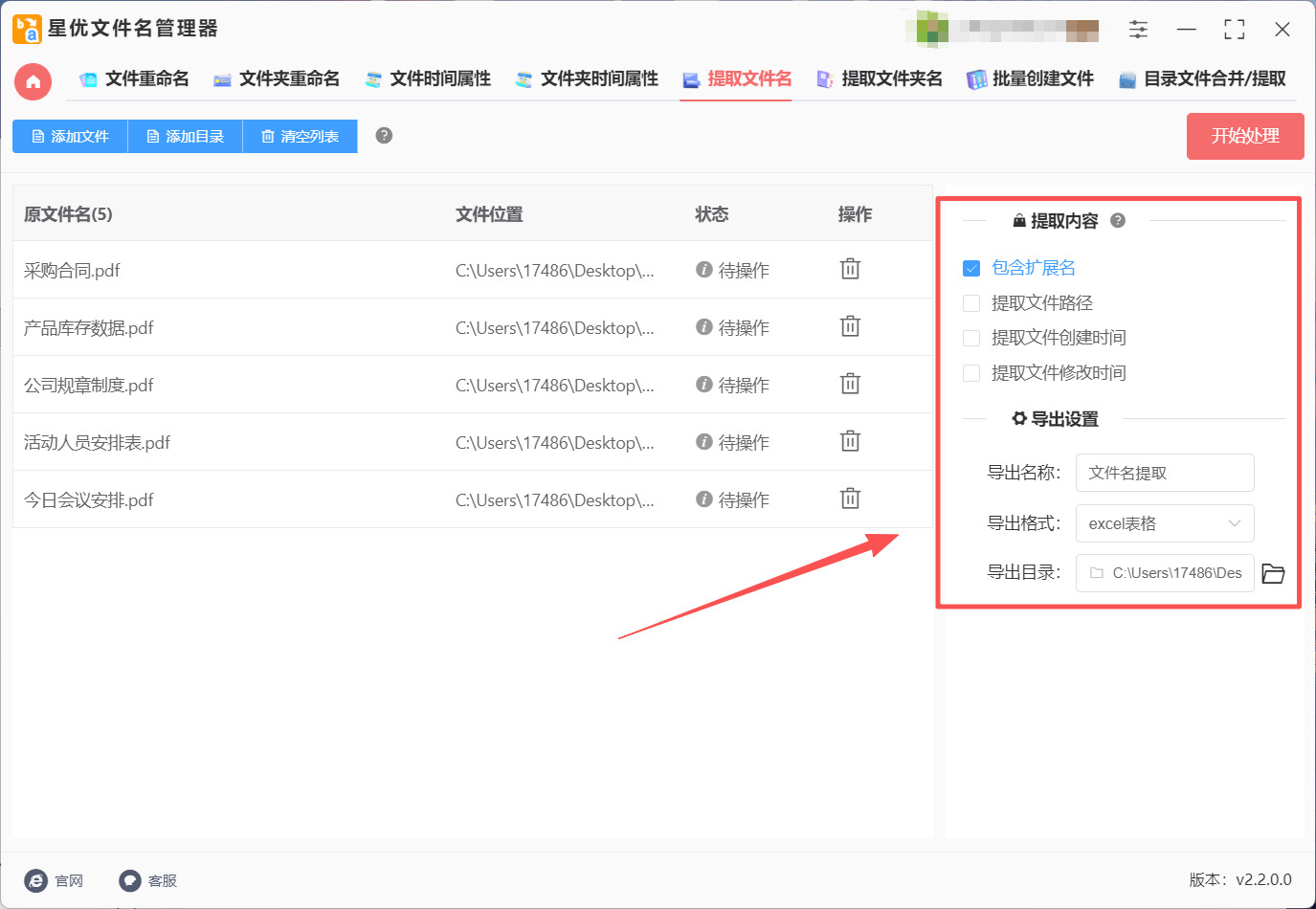
第3步:导入完成后,只需确认右侧的【导出格式】为excel,其他设置按需调整就行,无强制要求。
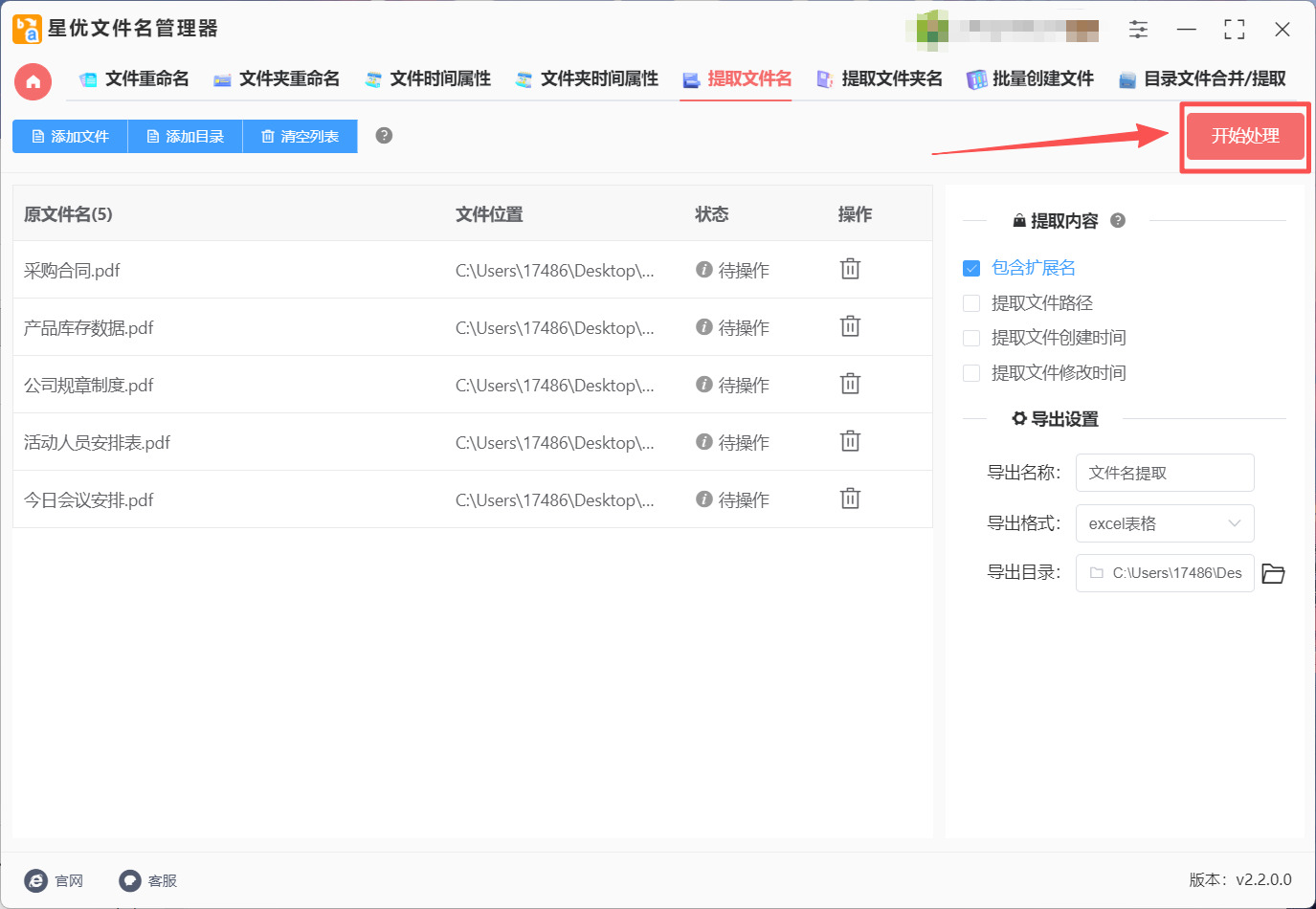
第4步:调整完成后点击右上角的【开始处理】按钮来启动文件名批量处理提取程序。
第5步:提取文件名后的excel文件会自动保存到软件的输出目录,大家打开目录就可以找到了。、
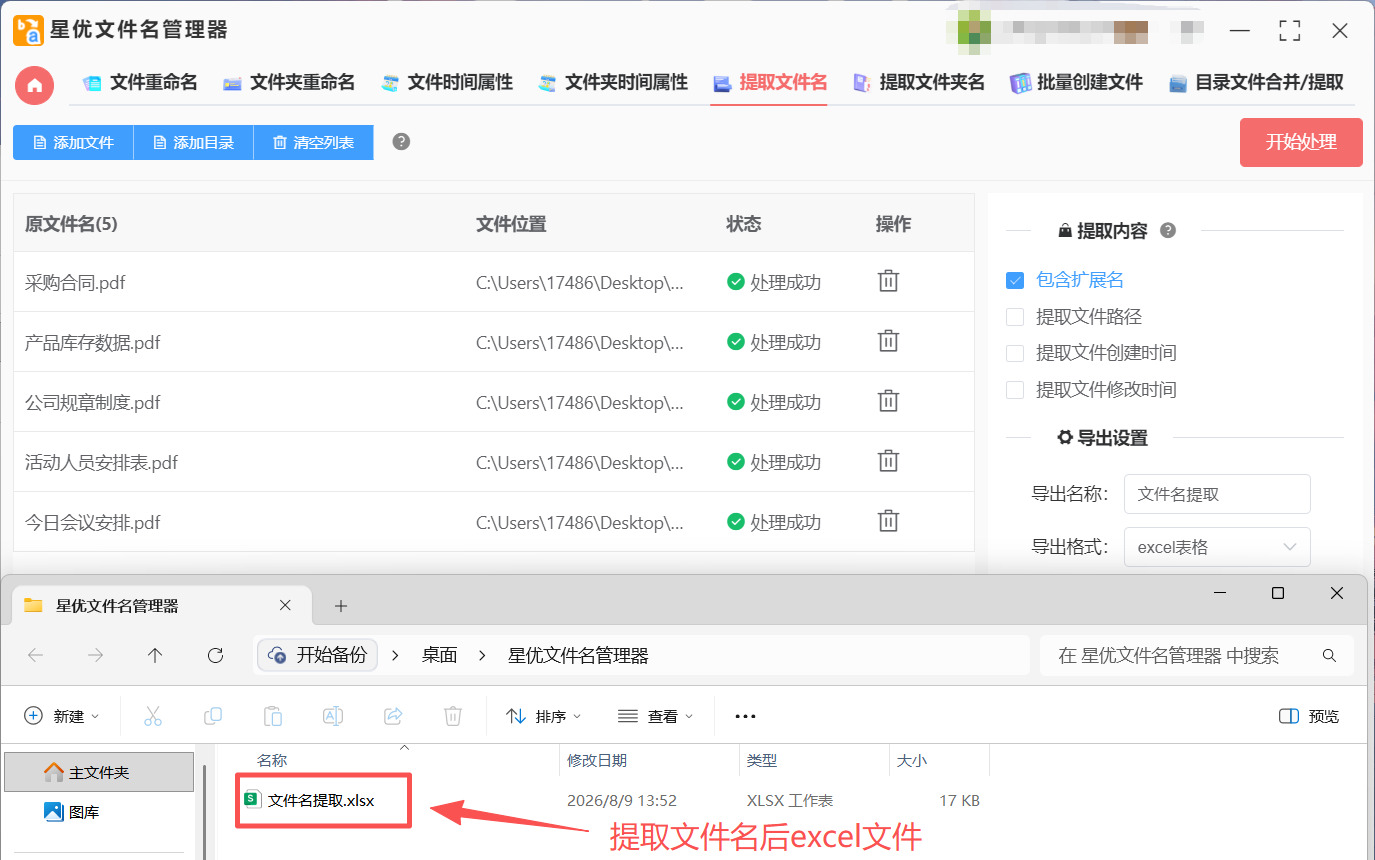
小提示:星优文件名管理器提取出来的Excel表格每一列都很规整,你可以在Excel里直接做筛选和排序。如果你不仅需要文件名,还想把文件大小、创建时间等一并记录下来,这个软件都能轻松帮你做到。而且它支持一次性处理上千个文件,不管文件夹多复杂都能搞定。
方法二:借助Fileator工具提取文件名到excel
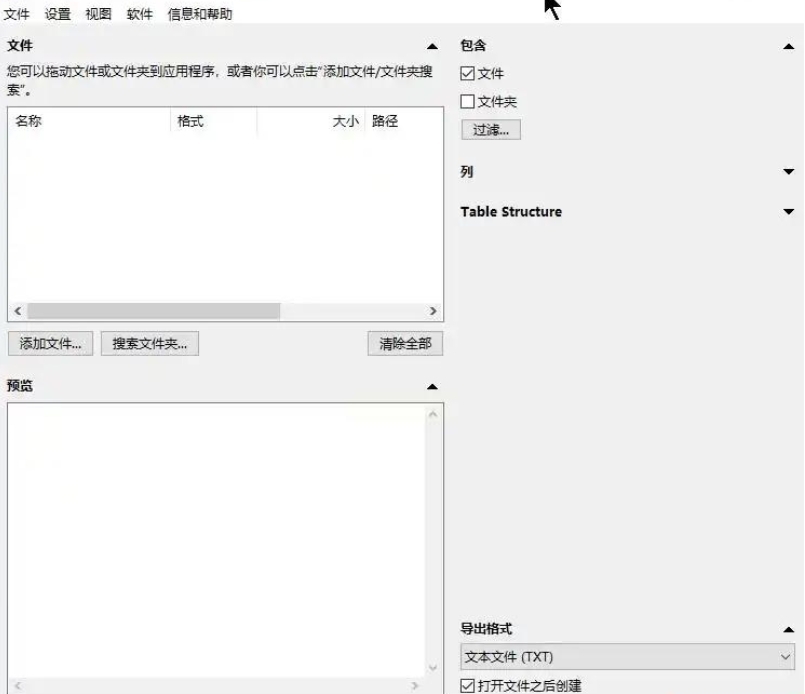
Fileator是一款非常实用的绿色小工具,无需安装,下载解压后就能直接运行。它的体积非常小,不到1.5MB,支持中文界面,可以快速扫描文件夹内的所有文件,并生成包含文件名称、大小、路径、修改日期等详细信息的列表,导出格式非常丰富,支持xlsx、CSV、TXT、HTML等多种格式。如果你不想在电脑里装太多软件,只想用一个轻量级工具快速搞定文件名提取,Fileator是个很不错的选择。
第1步:下载并解压Fileator
在浏览器里搜索“Fileator”,进入、正规下载站下载软件压缩包,下载完成后解压,找到主程序文件双击即可运行,不需要安装。
第2步:添加需要提取文件名的文件夹
打开Fileator后,你会看到一个非常简洁的操作界面。点击“添加文件夹”按钮,在弹出的窗口中找到存放文件的文件夹,选中它并点击“确定”。软件会自动扫描该文件夹内的所有文件,并将它们的名称显示在列表中。你也可以直接把文件夹从电脑拖拽到Fileator的窗口中,软件也会自动识别并添加。如果你需要同时提取子文件夹里的文件,记得勾选“包含子目录”选项。
第3步:自定义导出字段
在软件右侧的设置区域,你可以根据自己的需求勾选需要导出的信息。Fileator支持导出文件名、文件大小、文件类型、修改时间、创建时间、文件路径等多种信息,你可以任意勾选组合。如果你只需要文件名,只勾选“文件名”一项就行;如果需要同时提取其他信息,可以勾选对应的选项。在设置区下方还有一个实时预览界面,你可以随时查看将要导出的内容效果。
第4步:设置导出格式为Excel并保存
在导出格式的选择区域,点击下拉菜单,选择“XLSX”(Excel格式)。也可以选择CSV格式,同样可以在Excel中打开。确认无误后,点击“保存”按钮,选择保存位置和文件名,软件就会自动生成Excel文件。
第5步:查看提取结果
导出完成后,打开这个Excel文件,你就能看到文件夹里所有文件的信息已经整整齐齐地排列在表格里了。文件名、大小、路径、创建时间等各占一列,一目了然。如果只需要文件名,删掉其他列就行了。
小提示:Fileator生成的文件列表不仅支持xlsx格式,还支持CSV、TXT、HTML等多种格式,你可以根据不同场景灵活选择。而且它完全免费、无需安装,还支持中文界面,在设置里面可以切换语言,用起来非常顺手。
方法三:借助艾达文件名提取器软件提取文件名到excel
艾达文件名提取器是一款专门用来批量提取文件名、文件夹名的国产软件,功能专一且操作简单。它支持批量提取文件的文件名、文件路径、文件创建时间、文件修改时间,同时还能批量提取文件夹的名称和路径。提取完成后,支持一键导出为Excel表格,方便后续整理和分析。软件采用本地处理模式,所有文件内容都不会上传云端,完全不用担心隐私泄露。如果你需要一次性处理大量文件,并且希望在提取的同时获取创建时间、修改时间等附加信息,艾达文件名提取器是一个很合适的选择。
第1步:下载并安装艾达文件名提取器
在浏览器里搜索“艾达文件名提取器”,进入官网或正规下载站下载安装包。下载完成后双击安装,按照提示完成安装。软件完全免费,安装过程中注意取消任何捆绑软件的推荐选项。安装完成后打开软件。
第2步:打开软件并选择文件名提取功能
打开软件后,在主界面上找到并点击“文件名提取”功能选项,进入批量文件名提取的操作页面。软件界面布局清晰,所有功能一目了然。
第3步:批量添加需要提取的文件
进入提取界面后,你有两种方式添加文件:一是点击左上角的“添加文件”或“添加目录”按钮,从电脑里选择需要提取的文件或文件夹;二是直接把文件或文件夹从电脑拖拽到软件窗口中。艾达文件名提取器支持批量添加,可以一次性选中多个文件,也支持直接添加整个文件夹。添加完成后,所有文件会显示在左侧的文件列表里。
第4步:设置提取内容和导出格式
在右侧的设置区域,你可以根据需求勾选需要提取的信息项,包括文件名、扩展名、修改日期、文件大小等。如果你只需要文件名,直接勾选“文件名”就行;如果还需要文件路径、创建时间等信息,可以一并勾选。在导出格式设置中,选择“Excel”作为导出格式。然后点击“浏览”按钮,设置导出文件的保存位置。
第5步:开始提取并查看结果
确认所有设置无误后,点击“开始提取”按钮。软件会自动开始批量处理所有添加进来的文件,扫描速度很快,几十个文件几秒钟就能完成。提取完成后,软件会弹出提示,点击“打开文件”就能直接查看生成的Excel表格。打开后,你会发现所有文件的信息已经按照设置整齐排列在表格中,文件名、路径、创建时间等各占一列,一目了然。
小提示:艾达文件名提取器支持批量提取文件夹名称,如果你需要整理多层文件夹结构,还可以切换到“文件夹名提取”功能,一次性把所有子文件夹的名字也提取出来,非常适合做项目层级管理。

方法四:借助Prinry Pro目录打印工具提取文件名到excel
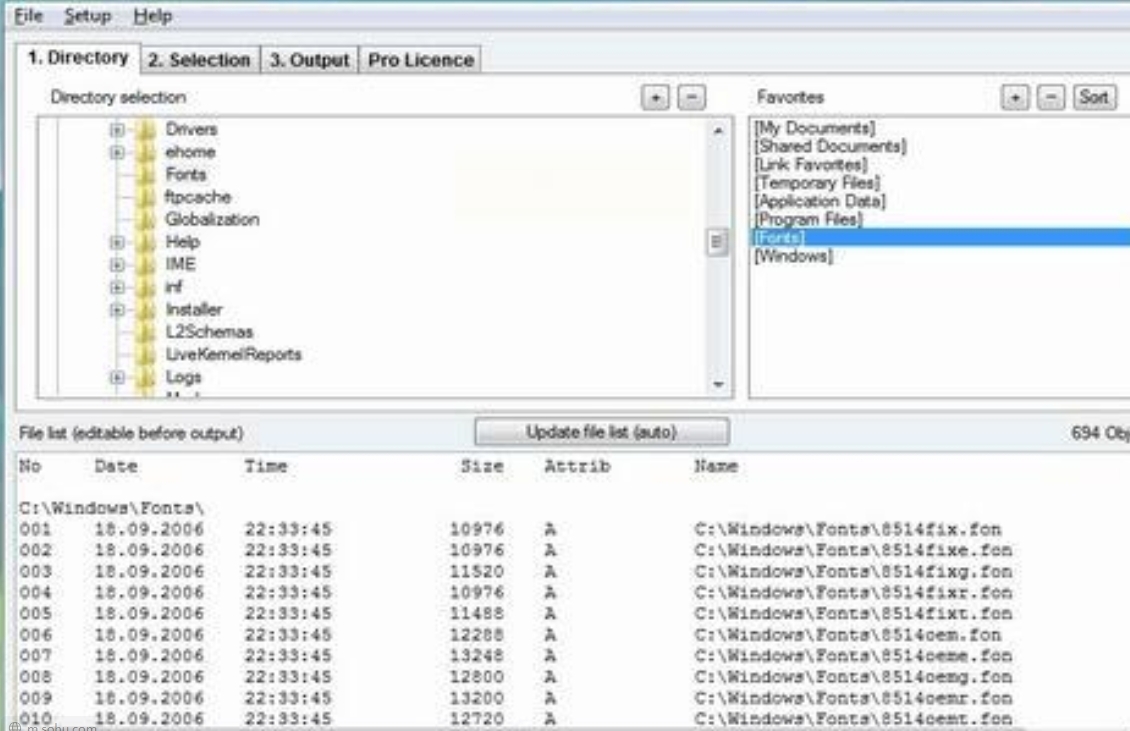
Prinry Pro是一款专业的文件夹目录列表工具。它的核心功能就是列出电脑中文件夹的名称、打印名称列表,或是将名称导出为Word或Excel文件。你可以自由选择导出的信息类型,包括文件名、文件大小、创建日期、修改日期、文件路径、文件扩展名等。最方便的是,Prinry Pro在导出前可以让你自定义列表的样式,包括字体、颜色、列宽等,生成的文件看起来非常专业。它还支持直接打印目录列表,或者导出为PDF、HTML和XML等多种格式。对于需要整理复杂文件夹结构或者需要提交正式文件清单的朋友来说,这是一款非常专业的工具。
第1步:安装Prinry Pro后打开
在浏览器里搜索“Prinry Pro”或“Directory List & Print Pro”,进入官网下载安装包。=下载完成后双击安装,按照提示完成安装。安装完成后打开软件。
第2步:选择需要导出文件列表的文件夹
打开Prinry Pro后,点击主界面左上角的文件夹选择按钮,从电脑里找到需要提取文件名的文件夹,选中它并点击“确定”。软件会自动扫描该文件夹内的所有文件和子文件夹,并在主窗口中显示详细的目录树和文件列表。
第3步:自定义导出的内容和格式
在软件界面的设置区域,你可以选择导出的内容。Prinry Pro提供了非常丰富的选项,你可以选择是否包含子文件夹、是否显示文件大小、是否显示创建时间等。你还可以在“列设置”中自由添加或删除要显示的列,比如文件名、大小、类型、修改日期、创建日期、文件路径等。如果你只需要文件名,可以取消其他列只保留文件名。在“样式”选项中,还可以调整字体、颜色等外观设置。
第4步:导出为Excel文件
设置好之后,点击菜单栏的“文件”>“导出”,在弹出的选项中选择导出格式为“CSV”或直接导出为Excel格式。你也可以直接选择“复制到剪贴板”,然后在Excel中粘贴。CSV格式可以直接用Excel打开,非常方便。Prinry Pro还支持直接打印目录列表,或者导出为PDF、HTML和XML文件。
第5步:在Excel中查看结果
找到生成的CSV或Excel文件,双击用Excel打开即可。你会发现整个文件夹里所有文件的信息已经按列排列在表格中,文件名、大小、修改时间等信息分列展示,非常规整。如果只需要文件名,删除其他列就行。整理好后,按Ctrl+S保存为xlsx格式,方便以后查阅。
小提示:Prinry Pro是一款专业级的目录列表工具,功能非常强大。如果你需要整理的是多层嵌套的复杂文件夹结构,它提供的详细目录树和多种导出选项会让你在处理时非常从容。导出的列表可以自定义样式,看起来非常专业,特别适合做项目档案清单或者提交正式的文件目录报告。
方法五:借助全文工具箱提取文件名到excel
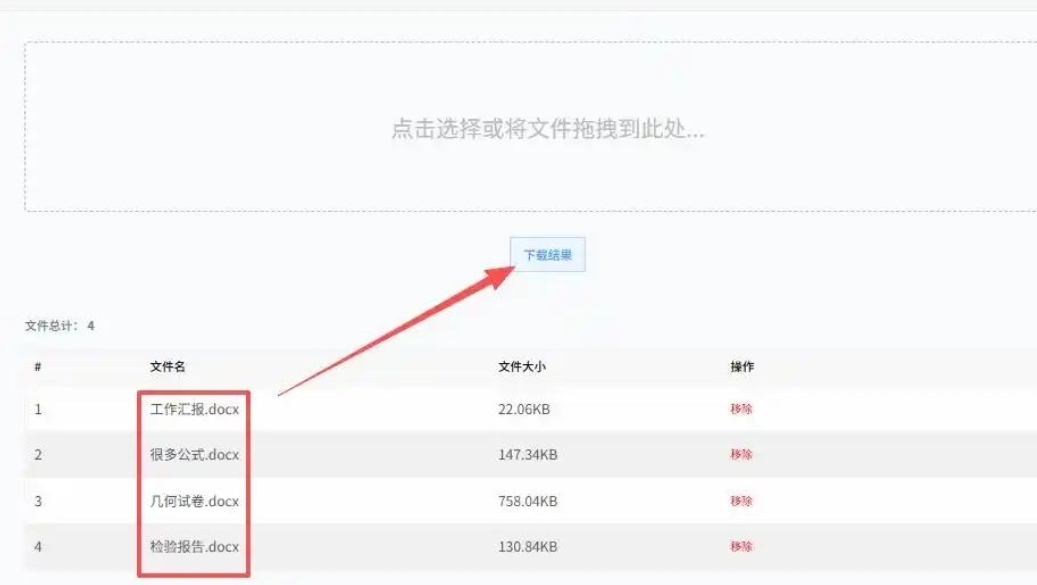
全文工具箱】面包含了数据提取、格式转换、文件批量重命名等几十种实用功能。其中就有一个“提取文件路径名称清单”的功能,可以把文件名、文件路径、扩展名、创建时间、修改时间等信息一次性全部提取出来,并且导出为Excel表格。而且它支持一键从文件夹中导入所有文件,不需要你手动一个一个加,处理速度也非常快。对于需要经常做文件管理的办公族、人事、行政人员来说,这个工具箱装上就能用,功能多到让你用不过来。
第1步:安装并打开“全文工具箱”
在浏览器里搜索“全文工具箱”,找到下载渠道,下载完成后双击安装,按照提示一步步点击完成即可。软件支持Windows系统,安装过程不需要额外的复杂设置。安装完成后打开软件。
第2步:打开软件并找到文件名提取功能
安装完成后打开软件。在软件左侧的导航栏里,找到并点击“数据提取”选项,然后在右侧的功能面板里找到“提取文件路径名称清单”,直接点击进去。
第3步:批量导入需要提取的文件
进入提取文件路径名称清单的页面之后,点击“从文件夹中导入文件”按钮,在弹出的窗口中选择存放文件的文件夹,软件会自动把里面所有的文件全部导入。你也可以点击“添加文件”手动选择,或者直接把文件从文件夹里拖拽到软件界面上。
第4步:设置导出参数
文件导入成功之后,软件会让你选择导出的清单格式。这里默认有两个选项:导出为xlsx文件(excel表格)和导出为txt文件。我们今天需要把文件名弄进excel里,所以选“xlsx”。选完之后还可以进一步勾选你需要导出的信息,文件名、文件路径、扩展名、创建时间、修改时间这些可以全部勾上,方便你做更细致的档案记录。
第5步:开始处理并查看结果
设置好输出目录之后,点“下一步”按钮,软件就会开始扫描所有导入的文件,然后一次性把所有信息写入到Excel表格里。等待界面显示“处理完成”字样之后,直接点击输出目录链接,就能找到生成好的excel文件。双击打开一看,文件名、路径、扩展名、创建时间、修改时间等信息已经分门别类地列在了不同列里,清晰规整,一眼就能看懂。
小提示:全文工具箱的“数据提取”功能远远不止提取文件名这一项。你还可以用它提取文件夹名称、提取文件内容中的特定信息等等,功能非常丰富。而且它所有的处理都是在本地电脑上完成的,不会上传任何数据到云端,保证了数据隐私绝对安全,这一点对处理公司内部文件的小伙伴来说尤其重要。
好了,上面一共给大家介绍了5种把文件名批量提取到Excel表格的方法,每个方法的适用场景都不太一样,把文件名批量提取到Excel里,对于日常文件整理实在太实用了,希望今天这篇文章能帮到所有经常被重复手工劳动折磨的朋友们,以后遇到成堆的文件要整理清单的时候,照着任意一个方法操作一下就行。

