如何将两个音频合并成一个?两段音频分别保存,想让它们连续播放,是不是放进同一个文件夹就可以了?文件夹只能方便整理,并不会生成一个完整音频。无论是把补录的说明接在原录音后面,还是给一段讲解加上开场内容,都需要先排好顺序,再通过音频工具输出成单独文件。
合并之前,还要确定自己需要哪种效果。先播第一段、再播第二段,属于前后拼接;人声和背景音乐同时响起,则属于叠加混音。这篇文章主要介绍前后拼接,下面提供5种处理方法,并说明怎样检查接缝、调整音量和导出结果,避免合并后出现重叠或长时间空白。

方法一:借助“星优音频助手”软件合并两个音频
星优音频助手提供音频合并功能,可以把多段素材整理成一个完整文件。只需要合并两个音频时,可以通过对应功能添加素材,确认先后顺序,再设置输出。原文件格式不同的,先查看当前版本是否支持读取,不要为了统一后缀直接修改文件名称。
软件下载地址:https://www.xingyousoft.com/softcenter/XYAudio
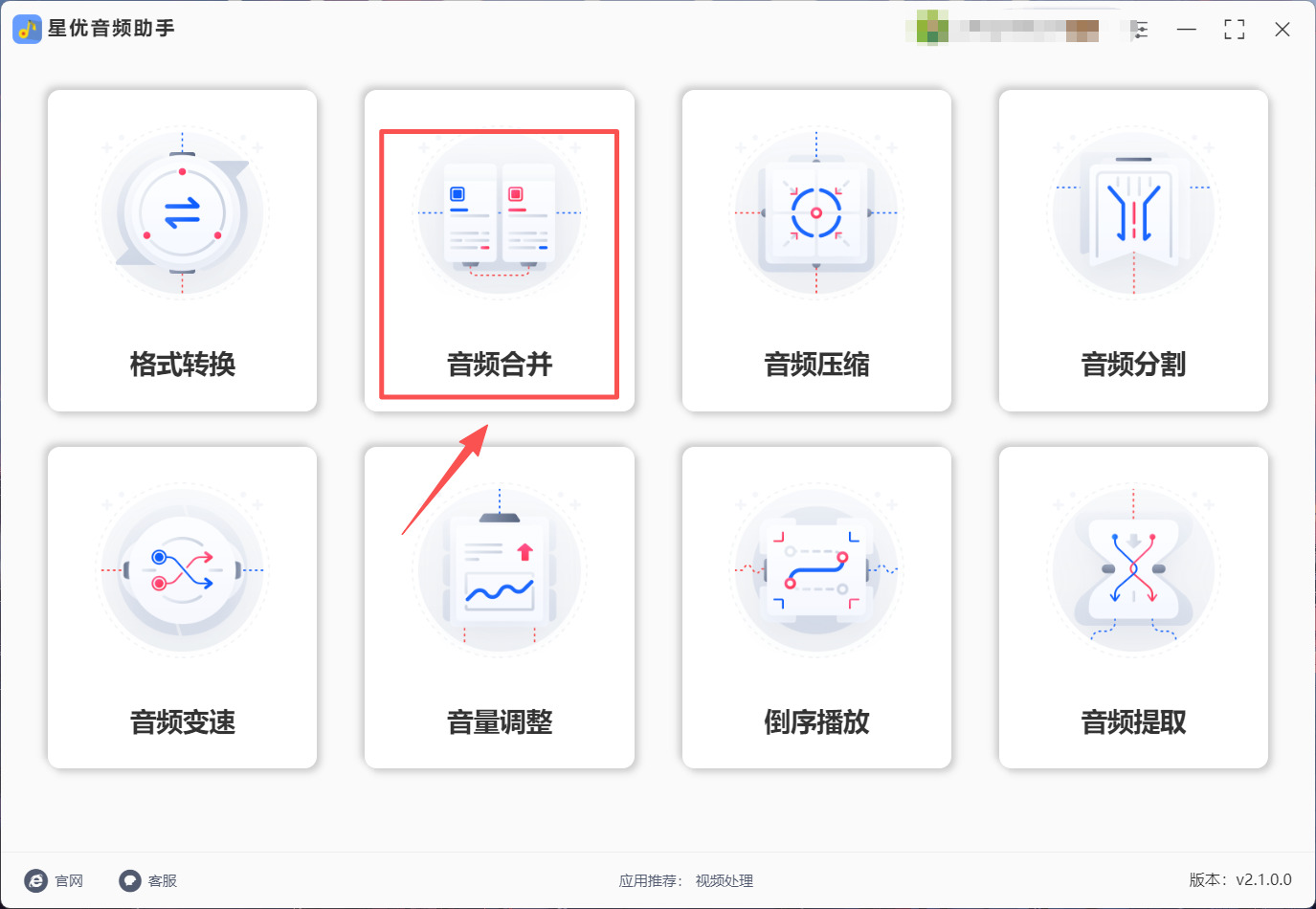
第1步:电脑上安装并打开“星优音频助手”软件,然后点击首页里的【音频合并】功能。
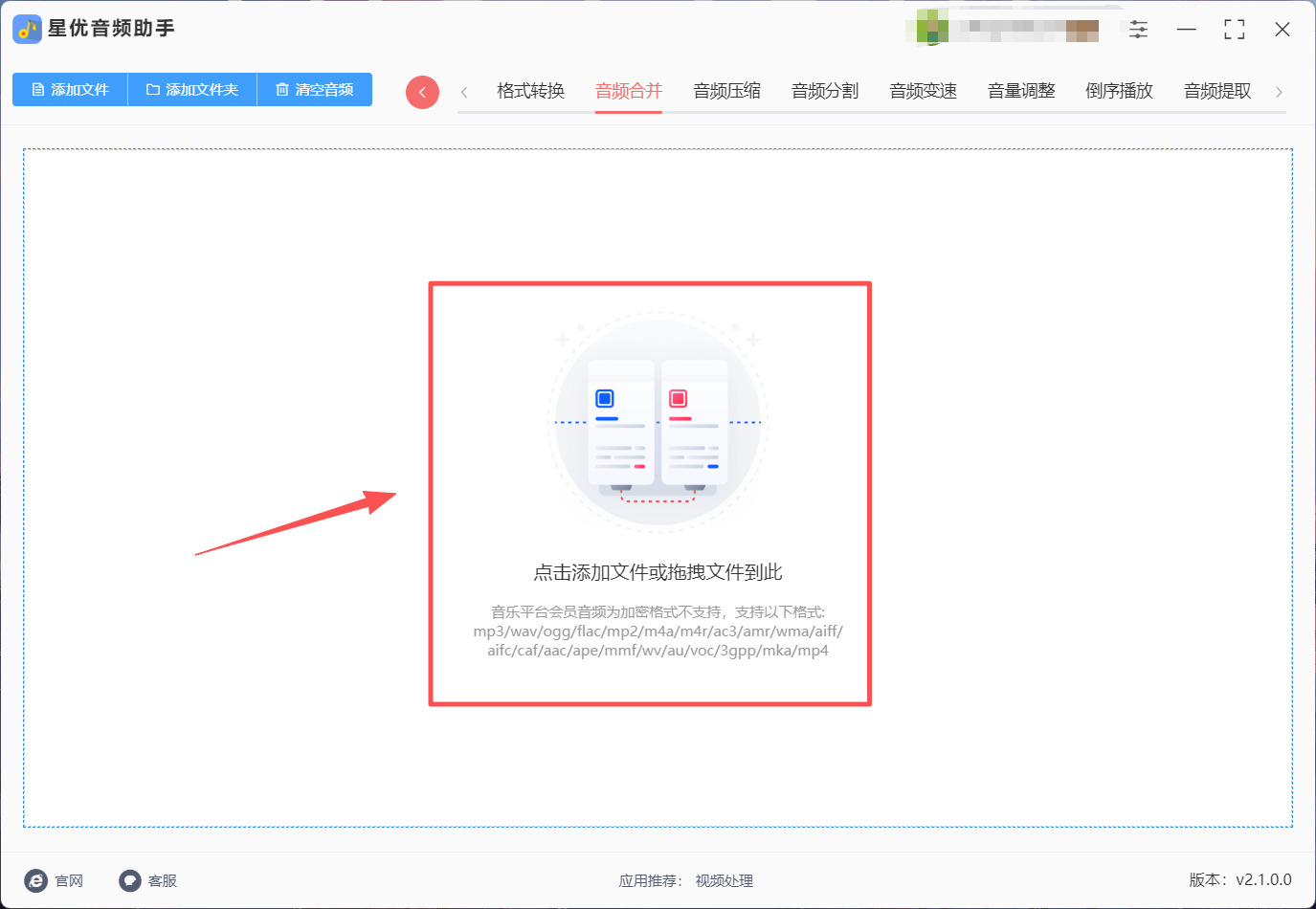
第2步:进入音频合并功能内页,点击左上角【添加文件】按键后将两个音频文件添加到软件里。
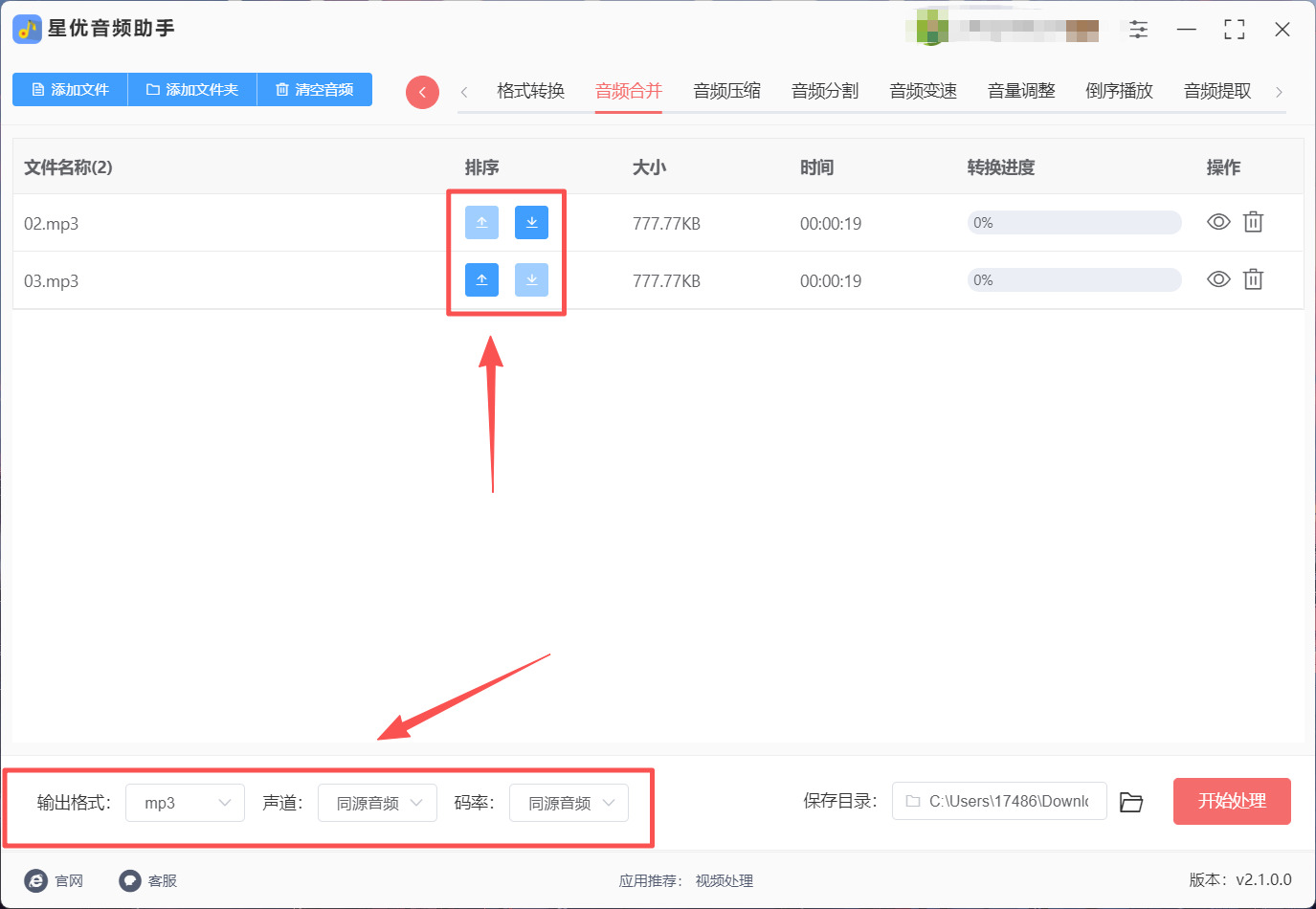
第3步:音频文件导入完成后,可以点击文件右侧的箭头来修改音频的展示顺序,然后在软件下方将【输出格式】设置为mp3。另外两个参数建议使用默认值。
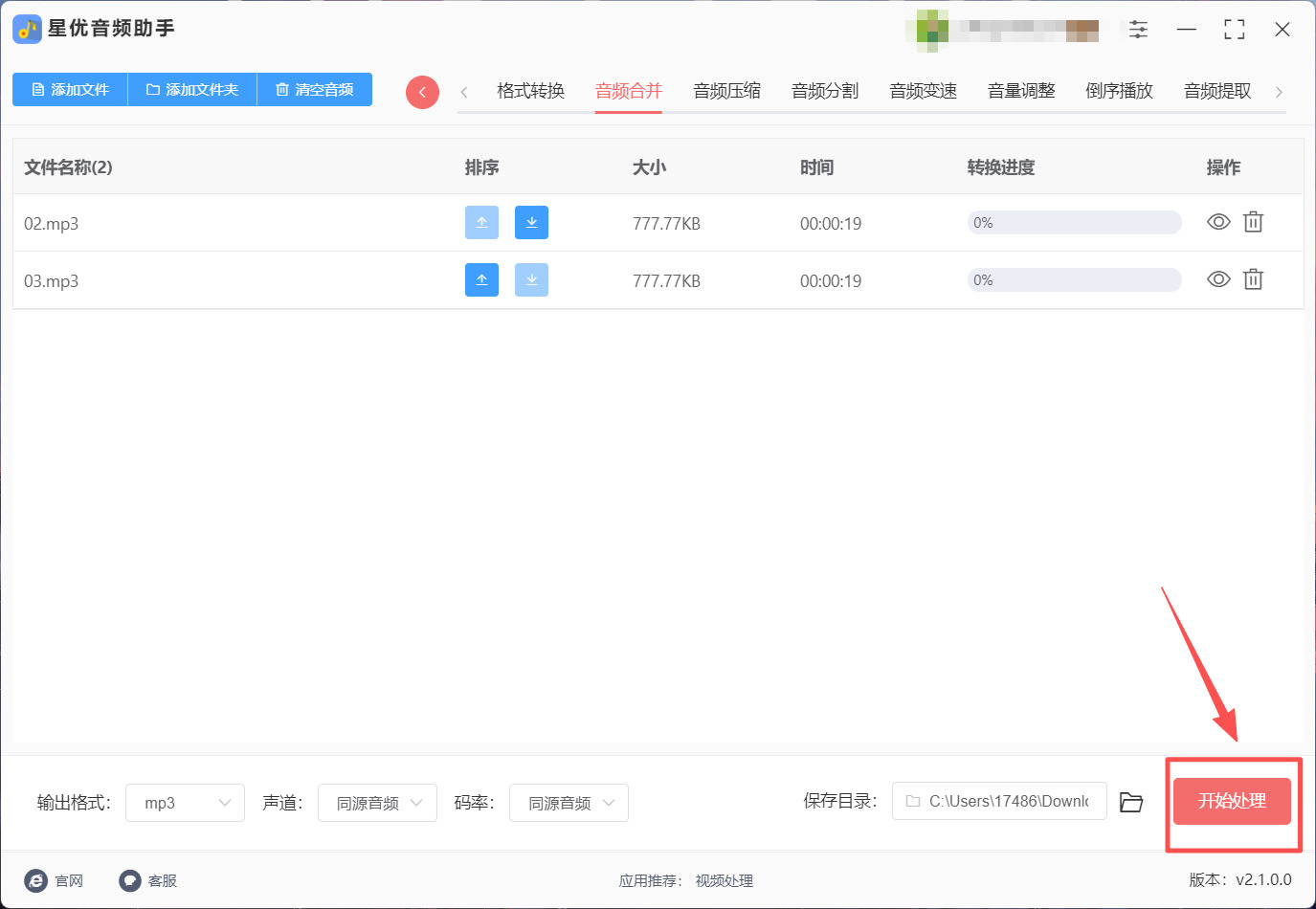
第4步:上述步骤全部操作完成后就可以点击右下角的【开始处理】按钮启动音频合并程序了。
第5步:稍等一会就可以看到软件的输出文件夹自动打开了,这个时候就可以在这个文件夹中找到合并后的音频文件,此时可以先试听该文件,确定没问题后就可以直接拿来用了!
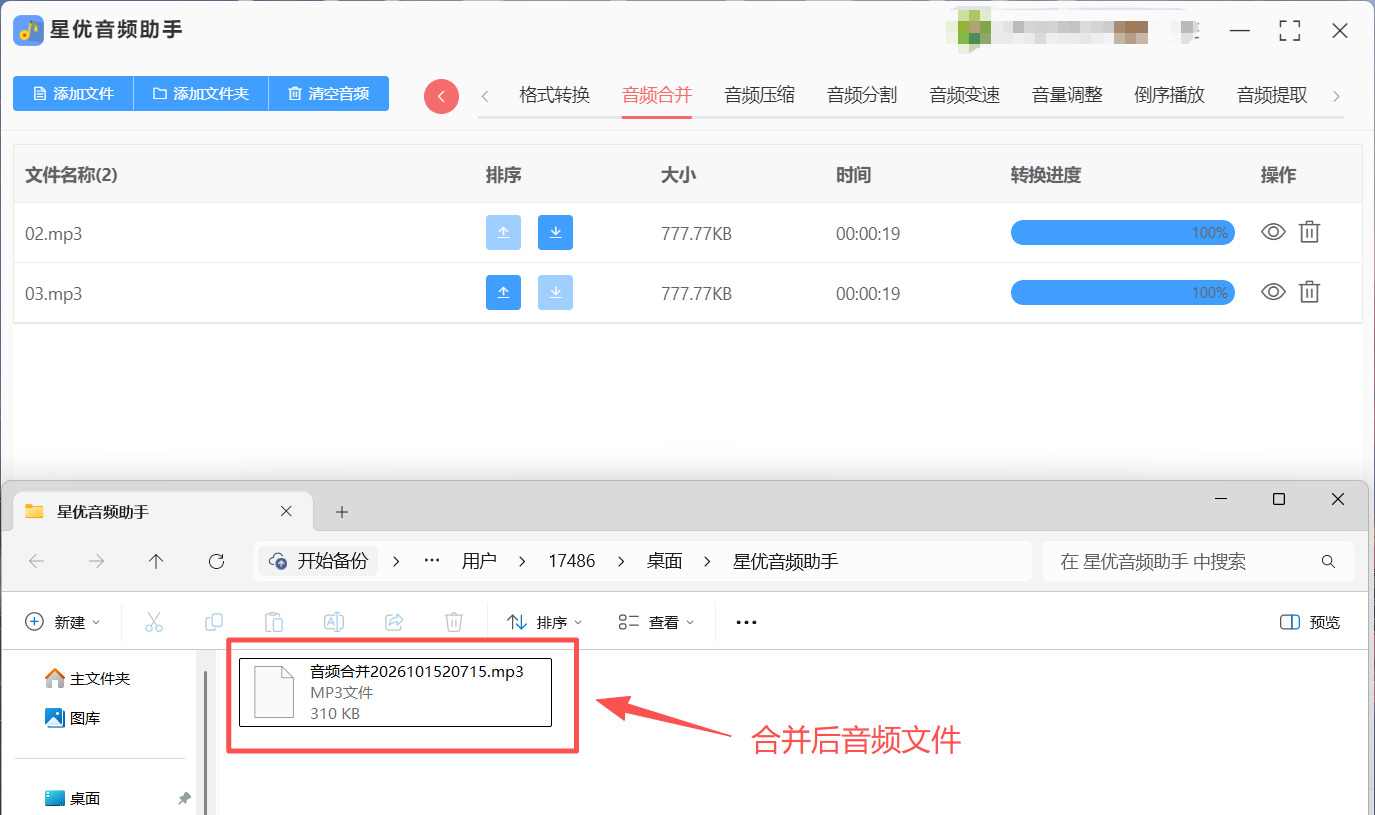
小提示: 合并后的总时长可以作为检查线索。没有删减、重叠和额外间隔时,结果应接近两段原音频时长之和。
方法二:借助dioJer在线工具合并两个音频
dioJer提供在线音频拼接功能,支持调整顺序、选择保留范围以及设置交叉淡化。适合临时把两段素材连接成一份音频。操作时尤其要看清过渡方式,交叉淡化会让两段声音在接缝处短暂重叠,不一定适合每一份录音。
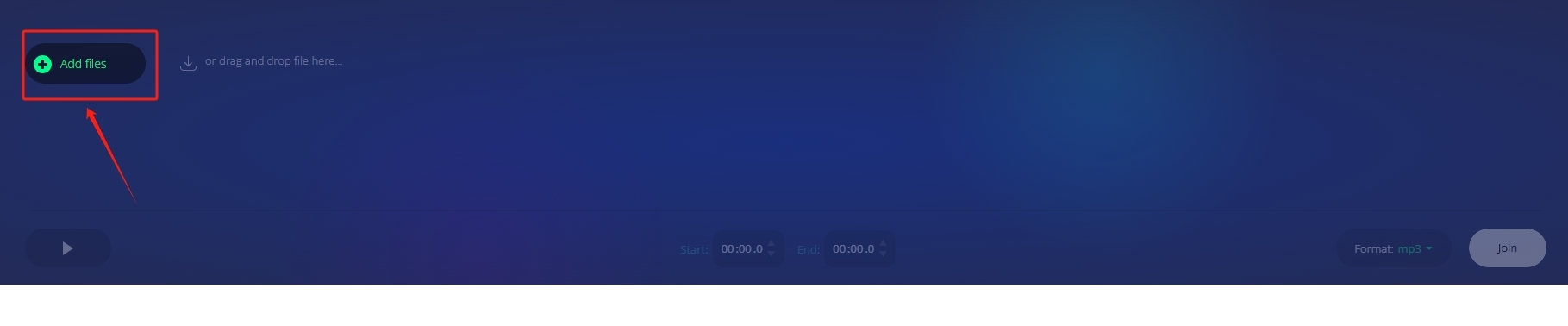
第1步:来到dioJer的操作界面后需要先点击界面左侧的Add files按钮,这样就可以选择像合并的两个音频文件并完成音频文件的上传。
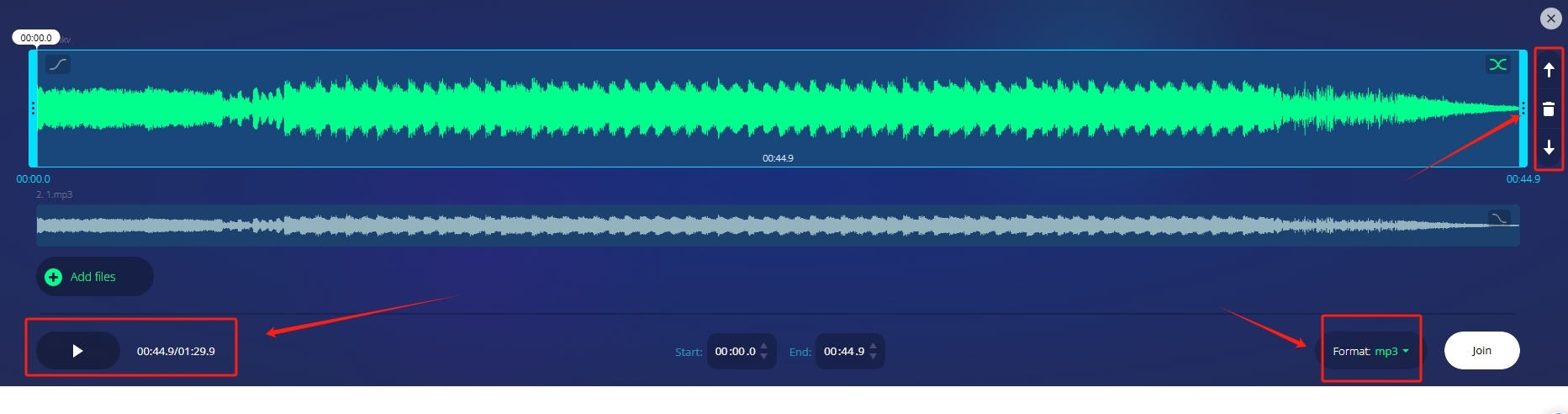
第2步:音频文件上传完成后工具会将音轨显示在界面中间,此时可以点击音轨右侧的箭头来修改这两个音频谁先播放谁后播放,也可以点击垃圾桶来删除这个音频,并且右下角支持修改输出格式,各种设置都调整完成后还可以点击左下角的播放按钮来试听合并效果。
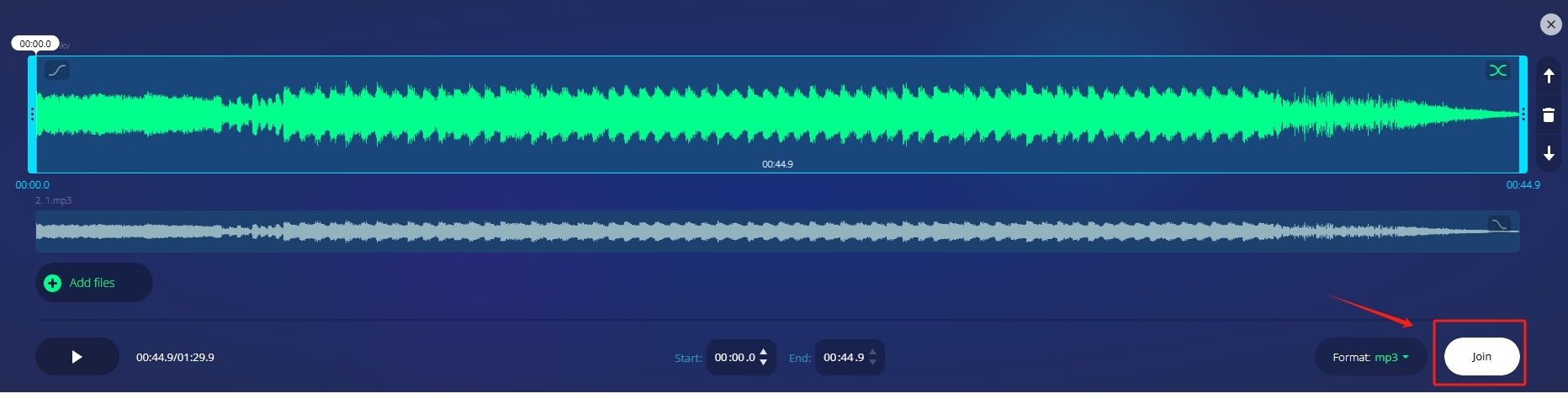
第3步:确认试听效果满意后就可以点击右下角的join按钮来启动音频合并程序了,此时操作界面会变成进度条,大家需要耐心等待一会。
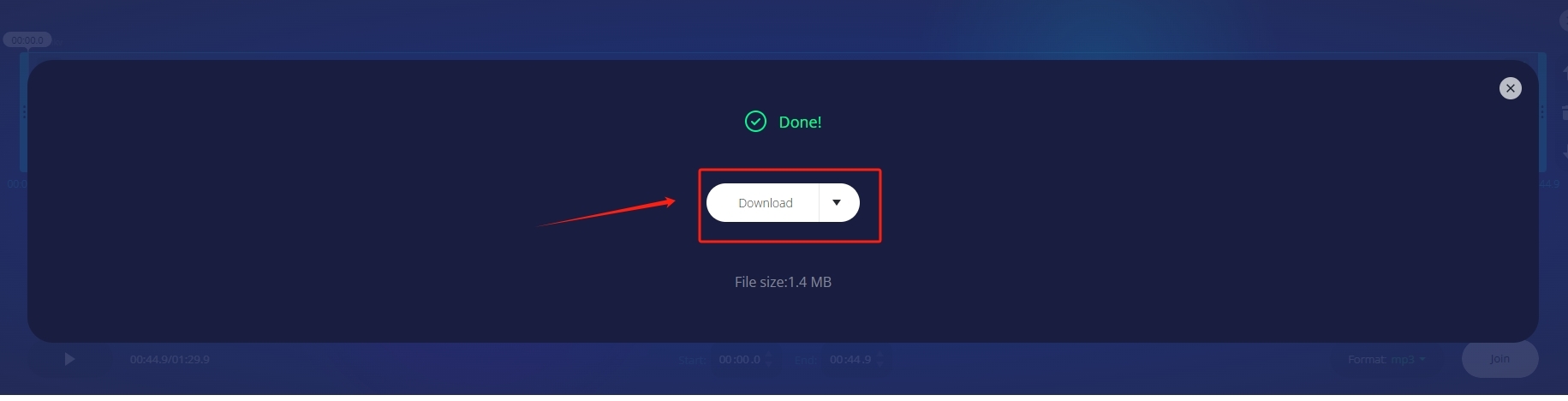
第4步:进度条全部走完后界面中间就会出现Done!提示,该提示下方有download按钮,点击这个按钮即可将合并好的音频文件下载到设备上了。
小提示: 淡出会让第一段末尾逐渐变小,淡入会让后段逐渐变大。语音内容本身很轻时,不要让淡化覆盖关键字句。
方法三:借助Wasd软件合并两个音频
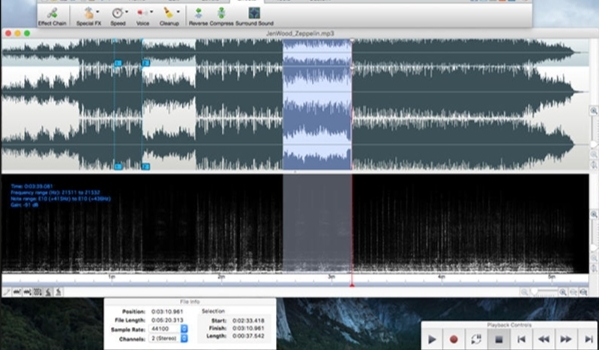
Wasd可以查看波形并进行剪切、插入和音频拼接。合并两份文件时,可以先打开第一段,再把第二段插入末尾,这样比较容易确定连接位置。下面采用末尾插入的方式,不需要把两个文件混到同一时刻播放。
第1步:打开作为前半段的音频
运行Wasd,打开第一份音频,等待波形显示。先播放靠近结尾的位置,确认它确实应该排在前面。素材较长时,可以缩放波形查看整体,但不要把显示比例变化误认为音频时长发生了改变。
第2步:检查末尾是否需要整理
如果第一段结束后有很长的静音,先选中多余区域,再根据实际需要删除。注意保留完整尾音,语音结尾的停顿也不必全部去掉。无法判断时,可以暂时保留,等第二段接入后再一起试听。
第3步:把另一份文件插到末尾
在波形区域的右键菜单中找到“Insert File”,选择“at end”,再定位到第二份音频并确认。这样会把它接在第一段后面。不要误用混音粘贴或声道合并功能,那些操作可能得到同时播放或左右声道分配的结果。
第4步:放大接缝检查停顿
插入完成后,找到原第一段结尾附近,放大查看连接处。连续播放两侧几秒,判断停顿是否过长、语句是否衔接完整。需要缩短间隔时,只删除多余静音;出现突兀切口时,可以小范围调整边界或淡化。
第5步:调整两段明显的音量差
前后声音大小相差较大时,选中需要调整的片段,适度改变增益或使用合适的音量处理功能。不要只看波形高度就把所有峰值拉到一样大,实际听感还与声音内容有关。调整后重新试听,避免出现破音。
第6步:另存合并后的完整文件
选择“File—Save As”,使用新的文件名保存。需要继续处理或保留较少编码损失时,可以考虑WAV;日常分享则可选择MP3并设置合适参数。保存后重新打开成品,检查第一段开头和第二段结尾是否完整。
小提示: 最后输出前确认没有误删接缝两侧的内容。只看波形贴在一起,不能证明语句已经连接正确。
方法四:借助REER软件合并两个音频
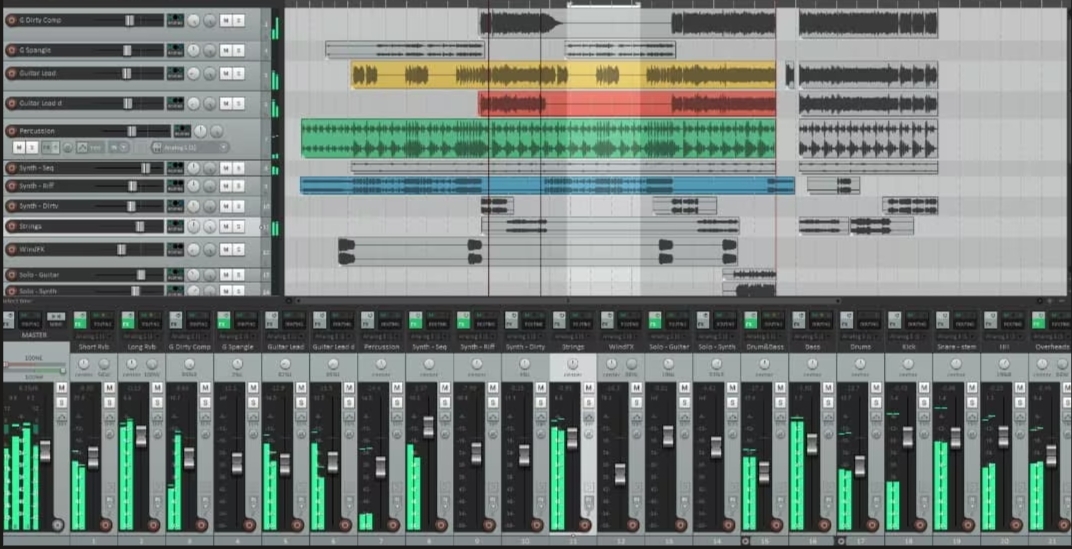
REER提供时间线编辑和音频渲染功能,适合希望精确安排连接位置、停顿和音量的情况。它可以把两个素材项目排在同一轨道上,再渲染成一个音频文件。虽然编辑选项较多,简单拼接并不需要先添加复杂效果器。
第1步:新建工程并导入两个文件
打开REER,新建工程,通过“Insert—Media File”或拖入方式加入素材。导入对话框若询问排列方式,选择前后放在同一轨道的方式;已经进入不同轨道时,也可以手动移动,重点看它们在时间线上的实际位置。
第2步:让第二段接在第一段后面
把第一段放在需要的起点,将第二段拖到第一段结束的位置。需要精确调整时放大时间线,按情况关闭吸附,避免素材被自动对齐到拍子网格后留下间隙。检查两段没有重叠,否则可能出现交叉淡化或同时发声。
第3步:处理边界与必要的停顿
拖动素材边缘可以调整保留范围,但要留意是否改变了需要的内容。口播拼接可以保留自然停顿,音乐则根据节奏安排接点。两段完全相接仍有爆音时,可尝试很短的边缘淡化,再通过试听决定是否保留。
第4步:检查音量和主输出
播放接缝前后,调整素材或轨道音量,让前后听感协调。观察主输出电平,避免过载;不要为了听得清楚连续提高所有音量。只做拼接时,也应确认没有意外启用变速、移调或其他会改变声音的效果。
第5步:设置导出来源和范围
进入“File—Render”,输出来源选择“Master mix”,范围可以选“Entire project”,或明确覆盖两段的时间选区。查看开始、结束和尾音设置,避免只渲染选中的第一段,也不要把很长的空白一并输出。
第6步:渲染单个音频并保留工程
指定输出目录、文件名及WAV或MP3等格式,确认生成的是一份完整音频,再开始渲染。结果完成后核对时长和衔接。工程可另存为RPP,方便以后修改,但工程文件本身不是可以直接发送播放的合并音频。
小提示: 只保存工程不会自动得到MP3或WAV。需要交付成品时,应完成渲染,并确认原素材没有被意外替换。
方法五:借助Kaing在线编辑工具合并两个音频
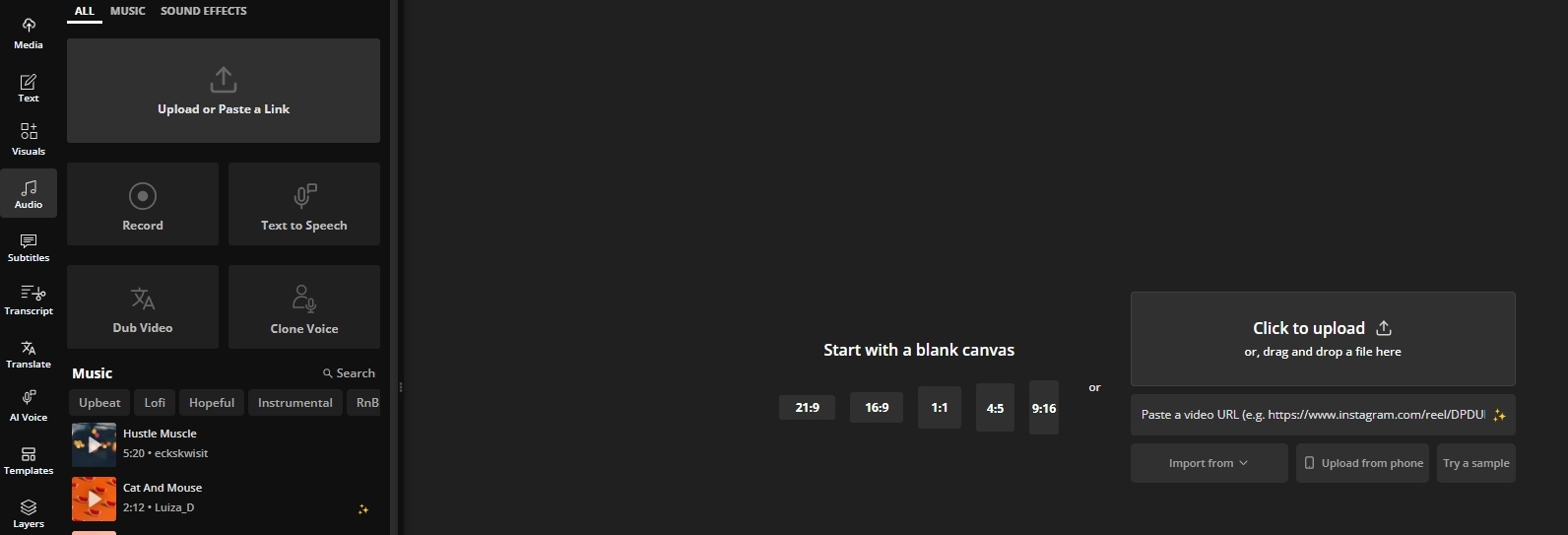
Kaing提供在线音频编辑和合并功能,可以在时间线上排列两段素材,再导出为单个音频。它同时支持视频制作,操作时需要区分音频成品与带画面的MP4。账户、时长和导出权限以当前界面提示为准。
第1步:创建项目并上传两段音频
进入Kaing的音频合并工具,按页面提示打开编辑项目,上传需要使用的文件。等素材读取完成后,核对名称与时长。页面要求登录时,先按正常流程进入项目,再继续排布素材。
第2步:把音频放进时间线
将两个音频加入底部时间线,第一段从项目起点开始,第二段放在它结束之后。即使素材显示在不同轨道,也要看清时间位置。两段如果都从零秒开始,会变成同时叠加,并不是这里需要的前后拼接。
第3步:修剪不需要的开头和结尾
拖动片段两侧边缘,去掉空白或误录内容。操作时结合时间刻度与试听,不要只凭波形外观剪切。素材末尾有轻声、呼吸或自然衰减时,可以先保留,确认听感后再决定是否缩短。
第4步:在连接处调整过渡
从第一段快结束的位置开始播放,听完接缝再检查第二段。停顿太长就移动片段,出现重叠则拉开;需要音乐交叉过渡时,再利用可用的淡入淡出等选项。普通语音不要为了追求平滑,叠掉重要内容。
第5步:通过音频格式导出结果
点击“Export Project”或当前导出入口,选择MP3等音频格式。没有画面需求时,不要默认导出MP4。提交导出前检查总时长,确认第二段已经包含在内,再等网站处理并下载成品。
第6步:播放本地文件完成核对
在下载目录找到结果,先试听连接位置,再检查整段开头和结尾。需要交给其他软件继续编辑时,测试能否正常导入。云端项目保留的是编辑记录,本地音频才是这次合并后用于播放和发送的文件。
小提示: 编辑器里的预览能播放,不代表下载文件一定完整。仍应打开实际输出结果,检查顺序、声音和时长。
把两个音频合并成一个,最需要确认的是先后顺序与连接处的听感。dioJer适合在线快速拼接,Wasd可以把文件插入末尾,REER便于精确调整时间线,Kaing则可以在浏览器中编辑后导出。星优音频助手也提供对应的合并功能。完成后保留原素材,试听接缝并检查成品格式,再把合并结果用于分享或继续编辑。到这里今天这篇“如何将两个音频合并成一个”就全部介绍完成了,大家也可以随意选择方法去用用看,希望这些方法能帮助大家更顺利地完成音频连接。

