如何一键下载1688商品所有图片?1688作为知名的批发平台,汇聚了数以万计的商品和商家。购物的便利性固然吸引了大量消费者,然而在海量产品信息中,用户常常需要面对繁杂的商品图片和相关数据。特别是对于那些需要进行市场调研或采购的商家,下载商品图片的需求尤为明显。因此,掌握“一键下载1688商品所有图片”的技能,无疑能够为他们节省大量时间,提高工作效率。想象一下,当我们在1688上选定了一个心仪的商品,想要获取它的所有图片以便于进行更全面的比较和分析时,往往需要逐个点击,每张图片都经历下载的过程,这不仅耗时,还可能因为图片数量多而显得极其繁琐。而只需通过简单的一键操作,便可以将这一系列步骤简化为一个快速的下载过程,无疑是给繁忙工作生活带来了极大的便利。下面就是批量下载教程汇总,几个方法可以帮助大家一键下载1688商品所有图片(主图、详情图、SKU图和视频),不要错过机会。
方法一:借助“星优图片下载助手”软件下载1688商品所有图片
推荐指数:☆☆☆☆☆
软件获取地址:https://www.xingyousoft.com/softcenter/XYCapture
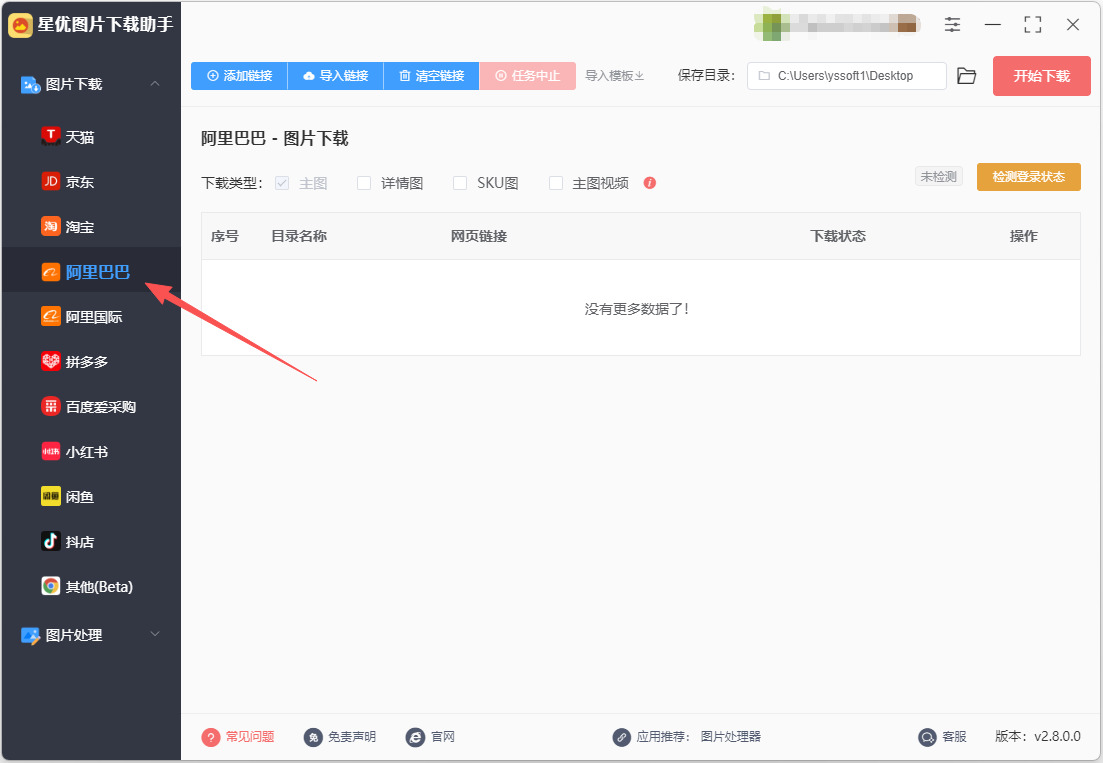
第1步,在电脑上打开“星优图片下载助手”软件,当然软件需要提前安装好,左侧能看到功能列表,本次请点击【阿里巴巴】图片下载功能。
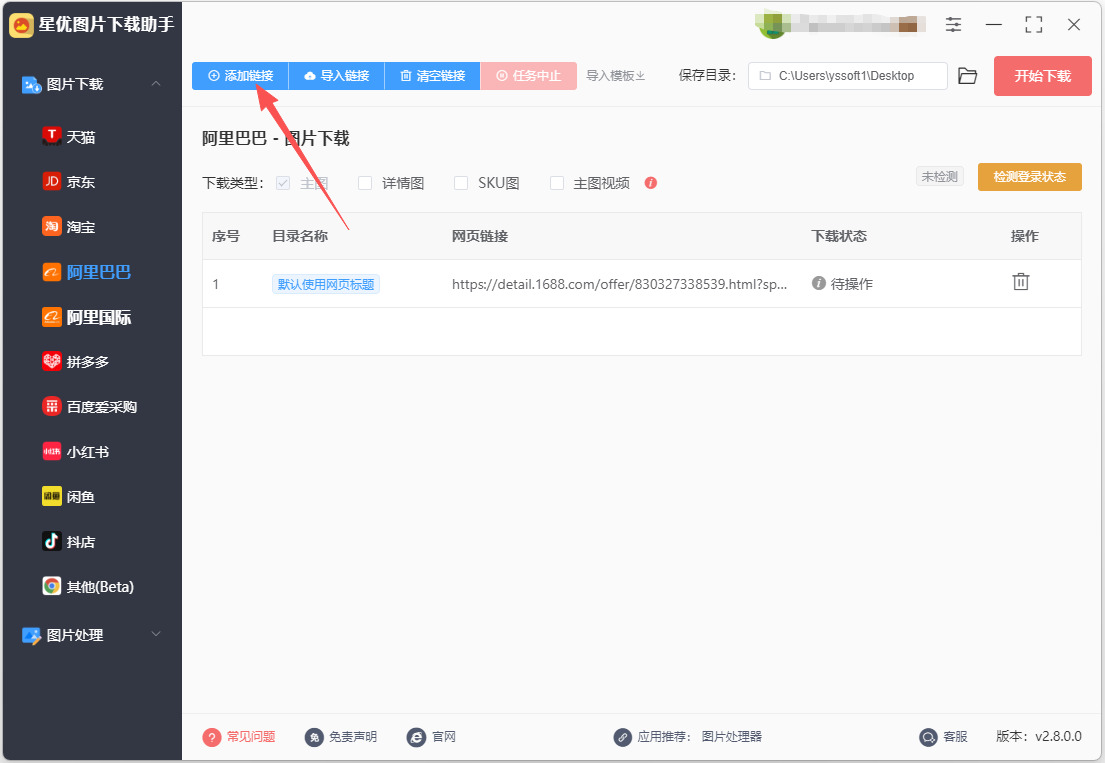
第2步,提前在1688网站里复制商品链接,通过点击软件上的【添加链接】按键,将1688商品链接添加到软件里,支持添加多个链接。
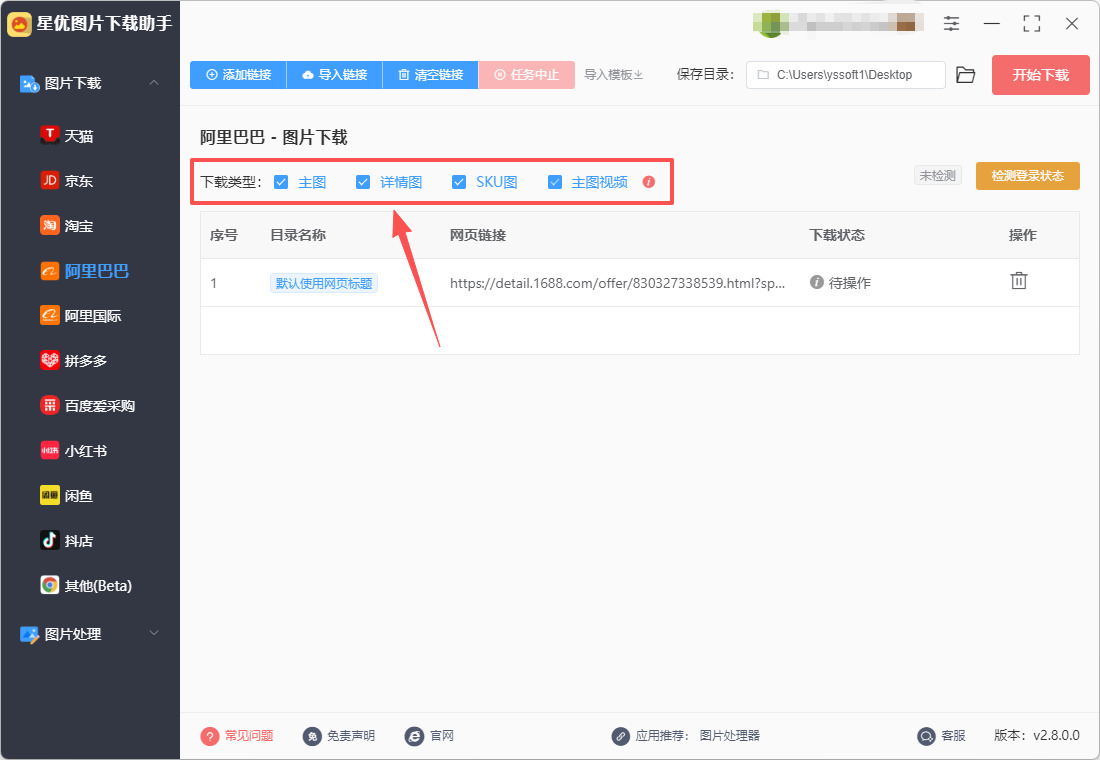
第3步,本次我们要将1688商品图片全部下载下来,所以请在【下载类型】右侧勾选所有选项。
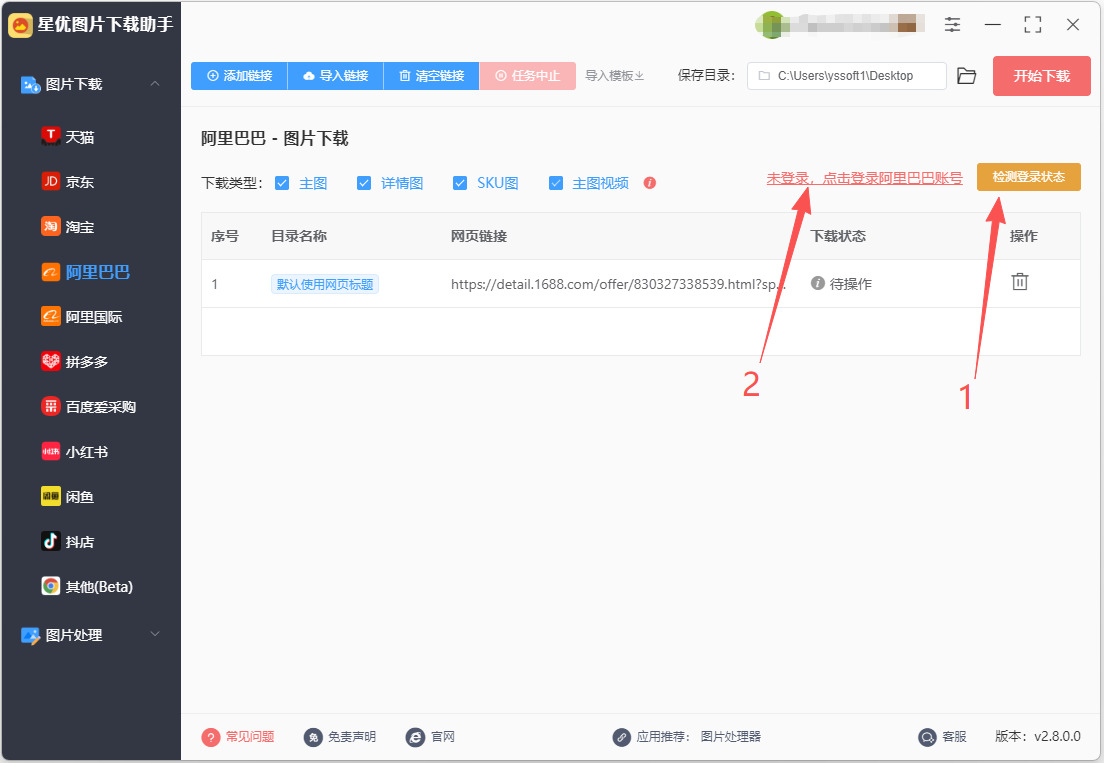
第4步,在通过下面两个操作顺序,登录1688账号,登录账号后才能稳定下载:
① 点击软件右上角的【检测登录状态】按键,检测完成后左侧会出现的【未登录,点击登录1688账号】文字按键,你需要点击此文字按键。
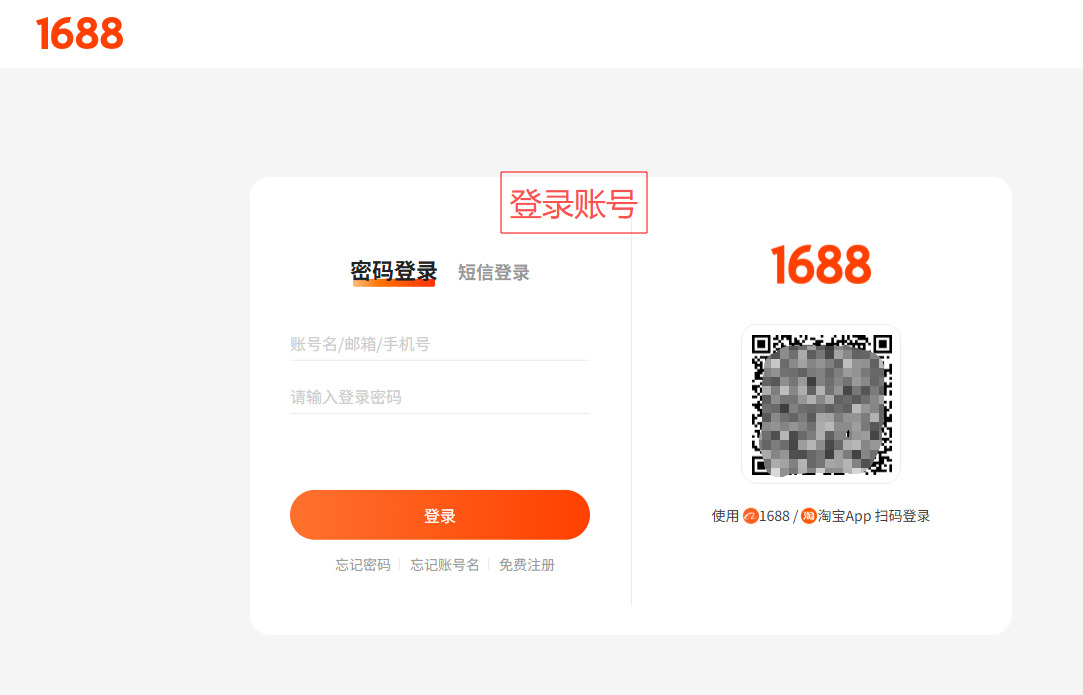
② 随后软件会立即弹出1688登陆窗口,大家在这里登录自己的1688账号(建议使用扫码登录),登录完成后请关闭此窗口。
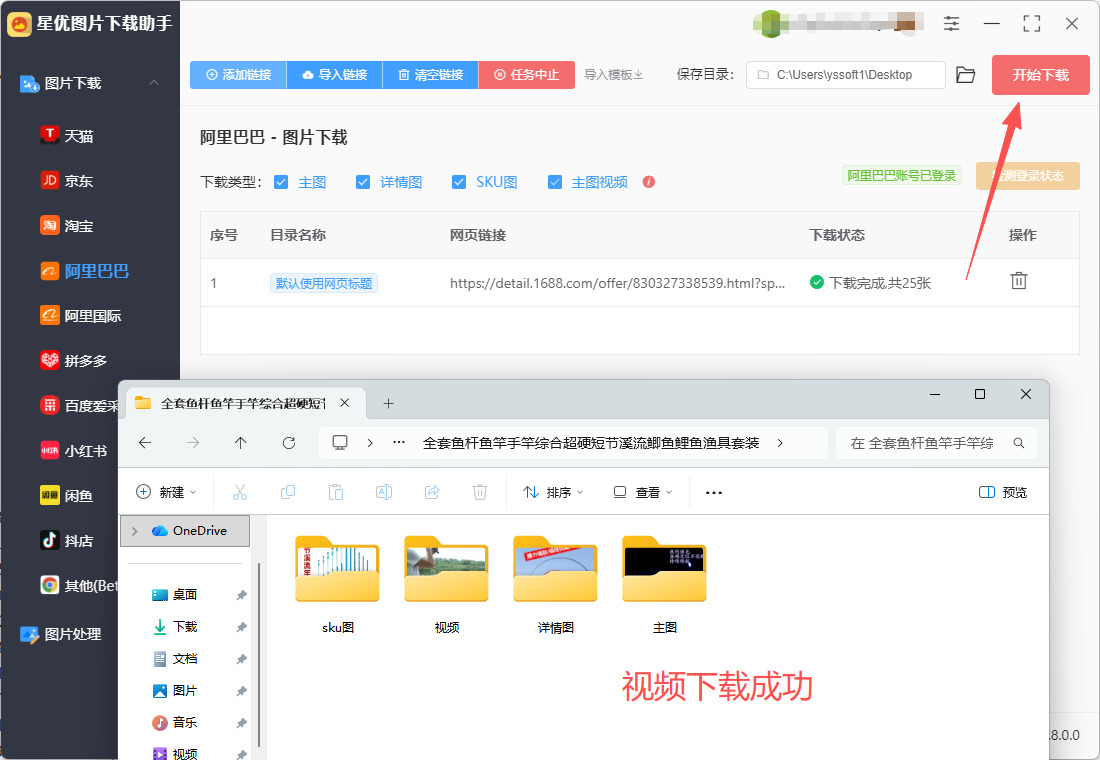
第5步,登录结束后点击右上角红色按键正式开启下载程序,下载可能需要两三分钟。结束时软件会弹出保存图片的文件夹,便于大家第一时间找到下载的图片。
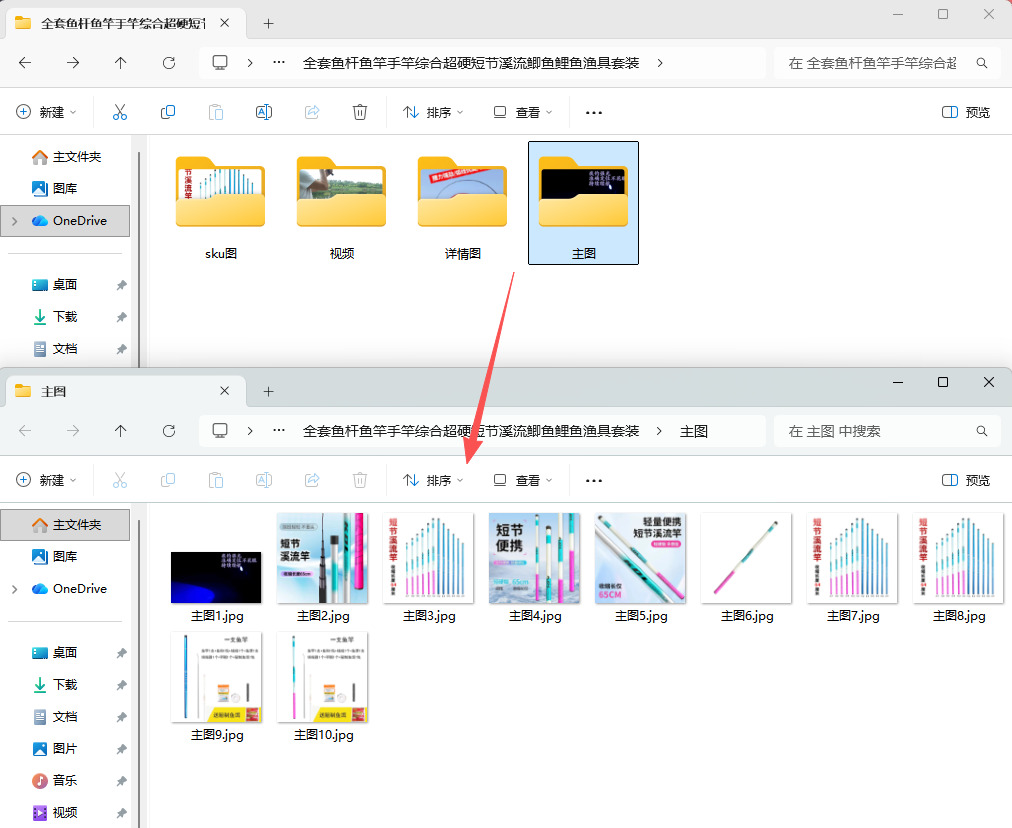
第6步,通过检查后可以看到,软件成功将1688商品的不同类型图片全部下载了下来,并且保存在相应的文件夹里。(主图在主图文件夹、sku图在sku图文件夹、详情图在详情图文件夹)
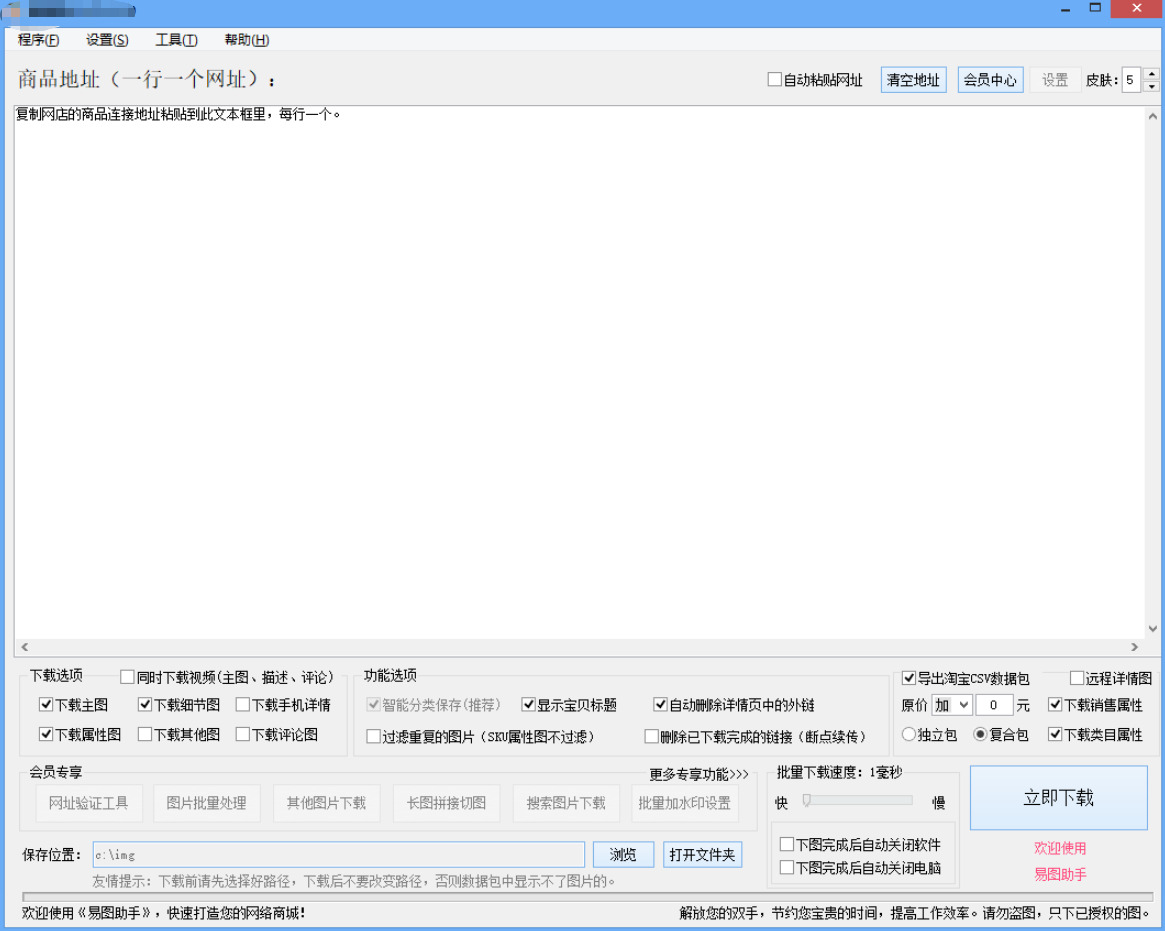
方法二:借助海鸥图片助手软件下载1688商品所有图片
推荐指数:☆☆☆☆
步骤1、工具准备
安装海鸥图片助手:获取最新版的“海鸥图片助手”软件暗转包,安装完成后,直接打开软件进入主页。
准备1688商品链接:打开1688网站,找到需要下载图片的商品页面,复制该商品的链接地址。如果需要下载多个商品的图片,可以一次性复制多个链接。
步骤2、软件设置
勾选自动粘贴网址:在海鸥图片助手的主页上方,找到“自动粘贴网址”选项,并在前面的小方框内打勾。这样,在复制商品链接时,链接会自动粘贴到软件内,无需手动操作。
选择下载选项:在软件下方找到“下载选项”区域,根据需要勾选要下载的图片类型,如“主图”、“细节图”、“属性图”等。如果需要下载视频,也可以勾选相应的视频选项。
步骤3、下载图片
粘贴链接并开始下载:将复制好的1688商品链接粘贴到软件内(由于已勾选自动粘贴网址,链接会自动粘贴)。如果复制了多个链接,软件会一行一个地显示这些链接。确认所有链接都已粘贴后,点击“立即下载”按钮。
等待下载完成:软件会开始下载所选商品的所有图片。下载过程中,可以在软件界面下方查看下载进度。下载完成后,软件会提示下载完成,并显示下载的图片数量。
步骤4、查看下载的图片
打开文件夹查看:下载完成后,点击软件下方的“打开文件夹”按钮,即可打开保存图片的文件夹。在文件夹中,可以看到每个商品都有一个单独的文件夹,文件夹内包含了该商品的所有图片。
检查图片质量:打开商品文件夹,检查下载的图片是否清晰、完整。海鸥图片助手下载的图片通常为高清原图,且无水印。
方法三:借助Greenshot截取1688商品所有图片
推荐指数:☆☆☆☆☆
步骤1,安装 Greenshot,
选择适合你操作系统的版本(Windows 或 macOS),点击下载。
安装 Greenshot:下载完成后,双击安装文件。根据安装程序的提示进行操作,选择安装目录并完成安装。安装完成后,Greenshot 会自动启动,并在系统托盘中显示图标(通常在右下角)。
步骤2,打开 1688 网站并找到商品
访问 1688 网站。
查找商品:在 1688 的搜索框中,输入你想要查找的商品名称并搜索。在搜索结果中,点击你感兴趣的商品链接,以打开该商品的详细页面。
步骤3,使用 Greenshot 截图
① 启动 Greenshot 截图:
按下键盘上的 PrtScn(Print Screen)键,或者在系统托盘中的 Greenshot 图标上右键点击,选择“选择区域截图”。
(如果你对快捷键不熟悉,可以在右键菜单中找到相应功能)
② 选择截取区域:
鼠标指针会变成十字形。按住左键,从你想要截取的区域的左上角开始拖动,直到覆盖到右下角。松开鼠标左键,Greenshot 会打开一个编辑窗口,显示你刚刚截取的内容。
③ 保存截图:
在编辑窗口中,你可以使用工具栏上的选项对截图进行标注、裁剪等操作(可选)。
点击左上角的“文件”菜单,然后选择“保存为”。
在弹出的对话框中,选择文件保存位置,输入文件名称,并选择保存格式(如 PNG、JPEG 等)。
点击“保存”按钮。
步骤4,重复截图过程
继续截图:如果商品页面中有多个图片,你可以滑动页面,找到其他图片。再次按 PrtScn 键或右键选择“选择区域截图”以进行新的截图。,重复步骤 6 和 7,直到你截取所有需要的图片。
步骤5,整理截图,
完成截取后,前往你保存截图的文件夹,查看所有截图文件。根据需要,你可以对图片进行进一步的编辑或合并。
小贴士
在截取时,确保选择清晰的区域,以保证截图的质量。
如果页面上的图片较多,考虑使用浏览器的缩放功能(Ctrl + - 或 Ctrl + +)来更好地查看和选择截图区域。
保持截图的命名一致,方便后续整理(例如,“商品名称_1”, “商品名称_2”等)。
方法四:借助浏览器F12下载1688商品所有图片
推荐指数:☆☆☆☆
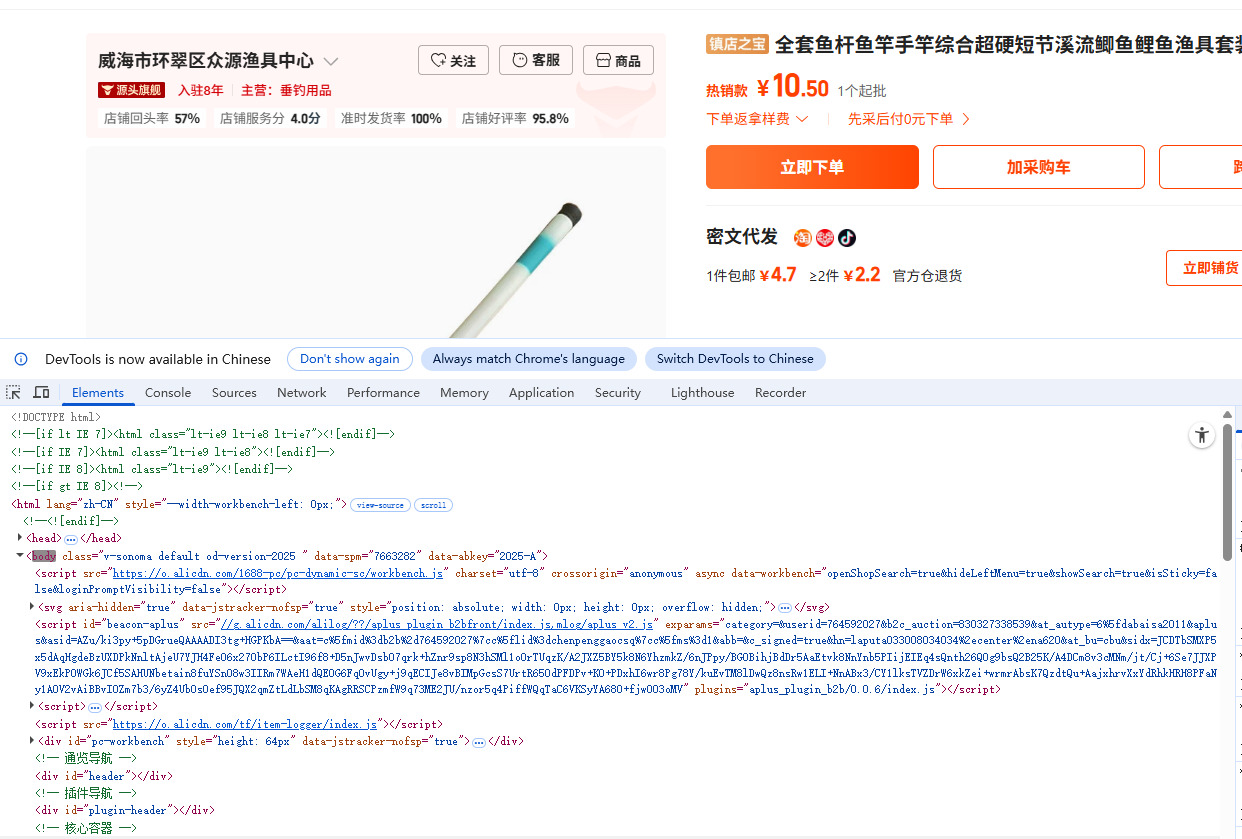
打开浏览器:使用支持开发者工具的浏览器,如Chrome或Firefox。
访问1688网站:在浏览器地址栏输入1688的网址,找到你想要下载图片的商品页面。
打开开发者工具:
Windows:按F12键或者右键点击页面空白处,选择“检查”。
Mac:按Command + Option + I。
找到网络请求:
在开发者工具中,选择“网络”选项卡,这里会显示所有加载的资源。
筛选图片类型:在网络面板中,可以通过筛选器只显示图片文件(如PNG、JPG等)。
刷新页面:重新加载商品页面,以便捕捉到所有图片加载的请求。
寻找图片资源:在网络请求列表中,查找商品的所有图片,右键点击想要下载的图片链接。
保存图片:选择“在新标签页中打开”或“保存链接为”,将图片下载到本地设备。
下载商品图片不仅仅是为了个人的使用,很多时候商家在进行产品推广、市场陈列时,也需要高质量的图片作为支持。一键下载能够确保商家以最短的时间获取到完整的产品资料,更好地为销售策略和广告宣传服务。这样的效率提升,不仅能让商家节约更多时间,还能减少由于手动下载可能带来的错误和疏漏。在信息传播如此迅速的今天,如何高效获取和利用资料对于商家而言至关重要。快速下载图片,让商家在资料准备上不再力不从心,而是能够把更多精力投入到市场分析、客户沟通和业务拓展中。这项技能无疑为商家的决策提供了更为充分的资料支持,帮助他们抓住市场机会。对于个人用户来说,这项技能同样具有重要意义。无论是想收藏自己喜欢的产品图,还是用于创作或者分享,都比以往更加方便和快捷。通过一键下载,用户可以快速聚合商品图片,快速实现自己的购买决策,提升了购物的愉悦体验。总的来说,“一键下载1688商品所有图片”这一技能的掌握,不仅为个人用户带来了便利,也为商家的运营和决策提供了支持。在快速变化的市场环境中,能够高效获取信息,获取灵活的操作手段,无疑将增强用户和商家的竞争力。关于“一键下载1688商品所有图片”的几个解决办法全部分享完毕,如果大家觉得方法还不错的话,请记得点赞支持一下。

